


Se você quer substituir um HD Western Digital, trocar um HD WD por SSD ou levar o Windows a outra unidade WD, a clonagem pode transferir sistema, aplicativos e arquivos sem uma instalação nova.
No Windows, duas opções são:
- Acronis True Image for Western Digital, quando um dispositivo compatível é detectado e os discos atendem aos requisitos dessa edição.
- Wittytool Disk Clone, para clonagem entre marcas, cópia de partição, migração do Windows e operações compatíveis com um SSD menor.
Antes de começar, identifique se a tarefa envolve uma unidade secundária de dados ou o disco de inicialização do Windows. Os procedimentos são diferentes.
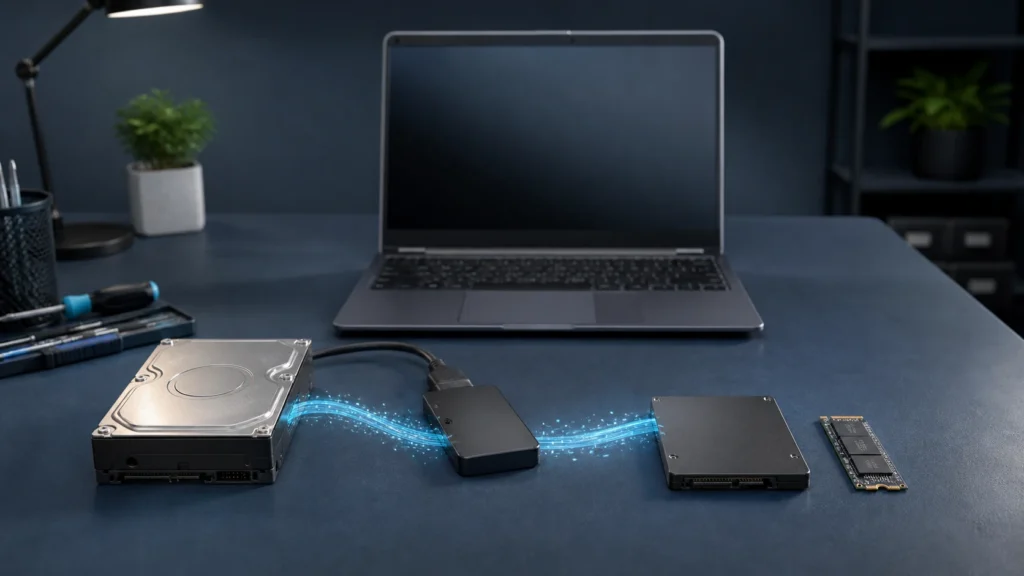
Qual software usar para clonar um disco WD?
| Software | Quando escolher | Condição de uso gratuito | Condições principais |
|---|---|---|---|
| Acronis True Image for Western Digital | Um dispositivo compatível é detectado e você quer copiar o disco inteiro | Licença de cinco anos, conforme os requisitos de ativação e resgate da oferta | Discos básicos MBR/GPT; sem clonagem de disco dinâmico ou sistema multiboot; tamanhos lógicos de setor devem corresponder |
| Wittytool Disk Clone | Clonagem de disco ou partição, migração do Windows, troca entre marcas ou destino menor compatível | A versão gratuita aceita disco de destino com capacidade total de até 150 GB | Aplicativo Windows; este guia usa discos básicos e origem sem criptografia, com layout e capacidade compatíveis |
| Rescuezilla ou Clonezilla | Você prefere uma ferramenta gratuita offline iniciada por USB | Código aberto | Exigem preparar a mídia e trabalhar no ambiente de inicialização escolhido |
Quando escolher o Acronis
O Acronis True Image for Western Digital é a edição disponibilizada pelo suporte da Western Digital para dispositivos compatíveis.
A ativação exige a detecção de um dispositivo aceito pela edição utilizada. Origem e destino não precisam ser ambos WD; confirme a marca e o modelo na lista de compatibilidade dessa edição.
As condições da licença Western Digital oferecem cinco anos de uso com uma unidade compatível. A oferta atual exige download e instalação em até 90 dias da compra ou até 31 de dezembro de 2029, o que ocorrer primeiro, e está sujeita aos termos do fabricante.
Considere o Acronis quando:
- Um dispositivo compatível for detectado.
- Você precisar copiar o disco inteiro.
- O disco for básico, em MBR ou GPT.
- Origem e destino tiverem tamanhos lógicos de setor correspondentes.
- Você puder usar Acronis Rescue Media para copiar o disco de boot do Windows.
Quando escolher o Wittytool Disk Clone
O Wittytool Disk Clone oferece suporte a WD e outras marcas de armazenamento, como Samsung, Seagate, SanDisk, Kingston, Crucial e KIOXIA. Ele atende a HDs, SSDs SATA e NVMe e armazenamento conectado por USB, conforme a operação e a conexão compatíveis.
Você pode escolher entre três funções:
- Clonagem de disco: copia as partições do disco de origem.
- Clonagem de partição: copia uma partição selecionada.
- Migrar sistema: transfere o Windows e suas partições necessárias.
Considere o Wittytool Disk Clone quando:
- Você quiser substituir um HD WD por SSD.
- Origem e destino forem de marcas diferentes.
- A tarefa exigir apenas uma partição.
- Você quiser migrar o Windows sem copiar todas as partições de dados.
- Um SSD menor puder acomodar os dados e o layout em uma operação compatível.
Escolha a edição conforme a capacidade total do destino e as funções necessárias. A edição Pro não tem limite de capacidade por versão; o espaço físico ainda precisa comportar a cópia.
Prefere uma opção offline de código aberto? O Rescuezilla oferece um ambiente gráfico inicializável. O Clonezilla utiliza menus e opções detalhadas de disco e partição. Ambos exigem iniciar por outro ambiente, em vez de executar a cópia diretamente na sessão instalada do Windows.
Antes de clonar uma unidade WD
Conclua estas verificações antes de selecionar os discos.
1. Identifique se a unidade contém dados ou o Windows
Uma unidade de dados guarda documentos, jogos e outros arquivos sem conter o Windows em execução. Em geral, essa unidade pode ser clonada pela sessão do Windows.
O disco de inicialização também pode conter:
- Partição de sistema EFI
- Partição reservada da Microsoft
- Partição de recuperação do Windows
- Partições de recuperação ou diagnóstico do fabricante
Para substituir o disco do Windows, use clonagem completa ou a função Migrar sistema. Copiar apenas os arquivos visíveis de C: não reproduz os componentes de boot.
2. Faça backup dos dados importantes
A clonagem sobrescreve o disco de destino.
Proteja estes itens:
- Arquivos importantes da origem
- Arquivos necessários do destino
- Chaves de recuperação do BitLocker
- Uma opção de recuperação do Windows, ao substituir o disco do sistema
Preserve a origem até testar a unidade nova.
3. Identifique os dois discos corretamente
Confira modelo e capacidade de ambos. Os números “Disco 0” e “Disco 1” podem mudar após reconectar o hardware.
Veja as informações no Gerenciamento de Disco ou execute este comando de consulta no PowerShell:
Get-Disk | Select-Object Number, FriendlyName, SerialNumber, PartitionStyle, SizeNão inicialize nem formate uma unidade sem confirmar que ela é o destino vazio pretendido.
4. Confira capacidade, conexão e estado do disco
Confirme que:
- O destino comporta os dados e as partições necessárias.
- O adaptador corresponde à interface SATA, M.2 SATA ou NVMe.
- Um HD de 3,5 polegadas recebe alimentação suficiente.
- Cabos e conexões USB estão estáveis.
- O disco corresponde ao procedimento escolhido; este guia usa uma origem básica.
- A origem não apresenta desconexões repetidas ou erros graves de entrada e saída.
O Wittytool Disk Clone permite redimensionar partições em operações compatíveis para acomodar os dados em um SSD menor. A cópia setor por setor exige capacidade para o intervalo de setores da origem, inclusive espaço não utilizado.
Este procedimento não cobre uma origem criptografada com BitLocker. Confira o estado da unidade, a chave de recuperação e os requisitos do método escolhido antes de planejar essa migração.
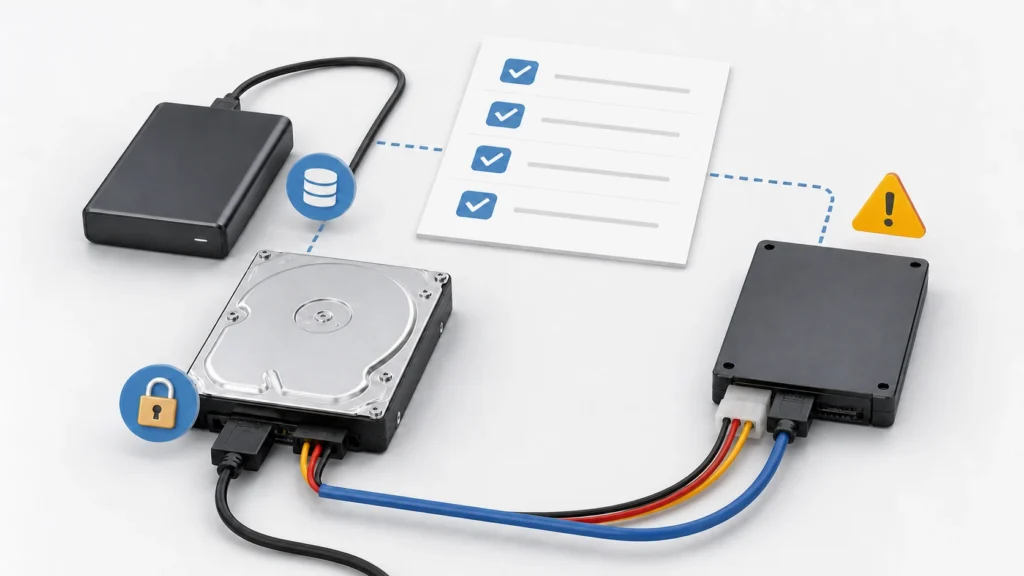
Como clonar uma unidade WD com Acronis True Image
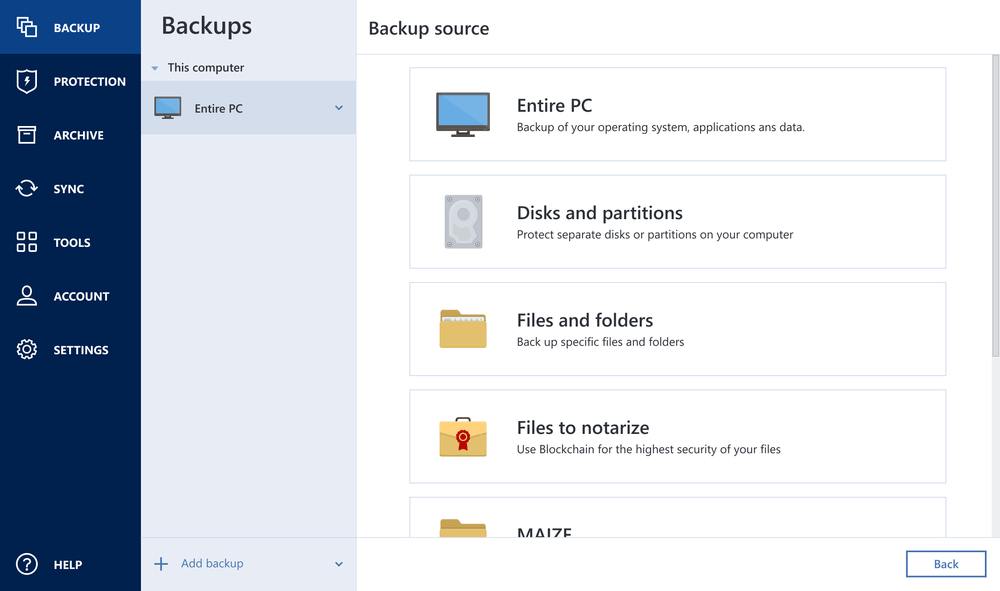
A edição do fabricante utiliza procedimentos diferentes para discos de dados e de inicialização do Windows.
Como clonar uma unidade de dados WD
- Mantenha a origem instalada e identificada.
- Conecte o destino pelo método aceito pela edição. O Acronis True Image for Western Digital não oferece clonagem para um destino USB externo.
- Abra Acronis True Image for Western Digital.
- Selecione Ferramentas > Clonar disco.
- Escolha o modo Manual.
- Selecione o disco antigo como origem.
- Selecione o novo disco como destino.
- Leia o aviso de apagamento do destino.
- Escolha o layout adequado.
- Revise o resumo e clique em Prosseguir, conforme a interface da versão.
A função de clonagem do Acronis copia o disco inteiro, e não apenas uma partição.
Como clonar o disco de boot do Windows
As instruções da Western Digital orientam usar Acronis Rescue Media para a clonagem da unidade de inicialização.
O procedimento principal é:
- Crie a mídia pelo criador de mídia de resgate nas Ferramentas. A criação do USB pode apagar seu conteúdo; faça backup antes.
- Desligue o computador.
- Instale o novo destino internamente, conforme as instruções do equipamento.
- Conecte a origem SATA antiga pelo método indicado pela WD.
- Inicie por Acronis Rescue Media.
- Selecione Ferramentas e utilitários > Clonar disco.
- Escolha o disco antigo como origem.
- Escolha o novo disco interno como destino.
- Confira os discos, o backup e o aviso de sobrescrita antes de iniciar.
- Depois da conclusão, desligue e desconecte a origem.
- Inicie pelo novo disco interno.
Esse procedimento do Acronis não atende a discos dinâmicos, sistemas multiboot, setores lógicos incompatíveis ou cópia de uma única partição.
Como clonar um HD ou SSD WD com Wittytool Disk Clone
O Wittytool Disk Clone reúne clonagem de disco, clonagem de partição e migração do Windows. A unidade WD pode ser a origem ou o destino, inclusive em uma troca entre marcas.
Para copiar um HD inteiro para SSD, use Clonagem de disco. Para um volume, escolha Clonagem de partição; para o Windows e suas partições necessárias, Migrar sistema. Baixe o Wittytool Disk Clone e siga as etapas:
Etapa 1: escolha o modo de cópia
Abra Wittytool Disk Clone e selecione:
- Clonagem de disco para copiar o disco WD inteiro
- Clonagem de partição para uma partição
- Migrar sistema para a transferência do Windows
Em uma troca comum de HD para SSD com cópia completa, escolha Clonagem de disco.
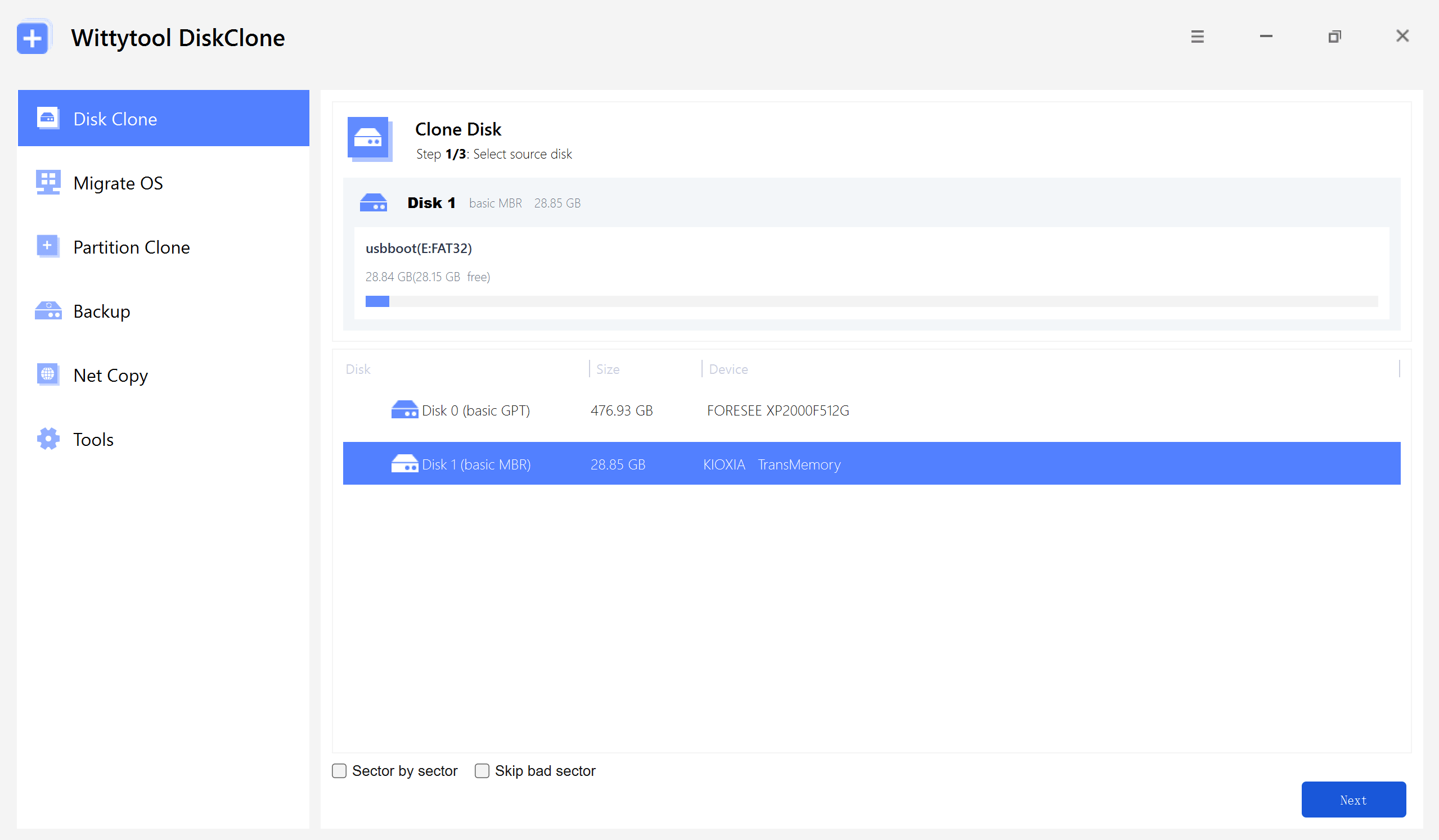
As opções adicionais incluem:
- Setor por setor: copia os setores acessíveis da origem e exige capacidade suficiente no destino.
- Ignorar setores defeituosos: omite áreas ilegíveis para continuar; o conteúdo dessas áreas não é reconstruído.
Etapa 2: selecione a origem
Selecione o HD ou SSD antigo e confira sua identificação.
Use as opções de setores conforme o estado da origem e o método pretendido. A opção Inicialização UEFI permite preparar um destino GPT nas operações compatíveis; confirme suporte do computador e layout antes de habilitá-la.
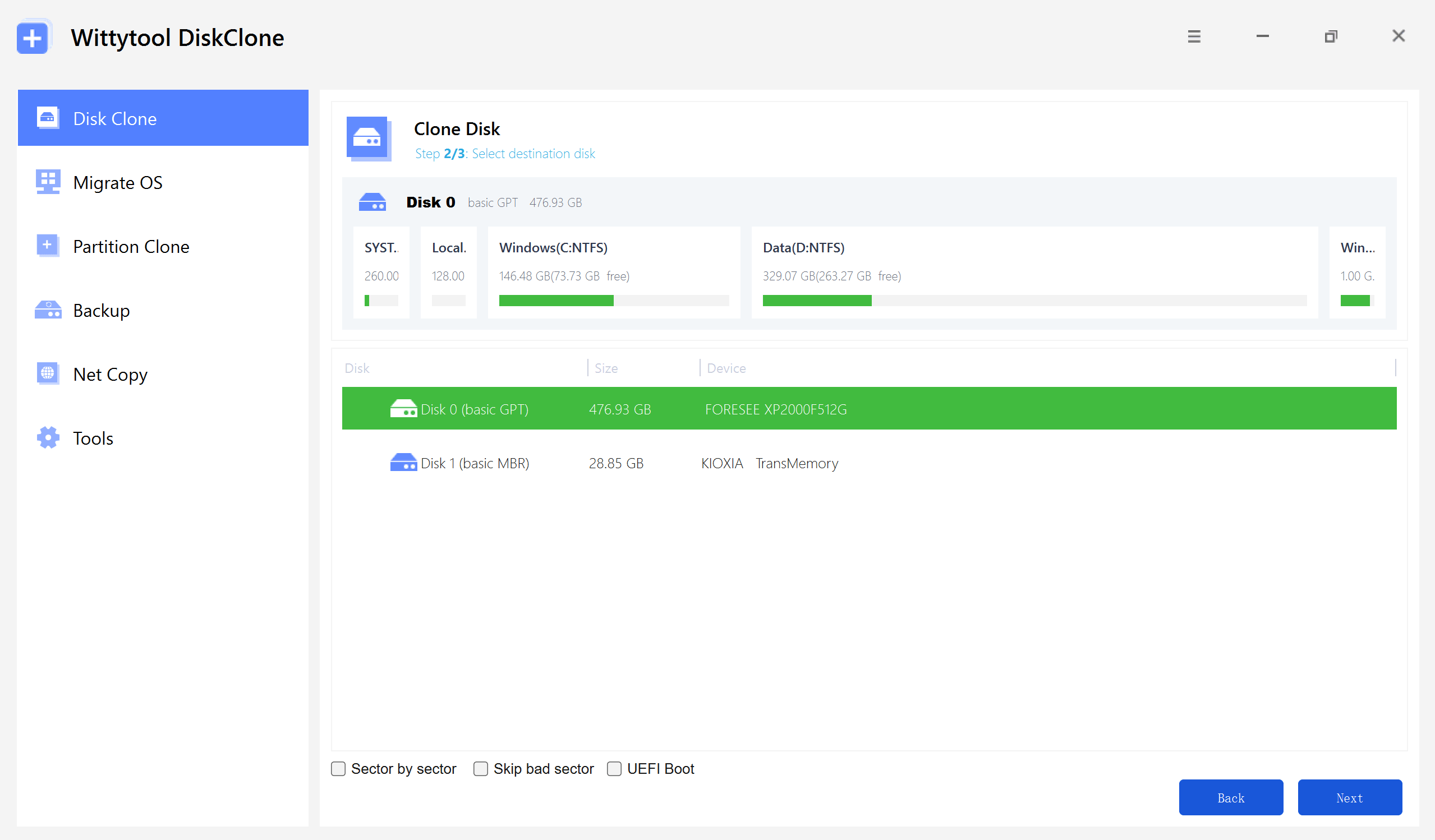
Etapa 3: selecione o destino
Escolha a nova unidade e revise o layout antes de Iniciar clonagem. O destino será sobrescrito. Confirme:
- É o disco novo pretendido.
- Seus dados necessários têm backup.
- Sua capacidade comporta a operação.
- Sua conexão está estável.
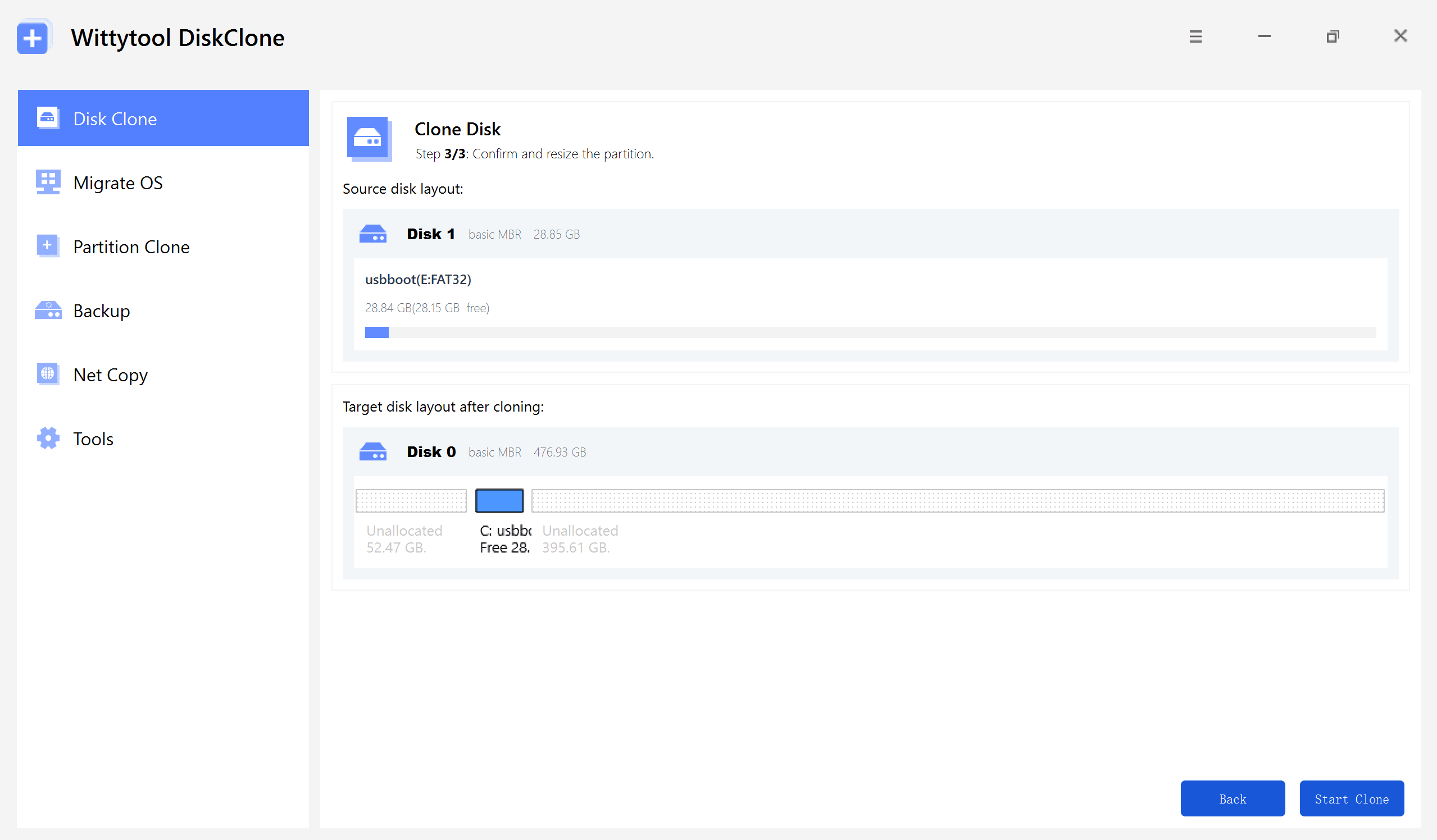
Vídeo: clonagem de disco com Wittytool Disk Clone
Confira a nova unidade antes de apagar a antiga
Se transferiu o Windows:
- Desligue o computador.
- Desconecte temporariamente o disco antigo, quando o equipamento permitir.
- Instale a nova unidade na posição interna pretendida.
- Inicie o computador.
- Confirme que o Windows carrega pela nova unidade.
Depois, confira:
- Modelo e capacidade total do disco
- Partições necessárias no Gerenciamento de Disco
- Arquivos pessoais importantes
- Aplicativos e configurações
- Reinicializações normais
- Acesso ao backup separado
Para consultar o Ambiente de Recuperação do Windows, use:
reagentc /infoPreserve o disco antigo até verificar a unidade nova, os arquivos, os aplicativos e as partições. Uma primeira inicialização bem-sucedida não substitui essa conferência.
Problemas comuns na clonagem de discos WD
| Problema | O que verificar |
|---|---|
| Unidade não detectada | Confira firmware, Gerenciamento de Disco, cabos, energia, adaptadores e gabinetes. No Wittytool Disk Clone, atualize a lista de discos pelas Ferramentas. |
| A cópia falha ou parece travada | Confira conexões e erros de leitura. Interrompa as tentativas repetidas se a origem apresentar instabilidade física. |
| O novo disco não inicia | Confira a ordem de boot, as partições necessárias e o procedimento de disco do sistema. Teste a inicialização sem depender da origem. |
| A nova unidade mostra capacidade inesperada | Confira o espaço não alocado no Gerenciamento de Disco e o layout definido na clonagem. |
Perguntas frequentes
O Acronis True Image for Western Digital é gratuito?
Ele é oferecido para dispositivos compatíveis com uma licença de cinco anos, conforme os termos da oferta. As condições atuais exigem download e instalação em até 90 dias da compra ou até 31 de dezembro de 2029, o que ocorrer primeiro.
Os dois discos precisam ser WD?
Não. A edição Acronis do fabricante exige a detecção de um dispositivo compatível. O Wittytool Disk Clone também atende à migração entre WD e outras marcas, conforme hardware e operação.
O Wittytool Disk Clone tem versão gratuita?
Sim. A versão gratuita aceita discos de destino com capacidade total de até 150 GB, independentemente do volume de dados copiado. A edição Pro não tem limite de capacidade por versão.
Posso clonar um HD maior para um SSD menor?
Sim, em configurações compatíveis, quando os dados e o layout cabem no destino e o método permite redimensionar. A cópia setor por setor exige capacidade para o intervalo de setores copiado.
A clonagem apaga a origem?
Uma clonagem configurada corretamente lê a origem e sobrescreve o destino. Confira os dois discos antes de iniciar.
Como confirmar que o SSD clonado inicia?
Use o procedimento correto para o sistema e inclua as partições necessárias. Teste a inicialização independente e confira arquivos e aplicativos antes de reutilizar a origem.