


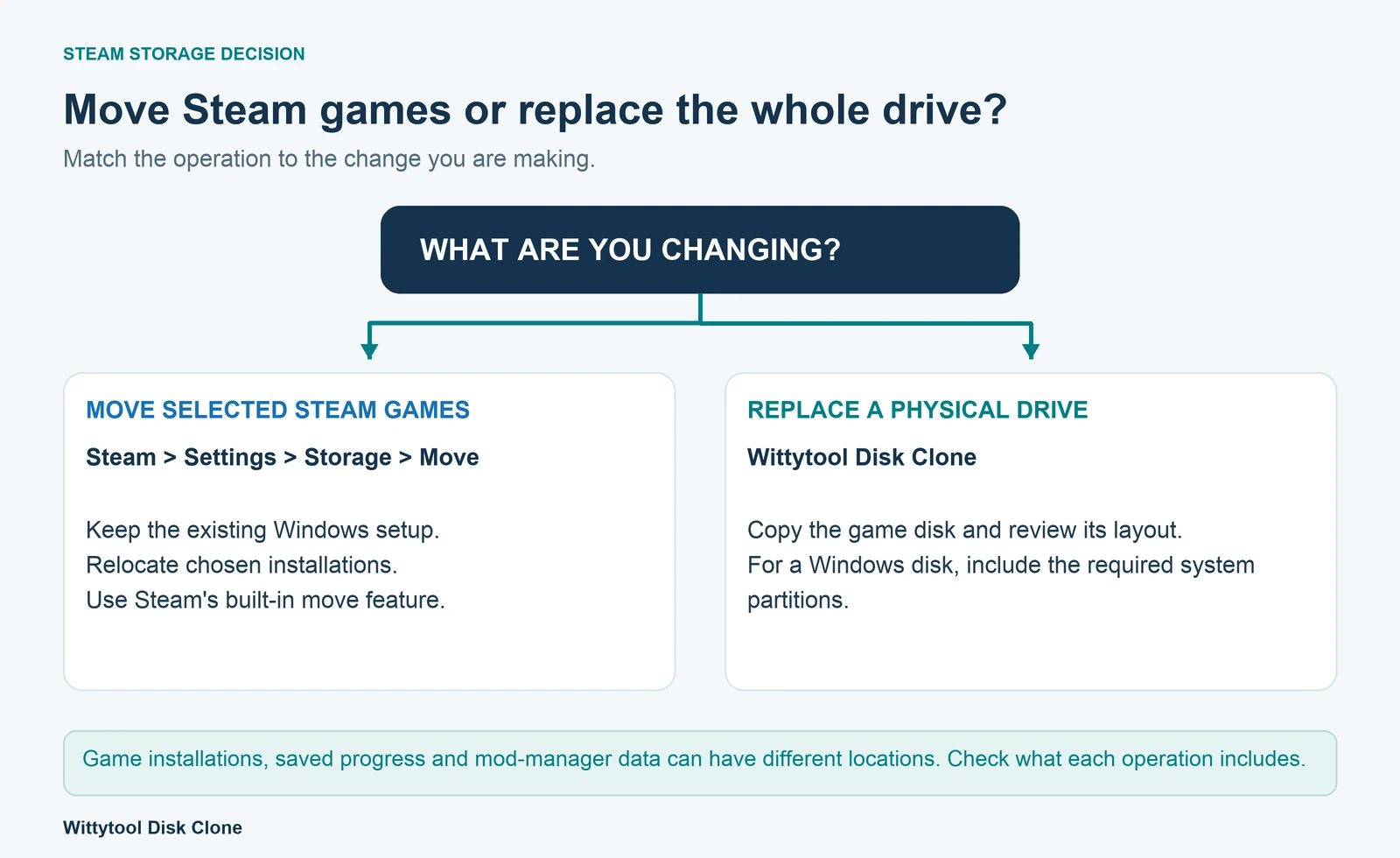
Para mover jogos instalados da Steam para outro disco no mesmo PC Windows, adicione o destino como biblioteca e use a função Mover. Você pode transferir jogos selecionados sem desinstalar nem baixar as instalações completas novamente.
Se pretende substituir um SSD inteiro, a clonagem é outra opção. Escolha conforme a tarefa: mover algumas instalações ou trocar o disco físico que contém seu ambiente.
Resposta rápida: mover pela Steam ou clonar o disco?
| Sua tarefa | Caminho adequado |
|---|---|
| Mover um jogo Steam | Propriedades → Arquivos instalados → Mover pasta de instalação |
| Mover vários jogos Steam | Steam → Configurações → Armazenamento; selecione os jogos e mova |
| Escolher outro disco para downloads futuros | Adicionar a biblioteca de destino e escolhê-la para novas instalações |
| Substituir um disco inteiro dedicado a jogos | Considerar a clonagem completa do disco |
| Substituir o disco que contém o Windows | Planejar clonagem do disco de sistema ou migração do Windows |
Use a função da Steam quando os dois discos permanecerão disponíveis e você quer as instalações em outra biblioteca. As instruções de migração da Steam explicam esse procedimento.
Confira o destino e proteja o progresso salvo
Confirme que o Windows acessa o destino e que há espaço para os jogos selecionados. Um SSD novo e vazio precisa ser preparado como armazenamento Windows antes de receber uma biblioteca. Preserve os dados existentes necessários antes dessa preparação.
No armazenamento externo, mantenha a conexão estável e o dispositivo disponível sempre que usar a biblioteca. Para uma instalação permanente, considere uma unidade interna adequada. A orientação da Steam desaconselha instalar o próprio cliente em um HD externo devido a possíveis problemas de desempenho.
Confira saves e mods separadamente
A pasta de instalação não reúne necessariamente tudo que pertence ao jogo. Confira o local dos saves, as configurações personalizadas e os arquivos ou perfis do gerenciador de mods.
Aguarde a sincronização em nuvem dos jogos compatíveis e guarde cópias separadas dos dados locais importantes. A Nuvem Steam e os arquivos sincronizados dependem do jogo; nem todo save ou mod está incluído. Veja as perguntas frequentes sobre a Nuvem Steam.
Feche os jogos que serão movidos. Mantenha o destino conectado e o PC ligado durante a transferência.
Método 1: mova jogos pelas configurações de armazenamento da Steam
A tela Armazenamento mostra as bibliotecas e permite mover vários jogos.
1. Adicione a biblioteca de destino
Abra Steam → Configurações → Armazenamento. Use o controle de adicionar unidade ou local de biblioteca, mostrado como + nas instruções da Steam, e adicione um local no destino.
Escolha a unidade pretendida. Criar a biblioteca disponibiliza o local para a Steam; os jogos existentes ainda precisam ser movidos.
2. Selecione a biblioteca de origem e os jogos
Selecione a unidade ou biblioteca atual. Escolha os títulos e compare o espaço total necessário com a capacidade disponível no destino.
Você pode mover apenas alguns títulos para liberar espaço. Por exemplo, mantenha as instalações mais usadas onde estão e transfira uma seleção menor ao SSD adicional.
3. Mova as instalações selecionadas
Clique em Mover, escolha a biblioteca de destino e confirme. Aguarde a conclusão antes de alterar conexões ou iniciar os jogos selecionados.
4. Confira o novo local
Volte a Armazenamento e confirme a associação dos jogos ao destino. Inicie um jogo e confira o progresso e as configurações esperados.
Método 2: mova um jogo pelas propriedades
Para um único título, use suas propriedades:
- Na Biblioteca Steam, clique no jogo com o botão direito e escolha Propriedades.
- Abra Arquivos instalados.
- Selecione Mover pasta de instalação.
- Escolha a biblioteca de destino e conclua a transferência.
Adicione outra biblioteca antes se o destino não aparecer. Esse é outro acesso à função de movimentação da Steam. Veja o guia de downloads e atualizações da Steam.
Altere o disco usado nas próximas instalações
Com a biblioteca adicionada, escolha-a quando a Steam perguntar onde instalar um jogo novo. Para torná-la padrão, selecione a unidade em Configurações → Armazenamento, abra o menu … e escolha Definir como padrão, quando a opção aparecer no seu cliente.
O local padrão vale para futuras instalações. Para os jogos já instalados em outra unidade, use um dos métodos de movimentação acima.
Para substituir o SSD inteiro, considere a clonagem
Mover jogos Steam selecionados e trocar um disco físico inteiro são tarefas diferentes. A substituição pode exigir levar também bibliotecas de outros launchers, aplicativos e dados daquele dispositivo.
O Wittytool Disk Clone transfere bibliotecas Steam junto do restante do conteúdo no disco de origem pela clonagem completa. O procedimento de clonagem de SSD permite revisar o layout para planejar o espaço das partições no substituto. Ele atende à troca da unidade física.
Baixe o Wittytool Disk Clone quando estiver pronto para substituir o disco inteiro e transferir seu conteúdo.
O Free aceita discos de destino com até 150 GB de capacidade total; o Pro não impõe limite de capacidade pela edição. Para instalações selecionadas, use a função da própria Steam.
Um disco dedicado a jogos
Use Clonagem de disco para copiar a unidade de jogos inteira. Liste as partições e bibliotecas da origem, revise o layout de destino e conclua a cópia. Faça backup dos dados necessários do destino antes de começar: a clonagem pode sobrescrevê-los.
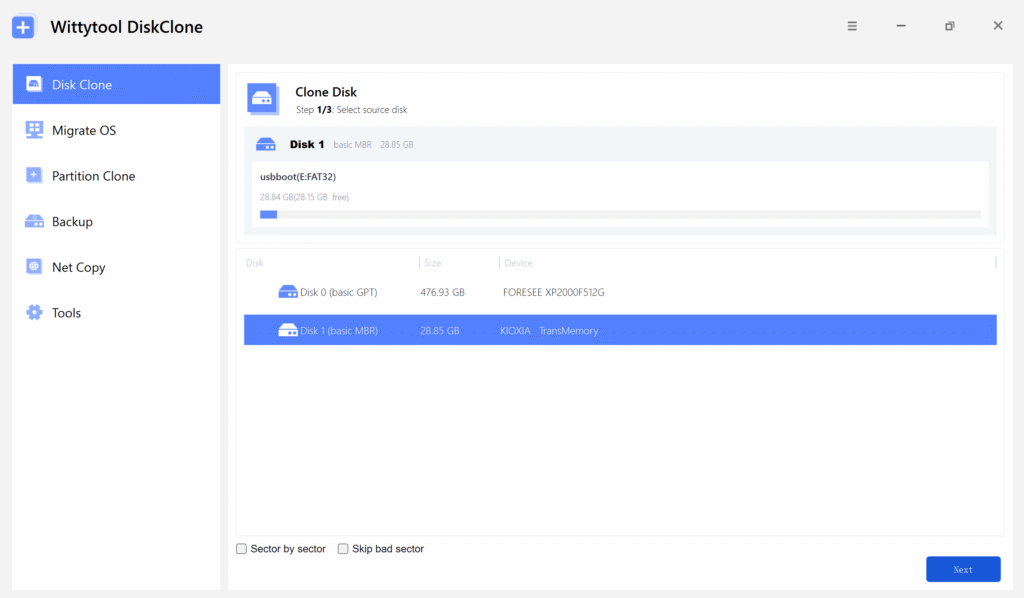
Depois da instalação, confira a letra da unidade e os caminhos usados pela Steam e pelos demais launchers. Nosso guia de clonagem de HD para SSD explica a sequência geral, e os tutoriais do produto cobrem outras tarefas de cópia.
Um SSD de sistema Windows
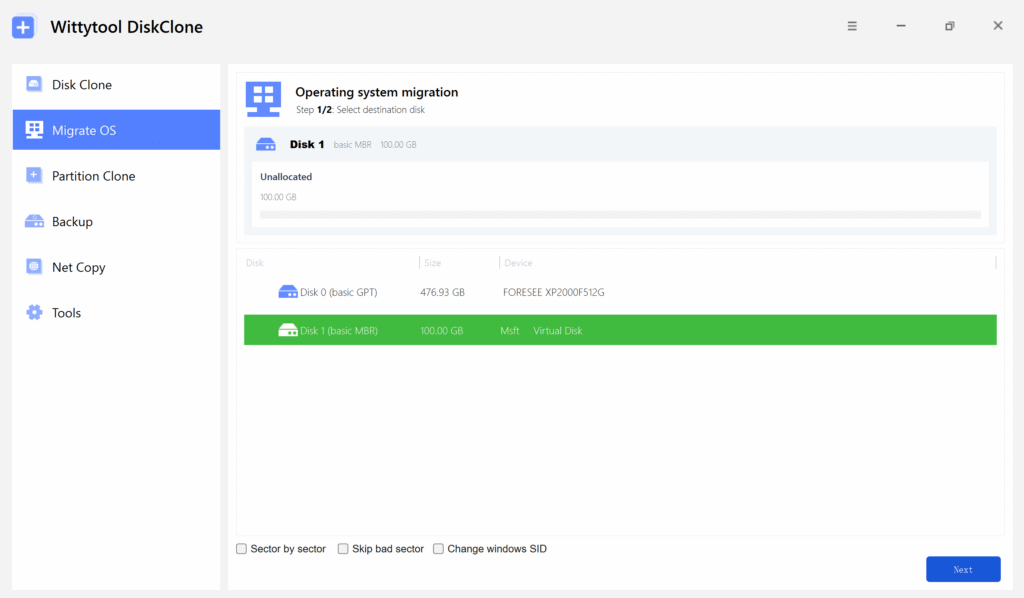
Se a origem também contém Windows, planeje a transferência de um sistema inicializável. Clonagem de disco copia a unidade inteira; Migrar sistema operacional transfere o Windows instalado e suas partições relevantes. Confira jogos em partições excluídas antes de remover o original. Veja a comparação entre os procedimentos.
Se a Steam não reconhecer os jogos movidos
O botão Instalar nem sempre significa que os arquivos desapareceram. A Steam pode não estar apontando para a biblioteca existente.
Confira a unidade e o local da biblioteca
Confirme o acesso do Windows ao destino e a biblioteca correta em Configurações → Armazenamento. Se uma biblioteca existente não aparece, adicione seu local real.
Se você já moveu arquivos manualmente, preserve-os enquanto verifica o reconhecimento. A Steam documenta como adicionar uma biblioteca existente ou iniciar a instalação no local correto para detectar arquivos já presentes. Siga esse procedimento antes de apagar a instalação e baixar tudo novamente. Veja as perguntas frequentes sobre jogos instalados não reconhecidos.
Verifique os arquivos da instalação quando necessário
Para uma instalação reconhecida com arquivos ausentes ou alterados, abra Propriedades → Arquivos instalados → Verificar integridade dos arquivos. Aguarde a conclusão; a Steam pode baixar conteúdo ausente ou diferente. Veja as instruções de verificação da Steam.
A verificação examina a instalação. Se o jogo inicia, mas falta progresso recente, investigue separadamente o local dos saves e a sincronização.
Entenda por que ainda pode aparecer um download
Quando a transferência e o reconhecimento funcionam, mover evita baixar a instalação completa de novo. Atualizações normais, arquivos ausentes e reparos identificados na verificação ainda podem exigir downloads.
Confira o conteúdo baixado e o registro da biblioteca antes de repetir a movimentação ou a clonagem.
Perguntas frequentes
Preciso mover a própria Steam para mover meus jogos?
Não. O cliente pode continuar no local atual e gerenciar bibliotecas em outras unidades. Mover o cliente é outra operação.
Posso mover vários jogos de uma vez?
Sim. Em Configurações → Armazenamento, selecione várias instalações e mova-as para uma biblioteca com espaço suficiente.
Mudar o disco padrão move os jogos existentes?
Não. O padrão vale para futuras instalações. Use Mover ou Mover pasta de instalação para os jogos já instalados.
Por que a Steam baixa arquivos depois de mover um jogo?
Ela pode estar atualizando ou substituindo arquivos ausentes ou alterados. Confira o download e o estado da biblioteca. Isso não significa necessariamente baixar o jogo inteiro novamente.
A movimentação leva todos os saves e mods?
A função transfere a instalação. Confira separadamente saves, perfis de mods e outros arquivos externos, conforme a orientação de localização do jogo ou ferramenta.
Preciso de software de clonagem para mover jogos normalmente?
Não. Use a Steam para jogos selecionados. Considere clonagem ao substituir a unidade física inteira ou migrar também o ambiente Windows.