


Resposta rápida
A alternativa ao Clonezilla depende da tarefa. Para uma ferramenta gráfica gratuita que restaure imagens Clonezilla, considere o Rescuezilla. Para trocar uma unidade no Windows, o Wittytool Disk Clone reúne clonagem e migração do sistema, além de SID e implantação de imagens. Se a prioridade for backup recorrente, compare aplicativos como Macrium Reflect X e R-Drive Image.
No Wittytool Disk Clone, reunimos funções para migração e gerenciamento de sistemas Windows. A comparação abaixo apresenta sete opções, quando vale manter o Clonezilla e como distinguir a troca de unidade em um computador da implantação em várias máquinas.
Quando uma alternativa ao Clonezilla faz sentido?
O Clonezilla é uma ferramenta de código aberto para imagens e clonagem. O Live atende ao trabalho offline; Lite Server e SE oferecem implantação em lote. Ele suporta GPT e UEFI. Considere outra solução quando a interface ou a forma de executar a tarefa não corresponder ao que você precisa.
| Condição do Clonezilla | Impacto na tarefa | O que procurar na alternativa |
|---|---|---|
| O Live trabalha em um ambiente separado, com partições desmontadas | Você precisa reiniciar para fazer a cópia offline | Um aplicativo Windows para iniciar a migração, ou uma mídia gráfica mais adequada ao seu uso |
| A interface utiliza menus de texto e opções técnicas | Você prefere selecionar discos e revisar a tarefa em uma interface gráfica | Controles gráficos que mostrem origem, destino e layout com clareza |
| O procedimento padrão exige partição de destino igual ou maior que a de origem | Uma troca para SSD menor exige planejar partições e capacidade | Redimensionamento compatível com o sistema de arquivos e o conteúdo selecionado |
Qual alternativa ao Clonezilla escolher?
Comece pela tarefa. Copiar um disco conectado, restaurar uma imagem existente e implantar em vários computadores podem exigir formatos e preparações diferentes.
| Ferramenta | Ambiente de uso | Indicação | Condição a verificar |
|---|---|---|---|
| Rescuezilla | Ambiente gráfico iniciado por USB | Clonagem offline, criação de imagens e restauração de backups compatíveis com Clonezilla | É uma mídia inicializável; não executa dentro da sessão instalada do Windows. |
| Wittytool Disk Clone | Aplicativo Windows; mídia WinPE para operações compatíveis | Clonagem de disco e partição, migração do Windows, alteração de SID e implantação centralizada de imagens | A implantação usa imagens criadas pelo Wittytool Disk Clone, e não um conjunto de imagens Clonezilla existente. |
| Hasleo Disk Clone | Aplicativo Windows; criação de WinPE nas edições correspondentes | Clonagem de sistema, disco e partição com ajuste do layout de destino | A edição gratuita atende ao uso doméstico em x86/x64. ARM64, uso comercial e criação de mídia de emergência têm requisitos de edição próprios. |
| Macrium Reflect X | Aplicativo Windows com mídia de resgate | Clonagem integrada a uma rotina contínua de backup e recuperação | Compare o produto atual, sem presumir disponibilidade ou suporte da antiga edição Reflect Free. |
| R-Drive Image | Aplicativo Windows com mídia de inicialização Linux ou WinPE | Imagens de disco, cópia direta e restauração | Formatos de imagem e prestação de serviços dependem da licença. |
| Paragon Hard Disk Manager | Aplicativo Windows com recuperação por WinPE | Migração combinada com particionamento e backup | O produto doméstico tem restrições de uso. Ambientes comerciais e computadores em domínio precisam da solução adequada. |
| Acronis True Image | Aplicativo Windows com mídia de resgate | Backup pessoal e clonagem junto de recursos de segurança | Confira limites específicos da clonagem, como discos dinâmicos e tamanhos lógicos de setor. |
Procura uma interface gráfica gratuita? O Rescuezilla é gratuito e de código aberto. O Hasleo Disk Clone tem edição doméstica gratuita com as condições acima. Download gratuito e avaliação não significam que todas as funções anunciadas estejam incluídas.
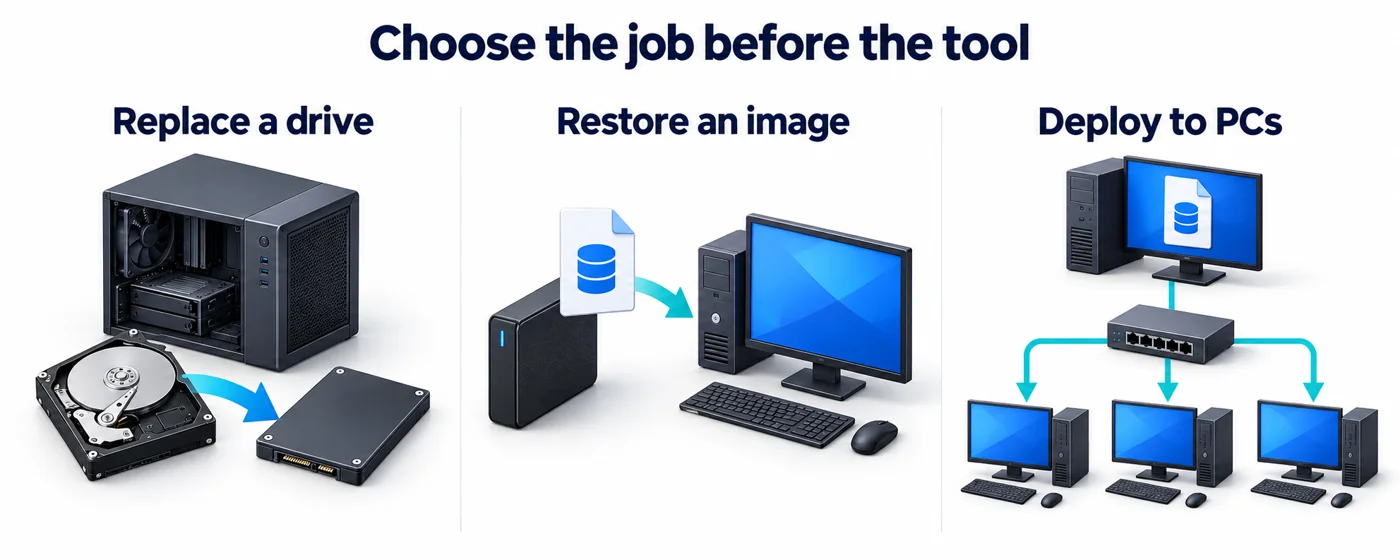
Outra ferramenta pode restaurar uma imagem Clonezilla?
Confira a compatibilidade antes de trocar. O Rescuezilla restaura imagens do Clonezilla, e o Clonezilla também pode restaurar imagens do Rescuezilla. Essa interoperabilidade é útil para preservar um backup existente e usar uma interface gráfica.
A expressão “imagem de disco” não comprova compatibilidade entre formatos. Nossa implantação do Wittytool Disk Clone usa imagens de disco ou sistema geradas pelo próprio programa. Para esse procedimento, crie uma nova imagem a partir da origem.
Se o computador original não estiver disponível e a imagem Clonezilla for o único backup, preserve o conjunto completo e escolha um método compatível de recuperação. Mantenha o original enquanto avalia outro formato.
7 alternativas ao Clonezilla em detalhes
1. Rescuezilla: ambiente gráfico gratuito por USB
O Rescuezilla atende a quem prefere a clonagem offline com botões e interface gráfica. Você inicia pelo USB, em vez de instalá-lo como aplicativo da Área de Trabalho do Windows.
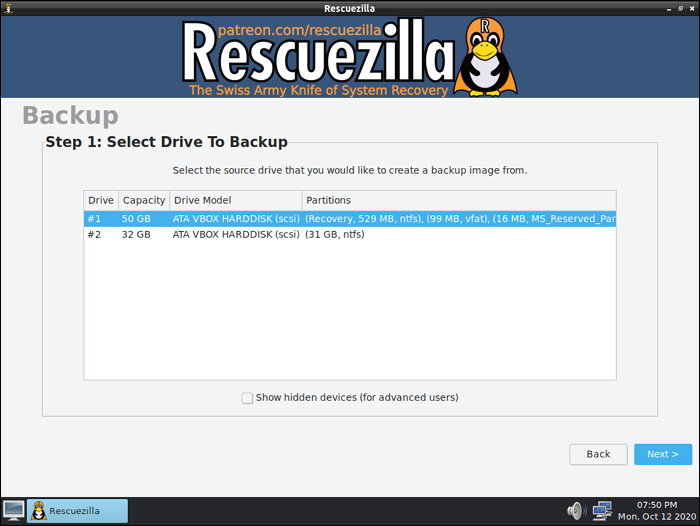
A interoperabilidade com imagens Clonezilla é um motivo prático para escolhê-lo. O ambiente também oferece acesso a arquivos e ferramentas de disco. A extração de arquivos das imagens é identificada como beta, com limitações de desempenho em algumas imagens compactadas.
Escolha o Rescuezilla se precisar de interface gráfica inicializável gratuita ou de um backup Clonezilla existente. Nossa comparação entre Rescuezilla e Clonezilla detalha os dois procedimentos.
2. Wittytool Disk Clone: clonagem no Windows, SID e implantação
Recomendamos o Wittytool Disk Clone para operações guiadas no Windows e para conectar migrações individuais à implantação em vários computadores. Oferecemos clonagem de disco e partição, migração do sistema, suporte a HD, SSD e NVMe e mídia WinPE.
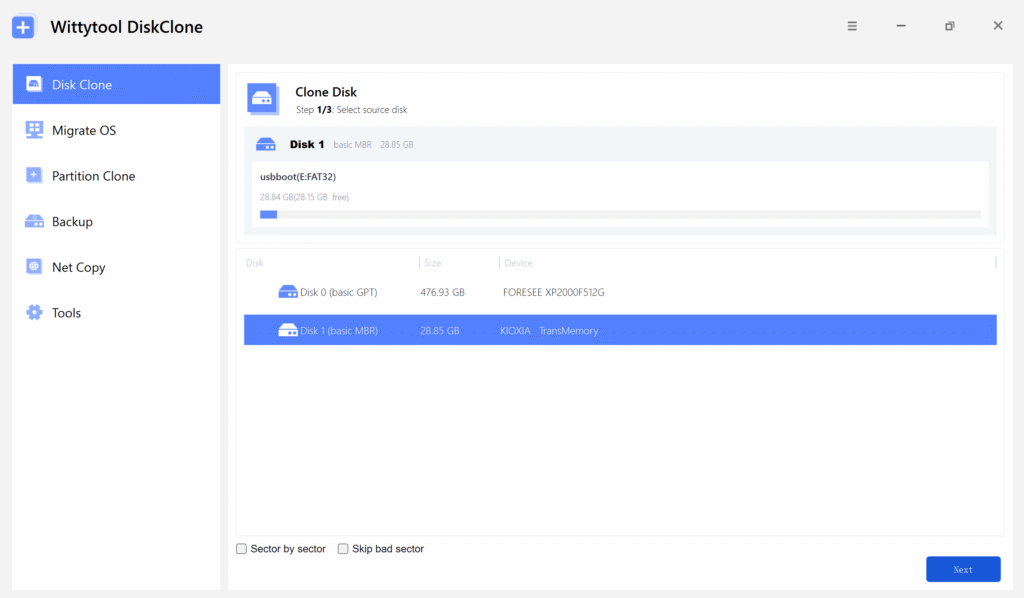
Duas funções adicionais são relevantes quando as cópias serão computadores separados:
- Gerenciamento de SID integrado: altere o SID durante operações compatíveis de clonagem ou restauração, ou use a função de alteração de SID do Windows na instalação existente. A alteração preserva aplicativos, contas e configurações; confira também os acessos e requisitos do seu ambiente.
- Implantação centralizada: distribua uma imagem preparada aos clientes, escolha o modo automático ou manual, acompanhe o progresso e habilite a alteração dos SIDs dos destinos quando necessário.
O assistente de IA integrado oferece outra forma de operar. Informe uma tarefa em linguagem natural e ele a executa no Wittytool Disk Clone. A função abrange os recursos do programa; identifique os discos e a operação correta antes de solicitar a tarefa.
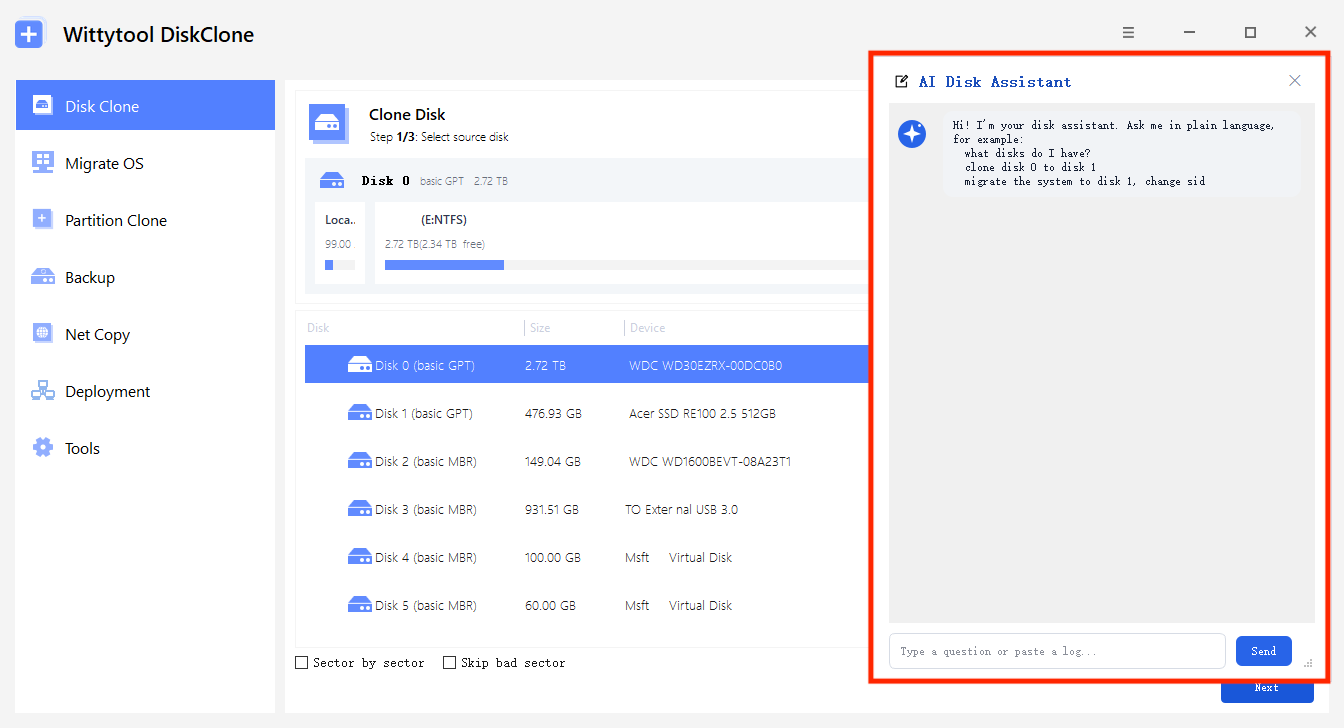
Escolha o Wittytool Disk Clone para combinar migração de sistemas e gerenciamento de computadores clonados. Para restaurar um backup Clonezilla existente, use uma ferramenta compatível ou capture outra imagem da origem com Wittytool Disk Clone.
Baixe o Wittytool Disk Clone para uma migração Windows ou implantação repetível. Escolha o procedimento conforme origem, destino e quantidade de computadores e faça backup dos dados necessários do destino antes de qualquer gravação.
3. Hasleo Disk Clone: interface Windows para migração
O Hasleo Disk Clone oferece clonagem de sistema, disco e partição com ajuste de tamanho e posição no destino. O fabricante também documenta a clonagem com Windows em execução, sendo uma opção para começar pelo aplicativo Windows.
Confira a tabela de edições atual. A gratuita cobre uso doméstico em x86/x64. ARM64, uso comercial, Windows Education/Enterprise/Server e criação de mídia de emergência exigem a edição correspondente.
Escolha o Hasleo Disk Clone para migração direta no Windows, com a edição adequada ao equipamento e à finalidade. Confira quais recursos pertencem à edição gratuita.
4. Macrium Reflect X: clonagem em uma rotina de backup
O Macrium Reflect X é uma opção quando a migração faz parte de um plano contínuo de backup e recuperação. Ele combina imagens, restauração e clonagem.
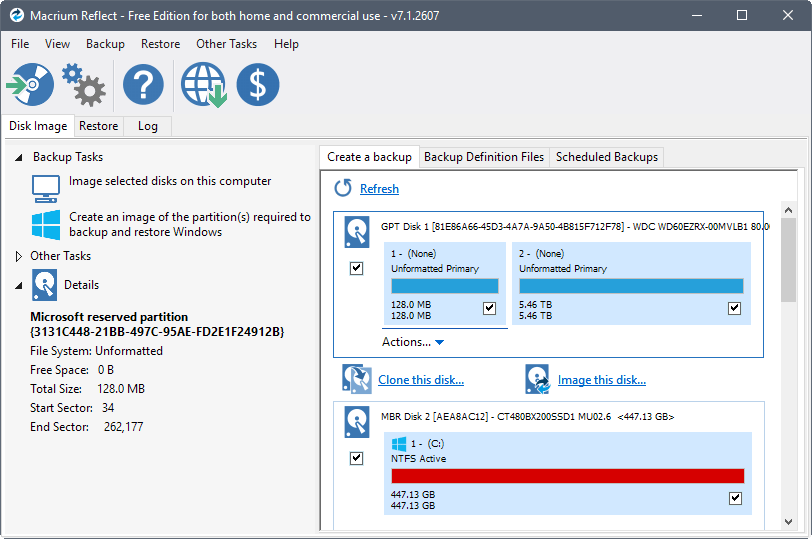
Diferencie o produto atual do Macrium Reflect Free. As correções de segurança da edição gratuita retirada terminaram em 1º de janeiro de 2024, e ela deixou de ser oferecida para download pela Macrium. Nosso guia de alternativas ao Macrium Reflect Free aborda a substituição de instalações antigas.
Escolha o Macrium Reflect X para um aplicativo de imagens com manutenção e proteção recorrente, além da migração. Prepare mídia de resgate compatível com o produto e o formato utilizado.
5. R-Drive Image: imagens, cópia e recuperação
O R-Drive Image cria imagens com o Windows em execução, copia discos diretamente, restaura imagens e agenda backups. Seus ambientes de inicialização incluem opções Linux e WinPE.
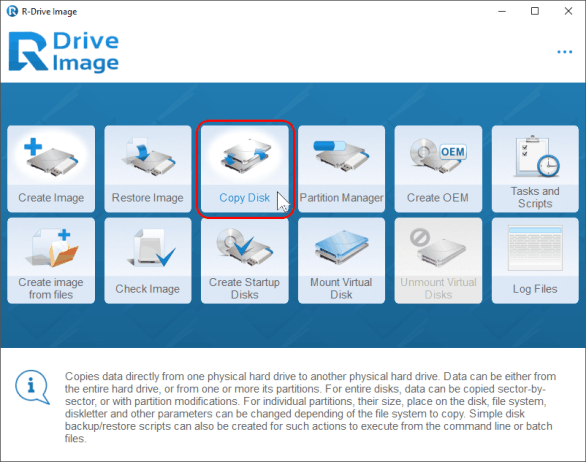
Ele permite redimensionar partições nas operações compatíveis de cópia ou restauração. Os formatos aceitos variam por licença; confira o formato concreto do seu backup.
Escolha o R-Drive Image para reunir imagens Windows, cópia de disco e controles de recuperação. Confira a licença para os formatos e serviços pretendidos.
6. Paragon Hard Disk Manager: migração e particionamento
O Paragon Hard Disk Manager reúne migração de disco e sistema, gerenciamento de partições, backups agendados e recuperação. É uma opção quando o layout de destino também precisa de ajustes.
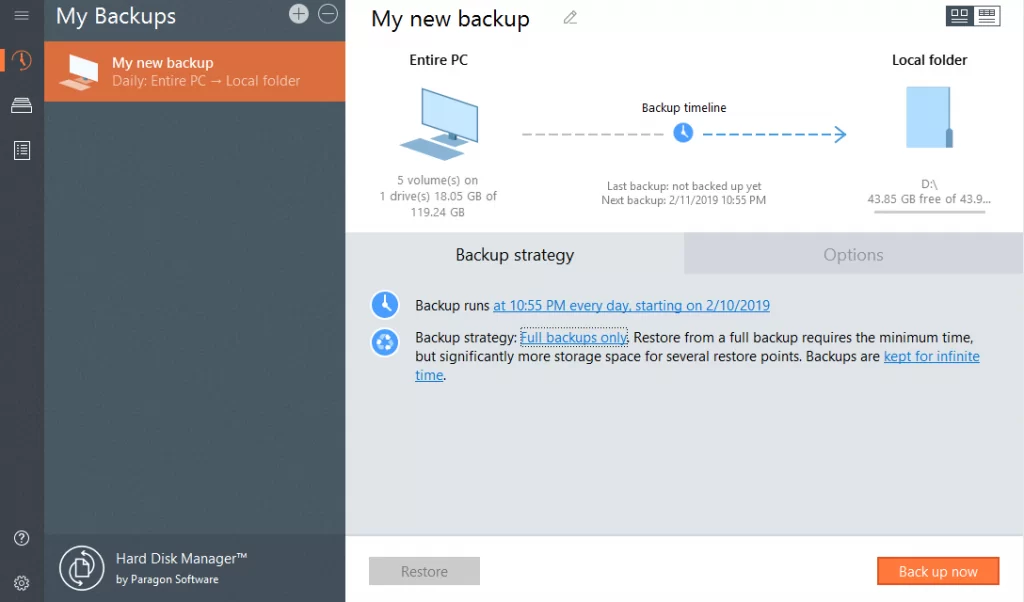
O produto doméstico é restrito ao uso em casa, e o fabricante informa que o computador não deve integrar um domínio. Para empresas, escolha um produto comercial adequado. Volumes criptografados e dinâmicos também têm restrições conforme a operação.
Escolha o Paragon Hard Disk Manager quando o particionamento for parte importante da migração. Relacione produto e edição ao ambiente antes de comparar os recursos.
7. Acronis True Image: backup pessoal e clonagem
O Acronis True Image reúne backup pessoal, clonagem e recursos de segurança. Ele é um produto diferente do Acronis Cyber Protect, voltado a empresas; compare os recursos da edição correta.
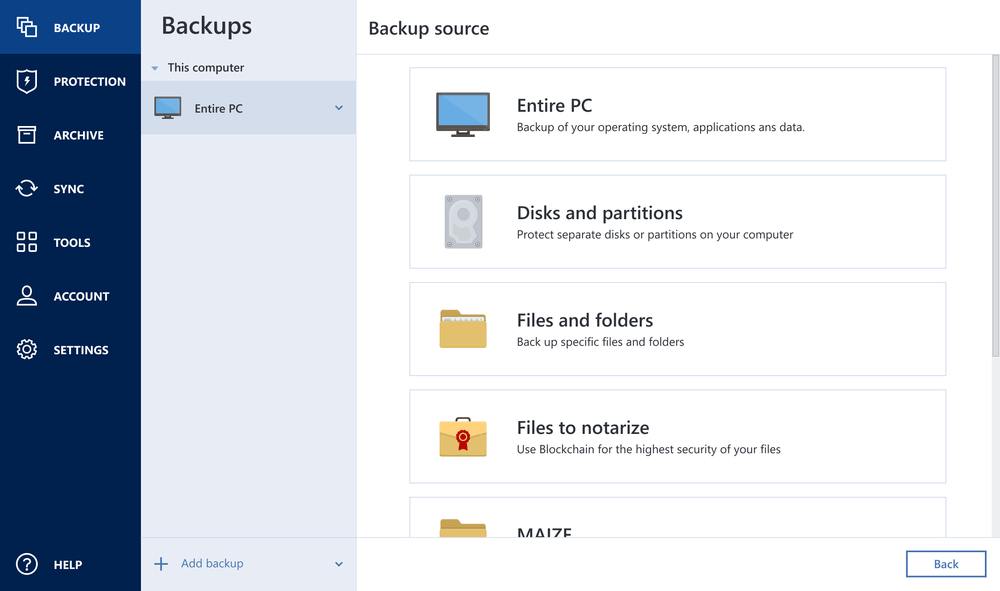
A documentação de clonagem do True Image informa duas restrições relevantes: não há suporte à clonagem de discos dinâmicos nem entre discos com tamanhos lógicos de setor diferentes. Confira essas condições nos discos que pretende usar.
Escolha o Acronis True Image para combinar backup pessoal e clonagem em um aplicativo de proteção mais amplo. Verifique os requisitos específicos da clonagem, além da lista de funções de backup.
Quando vale manter o Clonezilla
Um disco GPT ou um computador UEFI não exige abandonar o Clonezilla: ele suporta ambos. A interface com menus de texto é diferente de um aplicativo gráfico Windows, mas não exige digitar cada operação no Prompt de Comando.
O Clonezilla Live atende à criação de imagens e clonagem offline. Lite Server e SE oferecem outros procedimentos de implantação, inclusive para vários clientes. Uma interface Windows pode facilitar determinada tarefa; o Clonezilla também possui recursos de implantação.
Mantenha o Clonezilla se o trabalho offline, os sistemas de arquivos aceitos e a automação existente atenderem ao seu ambiente. Considere outra ferramenta para obter uma interface diferente, começar pelo Windows, recuperar um formato específico ou integrar o gerenciamento de sistemas Windows.
O que conferir antes de trocar de ferramenta
- Capacidade do destino: um SSD menor precisa acomodar os arquivos e o layout completo das partições. A ferramenta deve permitir o redimensionamento necessário. A cópia setor a setor tem requisitos de capacidade diferentes da cópia dos blocos utilizados.
- Configuração de inicialização: a migração do Windows precisa incluir as partições de inicialização necessárias e usar uma configuração de firmware compatível. A Microsoft explica essa relação nas perguntas frequentes sobre Windows e GPT. Na simples troca de unidade, confira a configuração existente antes de alterar o modo de inicialização.
- Criptografia e controladores de armazenamento: guarde as chaves de recuperação e confirme que o ambiente escolhido acessa a origem e o destino, incluindo os drivers necessários para RAID ou controladores de armazenamento.
- Windows em execução ou mídia inicializável: uma interface Windows não significa que toda operação termine sem reiniciar. Restaurar o disco do sistema, acessar um volume bloqueado ou recuperar um computador que não inicia pode exigir outro ambiente.
- Integridade do disco: erros de leitura recorrentes ou uma unidade em falha pedem um plano de recuperação. Se houver deterioração física e dados insubstituíveis, interrompa as tentativas repetidas de clonagem comum.
Escolha o procedimento adequado no Wittytool Disk Clone
Antes de começar: faça backup dos arquivos importantes da origem e dos dados que precisa manter no destino. Identifique os discos por modelo, capacidade e conexão, além do número exibido, que pode mudar entre ambientes. A clonagem ou implantação pode sobrescrever as partições e o conteúdo do destino.
Trocar a unidade no mesmo computador
Use Clonagem de disco para copiar o disco inteiro ou Migrar sistema operacional para transferir o Windows. Veja a diferença entre clonagem completa e migração do sistema para escolher.
- Conecte a nova unidade e abra o modo correspondente no Wittytool Disk Clone.
- Selecione a unidade atual como origem.
- Selecione a nova unidade como destino e confirme que os dados necessários dela já têm backup.
- Revise o layout proposto e os ajustes disponíveis antes de começar.
- Execute a operação, siga as instruções ao terminar e teste a inicialização pela nova unidade.
Instalar um novo SSD no mesmo computador não cria automaticamente duas máquinas Windows independentes. A troca do dispositivo de armazenamento, por si só, não exige alterar o SID.
Criar computadores Windows separados a partir de uma instalação
Quando a instalação original e suas cópias funcionam em computadores separados, a verificação de identidade passa a ser uma questão diferente da atualização de SSD na mesma máquina.
A Microsoft documenta falhas de autenticação causadas por SIDs duplicados no Windows 11 24H2/25H2 e Windows Server 2025 após determinadas atualizações. Esse cenário tem condições específicas; outras falhas de login ou compartilhamento podem ter causas diferentes.
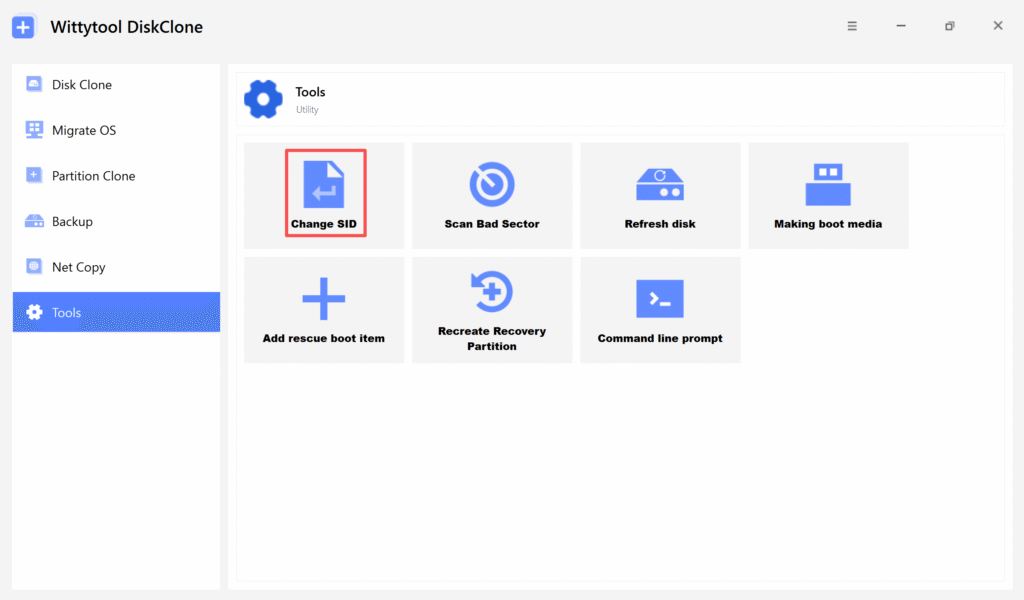
O Wittytool Disk Clone permite alterar o SID nas operações compatíveis de clonagem e restauração. Para uma instalação existente, use Ferramentas > Alterar SID. Escolha o procedimento para o sistema de destino e confira o novo SID, os aplicativos e os serviços de rede necessários. Para um computador já associado a um domínio, nossa orientação técnica é sair do domínio antes da alteração e ingressar novamente depois. O novo ingresso exige acesso ao controlador de domínio.
Implantar uma imagem em vários computadores
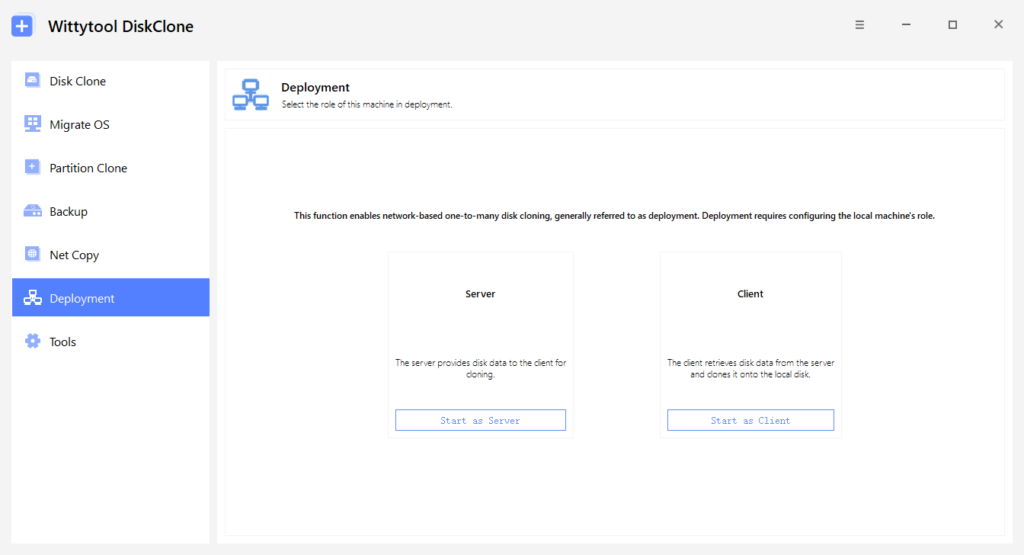
Use a função dedicada de Implantação para distribuir uma imagem preparada no Wittytool Disk Clone. Esse procedimento é separado da cópia direta de disco pela rede.
- Crie uma imagem de backup do Windows de origem, incluindo as partições de sistema necessárias.
- Abra Implantação > Iniciar como servidor e selecione a imagem de backup.
- Configure o disco de destino. Habilite Alterar SID do Windows de destino quando a implantação exigir essa alteração.
- Escolha a implantação automática ou manual. No cliente manual, selecione Iniciar como cliente, conecte-se ao servidor, confira o disco de destino e inicie a operação.
- Acompanhe o progresso dos clientes e teste os sistemas implantados antes de colocá-los em uso.
A implantação automática pode começar assim que um cliente se conecta. Confira as configurações dos discos de destino e faça backup dos dados necessários dos clientes antes da conexão. Preservar aplicativos e contas da imagem de origem não preserva o conteúdo anterior do destino.
Nosso guia de implantação de imagens Windows em vários computadores explica as funções de servidor e cliente e as opções disponíveis.
Verifique o resultado antes de desativar a unidade original
A cópia concluída ou o indicador em 100% é apenas parte da tarefa. Confira o resultado no ambiente em que será utilizado:
- Confirme que o computador realmente inicia pela unidade de destino pretendida.
- Confira o tamanho das partições e os arquivos esperados.
- Abra os aplicativos essenciais e verifique o acesso aos dados necessários.
- Em computadores implantados separadamente, confira a identidade e as funções de rede previstas.
- Mantenha o disco original ou um backup separado até concluir essas verificações.
Se o Windows não iniciar, siga nosso guia para corrigir a inicialização de uma unidade clonada e investigue a configuração antes de repetir a clonagem.
Perguntas frequentes
Qual é uma boa alternativa gratuita ao Clonezilla com interface gráfica?
O Rescuezilla é gratuito, de código aberto e tem interface gráfica e compatibilidade com imagens Clonezilla. Ele funciona por mídia USB inicializável. O Hasleo Disk Clone também oferece edição doméstica gratuita para Windows x86/x64, com restrições de edição para uso comercial e funções adicionais.
Outro programa pode restaurar meu backup Clonezilla existente?
O Rescuezilla permite restaurar imagens Clonezilla. Essa compatibilidade varia entre ferramentas. A implantação de imagens do Wittytool Disk Clone aceita imagens de disco ou sistema geradas pelo próprio programa; para usá-la, crie uma nova imagem a partir do sistema de origem.
Posso clonar o Windows sem iniciar por um pendrive?
Vários aplicativos permitem começar a clonagem ou migração dentro do Windows. A conclusão sem reiniciar depende da ferramenta, da operação e do estado dos discos. Mantenha um método de recuperação adequado disponível caso precise iniciar por outro ambiente.
Posso clonar um HD maior para um SSD menor?
É possível quando os dados e o layout necessário cabem no destino e a ferramenta permite o redimensionamento exigido. O espaço utilizado, sozinho, não confirma a compatibilidade. Uma operação setor a setor exige capacidade para todos os setores copiados, inclusive as áreas não utilizadas.
Preciso alterar o SID do Windows ao trocar o SSD?
A troca, por si só, não exige isso. Se o novo SSD substitui o disco antigo no mesmo computador e a instalação original não funciona como outra máquina, não há dois computadores ativos criados pela troca. Avalie a alteração de SID separadamente ao implantar sistemas Windows que funcionarão de forma independente.
Qual alternativa ao Clonezilla considerar para Linux?
O Rescuezilla oferece um ambiente gráfico inicializável que trabalha com instalações Linux e Windows. Confira o suporte ao sistema de arquivos e à configuração de armazenamento concretos. O Wittytool Disk Clone é um aplicativo Windows; para usar um ambiente Linux, escolha uma ferramenta compatível.
A clonagem garante que o Windows iniciará no destino?
Não. A inicialização também depende das partições de sistema, da configuração do firmware, do acesso ao armazenamento e, quando o hardware muda, de drivers compatíveis. Teste a inicialização e os aplicativos essenciais antes de apagar a unidade original.
Escolha conforme a tarefa
Para uma interface gráfica inicializável gratuita ou para restaurar uma imagem Clonezilla existente, considere o Rescuezilla. Para backup recorrente, particionamento ou proteção pessoal mais ampla, use a comparação acima para selecionar as ferramentas adequadas ao formato, ao destino e ao ambiente.
Para clonagem no Windows com gerenciamento de SID e implantação centralizada de imagens, recomendamos o Wittytool Disk Clone. Escolha o modo para sua tarefa, confirme a origem e o destino e teste o sistema concluído.