


Para verificar SIDs de máquina duplicados, execute o Microsoft Sysinternals PsGetSid em cada computador Windows e compare os valores completos. Valores iguais em dois computadores comprovadamente distintos indicam SIDs de máquina locais duplicados. Se confirmar uma duplicação, você pode usar o Wittytool Disk Clone para gerar um novo SID de máquina local. Não use como substituto o SID do usuário atual nem o SID da conta de computador do Active Directory.
Este guia aborda a comparação entre dois computadores e a verificação de uma lista específica de computadores. As consultas não alteram SIDs nem contas de computador. Use este procedimento em estações Windows e servidores membros; controladores de domínio exigem uma investigação específica do AD.
Verifique se dois computadores têm o mesmo SID de máquina
Baixe o PsGetSid da Microsoft
Baixe o pacote PsTools na página oficial do PsGetSid e extraia-o em cada computador. Abra o PowerShell na pasta extraída. Leia o aviso de licença da primeira execução antes de continuar.
Se estiver investigando uma falha de conexão, identifique primeiro os dois dispositivos: o computador que inicia a conexão e o que a recebe. Para verificar uma clonagem, identifique a origem e a cópia implantada.
Execute o PsGetSid em cada computador
Execute estes comandos localmente no primeiro computador e repita no segundo:
hostname
.\PsGetsid.exe
Sem indicar um computador ou uma conta, o PsGetSid consulta o SID do computador local. Registre juntos o nome do host, o SID e o horário da coleta. Não acrescente um nome de usuário, como Administrator, pois isso muda a consulta para uma conta.
Se os computadores clonados tiverem o mesmo nome de host, diferencie-os pela identificação patrimonial ou pelo inventário de VMs do hipervisor. Dois registros do mesmo computador físico ou da mesma VM não comprovam uma duplicação.
Compare o SID de máquina completo
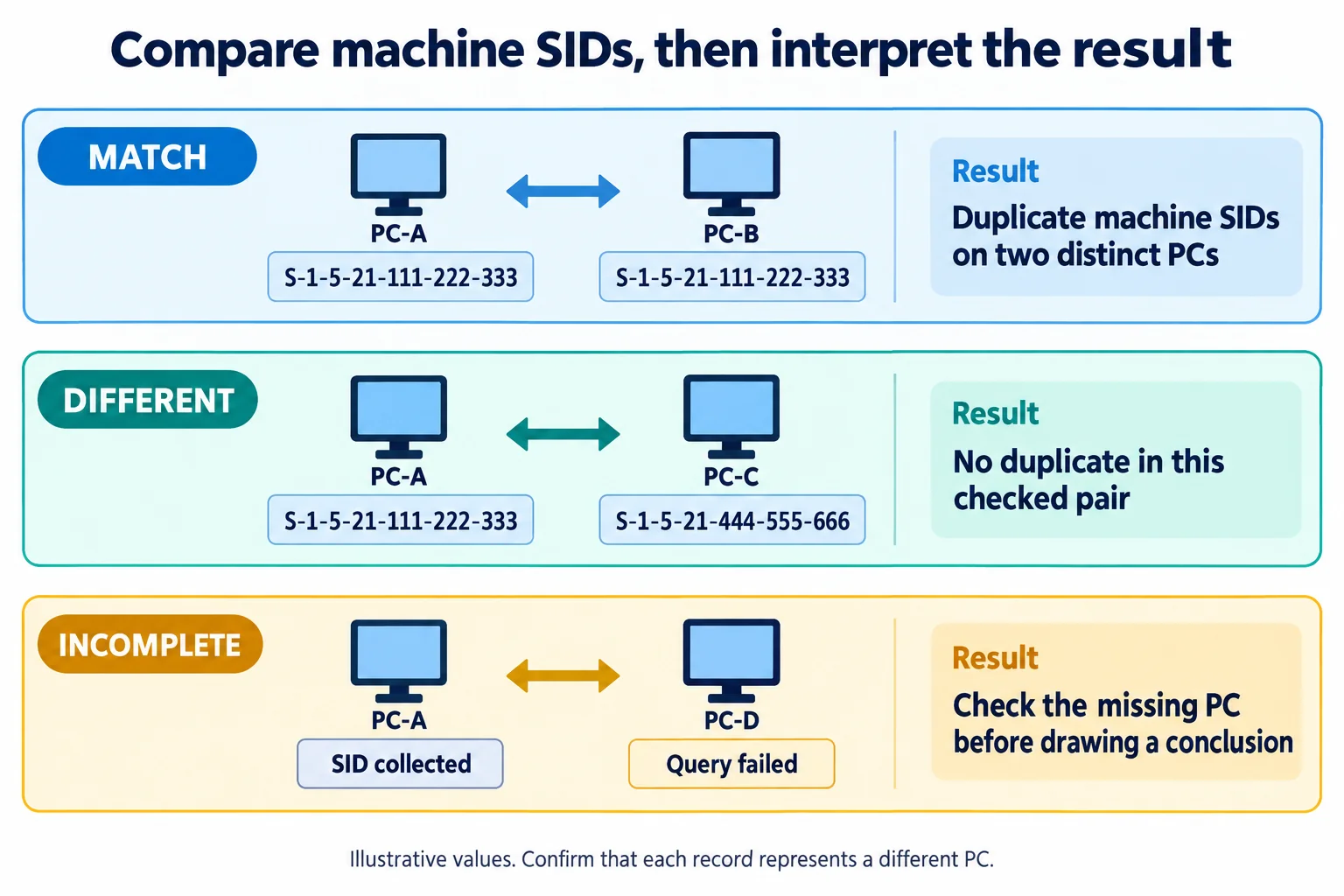
Compare o valor inteiro retornado pelo PsGetSid. Não remova seu último número. Os exemplos abaixo ilustram a comparação; não são resultados de um teste em execução.
| Computador | SID de máquina | Resultado |
|---|---|---|
| PC-A | S-1-5-21-111111111-222222222-333333333 | Referência |
| PC-B | S-1-5-21-111111111-222222222-333333333 | Igual ao PC-A |
| PC-C | S-1-5-21-444444444-555555555-666666666 | Diferente de PC-A e PC-B |
PC-A e PC-B formam um par duplicado. PC-C não pertence a esse par. Seu valor diferente não informa nada sobre os computadores que você ainda não verificou.
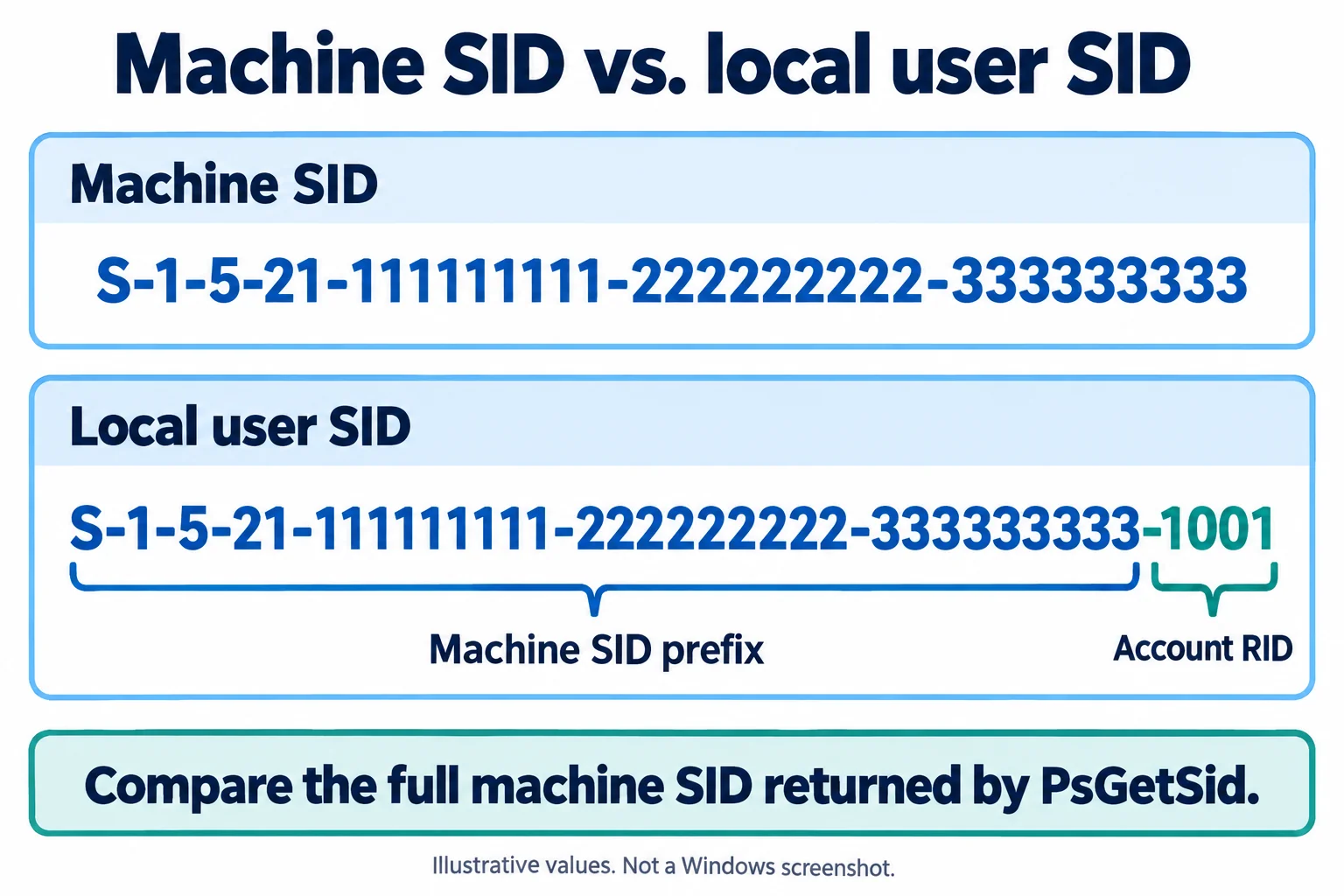
SID de máquina, SID de usuário e SID de computador no AD
O termo SID pode se referir a identificadores diferentes. Confira o objeto consultado antes de comparar o resultado.
| Identificador | O que identifica | Serve para esta comparação? |
|---|---|---|
| SID de máquina local | A identidade do domínio de contas locais de uma instalação do Windows | Sim. Compare esse valor entre os computadores. |
| SID de usuário local | Uma conta local, com o prefixo do SID de máquina e o RID da conta | Não o compare como se fosse um SID de máquina completo. |
| SID de usuário de domínio | Uma conta de usuário em um domínio do AD | Não. Um usuário do domínio pode entrar em vários computadores. |
| SID da conta de computador do AD | A conta do computador no Active Directory | Não. Ele é diferente do SID de máquina local. |
Por exemplo, S-1-5-21-111111111-222222222-333333333-1001 representa um usuário local nesta ilustração. O 1001 final é o identificador relativo da conta, ou RID. A saída de máquina do PsGetSid já exclui esse RID. Consulte a explicação da Microsoft sobre a estrutura e o escopo dos SIDs.
Por que whoami /user não verifica o SID de máquina
O comando whoami mostra informações sobre a conta que o executa. A opção /user retorna o SID desse usuário. Ao entrar em dois computadores com o mesmo usuário de domínio, é esperado que os SIDs de usuário sejam iguais.
Da mesma forma, identificadores conhecidos como S-1-5-18, do LocalSystem, são compartilhados por definição. Eles não comprovam que duas instalações têm o mesmo SID de máquina.
Por que Get-ADComputer não verifica SIDs de máquina locais
O Get-ADComputer consulta objetos de computador no AD. Agrupar sua propriedade SID verifica valores de contas do diretório, não os SIDs de máquina locais das estações. SIDs exclusivos de contas do AD não descartam SIDs de máquina locais duplicados.
O procedimento Ntdsutil para SIDs duplicados trata de outro problema, relacionado à atribuição de SIDs de contas do domínio. Ele não substitui a consulta dos computadores clonados. Não execute comandos de limpeza do diretório como parte desta verificação de estações.
Verifique vários computadores com PsGetSid
Consulte um computador remoto ou uma lista
Na pasta do PsTools, consulte um dispositivo específico:
.\PsGetsid.exe \\PC-AConsultas remotas exigem conectividade e uma conta com acesso administrativo no destino. Se precisar de outras credenciais, informe o nome de usuário e deixe o PsGetSid solicitar a senha:
.\PsGetsid.exe \\PC-A -u CONTOSO\AdminNameSubstitua os nomes de computador e conta dos exemplos. Evite inserir a senha diretamente no histórico de comandos.
Para um conjunto conhecido de computadores, crie computers.txt na mesma pasta, com um nome de computador acessível por linha:
PC-A
PC-B
PC-C
Execute a consulta da lista no PowerShell e salve a saída:
.\PsGetsid.exe '@computers.txt' 2>&1 |
    Tee-Object -FilePath .\sid-check-log.txt
O PsGetSid aceita arquivos de lista de computadores. As aspas passam @computers.txt como argumento literal no PowerShell. O Tee-Object exibe a saída capturada e grava o log; escolha um nome de arquivo novo para cada coleta para preservar os resultados anteriores.
Registre consultas bem-sucedidas e falhas separadamente
Revise o log computador por computador. Monte um pequeno inventário com estas colunas:
| Coluna | O que registrar |
|---|---|
| Computador ou patrimônio | Nome ou identificação que corresponda ao dispositivo real |
| SID de máquina | Valor completo retornado, ou vazio se a coleta falhou |
| Status | Coletado, acesso negado, inacessível ou outra falha específica |
| Data e hora da coleta | Quando a verificação foi realizada |
Compare o inventário com sua lista original de destinos. Se você planejou verificar 20 computadores e coletou 17 SIDs, três continuam sem verificação, mesmo que os 17 valores obtidos sejam diferentes.
Esses comandos coletam a saída, mas não geram um relatório pronto de duplicações. Guarde o log original para conferir cada entrada do inventário.
Agrupe os SIDs iguais e confirme os computadores
Na planilha, filtre as coletas bem-sucedidas com SID de máquina preenchido e classifique pela coluna do SID completo. Destaque valores repetidos ou use uma tabela dinâmica para listar os computadores associados a cada SID.
Antes de registrar um grupo duplicado, confirme que:
- Cada integrante é um computador ou uma VM diferente, não um segundo registro do mesmo dispositivo.
- Nomes curtos, nomes completos e aliases não fizeram o mesmo computador ser contado duas vezes.
- Os valores vêm das instalações atuais, não de logs coletados antes de uma recriação ou alteração de SID.
Recomendamos executar novamente a consulta local em cada possível duplicado antes de planejar uma alteração. Registre falhas separadamente; não agrupe células vazias como se fossem SIDs iguais.
Como interpretar os resultados
| Resultado encontrado | Conclusão | Próxima ação |
|---|---|---|
| Dois computadores distintos retornam o mesmo SID de máquina completo | Há uma duplicação entre essas instalações. | Salve as evidências e avalie a correção adequada. |
| Todos os SIDs de máquina coletados são diferentes | Não foram encontradas duplicações no conjunto verificado. | Confirme que todos os dispositivos pretendidos foram consultados com sucesso. |
| Alguns computadores retornam erros ou nenhum SID | A verificação está incompleta. | Resolva as falhas de coleta ou execute a consulta localmente. |
| Foram comparados apenas SIDs de usuário ou de contas do AD | A questão dos SIDs de máquina locais continua sem resposta. | Colete os valores de máquina com PsGetSid. |
| SIDs de máquina iguais e uma falha de entrada | A duplicação foi confirmada; a causa da falha ainda exige evidências. | Relacione a conexão às versões do Windows e aos logs de autenticação. |
O que fazer se uma consulta de SID falhar
| Problema | Próxima verificação |
|---|---|
| PsGetSid não é reconhecido | Confirme que o pacote foi extraído e que o PowerShell está aberto na pasta do executável. Inclua .\ antes do nome. |
| Acesso negado | Confira as permissões da conta no destino. Um terminal elevado no seu computador não concede automaticamente acesso administrativo remoto. |
| O computador remoto não está acessível | Confirme o nome do host, a conexão de rede e o acesso de gerenciamento remoto autorizado. Se a consulta remota não estiver disponível, execute o PsGetSid diretamente naquele computador. |
| Uma consulta não retorna o SID de máquina | Mantenha o registro como incompleto. Verifique se o comando consultou o objeto correto e se retornou algum erro. |
Evite o comando (Get-CimInstance Win32_ComputerSystem).SID: a classe Win32_ComputerSystem oficial não define uma propriedade SID. Um resultado vazio dessa expressão não significa que o Windows não tenha SID de máquina.
Se o problema investigado já impede a autenticação remota, a coleta local evita depender dessa conexão com falha. Um erro de consulta remota, por si só, não informa se o destino tem um SID duplicado.
O que fazer depois de confirmar SIDs de máquina duplicados
Se estiver investigando credenciais rejeitadas, registre a versão do Windows e relacione a conexão com falha aos logs. A Microsoft documenta falhas de autenticação com SIDs duplicados no Windows 11 24H2, Windows 11 25H2 e Windows Server 2025 após as atualizações pertinentes lançadas a partir de 29 de agosto de 2025. O ID de evento LSA 6167 faz parte dessa investigação. Um erro genérico de senha não é suficiente.
Para implantar imagens, siga as orientações de generalização com Sysprep da Microsoft antes de capturar uma instalação para outros computadores. Consultar um SID não generaliza uma imagem.
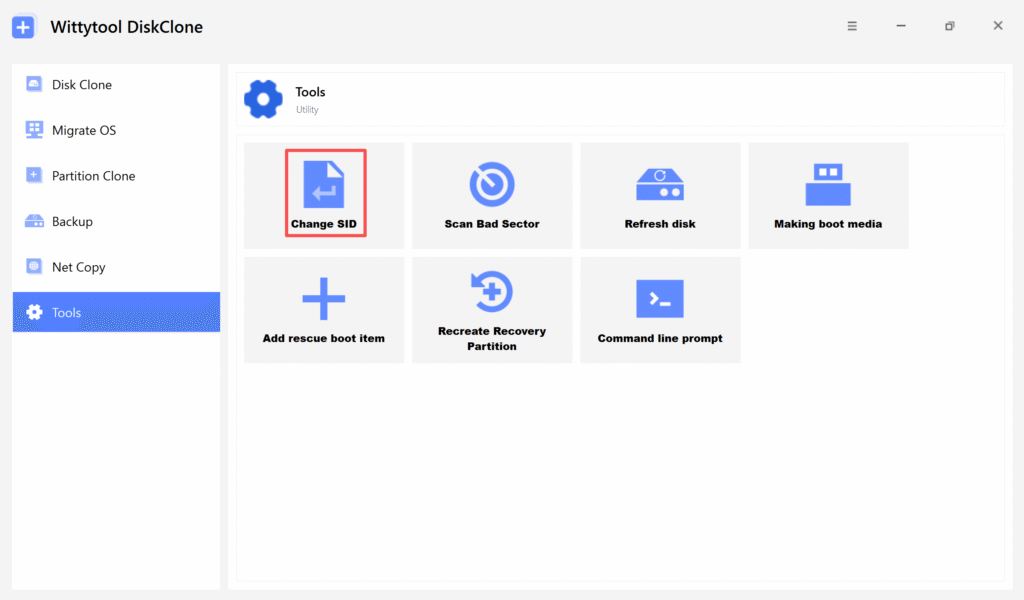
Em uma instalação existente, o Wittytool Disk Clone pode gerar um novo SID de máquina local e atualizar os SIDs das contas locais derivados dele. Ele preserva usuários existentes, configurações, aplicativos instalados e dados durante a operação; não altera SIDs de usuários do domínio nem oferece todas as funções de generalização do Sysprep.
Antes de alterar uma identidade, recomendamos um backup atual e uma janela de manutenção planejada. Para computadores em domínio que usarão este procedimento, recomendamos sair do domínio, alterar o SID e ingressar novamente com acesso a um controlador de domínio. Siga o tutorial de alteração de SID para esse processo separado de modificação.
Após a correção, colete os SIDs novamente e repita o teste da conexão afetada. Registre a verificação de identidade e os testes funcionais separadamente: SIDs diferentes, por si só, não comprovam que todos os problemas de autenticação foram resolvidos.
Perguntas frequentes
Dois computadores podem ter o mesmo SID de máquina?
Sim. Instalações separadas do Windows podem compartilhar um SID de máquina local após a clonagem de uma instalação sem generalização. Consulte cada computador com PsGetSid, confirme que são dispositivos ou máquinas virtuais diferentes e compare os valores completos.
whoami /user mostra o SID de máquina?
Não. Ele mostra o SID do usuário que executa o comando. O mesmo usuário de domínio tem o mesmo SID de usuário ao entrar em computadores diferentes. Para comparar diretamente os SIDs de máquina locais, execute o PsGetSid sem um argumento de nome de conta.
Posso consultar os SIDs de máquina sem alterá-los?
Sim. Os comandos PsGetSid deste guia consultam identificadores existentes. Eles não alteram SIDs, não renomeiam computadores nem modificam objetos do AD. Extrair a ferramenta, aceitar os termos da primeira execução e salvar um log ainda podem criar arquivos ou preferências locais.
Um SID de máquina duplicado comprova a causa de uma falha de entrada?
Não. Um SID de máquina igual confirma uma duplicação entre as instalações verificadas. Para relacioná-la à falha de autenticação, confira também as versões do Windows afetadas e os logs, incluindo o ID de evento LSA 6167 pertinente. Uma falha de consulta remota de SID, isoladamente, não comprova uma duplicação.