


Depois de clonar ou migrar o Windows para outro computador, a origem e o clone podem conservar o mesmo identificador de segurança de máquina, ou SID. Nas versões e atualizações pertinentes do Windows, SIDs duplicados podem estar associados a falhas de autenticação, solicitações repetidas de credenciais, pastas compartilhadas inacessíveis e problemas de Área de Trabalho Remota.
O procedimento padrão da Microsoft para preparar uma imagem é executar o Sysprep com /generalize. Ele foi projetado principalmente para preparar uma instalação de referência antes da implantação, removendo informações específicas do computador. Com a opção /oobe, o Windows retorna à experiência inicial OOBE.
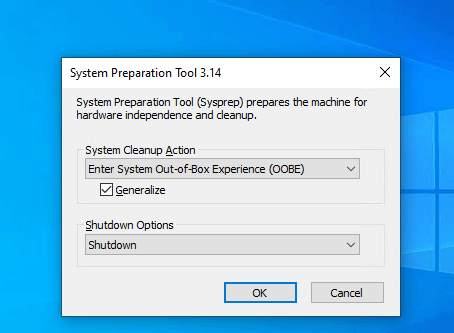
Esse escopo pode ser maior do que o necessário quando o computador clonado já está configurado e você quer apenas atribuir um novo SID.
Para esse cenário após a clonagem, o Wittytool Disk Clone reúne alteração de SID e ferramentas de clonagem e implantação. Ele permite:
- Alterar o SID de um clone existente do Windows sem executar o procedimento OOBE do Sysprep.
- Substituir SIDs duplicados de clones criados por outros programas de clonagem ou migração.
- Alterar o SID durante uma nova tarefa de clonagem de disco ou migração do sistema.
- Combinar a alteração de SID com clonagem pela rede e implantação de computadores em lote.
O SIDCHG é outra opção, concentrada na alteração de SID por linha de comando. Ele pode integrar processos de imagem e implantação, mas não inclui ferramentas próprias de clonagem de disco ou implantação em lote.
Resposta rápida: qual método de alteração de SID usar?
| Sua situação | Opção indicada | Motivo |
|---|---|---|
| Você já clonou o Windows e encontrou um SID duplicado | Wittytool Disk Clone | Altera o SID do clone existente sem exigir outra clonagem |
| Você usou outra ferramenta de clonagem e precisa corrigir o SID duplicado | Wittytool Disk Clone | A função Alterar SID pode ser usada separadamente após a clonagem |
| Você quer clonar ou migrar o Windows e tratar o SID no mesmo procedimento | Wittytool Disk Clone | Reúne clonagem, migração do sistema, alteração de SID e implantação |
| Você precisa de um utilitário de SID de linha de comando | SIDCHG | Permite alterações independentes de SID controladas por scripts |
| Você está preparando uma imagem reutilizável pelo processo de implantação da Microsoft | Sysprep | Método padrão da Microsoft para generalizar imagens do Windows |
| Você quer configurar vários computadores empresariais novos sem criar ou duplicar uma imagem personalizada | Windows Autopilot + Intune | Configura cada dispositivo a partir de sua própria instalação OEM do Windows, usando políticas em nuvem, sem duplicar uma imagem personalizada compartilhada |
Importante: a Microsoft identifica o Sysprep com
/generalizecomo seu método compatível para duplicar instalações do Windows. Ferramentas de terceiros oferecem um procedimento mais específico de alteração de SID após a clonagem, mas não substituem, no suporte da Microsoft, todo o processo de generalização de imagens.
Por que podem surgir SIDs duplicados após clonar o Windows
Um clone copia a instalação existente do Windows, incluindo grande parte da configuração do sistema. Se ela for clonada para outro computador sem generalização ou sem um procedimento que altere o SID, as duas instalações podem conservar o mesmo SID de máquina.
Isso importa principalmente quando a origem e o clone serão executados como computadores separados.
A Microsoft documenta falhas de autenticação Kerberos e NTLM envolvendo SIDs duplicados no Windows 11 24H2, Windows 11 25H2 e Windows Server 2025 após as atualizações pertinentes lançadas a partir de 29 de agosto de 2025. Os sintomas relatados incluem:
- Solicitações repetidas de credenciais
- Falha de autenticação mesmo com credenciais corretas
- Pastas compartilhadas inacessíveis
- Falhas de conexão da Área de Trabalho Remota
- ID de evento 6167 e erros de incompatibilidade parcial da ID do computador
Confira as versões e condições aplicáveis no aviso da Microsoft sobre SIDs duplicados.
Se você migrou o Windows para um SSD novo no mesmo computador e a instalação original não será executada separadamente, talvez não existam dois computadores ativos com a mesma identidade. Confira o cenário de uso antes de alterar qualquer configuração. Para investigar uma falha de autenticação, compare os SIDs completos dos dispositivos envolvidos e os logs.
Por que o Sysprep pode causar mudanças excessivas após a clonagem
O Sysprep não altera apenas o SID. Executá-lo com /generalize prepara a instalação inteira do Windows para criação e implantação de imagens.
Segundo a Microsoft, o Sysprep pode:
- Remover o SID de máquina e outras informações específicas do computador
- Limpar pontos de restauração do sistema e logs de eventos
- Generalizar dispositivos configurados
- Remover o computador do domínio
- Preparar o Windows para iniciar em OOBE ou no Modo de Auditoria
Um comando típico para preparar uma imagem é:
%WINDIR%\System32\Sysprep\Sysprep.exe /generalize /oobe /shutdownNa próxima inicialização, o Windows entra na experiência inicial OOBE para que o usuário conclua a configuração.
O Sysprep não deve ser descrito como uma ferramenta que apaga automaticamente todos os arquivos pessoais. Porém, ele modifica muito mais do que o SID e pode afetar a configuração existente, dispositivos, participação no domínio, contas e informações criptografadas. A Microsoft também informa que não há suporte para usá-lo na reconfiguração de uma instalação do Windows já implantada.
Confira o comportamento completo na visão geral do Sysprep e na documentação de linha de comando da Microsoft.
Para preparar uma nova imagem de referência, o Sysprep continua sendo uma escolha apropriada. Para um clone existente que precisa apenas de outro SID, uma ferramenta específica pode oferecer um procedimento mais direto.
Opção 1: use o Sysprep para uma nova imagem de referência
O Sysprep continua sendo a escolha apropriada quando você está criando uma imagem reutilizável do Windows e precisa seguir o processo de generalização compatível com a Microsoft.
Use o Sysprep quando precisar:
- Preparar uma nova imagem de referência do Windows
- Remover informações específicas do computador antes de capturar a imagem
- Configurar OOBE, Modo de Auditoria ou arquivos de resposta
- Seguir o processo de duplicação do sistema operacional compatível com a Microsoft
O Sysprep não é apropriado como reparo genérico de um clone já implantado e configurado quando o único objetivo é alterar o SID sem repetir a configuração inicial.
Para preparar uma imagem com ele, consulte o guia de alteração de SID com Sysprep.
Opção 2: altere o SID sem Sysprep com Wittytool Disk Clone
O Wittytool Disk Clone reúne clonagem de disco do Windows, migração do sistema, implantação em lote e gerenciamento de SID.
A função integrada Alterar SID pode ser usada de duas formas:
- Alterar o SID durante um procedimento de clonagem ou implantação com Wittytool Disk Clone.
- Alterar o SID separadamente em um computador já clonado.
A segunda opção é especialmente útil se você clonou ou migrou o Windows com outro produto e descobriu que a origem e o clone têm o mesmo SID. Não é necessário repetir a clonagem apenas para acessar a função de alteração de SID.
Diferentemente da generalização completa com Sysprep, esse procedimento se concentra na identidade do sistema clonado e preserva aplicativos, contas locais, configurações e dados, sem encaminhar o Windows para a experiência inicial OOBE.
Antes de alterar o SID
A alteração do SID modifica informações de segurança do sistema. Antes de começar:
- Crie e verifique um backup independente do computador afetado.
- Confira se o Windows Update não está instalando nem aguardando a conclusão de uma atualização.
- Feche os programas abertos e confirme que nenhum outro usuário está conectado.
- Mantenha o computador ligado a uma fonte de energia confiável.
- Se o computador usa BitLocker, EFS, criptografia de terceiros ou aplicativos críticos, confirme o procedimento adequado à configuração antes de continuar.
- Se o computador está em domínio, combine a alteração com o administrador. Nossa orientação técnica recomenda sair do domínio, alterar o SID e ingressar novamente, com acesso local funcional e conectividade com o controlador de domínio.
- Execute a operação no clone pretendido, evitando alterar por engano o computador de origem.
Como alterar o SID de um clone existente
Etapa 1: acesse Ferramentas e clique em Alterar SID.
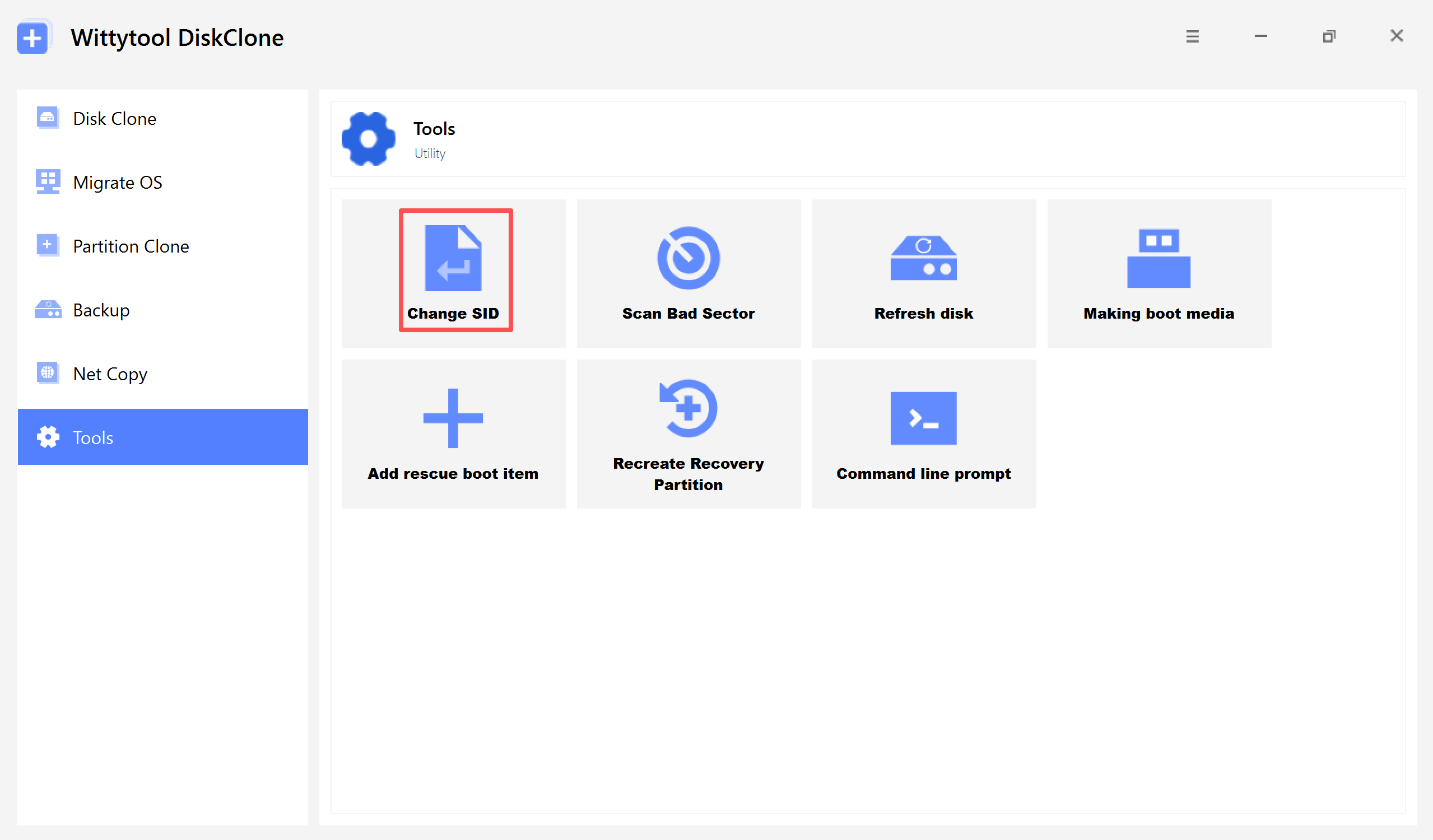
Escolha se deseja manter o nome atual do computador ou permitir que o programa gere um novo nome aleatório. Se os dois computadores continuarem na mesma rede, não os deixe com nomes iguais.
Etapa 2: confira as opções selecionadas e clique em Iniciar quando estiver pronto.
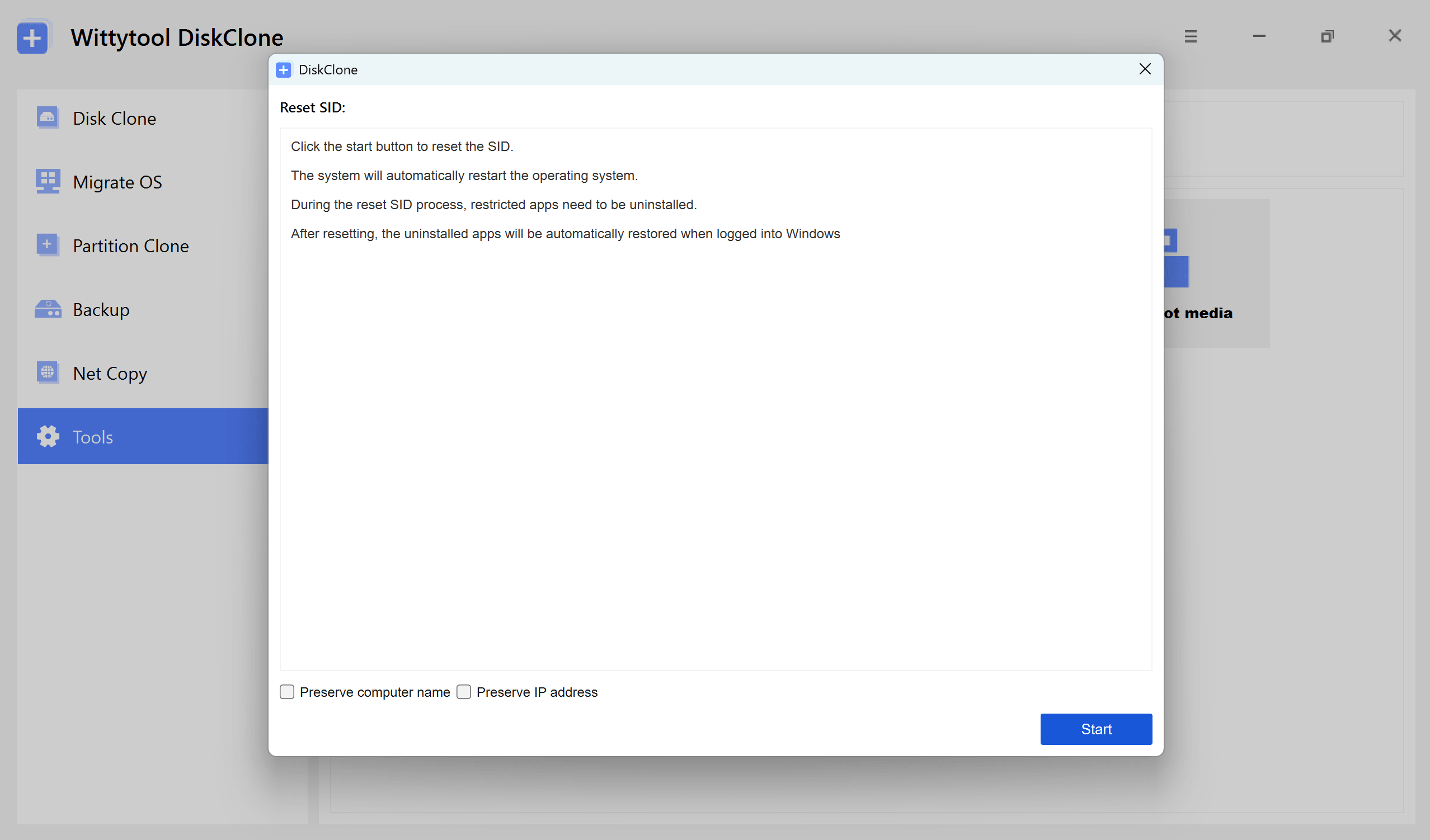
Etapa 3: o programa desinstalará os aplicativos que podem apresentar conflitos de permissões.
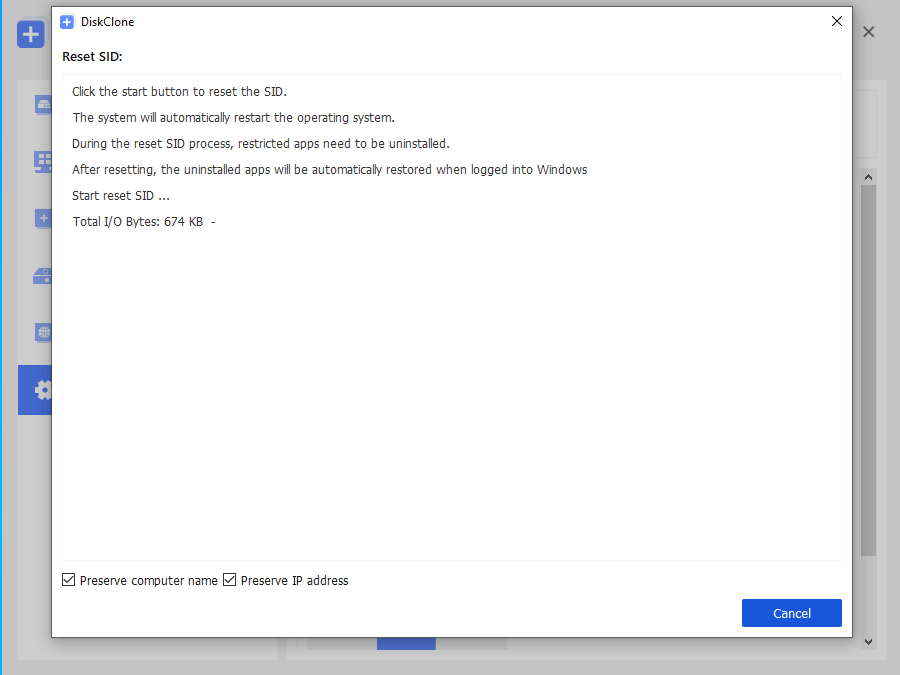
Observação: o backup dos aplicativos afetados e de seus dados é feito automaticamente antes da desinstalação.
Etapa 4: o sistema será reiniciado automaticamente para aplicar o novo SID.
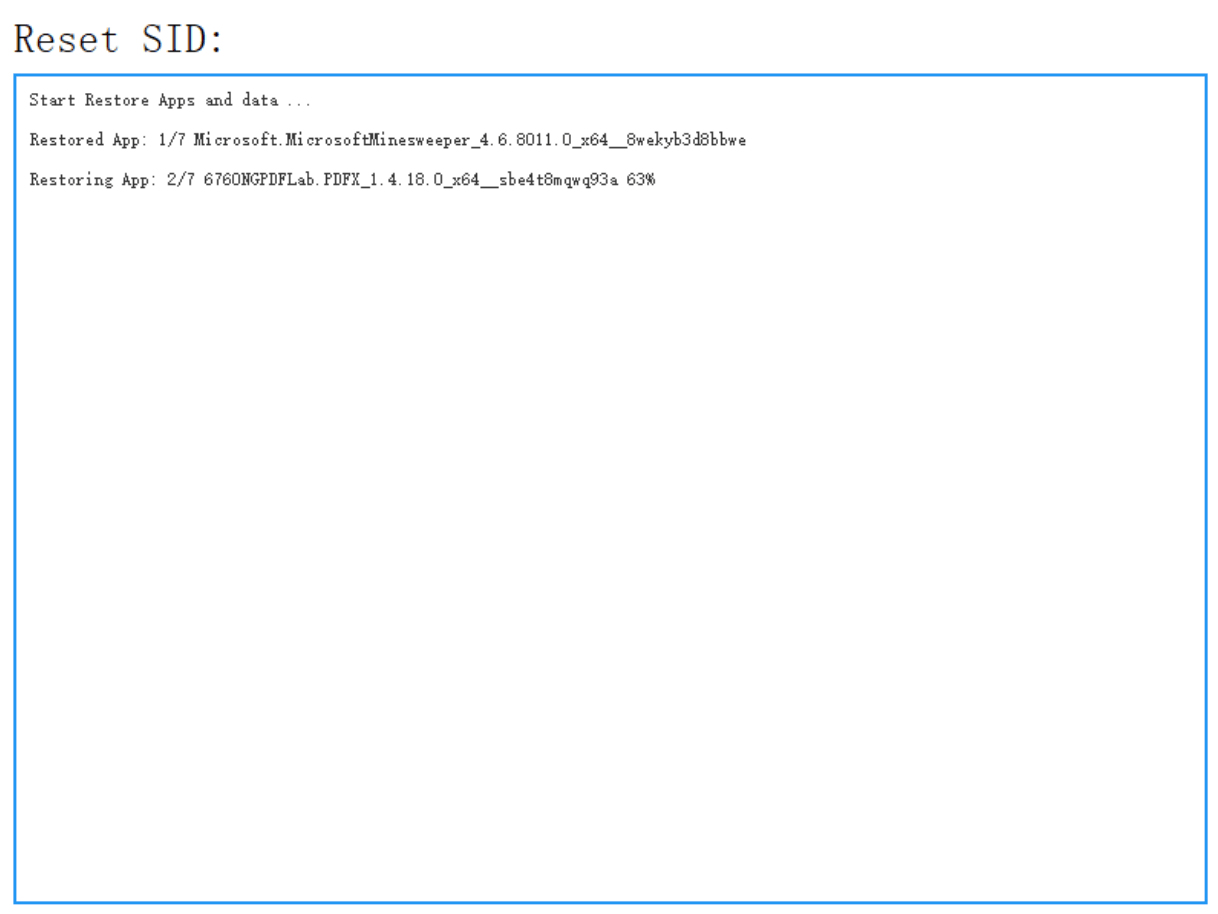
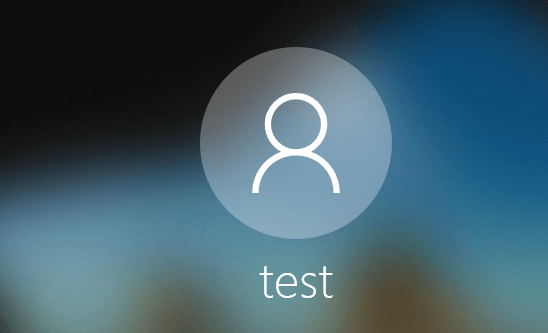
Etapa 5: ao entrar novamente no Windows, o Wittytool Disk Clone restaurará automaticamente os programas desinstalados e seus dados. Quando a restauração terminar, a alteração do SID estará concluída.
Após a alteração:
Contas locais: suas contas locais existentes e configurações são mantidas. Os SIDs dessas contas são gerados novamente como parte da alteração do SID do computador.
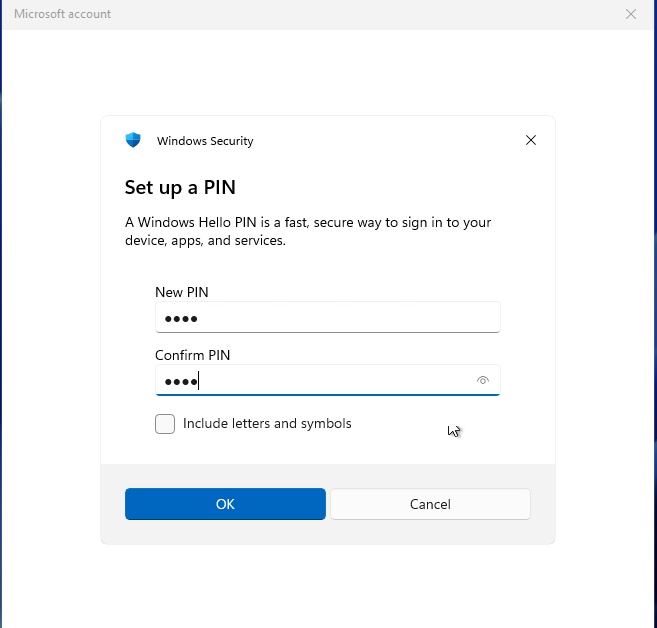
Contas Microsoft: se você usa uma conta Microsoft, será necessário redefinir o PIN no primeiro acesso após a reinicialização.
Guia em vídeo: como alterar o SID do Windows com o Wittytool Disk Clone
Aguarde a conclusão da preparação, da reinicialização e da eventual restauração dos aplicativos antes de verificar o ambiente.
Como verificar se o SID mudou
O Microsoft Sysinternals oferece o PsGetSid para mostrar o SID de um computador local ou remoto.
Execute o PsGetSid no computador original e no clone:
psgetsid COMPUTER-NAMEOs dois devem retornar SIDs de máquina diferentes. Baixe o utilitário e consulte sua sintaxe na página oficial do Microsoft PsGetSid. Execute a consulta local sem indicar uma conta e compare os valores completos.
Não se baseie apenas no nome do computador. Alterar o nome do host e alterar o SID de máquina são operações separadas.
Evite SIDs duplicados nas próximas clonagens
Se estiver preparando outro clone ou implantando o Windows em vários computadores, o Wittytool Disk Clone pode incluir a alteração de SID no processo de clonagem ou implantação.
Assim, você reúne em um mesmo produto:
- Clonagem de disco ou sistema
- Migração do Windows
- Implantação em vários computadores
- Alteração dos SIDs dos destinos durante a implantação
Confira o procedimento de clonagem e alteração de SID ao preparar novos sistemas.
Para um SID duplicado existente, use a função independente de alteração do SID do Windows, sem precisar clonar o computador novamente.
Opção 3: use o SIDCHG por linha de comando
O SIDCHG é um utilitário de terceiros que altera o SID de máquina local e também pode alterar o nome do computador.
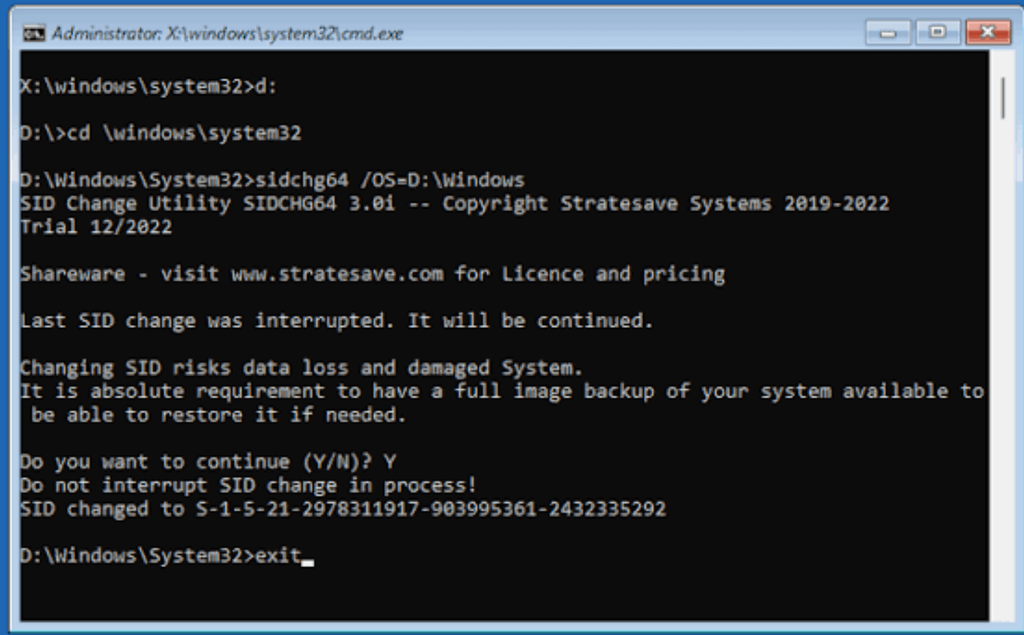
Ele pode ser usado após a clonagem sem entrar na experiência inicial OOBE do Sysprep e também oferece uso offline e no Windows PE. Seu foco é a alteração de identidades; ele não inclui ferramentas próprias para:
- Clonar discos ou sistemas
- Migrar o Windows
- Clonar pela rede
- Realizar a implantação integrada em lote
O SIDCHG é mais adequado a administradores que desejam especificamente uma ferramenta de linha de comando controlável por scripts.
O fornecedor também documenta requisitos importantes de preparação. Conforme o procedimento, eles podem envolver proteção antivírus, atualizações pendentes, descriptografia de volumes BitLocker, backup de credenciais armazenadas e preparação para mudanças em aplicativos ou no domínio. Interromper a alteração de SID pode deixar o sistema em um estado incompleto.
Ainda é possível usar o NewSID?
O NewSID é um utilitário descontinuado do Sysinternals e não está mais disponível na Microsoft para implantações modernas do Windows.
Ele não deve ser recomendado para o Windows 10 ou 11. A página arquivada do NewSID confirma que o utilitário foi descontinuado e removido dos downloads.
Sysprep, Wittytool Disk Clone e SIDCHG: comparação
| Recurso | Sysprep | Wittytool Disk Clone | SIDCHG |
|---|---|---|---|
| Alterar o SID após a clonagem | Usa a generalização completa; não é indicado para reconfigurar um Windows já implantado | Sim | Sim |
| Evitar a experiência inicial OOBE | Não no procedimento padrão /generalize /oobe | Sim | Sim |
| Alterar o SID de um clone criado por outra ferramenta | Não foi projetado para reconfigurar um Windows já implantado | Sim | Sim |
| Clonagem de disco e sistema | Exige uma ferramenta separada de criação de imagens | Sim | Não inclui ferramenta de clonagem |
| Implantação de computadores em lote | Exige uma ferramenta separada de implantação | Sim | Não inclui ferramenta de implantação |
| Tratar o SID no processo de clonagem ou implantação | O SID é regenerado no processo de generalização e configuração da imagem | Sim, com opções integradas | Pode integrar processos de clonagem, inclusive com uso offline e no Windows PE |
| Interface típica | Linha de comando e arquivos de resposta | Procedimento gráfico integrado | Linha de comando |
| Indicação principal | Preparação de imagens do Windows pelo processo da Microsoft | Alteração de SID após clonagem, novas clonagens e implantação em lote | Alteração independente de SID controlada por scripts |
O Wittytool Disk Clone reúne alteração de SID e funções de clonagem e implantação. Assim, você pode tratar o SID de um clone existente e planejar os SIDs dos destinos nas próximas tarefas.
Qual alternativa ao Sysprep escolher?
Escolha o Wittytool Disk Clone se:
- O Windows já foi clonado ou migrado.
- Você precisa alterar o SID duplicado sem entrar em OOBE.
- O clone foi criado por outro produto.
- Você também precisa de clonagem de disco, migração do sistema ou implantação em vários computadores.
- Você prefere um procedimento gráfico integrado.
Escolha o SIDCHG se:
- Você precisa apenas de um utilitário independente de alteração de SID.
- Você quer especificamente operar por linha de comando.
- Você está preparado para seguir os requisitos técnicos e as instruções de recuperação do fornecedor.
Escolha o Sysprep se:
- Você está criando uma nova imagem de referência reutilizável do Windows.
- Você precisa do processo de duplicação do Windows compatível com a Microsoft.
- Você precisa de OOBE, Modo de Auditoria, arquivos de resposta ou generalização completa do Windows.
Perguntas frequentes
O Sysprep apaga dados do usuário?
O Sysprep não apaga automaticamente todos os arquivos pessoais. Porém, /generalize remove informações específicas do computador, redefine o SID, limpa pontos de restauração e logs de eventos e modifica o estado do sistema; com /oobe, também prepara a experiência inicial. Faça backup dos dados importantes antes de usá-lo.
Posso alterar o SID do Windows sem Sysprep?
Sim. Ferramentas de terceiros, como Wittytool Disk Clone e SIDCHG, podem alterar o SID sem executar o procedimento padrão OOBE do Sysprep. São alternativas para gerenciar SIDs especificamente, não substitutos compatíveis com a Microsoft para todas as funções de implantação do Sysprep.
O Wittytool Disk Clone pode corrigir um SID duplicado criado por outra ferramenta de clonagem?
Sim. A função integrada Alterar SID pode ser usada separadamente em um clone existente do Windows, inclusive criado por outro programa de clonagem ou migração. Não é necessário clonar o disco novamente apenas para usar essa função.
Qual é a diferença entre Wittytool Disk Clone e SIDCHG?
O Wittytool Disk Clone reúne clonagem de disco, migração do sistema, implantação em lote e alteração de SID. O SIDCHG é principalmente um utilitário de linha de comando para alterar o SID do computador local e identificadores relacionados.
Preciso alterar o SID após migrar o Windows para um SSD novo?
Nem sempre. Se o SSD novo substitui a unidade antiga no mesmo computador e a instalação original não será usada separadamente, talvez não exista outro computador ativo com o mesmo SID. Planejar SIDs diferentes é mais relevante quando a origem e os clones são executados em computadores distintos.
Conclusão
O Sysprep foi projetado para generalizar o Windows antes da criação e implantação de imagens. Ele permite a geração de um novo SID, mas também modifica outros estados do sistema e pode preparar o computador para a experiência inicial OOBE.
Quando o Windows já foi clonado ou migrado e você precisa apenas alterar um SID duplicado, uma ferramenta com escopo específico pode ser mais conveniente.
Para esse cenário, o Wittytool Disk Clone permite:
- Alterar o SID de um clone existente.
- Substituir SIDs duplicados de clones criados por outros programas.
- Alterar o SID nas próximas clonagens.
- Usar migração do sistema e implantação em lote no mesmo produto.
O SIDCHG continua sendo uma opção para administradores que precisam especificamente de um utilitário independente de linha de comando. Para novas imagens de referência que devem seguir o processo de implantação compatível com a Microsoft, use o Sysprep.