


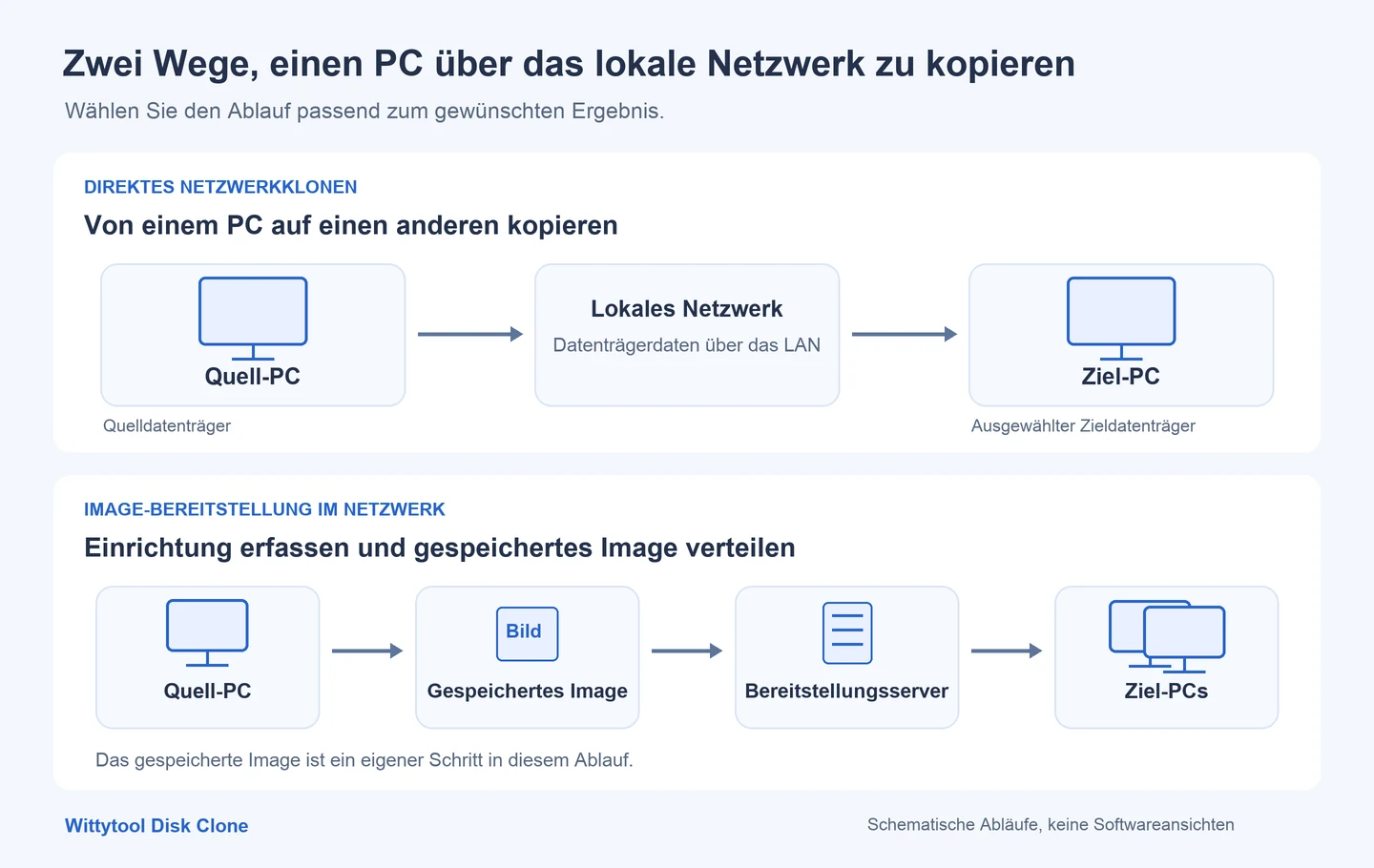
Ja, Sie können eine Festplatte über das lokale Netzwerk klonen. Dazu läuft die Klonsoftware auf dem Quell- und dem Ziel-PC. Die Software überträgt die Datenträgerdaten über das LAN und schreibt sie auf den ausgewählten Zieldatenträger. Bei Windows müssen auch die für den Systemstart benötigten Partitionen übernommen und der Ziel-PC anschließend geprüft werden.
Das ist praktisch, wenn die Laufwerke bereits in verschiedenen Computern eingebaut sind und Sie die vorhandene Einrichtung übernehmen möchten, ohne ein Laufwerk umzubauen. Sichern Sie vorher alle benötigten Daten des Zieldatenträgers. Ein Klon ersetzt dessen Inhalt; die Dateien und Programme beider PCs werden dabei nicht zusammengeführt.
Die passende Methode für die Netzwerkübertragung wählen
Direktes Netzwerkklonen oder Image-Bereitstellung?
Beim direkten Netzwerkklonen werden die Daten von einem Quell-PC auf einen Ziel-PC kopiert. Bei der Image-Bereitstellung wird zwischen dem Erfassen und dem Verteilen ein Image gespeichert. Beide Wege können eine Windows-Umgebung über das LAN übertragen, organisieren den Vorgang aber unterschiedlich.
| Ihre Aufgabe | Passende Methode | Benötigte Vorbereitung |
|---|---|---|
| Datenträger von einem Computer auf einen anderen kopieren | Direktes Netzwerkklonen | Quell-PC, empfangender PC und funktionierende Netzwerkverbindung |
| Eine vorbereitete Windows-Einrichtung auf mehreren PCs verwenden | Image-Bereitstellung über das Netzwerk | Gespeichertes Systemimage, Bereitstellungsserver und Zielclients |
| Eine Sicherungsdatei auf einem NAS oder in einem freigegebenen Ordner aufbewahren | Image-Sicherung im Netzwerk | Netzwerkspeicher für das Image und ein Wiederherstellungsverfahren |
| Ausgewählte Dokumente übertragen und die Windows-Installation des Ziel-PCs behalten | Dateiübertragung oder Ordnerfreigabe | Zugriff auf die ausgewählten Dateien und einen Zielordner |
Für wiederholbare Bereitstellungen nutzen Sie unsere Anleitung zum Verteilen eines Windows-Images auf mehrere Computer. Im folgenden Ablauf geht es um das Kopieren zwischen zwei PCs.
Festplattenklon, Windows-Migration und Dateifreigabe unterscheiden
Entscheiden Sie anhand des gewünschten Ergebnisses, was kopiert werden soll. Ein vollständiger Festplattenklon übernimmt die Partitionen des ausgewählten Datenträgers. Bei einer Windows-Migration stehen das Betriebssystem und die benötigten Systempartitionen im Mittelpunkt. Eine Dateiübertragung kopiert dagegen ausgewählte Dateien.
Wenn Sie die sichtbaren Inhalte von C: in einen freigegebenen Ordner kopieren, entsteht dadurch keine startfähige Windows-Installation. Für den Start sind auch weitere Partitionen und die Startkonfiguration erforderlich. Unsere Erklärung zu Festplattenklon und Betriebssystemmigration hilft Ihnen bei der Auswahl des passenden Umfangs.
Vorbereitung: Beide PCs und den Zieldatenträger prüfen
Quell- und Zieldatenträger eindeutig identifizieren
Auf der Quelle liegen die Daten, die Sie kopieren möchten. Das Ziel ist der Datenträger, auf den die Kopie geschrieben wird. Notieren Sie vor dem Start die Computernamen sowie Modell, Kapazität und Partitionsaufteilung der betreffenden Laufwerke.
Verwenden Sie diese Angaben gemeinsam zur Identifikation. Die Bezeichnung Datenträger 0 gilt nur innerhalb der aktuellen Umgebung eines Computers und sagt nicht aus, ob es sich um Quelle oder Ziel handelt. Auch Laufwerksbuchstaben können sich in einer separaten Startumgebung ändern.
Prüfen Sie, ob sich die Sicherung des Zieldatenträgers auf dem separaten Speicher öffnen lässt. Behalten Sie die Quelle, bis das Ziel erfolgreich geprüft wurde. So steht Ihnen die ursprüngliche Umgebung noch zur Verfügung, falls beim ersten Start Nacharbeit nötig ist.
Netzwerk und Startumgebung vorbereiten
Verbinden Sie beide PCs mit demselben vertrauenswürdigen, kabelgebundenen LAN. Beide benötigen einen funktionierenden Netzwerkadapter und eine gültige IP-Konfiguration. Das Netzwerk muss die Kommunikation zwischen ihnen zulassen. Gastnetze, Client-Isolierung und getrennte VLANs können eine Verbindung verhindern, obwohl beide PCs Internetzugang haben.
Die Empfangssoftware muss laufen, bevor die Quelle eine Verbindung aufbauen kann. Ein Computer mit leerem Laufwerk benötigt deshalb eine geeignete Startumgebung. Eine solche Umgebung ist auch relevant, wenn die zu ersetzende Windows-Installation während des Vorgangs nicht weiterlaufen kann.
Prüfen Sie unter WinPE, ob der Netzwerkadapter und der vorgesehene Zieldatenträger erkannt werden. Microsoft beschreibt in der Dokumentation zum Netzwerkbetrieb unter WinPE die Initialisierung und das Laden von Treibern. Ein unter Windows funktionierender Adapter belegt nicht, dass sein Treiber auch in WinPE vorhanden ist.
Sorgen Sie für eine zuverlässige Stromversorgung und verhindern Sie den Energiesparmodus während der Übertragung. Schließen Sie Programme, die die zu kopierenden Daten verändern könnten, und führen Sie einen ausstehenden Neustart vor Beginn aus.
Kapazität und Voraussetzungen für den Windows-Start prüfen
Der Zieldatenträger muss genügend Kapazität für die gewählte Kopiermethode und die entstehende Partitionsaufteilung bieten. Der belegte Speicherplatz der Quelle allein reicht nicht für jede Methode als Maßstab aus. Eine Sektor-für-Sektor-Kopie hat andere Anforderungen als ein Verfahren mit Größenanpassung der Partitionen.
Prüfen Sie bei einer Windows-Kopie den UEFI- oder Legacy-Startmodus, den Partitionsstil und die Systempartitionen der Quelle. Halten Sie außerdem Speichercontroller- und Netzwerktreiber für die Zielhardware bereit. Das Kopieren von Windows hebt die Hardwareanforderungen des Ziel-PCs nicht auf und überträgt nicht automatisch jede Softwarelizenz.
Festplatte mit Wittytool Disk Clone über das Netzwerk klonen
Wittytool Disk Clone unterstützt direktes Festplattenklonen und die Migration eines Windows-Systems über das LAN. Verwenden Sie einen vollständigen Datenträgerklon, um den ausgewählten Datenträger zu übernehmen, oder die Windows-Migration, wenn Sie die Systemumgebung auf dem Ziel-PC benötigen.
Unsere grafischen Werkzeuge führen Sie durch die Einstellungen des Kopiervorgangs. Der integrierte KI-Assistent kann nach Eingabe einer natürlichsprachlichen Anweisung Aufgaben innerhalb der Software ausführen. Damit haben Sie eine weitere Möglichkeit, die Funktionen von Wittytool Disk Clone zu nutzen. Der folgende Ablauf verwendet die Netzwerkfunktion zum Klonen und Migrieren.
Laden Sie Wittytool Disk Clone herunter, um Quell- und Ziel-PC für die Übertragung im LAN vorzubereiten. Identifizieren Sie den Zieldatenträger und richten Sie die Empfangsumgebung ein, bevor Sie die Verbindung starten.
Gleichen Sie vor dem Start die ausgewählte Quelle und das Ziel mit den notierten Modellen und Kapazitäten ab. Die Kopie wird auf den Zieldatenträger geschrieben und überschreibt dessen bisherigen Inhalt.
Schritt 1: Wählen Sie den Netzkopiermodus
Navigieren Sie zur Seite „Netzkopie“, indem Sie sie im linken Fensterbereich auswählen.
Schritt 2: Legen Sie Ihren Rechner als Ziel oder Quelle fest
Bestimmen Sie Ihren Rechner als Ziel oder Quelle und klicken Sie dann auf „Weiter“.

Schritt 3: Geben Sie die erforderlichen Informationen ein
Geben Sie die erforderlichen Informationen ein, um Daten entweder aus der Ferne zu senden oder zu empfangen. Klicken Sie auf „Verbinden“, um den Netzkopiervorgang zu starten.

Ziel-PC starten und Ergebnis prüfen
Windows vom Zieldatenträger starten
Starten Sie den Ziel-PC nach Abschluss des Klonvorgangs neu und wählen Sie den vorgesehenen lokalen Windows-Starteintrag. Haben Sie eine USB-Startumgebung verwendet, entfernen Sie das Medium oder wählen Sie den lokalen Datenträger ausdrücklich aus, damit nicht erneut die Klonsoftware startet.
Prüfen Sie, ob Windows tatsächlich vom Zieldatenträger startet. Haben Sie einen reinen Datenträger für Dateien kopiert, kontrollieren Sie stattdessen, ob die erwarteten Partitionen verfügbar sind und sich die kopierten Dateien öffnen lassen.
Dateien, Treiber, Programme und Aktivierung kontrollieren
Eine sinnvolle Abnahme orientiert sich an den Aufgaben, die der Ziel-PC später erfüllen soll:
- Vergleichen Sie Partitionen und Kapazitäten mit der geplanten Aufteilung.
- Öffnen Sie Beispieldateien aus verschiedenen Ordnern und Partitionen.
- Starten Sie benötigte Programme und führen Sie eine typische kleine Aufgabe aus.
- Prüfen Sie Speicher-, Netzwerk-, Grafik- und weitere wichtige Gerätetreiber.
- Kontrollieren Sie die vorgesehenen Benutzerkonten und Berechtigungen.
- Prüfen Sie die Windows- und Programmaktivierung sowie erforderliche Anmeldungen.
Dokumentieren Sie Quelle, Ziel, Kopierdatum und durchgeführte Prüfungen kurz. Halten Sie auch fest, welche Programme oder Geräte noch Aufmerksamkeit benötigen, bevor der Ziel-PC in Betrieb geht.
Computeridentität vor dem Netzwerkeinsatz prüfen
Wenn beide PCs weiter genutzt werden, kontrollieren Sie Einstellungen, die sich unterscheiden sollten. Dazu gehören der Computername und eine gegebenenfalls manuell vergebene IP-Adresse. Behandeln Sie die Computeridentität als eigene Aufgabe neben der Datenübertragung.
Wittytool Disk Clone bietet das Ändern der Windows-SID, wenn eine neue lokale Computer-SID benötigt wird. Eine SID-Änderung installiert keine Treiber und aktiviert keine Programme. Bei Firmenrechnern erläutert unsere Anleitung zum Klonen eines Windows-PCs in einer Domäne die zusätzlichen Domänen- und Kontofragen.
Probleme beim Netzwerkklonen eingrenzen
Beginnen Sie bei der Phase, in der der Fehler auftritt. Verbindungsprobleme, Schwierigkeiten mit dem Zieldatenträger und Windows-Startfehler erfordern unterschiedliche Prüfungen.
| Symptom | Nächste Prüfung |
|---|---|
| Die Quelle kann keine Verbindung zum Ziel herstellen | Prüfen Sie, ob die Empfangssoftware läuft. Kontrollieren Sie die aktuelle IP-Adresse des Ziels und die in der Empfangsumgebung angezeigten Verbindungseinstellungen. Prüfen Sie Gastnetz-Isolierung und Firewallregeln für den benötigten Datenverkehr. |
| Netzwerkadapter oder Laufwerk fehlen in der Startumgebung | Prüfen Sie, ob die Umgebung den passenden Netzwerk- oder Speichertreiber enthält. Eine Änderung der IP-Adresse des Quell-PCs behebt kein fehlendes Laufwerk. |
| Der Zieldatenträger kann den Auftrag nicht annehmen | Prüfen Sie Identität, Kapazität, Zugänglichkeit und die Partitionsanforderungen der gewählten Methode. Lesen Sie die Fehlermeldung, bevor Sie Partitionen ändern. |
| Die Übertragung ist langsam oder bricht ab | Prüfen Sie Ethernet-Verbindungsgeschwindigkeit, Kabel, Stromversorgung, Energiespareinstellungen, Lese- und Schreibfehler sowie das Aufgabenprotokoll. Sichern Sie die Fehlerangaben vor einem neuen Versuch. |
| Der Kopiervorgang endet, aber Windows startet nicht | Prüfen Sie den lokalen Starteintrag, den Firmwaremodus, die benötigten Systempartitionen und die Speichertreiber des Ziel-PCs. Notieren Sie den genauen Startfehler, bevor Sie erneut kopieren. |
Nach einem Übertragungsabbruch ist der teilweise beschriebene Zieldatenträger keine abgeschlossene Kopie. Prüfen Sie Aufgabenstatus und Protokolle, bevor Sie über einen Neustart des Auftrags entscheiden.
Häufige Fragen
Ist Netzwerkklonen dasselbe wie eine Festplattenfreigabe?
Nein. Durch eine Laufwerksfreigabe können andere Computer über das Netzwerk auf Dateien zugreifen. Beim Netzwerkklonen wird eine Kopie auf einen Zieldatenträger geschrieben. Ein freigegebener Ordner kann ein Sicherungsimage enthalten. Dieses muss jedoch erst wiederhergestellt werden, bevor das Ziel das erfasste System nutzen kann.
Muss auf dem Ziel-PC bereits Windows installiert sein?
Der Ziel-PC benötigt eine Umgebung, in der die Empfangssoftware ausgeführt werden kann und Zugriff auf Netzwerkadapter und Datenträger hat. Ist Windows nicht installiert, bereiten Sie vor der Netzwerkübertragung eine geeignete Startumgebung vor.
Kann ich Windows auf einen PC mit anderer Hardware klonen?
Eine Windows-Kopie lässt sich auf einen anderen PC übertragen. Ob das System startet und im Alltag funktioniert, hängt jedoch von Zielhardware, Startkonfiguration und Treibern ab. Testen Sie den Ziel-PC vor dem produktiven Einsatz und prüfen Sie die Aktivierung von Windows und Programmen separat.
Kann ich eine Festplatte über WLAN klonen?
Verwenden Sie für den hier beschriebenen Ablauf kabelgebundenes Ethernet. Allgemeine WLAN-Funktionen werden in Standard-WinPE nicht unterstützt. Dass WLAN im normalen Windows funktioniert, belegt nicht, dass es auch in einer Startumgebung verfügbar ist.
Wie lange dauert das Klonen über das Netzwerk?
Die Dauer hängt von der übertragenen Datenmenge im gewählten Modus, dem effektiven Netzwerkdurchsatz sowie der Lese- und Schreibgeschwindigkeit der Laufwerke ab. Eine Sektor-für-Sektor-Kopie kann mehr Daten übertragen als ein Modus, der nur belegte Blöcke kopiert. Planen Sie zusätzliche Zeit für den Systemstart und die Programmprüfungen ein.