


Acronis Snap Deploy 6 unterstützt die Image-Bereitstellung von Windows 11. Für die integrierte Erzeugung eindeutiger SIDs gilt jedoch eine eigene Einschränkung: In der am 10. Oktober 2026 geprüften offiziellen Dokumentation wird diese Funktion für Rechner mit Windows 10 oder Windows 11 als nicht unterstützt angegeben.
Wenn jeder bereitgestellte PC eine andere lokale Maschinen-SID erhalten soll, prüfen Sie die tatsächlichen Werte auf den Zielrechnern. Eine abgeschlossene Bereitstellungsaufgabe belegt keine Änderung der SIDs.
Wittytool Disk Clone bietet dafür eine Alternative. Die Funktion zum Ändern der Windows-SID lässt sich auf einer bestehenden Windows-Installation nutzen und kann auch Ziel-SIDs während einer Image-Bereitstellung ändern. Eingerichtete Anwendungen und lokale Konten bleiben dabei erhalten. Welcher Ablauf passt, hängt davon ab, ob Ihre PCs bereits bereitgestellt sind oder Sie eine neue Bereitstellung auf mehreren Rechnern vorbereiten.
Erzeugt Acronis Snap Deploy 6 eindeutige SIDs unter Windows 11?
Windows-11-Bereitstellung und SID-Erzeugung sind getrennte Funktionen
Snap Deploy 6 unterstützt das Erstellen und Bereitstellen von Windows-11-Master-Images. Die SID-Dokumentation schließt Windows 10 und Windows 11 hingegen von der Unterstützung der integrierten Erzeugung eindeutiger SIDs aus.
| Funktion | Dokumentierte Unterstützung unter Windows 11 |
|---|---|
| Master-Images erstellen und bereitstellen | Unterstützt |
| Mit der integrierten Option eindeutige Ziel-SIDs erzeugen | Nicht unterstützt |
Diese Unterscheidung ist relevant, wenn Sie eine eingerichtete Installation auf mehrere PCs übertragen. Dass sich das Image auf jeden Zielrechner schreiben lässt, belegt nicht, dass jeder Rechner eine andere Maschinen-SID erhält.
Eine aktivierte SID-Option bestätigt das Ergebnis nicht
Die SID-Einstellung in der Bereitstellungsvorlage legt eine Konfiguration fest. Prüfen Sie anschließend die daraus entstandenen Windows-Installationen. Weder eine ausgewählte Option noch eine erfolgreiche Image-Übertragung ersetzt das Auslesen der Maschinen-SIDs auf den Zielrechnern.
Speichern Sie die Ergebnisse zusammen mit Ihren Bereitstellungsprotokollen. So können Sie vor der Ausweitung der Bereitstellung zwischen der Image-Übertragung und der Prüfung der Rechneridentität unterscheiden.
Was die SID-Einschränkung für Ihre Windows-11-Bereitstellung bedeutet
Doppelte SIDs können auf betroffenen Windows-Versionen die Authentifizierung beeinträchtigen
Microsoft beschreibt Authentifizierungsfehler im Zusammenhang mit doppelten SIDs für Windows 11 24H2, Windows 11 25H2 und Windows Server 2025 nach Installation der betreffenden Updates, die ab dem 29. August 2025 veröffentlicht wurden. Mögliche Symptome sind wiederholte Anmeldeaufforderungen, nicht erreichbare freigegebene Ordner und fehlgeschlagene Remotedesktopverbindungen. Die LSA-Ereignis-ID 6167 kann bei der Untersuchung relevant sein.
Eine fehlgeschlagene Verbindung allein beweist nicht, dass zwei Computer dieselbe Maschinen-SID haben. Prüfen Sie die betroffenen Geräte, Windows-Versionen, tatsächlichen SIDs und Authentifizierungsprotokolle. Wenn sich die SIDs unterscheiden, untersuchen Sie die Verbindung weiter. Ändern Sie die Kennungen nicht allein deshalb, weil eine Kennwortabfrage angezeigt wurde.
Die Versionshinweise nennen auch ein Problem mit Windows-Store-Apps
Die Versionshinweise zu Snap Deploy 6 führen ein bekanntes Problem auf: Windows-Store-Anwendungen lassen sich nach der Bereitstellung nicht aktualisieren oder erneut installieren, wenn in der Vorlage die Option für eindeutige SIDs ausgewählt wurde.
Der Eintrag nennt nicht sämtliche betroffenen Windows-Versionen oder Anwendungskombinationen. Er bedeutet daher nicht, dass jede Windows-11-Bereitstellung Store-Apps beschädigt. Prüfen Sie Aktualisierungen und Neuinstallationen von Apps im Pilotversuch und behandeln Sie dieses bekannte Problem getrennt von der eingeschränkten Unterstützung der SID-Erzeugung.
Maschinen-SIDs prüfen, bevor Sie eine Alternative auswählen
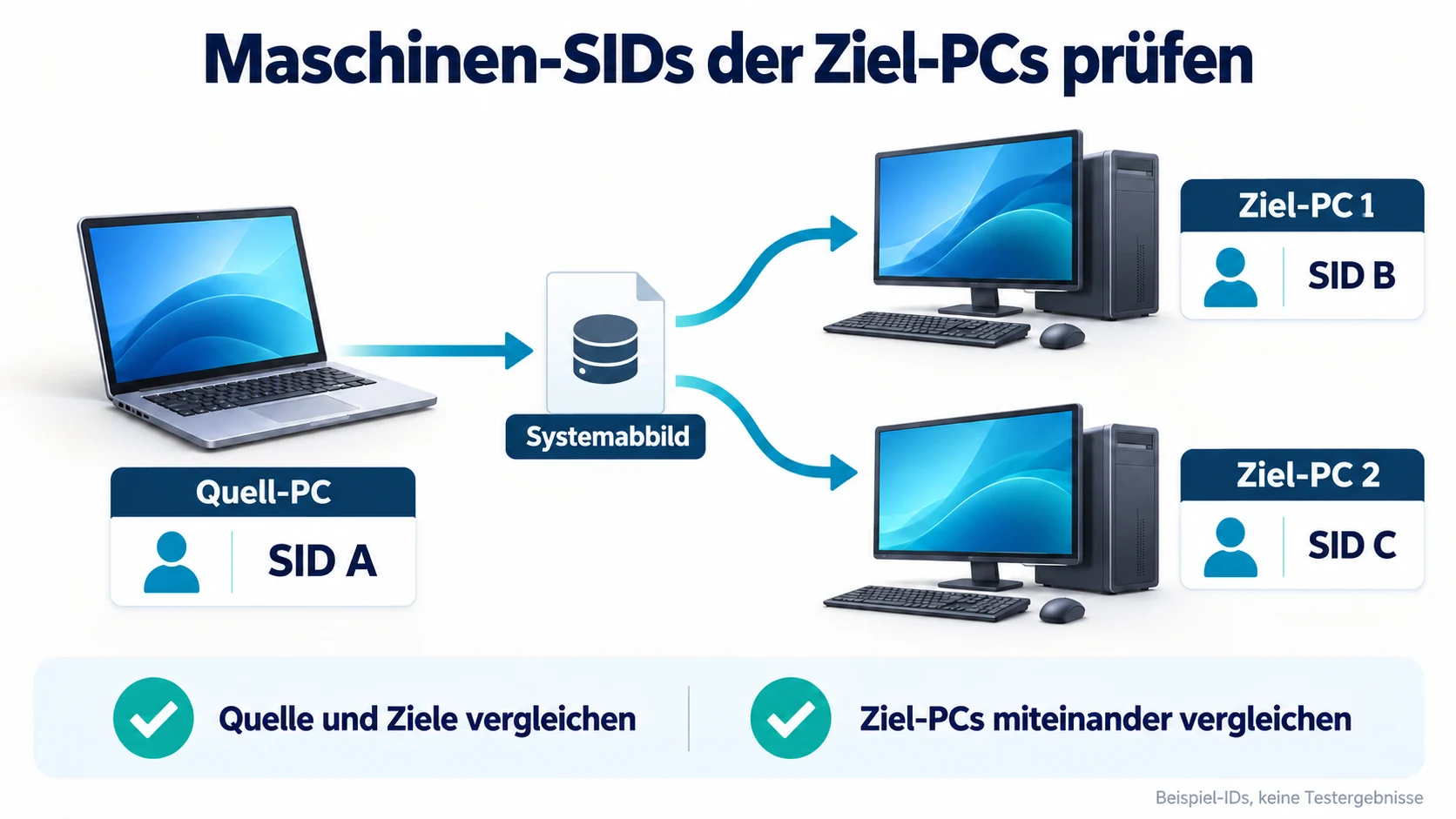
Vergleichen Sie die Quelle und mindestens zwei Testrechner
Mit Microsoft PsGetSid können Sie die Maschinen-SID auslesen. Laden Sie das PsTools-Paket von dieser Seite herunter, entpacken Sie es und öffnen Sie PowerShell im Ordner mit der ausführbaren Datei. Führen Sie die folgenden Befehle lokal auf dem Quellrechner und jedem Testrechner aus:
hostname
.\PsGetSid.exe
Ohne Computer- oder Kontenargument fragt PsGetSid den lokalen Computer ab. Erfassen Sie die vollständige zurückgegebene SID zusammen mit Computername, Inventarnummer, Windows-Version und Erfassungszeitpunkt. Die Inventarnummer hilft, unterschiedliche PCs auseinanderzuhalten, falls die geklonten Installationen noch denselben Namen verwenden.
Vergleichen Sie zunächst die Quelle mit jedem Zielrechner und anschließend die Zielrechner untereinander. Geben zwei unterschiedliche, aktuell geprüfte Installationen dieselbe Maschinen-SID zurück, liegt ein Duplikat vor. Ein abweichender Wert auf einem Zielrechner belegt nicht, dass auch alle übrigen Zielrechner unterschiedliche Werte haben.
Beginnen Sie mit zwei Testrechnern, damit Sie beide Vergleiche vor der Ausweitung durchführen können. Prüfen Sie auch die weiteren tatsächlich bereitgestellten Rechner: Ein Pilotversuch ist keine Identitätsprüfung des gesamten Gerätebestands. Schlägt eine Abfrage fehl oder liefert sie keine Maschinen-SID, bleibt dieser PC als ungeprüft vermerkt.
Der Leitfaden zum Prüfen doppelter Maschinen-SIDs auf Windows-PCs behandelt größere Bestände und unvollständige Abfragen.
Unterscheiden Sie Maschinen-, Konten- und Domänenkennungen
Fügen Sie dem PsGetSid-Befehl keinen Kontonamen hinzu, wenn Sie die Maschinen-SID benötigen. Mit einem Kontenargument fragt der Befehl stattdessen die SID dieses Kontos ab.
Eine lokale Maschinen-SID, die SID eines Domänenbenutzers und die SID eines Active-Directory-Computerkontos kennzeichnen unterschiedliche Objekte. Auch ein neuer Computername belegt keine Änderung der Maschinen-SID. Prüfen Sie lokale SIDs getrennt vom Domänenbeitritt und der Anmeldung.
Wittytool Disk Clone als Alternative für Windows-11-SIDs
Wittytool Disk Clone bietet zwei passende Abläufe: Sie können die SID einer bereits bereitgestellten Windows-Installation ändern oder Ziel-SIDs während der Bereitstellung eines neuen Images ändern. Der grafische Ablauf erhält Anwendungen, lokale Konten, Einstellungen und Daten, einschließlich Microsoft-Store-Apps in der eingerichteten Umgebung.
Die SID-Änderung aktualisiert die lokale Maschinen-SID und die daraus abgeleiteten SIDs lokaler Konten. SIDs von Domänenkonten werden nicht geändert. Das Programm erzeugt die neuen SIDs; einen bestimmten Wert können Sie nicht manuell vorgeben.
Laden Sie Wittytool Disk Clone herunter und beginnen Sie auf einem gesicherten Test-PC, um die SID-Änderung mit Ihrer bestehenden Windows-Umgebung zu prüfen. Kontrollieren Sie die neue Maschinen-SID sowie die benötigten Anwendungen und Zugriffe, bevor Sie den Ablauf auf weitere Computer übertragen.
Die SID einer bereits bereitgestellten Windows-Installation ändern
Wenn auf dem Zielrechner bereits Windows läuft, können Sie die eigenständige SID-Änderungsfunktion nutzen. Dafür müssen Sie die ursprüngliche Image-Bereitstellung nicht wiederholen. Das gilt auch, wenn der Klon mit einem anderen Tool erstellt wurde.
Erstellen Sie vor dem Start eine wiederherstellbare Systemsicherung, schützen Sie wichtige Dateien und erfassen Sie die aktuelle SID. Stellen Sie eine funktionierende lokale Anmeldung sicher und planen Sie ein Wartungsfenster für den Neustart ein. Für einen Domänen-PC empfiehlt das technische Team von Wittytool, den Rechner aus der Domäne zu nehmen, die SID zu ändern und ihn anschließend mit Verbindung zum Domänencontroller wieder aufzunehmen. Planen Sie diese Schritte mit Ihrem Administrator.
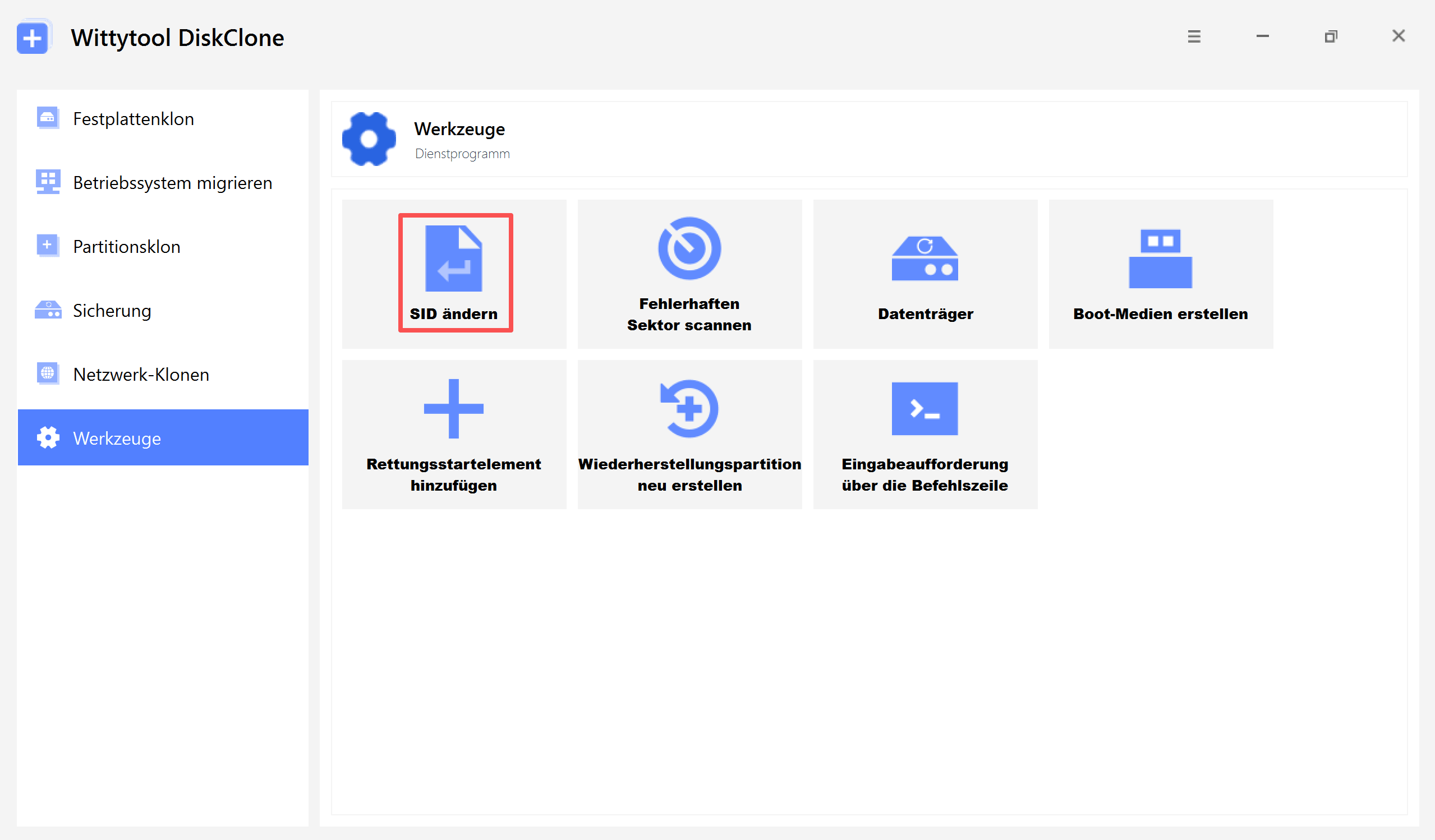
Schritt 1: Öffnen Sie die Funktion Change SID
Starten Sie Wittytool Disk Clone, öffnen Sie Werkzeuge und wählen Sie SID ändern.
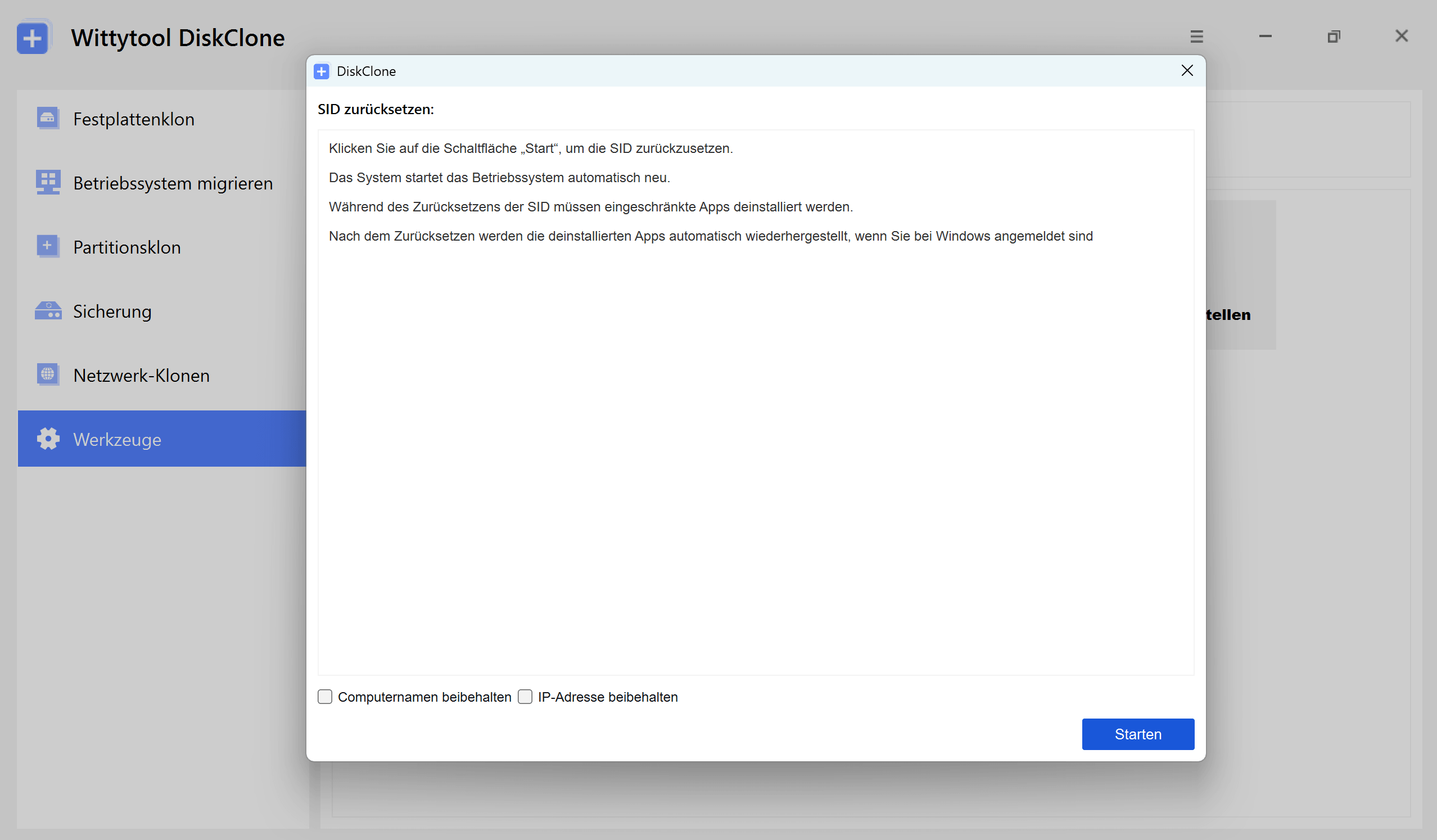
Schritt 2: Bestätigen Sie Ihre Einstellungen
Prüfen Sie die ausgewählten Optionen und klicken Sie anschließend auf Starten, um die SID-Änderung zu beginnen.
Entscheiden Sie, ob Sie Ihren aktuellen Computernamen behalten oder einen zufälligen Namen generieren lassen möchten. Wenn beide Computer mit demselben Netzwerk verbunden werden, stellen Sie sicher, dass sie unterschiedliche Namen verwenden.
Schritt 3: Lassen Sie das Programm Ihre Anwendungen vorbereiten
Wittytool Disk Clone deinstalliert Anwendungen, bei denen Berechtigungskonflikte auftreten könnten. Zuvor sichert das Programm diese Anwendungen und die zugehörigen Daten automatisch, damit sie später wiederhergestellt werden können.
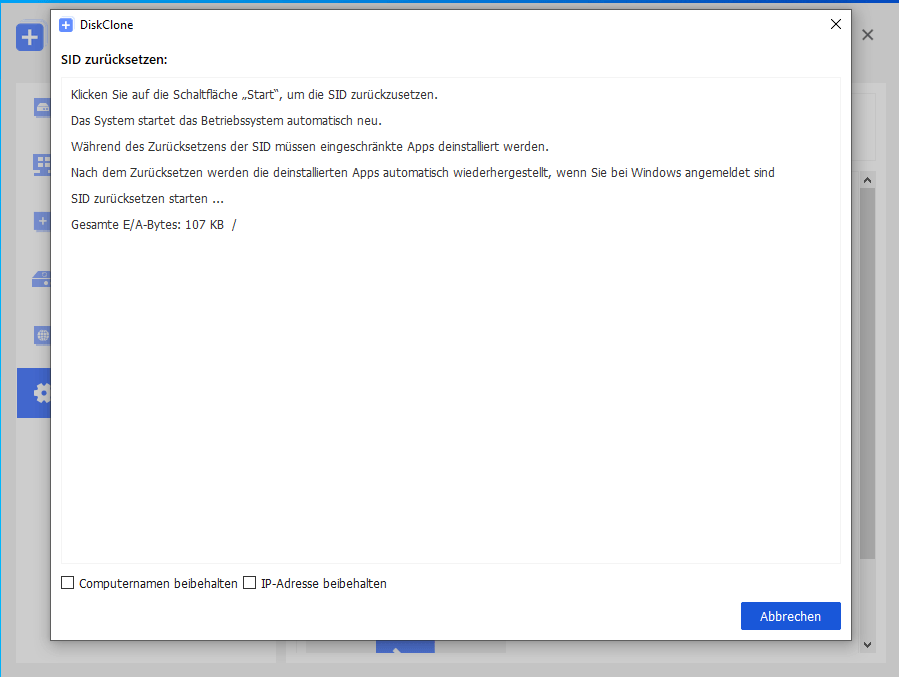
Schritt 4: Warten Sie auf den automatischen Neustart
Ihr Computer startet automatisch neu, um die neue SID anzuwenden.
Schritt 5: Melden Sie sich an und warten Sie, bis die Wiederherstellung abgeschlossen ist
Nach Ihrer erneuten Anmeldung installiert Wittytool Disk Clone die entfernten Anwendungen automatisch neu und stellt deren Daten wieder her. Sobald dieser Vorgang abgeschlossen ist, ist auch die SID-Änderung beendet.
Was Sie bei der erneuten Anmeldung erwartet
- Lokale Konten: Ihre bestehenden lokalen Konten und deren Einstellungen bleiben erhalten. Die SIDs dieser Konten werden im Rahmen der Änderung der Computer-SID neu generiert.
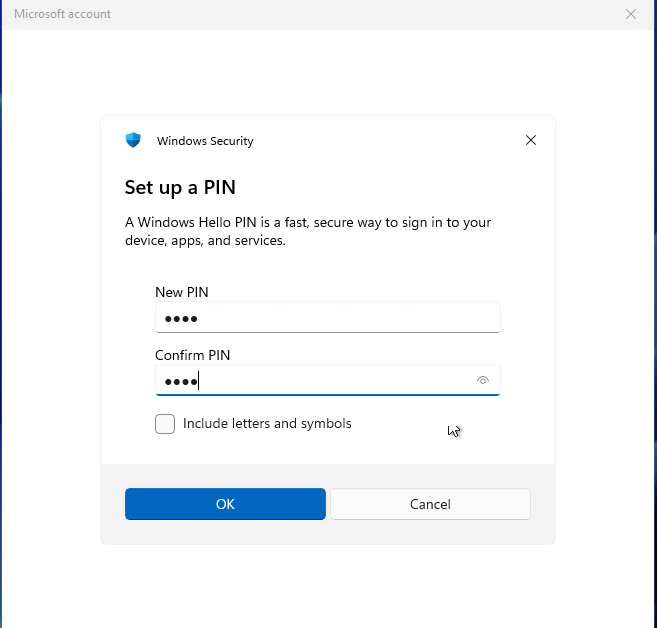
- Bei Verwendung eines Microsoft-Kontos: Sie müssen Ihre PIN bei der ersten Anmeldung nach dem Neustart zurücksetzen.
Den vollständigen Ablauf im Video ansehen:
Dieser Ablauf arbeitet mit dem installierten Windows-System. Wittytool Disk Clone muss dafür nicht das Acronis-Backup-Archiv öffnen, aus dem das ursprüngliche Image stammt.
Ziel-SIDs während einer neuen Bereitstellung auf mehreren PCs ändern
Für künftige Bereitstellungen können Sie mit der Windows-Image-Bereitstellung von Wittytool Disk Clone das eingerichtete Quellsystem sichern, ohne vorher Sysprep auszuführen, und anschließend die Ziel-SIDs während der Bereitstellung ändern. Anwendungen, lokale Konten, Einstellungen und weitere im Quellimage enthaltene Inhalte können auf die Zielrechner übernommen werden.
Sichern Sie die Zieldatenträger, bevor Sie Clients verbinden. Die Bereitstellung löscht Partitionen auf dem ausgewählten Zieldatenträger und schreibt das Image darauf. Im automatischen Modus kann das Schreiben beginnen, sobald sich der Client verbindet. Die Übernahme der Quellumgebung erhält keine Dateien, die bereits auf dem Zieldatenträger liegen.
Verwenden Sie für diesen Ablauf ein mit Wittytool Disk Clone erstelltes Festplatten- oder Systemimage. Die Bereitstellungsfunktion unterstützt die vom Produkt erzeugten Images. Erstellen Sie deshalb ein kompatibles Quellimage, statt ein Acronis-TIB- oder TIBX-Archiv auszuwählen.
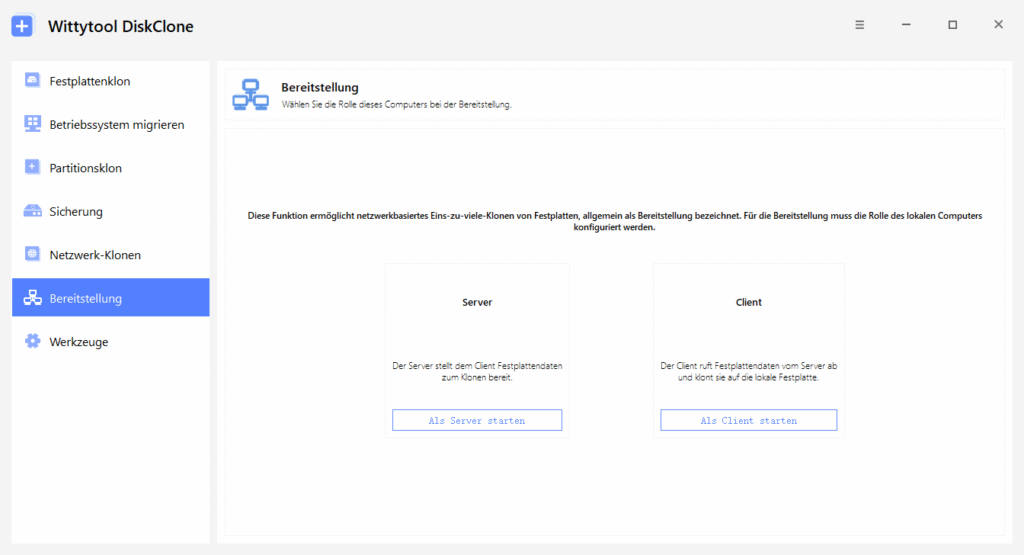
Verwenden Sie für Änderungen der Zielidentität die dafür vorgesehene Ziel-SID-Einstellung. Eine einmalige Änderung der SID des Quellsystems vor der Image-Erstellung belegt nicht, dass jede Kopie eine andere SID erhält.
Die vollständige Server- und Client-Anleitung finden Sie im Leitfaden zum Bereitstellen eines Windows-Images auf mehreren Computern.
Benötigte Anwendungen und Zugriffe überprüfen
Lesen Sie nach beiden Abläufen die Maschinen-SID erneut aus und prüfen Sie die Funktionen, die der PC bereitstellen muss:
- Windows-Start sowie benötigte Speicher- und Netzwerktreiber.
- Anmeldung mit lokalen Konten und Zugriff auf die erwarteten Dateien.
- Start, Aktualisierung und bei Bedarf Neuinstallation von Microsoft-Store-Apps.
- Aktivierung von Geschäftsanwendungen und erforderliche Cloud-Anmeldungen.
- Freigegebene Ordner, Remotedesktopverbindungen und verwaltete Zugriffe Ihrer Umgebung.
Der Erhalt von Anwendungen garantiert nicht, dass jede Aktivierung oder Anmeldung bei Drittanbietern gültig bleibt. Unterschiedliche lokale SIDs belegen auch nicht, dass die Domänenvertrauensstellung oder jedes Netzwerkproblem behoben wurde. Erfassen Sie Identitäts- und Funktionsprüfungen getrennt, bevor Sie einen Zielrechner abnehmen.
Häufig gestellte Fragen
Kann Snap Deploy 6 trotz der SID-Einschränkung Windows 11 bereitstellen?
Ja. Acronis Snap Deploy 6 unterstützt die Image-Erstellung und Bereitstellung von Windows 11. Die aktuelle Dokumentation hält getrennt davon fest, dass die integrierte Erzeugung eindeutiger SIDs unter Windows 10 und Windows 11 nicht unterstützt wird.
Warum können Windows-11-Zielrechner nach der Bereitstellung noch dieselbe SID haben?
Kopien derselben Installation können deren Maschinen-SID behalten, wenn der Bereitstellungsablauf sie nicht ändert. Wegen der dokumentierten Einschränkung der SID-Erzeugung unter Windows 10/11 in Snap Deploy 6 sollten Sie die tatsächlichen Werte auf den Zielrechnern prüfen und sich nicht allein auf die Vorlageneinstellung oder den Abschlussstatus verlassen.
Kann Wittytool Disk Clone eine SID nach der Bereitstellung mit einem anderen Tool ändern?
Ja. Sie können die eigenständige SID-Änderungsfunktion von Wittytool Disk Clone auf der bestehenden Windows-Installation nutzen, auch bei einem mit einem anderen Tool erstellten Klon. Sichern Sie den Zielrechner, erfassen Sie die ursprüngliche SID, schließen Sie Änderung und Neustart ab und prüfen Sie anschließend die neue SID sowie die benötigten Anwendungen.
Ändert ein neuer Computername auch die Maschinen-SID?
Nein. Computername und lokale Maschinen-SID sind getrennte Kennungen. Wittytool Disk Clone lässt Sie bei der SID-Änderung den aktuellen Namen beibehalten oder einen neuen erzeugen. Namen und SIDs sollten Sie dennoch getrennt prüfen.