


Mit Wittytool Disk Clone und Acronis Snap Deploy 6 können Sie eine konfigurierte Windows-Umgebung auf mehreren PCs bereitstellen. Entscheidend für die Auswahl ist, wie die Produkte mit Ihrem Quellimage, der Steuerung der Bereitstellung und den Windows-SIDs der Zielrechner umgehen.
Kurzantwort
Ein wesentlicher Vorteil von Wittytool Disk Clone ist die Kombination aus einer Sicherung Ihrer bestehenden Umgebung und SID-Änderungen auf den Zielrechnern während der Bereitstellung. Sie können das Quellsystem ohne vorherige Ausführung von Sysprep sichern und dabei Anwendungen, lokale Konten und Microsoft-Store-Apps übernehmen.
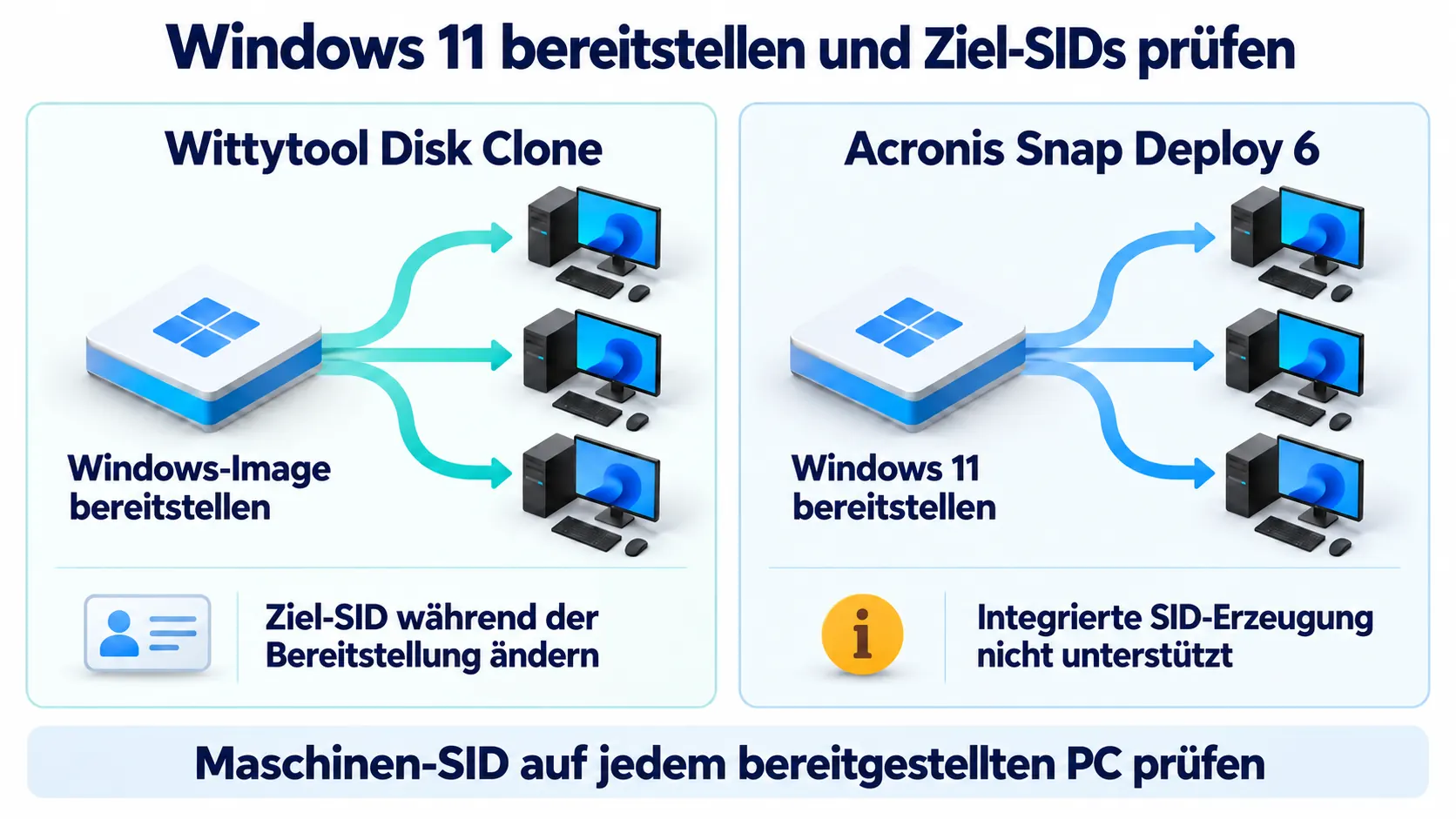
Acronis Snap Deploy 6 bietet geplante Bereitstellungen, Multicast-Übertragung und Unterstützung für eine größere Auswahl an Image-Quellen. Die integrierte Erzeugung eindeutiger SIDs wird jedoch unter Windows 10 und Windows 11 nicht unterstützt.
Dieser Vergleich stellt den Workflow zur Windows-Image-Bereitstellung mit Wittytool Disk Clone, Acronis Snap Deploy 6 gegenüber. So können Sie die Übernahme Ihrer Quellumgebung und die Verwaltung der Ziel-SIDs ebenso bewerten wie Zeitplanung, Netzwerkübertragung und Image-Kompatibilität.
Wittytool Disk Clone vs. Acronis Snap Deploy auf einen Blick
| Vergleichspunkt | Wittytool Disk Clone | Acronis Snap Deploy 6 |
|---|---|---|
| Ziel-SIDs unter Windows 10/11 ändern | Option zum Ändern der Ziel-SID während der Windows-Bereitstellung | Laut aktueller Dokumentation wird die integrierte Erzeugung eindeutiger SIDs nicht unterstützt |
| Konfigurierte Umgebung bereitstellen | Windows-Umgebung mit Anwendungen, lokalen Konten und Microsoft-Store-Apps | Konfiguriertes Betriebssystem, Anwendungen und Dateien aus einem Master-Image |
| Bereitstellung steuern | Grafischer Server-/Client-Workflow mit automatischer und manueller Bereitstellung | Manuelle, geplante, ereignisgesteuerte, benutzerinitiierte und eigenständige Bereitstellung |
| Fortschritt überwachen | MAC-Adresse, IP-Adresse, Status und Fortschrittsanzeige der Clients auf dem Server | Verwaltungskonsole mit Rechner- und Aufgabenstatus |
| Windows-11-Images bereitstellen | Unterstützt | Unterstützt |
| Netzwerkstart | PXE-Unterstützung | PXE-Unterstützung |
| Abweichende Zielhardware | Wiederherstellung auf abweichender Hardware / Universal Restore | Acronis Universal Deploy |
| Verwendbare Image-Quellen | Mit Wittytool Disk Clone erstellte Festplatten- oder Systemimages | Snap-Deploy-Master-Images, unterstützte Acronis-Festplattenbackups und VHD/VHDX-Dateien |
Vor der Bereitstellung: Sichern Sie alle Daten auf den Zieldatenträgern, die Sie behalten möchten. Bei der Image-Bereitstellung wird das Quellimage auf diese Datenträger geschrieben; vorhandene Partitionen können dabei gelöscht werden. Ein für die automatische Bereitstellung konfigurierter Wittytool Disk Clone Client kann bereits beim Verbinden mit der Bereitstellung beginnen.
Ziel-SIDs bei der Bereitstellung von Windows 10/11 ändern
Ziel-SIDs mit Wittytool Disk Clone ändern
Wittytool Disk Clone bietet in den Ziel-PC-Einstellungen des Servers die Option Ziel-Windows-SID ändern. Sie können das konfigurierte Quellsystem sichern und diese Option aktivieren, um während der Bereitstellung neue lokale Maschinen-SIDs zu erzeugen.
Die Funktion zum Ändern der Windows-SID ändert die lokale Maschinen-SID und die daraus abgeleiteten SIDs lokaler Konten. SIDs von Domänenkonten werden nicht geändert. Eine bestimmte neue SID lässt sich nicht manuell eingeben.
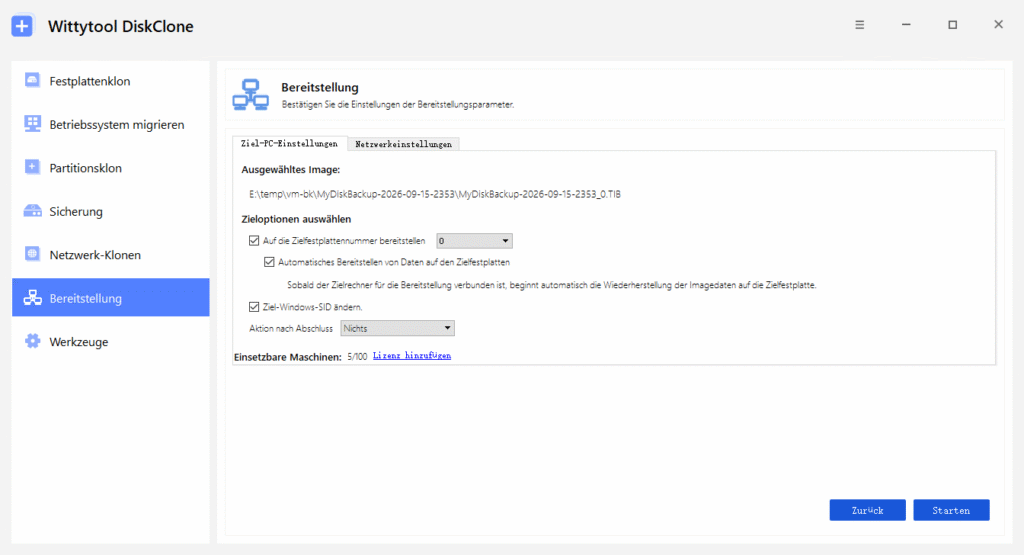
Verwenden Sie für Änderungen der Zielidentität die dafür vorgesehene Zieloption. Die separate Option Windows-SID ändern auf der Seite zur Auswahl des Quellimages bezieht sich auf die SID des Images. Eine einmalige Änderung der Image-SID belegt nicht, dass jeder bereitgestellte PC eine andere SID erhält.
Diese Unterscheidung kann sich auf den Netzwerkzugriff auswirken. Microsoft dokumentiert Authentifizierungsfehler durch doppelte SIDs unter Windows 11 24H2, Windows 11 25H2 und Windows Server 2025 nach Installation der betreffenden Updates, die ab dem 29. August 2025 veröffentlicht wurden. Mögliche Symptome sind fehlgeschlagene Zugriffe auf Freigaben oder Remotedesktopverbindungen. Doppelte SIDs sind eine mögliche Ursache. Prüfen Sie die betroffenen Rechner, bevor Sie darin die Erklärung für jedes Verbindungsproblem sehen.
Einschränkung der integrierten SID-Erzeugung in Snap Deploy
Acronis Snap Deploy 6 unterstützt die Image-Erstellung und Bereitstellung von Windows 11. In der aktuellen Dokumentation zu Sicherheitskennungen steht jedoch, dass die Erzeugung eindeutiger SIDs für Windows 10 und Windows 11 nicht unterstützt wird.
Dabei handelt es sich um zwei getrennte Funktionen. Die Möglichkeit, Windows 11 bereitzustellen, bedeutet nicht, dass die integrierte SID-Option eine neue SID für diese Windows-Installation erzeugt.
Wenn jeder Zielrechner eine andere lokale Maschinen-SID benötigt, berücksichtigen Sie diese Anforderung vor der Wahl des Bereitstellungsverfahrens. Prüfen Sie die tatsächlichen Ziel-SIDs im Pilotversuch. Eine abgeschlossene Bereitstellungsaufgabe allein ist kein Nachweis für eine erfolgte Änderung der Identität.
Quellimages und Übernahme von Anwendungen
Konfigurierte Umgebung mit Wittytool Disk Clone übernehmen
Wittytool Disk Clone ermöglicht die Sicherung des bestehenden Windows-Systems, ohne vorher Sysprep auszuführen. Bei der Bereitstellung können Anwendungen, lokale Konten, Microsoft-Store-Apps, Einstellungen und weitere Daten aus dem Quellsystem übernommen werden, während die Ziel-SID geändert wird.
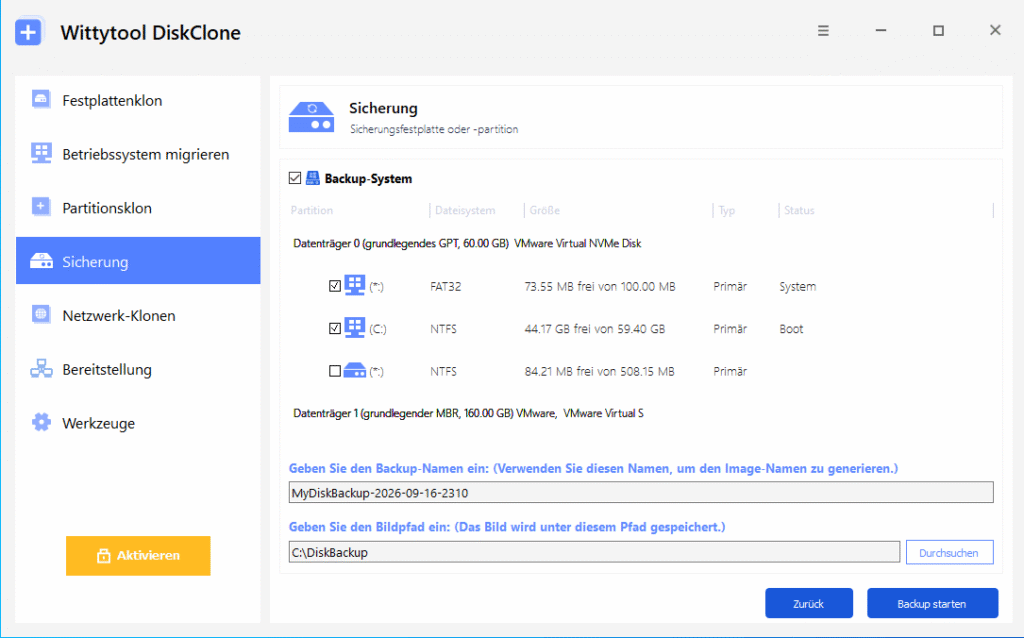
Für ein Büro oder einen Schulungsraum mit bereits eingerichteten Anwendungen können Sie die konfigurierte Umgebung auf die Zielrechner übertragen. Dadurch müssen Sie nicht jede Installation und Einstellung einzeln wiederholen. Image-Sicherung und Änderungen der Ziel-SIDs bleiben innerhalb desselben Produkt-Workflows.
Erstellen Sie das Bereitstellungsimage mit Wittytool Disk Clone. Die Bereitstellungsfunktion akzeptiert Festplatten- oder Systemimages, die mit Wittytool Disk Clone erzeugt wurden. Wenn Ihre bisherige Image-Sammlung aus Acronis-Archiven oder VHD/VHDX-Dateien besteht, erstellen Sie vor dem Einsatz dieses Workflows ein kompatibles Wittytool Disk Clone Image.
Bereiten Sie die Quellumgebung sorgfältig vor. Entfernen Sie persönliche Dokumente, gespeicherte Anmeldedaten und andere Inhalte, die nicht auf jedem Zielrechner erscheinen sollen. Auch wenn die Dateien und Einstellungen einer Anwendung übernommen werden, müssen Sie deren Aktivierung und Anmeldeanforderungen auf den bereitgestellten PCs prüfen.
Snap Deploy kann mehrere Image-Quellen wiederverwenden
Acronis Snap Deploy 6 kann eigene Master-Images, unterstützte Backups auf Festplattenebene aus anderen Acronis-Produkten sowie VHD/VHDX-Dateien bereitstellen. Die Dokumentation nennt TIB- und bestimmte TIBX-Quellen. Die Kompatibilität hängt vom Produkt und der Version ab, mit denen das Backup erstellt wurde.
Das kann wichtig sein, wenn Sie bereits eine Sammlung kompatibler Images verwalten. Möglicherweise können Sie diese mit Snap Deploy weiterverwenden, statt jedes Quellimage neu zu erstellen. Prüfen Sie das erstellende Produkt, die Backup-Version und gegebenenfalls benötigte abhängige Backup-Dateien, bevor Sie Ihre Bereitstellung auf einem vorhandenen Archiv aufbauen.
PXE-Start und Steuerung der Bereitstellung
PXE ermöglicht es, einen Rechner über das Netzwerk in eine Bereitstellungsumgebung zu starten. Beide Produkte unterstützen PXE. Vergleichen Sie deshalb, was nach dem Start des Clients geschieht: welches Image er erhält, wie der Zieldatenträger ausgewählt wird und wann das Schreiben beginnt.
Grafische Steuerung und Client-Überwachung mit Wittytool Disk Clone
Bei Wittytool Disk Clone legt der Server das Image und die Zieleinstellungen fest. Die Clients verbinden sich, um die Bereitstellung zu empfangen. Auf dem Server können Sie MAC-Adressen, IP-Adressen, Status und Fortschritt überwachen.
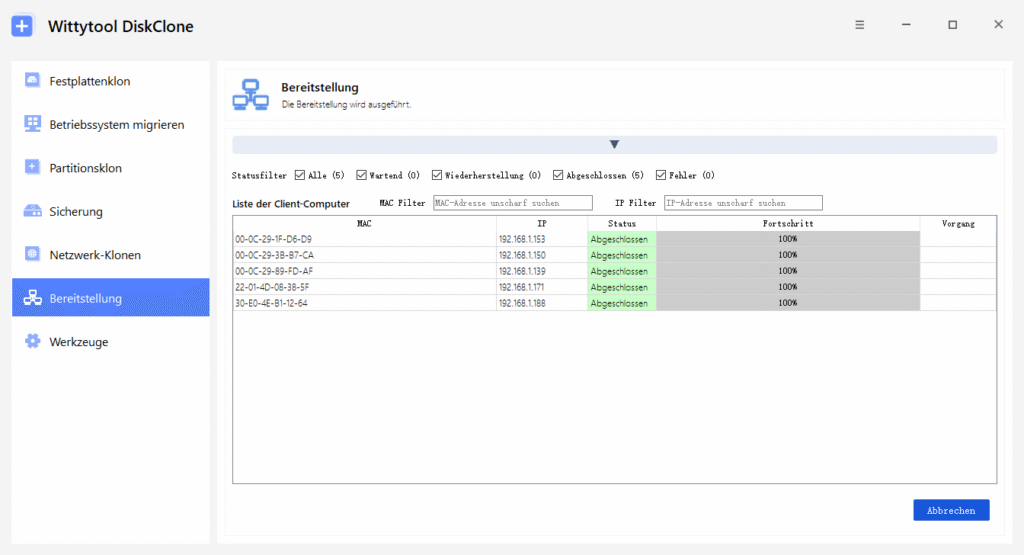
Im automatischen Modus folgt der Client nach dem Verbinden den auf dem Server konfigurierten Datenträger- und Bereitstellungseinstellungen. Im manuellen Modus wählen und prüfen Sie den Zieldatenträger auf dem Client, bevor Sie die Wiederherstellung starten.
Für den ersten Pilotversuch bietet die manuelle Auswahl die Gelegenheit, den Datenträger und das resultierende Partitionslayout vor dem Schreiben zu prüfen. Nach der Überprüfung des Images und der Zielkonfiguration können Sie beurteilen, ob sich der automatische Workflow für die übrigen Rechner eignet.
Snap Deploy bietet Zeitplanung und Multicast-Steuerung
Snap Deploy stellt Bereitstellungsvorlagen und Aufgaben für manuelle, geplante, ereignisgesteuerte und benutzerinitiierte Bereitstellungen bereit. Einstellungen für einzelne Rechner können die Vorlageneinstellungen überschreiben. Das ist hilfreich, wenn ein bestimmter PC einen anderen Zieldatenträger oder eine abweichende Konfiguration benötigt.
Das Produkt unterstützt außerdem Multicast- und Unicast-Übertragung. Multicast sendet Imagedaten an eine Gruppe von Empfängern, während Unicast eine separate Kopie an jeden Empfänger überträgt. Multicast erfordert geeignete und korrekt konfigurierte Netzwerkgeräte. Netzwerkaufbau und Speicherleistung beeinflussen die Bereitstellung weiterhin.
Diese Funktionen sind nützlich, wenn Sie Schulungsrechner regelmäßig zurücksetzen, ein bestimmtes Bereitstellungsfenster einhalten oder Einstellungen für eine bekannte Rechnergruppe wiederverwenden möchten. Berücksichtigen Sie dabei die Einschränkung der SID-Erzeugung unter Windows 10/11, wenn Änderungen der Zielidentität erforderlich sind.
Bereitstellung auf abweichender Hardware
Wittytool Disk Clone unterstützt die Wiederherstellung auf abweichender Hardware / Universal Restore. Damit können Sie Bereitstellungen planen, bei denen die Zielrechner vom Quellrechner abweichen. Acronis Snap Deploy 6 bietet dafür Acronis Universal Deploy.
Prüfen Sie diese Funktion anhand Ihrer tatsächlichen Rechnerflotte. Ein Zielrechner muss erfolgreich starten, seine Speicher- und Netzwerkhardware erkennen und die benötigten Anwendungen ausführen können. Eine Funktion zur universellen Wiederherstellung belegt keine Kompatibilität mit jeder Kombination aus Hardware und Treibern.
Testen Sie einen repräsentativen PC aus jeder Hardwaregruppe, bevor Sie die Bereitstellung ausweiten. Prüfen Sie zunächst, ob die Startumgebung den Zieldatenträger und den Netzwerkadapter erkennt. Kontrollieren Sie danach den Windows-Start, erforderliche Treiber und das Verhalten der Anwendungen.
Wann Wittytool Disk Clone die passende Wahl gegenüber Snap Deploy ist
Wählen Sie Wittytool Disk Clone, wenn Sie vor allem eine konfigurierte Windows-Umgebung reproduzieren und die Maschinen-SIDs der Zielrechner innerhalb des Bereitstellungsablaufs ändern möchten. Die Kombination aus direkter Systemsicherung, Übernahme von Anwendungen und Konten, grafischer Steuerung und Client-Überwachung ist besonders für folgende Aufgaben geeignet:
Eine bestehende Büro- oder Schulungsumgebung übertragen. Die erforderlichen Windows-Anwendungen, lokalen Konten und Einstellungen sind bereits auf einem Quell-PC vorhanden und sollen auf mehrere Zielrechner übernommen werden.
Ziel-SIDs während der Windows-10/11-Bereitstellung verwalten. Sie möchten die Option zum Ändern der Ziel-SIDs bei der Konfiguration aktivieren und die neuen Maschinen-SIDs nach der Bereitstellung prüfen.
Vom manuellen Pilotversuch zur automatischen Bereitstellung wechseln. Sie möchten den Zieldatenträger eines Test-Clients vor dem Schreiben prüfen und anschließend die automatische Bereitstellung sowie Fortschrittsüberwachung des Servers für weitere PCs nutzen.
Wenn Ihr Verfahren ausdrücklich geplante Zurücksetzungen, Multicast-Übertragung oder individuelle Einstellungen benötigt, die eine Bereitstellungsvorlage überschreiben, bietet Snap Deploy 6 dokumentierte Funktionen dafür. Die Unterstützung kompatibler Acronis- und VHD/VHDX-Quellen kann ebenfalls ausschlaggebend sein, wenn eine vorhandene Image-Sammlung weiterverwendet werden muss.
Wittytool Disk Clone auf einem Test-PC ausprobieren
Wenn Sie vor allem eine bestehende Windows-Umgebung bereitstellen und dabei die Maschinen-SIDs der Zielrechner ändern möchten, laden Sie Wittytool Disk Clone herunter und testen Sie den Ablauf auf einem Test-PC. So können Sie Quellimage, Datenträgerauswahl, SID-Änderung und Anwendungsverhalten gemeinsam prüfen, bevor Sie die Bereitstellung auf weitere Rechner ausweiten.
- Quelle vorbereiten und Ziel schützen. Stellen Sie sicher, dass die Quellumgebung nur die Anwendungen, Konten und Daten enthält, die für die Zielrechner bestimmt sind. Sichern Sie benötigte Zieldaten vor dem Fortfahren.
- Systemimage erstellen. Öffnen Sie Sicherung > Backup hinzufügen, wählen Sie Backup-System und die zugehörigen Systempartitionen aus, legen Sie den Speicherort fest und starten Sie die Sicherung.
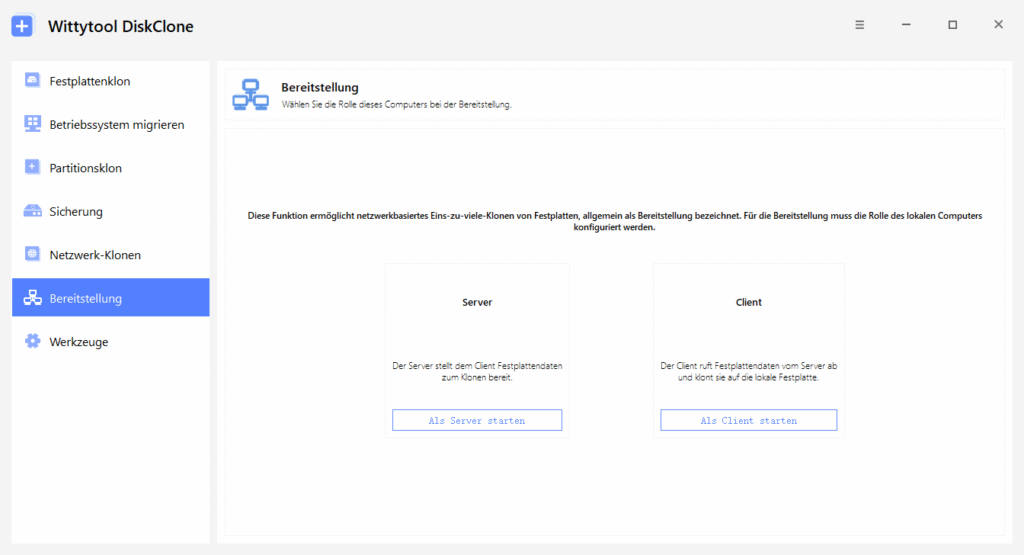
- Bereitstellungsserver starten. Öffnen Sie Bereitstellung > Als Server starten, wählen Sie das Image und markieren Sie über Betriebssystem wiederherstellen die Betriebssystempartitionen. Server bezeichnet hier eine Software-Rolle; der PC muss deshalb nicht Windows Server ausführen.
- Zielidentität und Bereitstellungsverhalten festlegen. Aktivieren Sie bei Bedarf Ziel-Windows-SID ändern. in den Ziel-PC-Einstellungen. Lassen Sie für einen manuellen Pilotversuch die Zieldatenträgernummer auf dem Server und die Option zur automatischen Bereitstellung ungesetzt. Starten Sie anschließend den Server.
- Test-Client verbinden. Starten Sie Wittytool Disk Clone in der WinPE-Umgebung des Clients. Öffnen Sie Bereitstellung > Als Client starten, geben Sie Server-IP und Port ein und wählen Sie Verbinden. Wählen Sie den Zieldatenträger und prüfen Sie das resultierende Layout, bevor Sie Starten wählen.
- Bereitgestellten PC prüfen. Überwachen Sie die Aufgabe, starten Sie den Zielrechner in Windows und prüfen Sie Maschinen-SID, Rechnername, Treiber, erforderliche Anwendungen und Netzwerkzugriff, bevor Sie weitere Rechner bereitstellen.
Mit Microsoft PsGetSid können Sie die Maschinen-SID eines Rechners auslesen. Vergleichen Sie die Maschinen-SIDs von Quelle und Zielrechnern, statt nur die SID des angemeldeten Benutzerkontos zu prüfen. Kontrollieren Sie Domänenbeitritt und Domänenanmeldung getrennt von der lokalen SID.
Die vollständige Server-/Client-Anleitung finden Sie im Leitfaden zum Bereitstellen eines Windows-Images auf mehreren Computern.
Häufig gestellte Fragen
Kann Wittytool Disk Clone SIDs während der Image-Bereitstellung ändern?
Ja. Aktivieren Sie in den Ziel-PC-Einstellungen die Option zum Ändern der Ziel-SID, um während der Bereitstellung neue lokale Maschinen-SIDs zu erzeugen. Die Funktion ändert auch die daraus abgeleiteten SIDs lokaler Konten. SIDs von Domänenkonten bleiben unverändert.
Kann Acronis Snap Deploy Windows 11 bereitstellen?
Ja. Acronis Snap Deploy 6 unterstützt die Image-Erstellung und Bereitstellung von Windows 11. Die aktuelle Dokumentation hält getrennt davon fest, dass die Erzeugung eindeutiger SIDs unter Windows 10 und Windows 11 nicht unterstützt wird.
Unterstützen beide Produkte den PXE-Start?
Ja. Wittytool Disk Clone und Acronis Snap Deploy 6 unterstützen PXE. Prüfen Sie vor einer Bereitstellung auf mehreren Rechnern die Startumgebung und Netzwerkkonfiguration anhand Ihrer tatsächlichen Zielhardware.
Kann Wittytool Disk Clone ein Acronis-Image bereitstellen?
Die Bereitstellungsfunktion von Wittytool Disk Clone unterstützt Festplatten- oder Systemimages, die mit Wittytool Disk Clone erzeugt wurden. Erstellen Sie ein kompatibles Image mit Wittytool Disk Clone, bevor Sie den Bereitstellungsworkflow nutzen.
Bleiben bei einer Image-Bereitstellung vorhandene Dateien auf dem Ziel-PC erhalten?
Gehen Sie nicht davon aus, dass vorhandene Zieldateien erhalten bleiben. Die Bereitstellung schreibt das Quellimage auf den ausgewählten Zieldatenträger und kann vorhandene Partitionen löschen. Sichern Sie benötigte Zieldaten vor dem Start oder vor dem Verbinden eines automatisch konfigurierten Clients.
Ist eine Änderung des Computernamens dasselbe wie eine SID-Änderung?
Nein. Computername und lokale Maschinen-SID sind unterschiedliche Kennungen. Prüfen Sie beide auf den bereitgestellten PCs. Ein anderer Computername belegt keine Änderung der Maschinen-SID.