


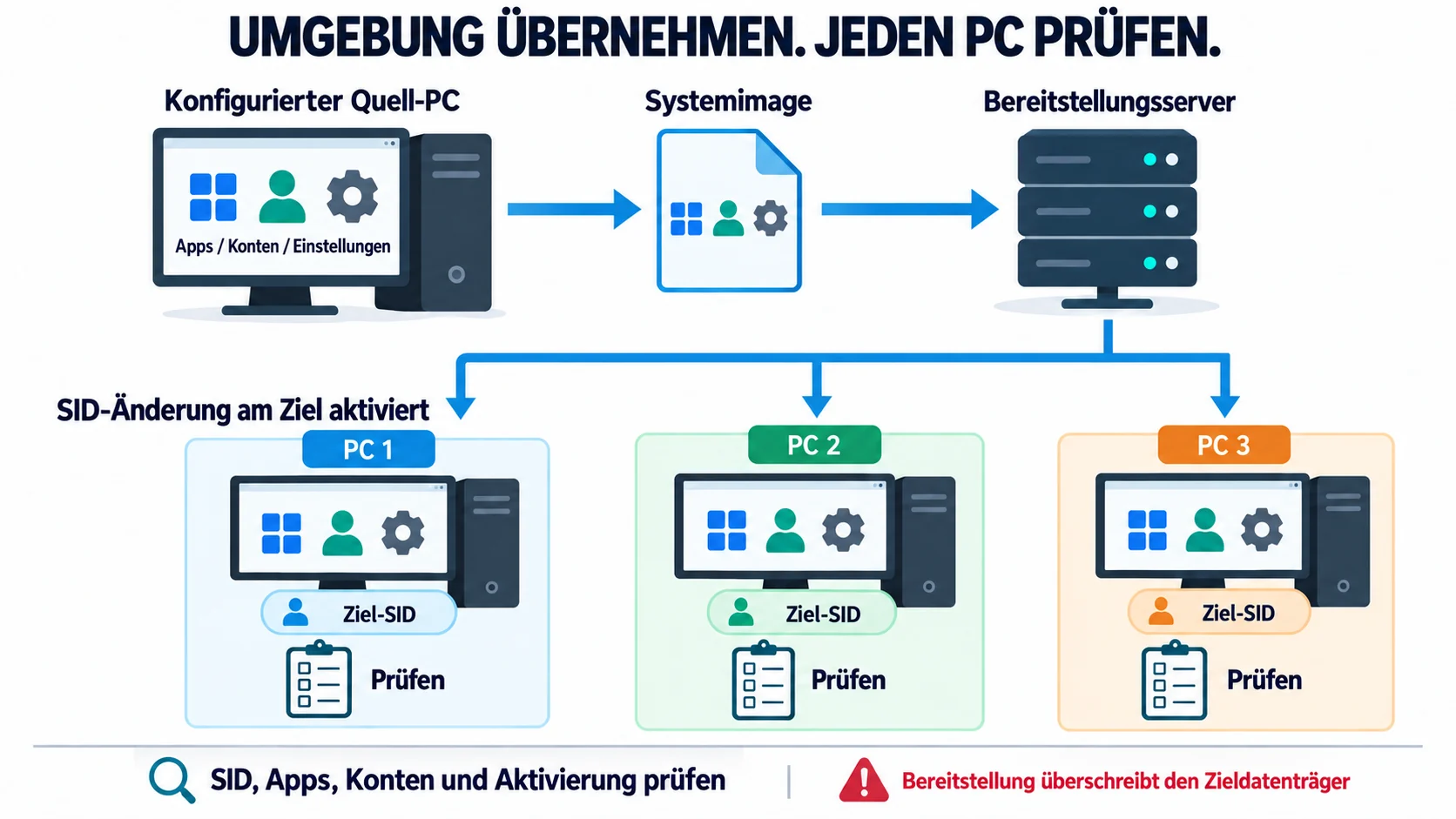
Mit der Windows-Image-Bereitstellung von Wittytool Disk Clone können Sie eine fertig konfigurierte Windows-Installation sichern und das Image auf mehrere PCs verteilen, ohne zuvor Sysprep auf dem Quell-PC auszuführen. Dabei bleiben die im Image enthaltenen Anwendungen und Konten erhalten. Die Windows-SIDs der Ziel-PCs können Sie während der Bereitstellung ändern.
Sichern Sie die Daten der Ziel-PCs und prüfen Sie den Zieldatenträger, bevor Sie einen Client verbinden. Bei der Bereitstellung werden die Partitionen auf dem ausgewählten Zieldatenträger gelöscht und durch den Inhalt des Images ersetzt. Eine automatische Bereitstellung kann bereits beim Verbinden eines Clients beginnen.
Lassen sich Windows-Images ohne Sysprep bereitstellen?
Ja. Wittytool Disk Clone bietet einen Ablauf, der mit einer Sicherung Ihres aktuellen Systems beginnt. Vor dem Erstellen dieser Sicherung müssen Sie weder Sysprep ausführen noch die SID des Quell-PCs separat ändern.
Das ist hilfreich, wenn die Windows-Umgebung, die Sie verteilen möchten, bereits eingerichtet ist. Dazu gehören etwa ein Unterrichts-PC mit Lernanwendungen oder ein Büro-PC mit einem festgelegten Satz von Programmen und lokalen Konten.
Die vorbereitende Ausführung von Sysprep auf der Quellinstallation entfällt. Sie müssen die Installation trotzdem prüfen, ein kompatibles Image erstellen, den Bereitstellungsserver konfigurieren, die Ziel-Clients vorbereiten und die Zieldatenträger auswählen.
Den vollständigen Einrichtungsablauf finden Sie in der Anleitung zum Verteilen eines Windows-Images auf mehrere Computer.
Was das Image übernimmt und was Sie auf jedem Ziel-PC prüfen müssen
Die übernommene Umgebung stammt vom Quell-PC. Sie wird auf jeden ausgewählten Zieldatenträger geschrieben.
| Inhalt oder Einstellung | Bedeutung in diesem Ablauf | Prüfung auf jedem Ziel-PC |
|---|---|---|
| Installierte Anwendungen | Die im Quellimage enthaltenen Anwendungen werden in die bereitgestellte Umgebung übernommen. | Starten Sie die benötigten Programme, testen Sie eine typische Aufgabe und prüfen Sie gegebenenfalls die Aktivierung. |
| Lokale Benutzerkonten | Die eingerichteten Konten und ihre Umgebung bleiben aus dem Quellimage erhalten. | Testen Sie die vorgesehenen lokalen Konten und Berechtigungen. |
| Microsoft Store-Apps | Im Image enthaltene Inhalte von Store-Apps können erhalten bleiben. | Prüfen Sie, ob die benötigten Apps für den vorgesehenen Benutzer starten und funktionieren. |
| Windows- und Anwendungseinstellungen | Das Image enthält die Konfiguration, die Sie erfasst haben. | Prüfen Sie Einstellungen, die sich je nach Gerät unterscheiden müssen, etwa Computernamen und Netzwerkkonfiguration. |
| Vorhandene Dateien auf dem Ziel-PC | Der ausgewählte Zieldatenträger wird bei der Bereitstellung überschrieben. | Stellen Sie benötigte, separat gesicherte Dateien wieder her, nachdem das neue System geprüft wurde. |
Erhaltene Anwendungsdateien und Einstellungen garantieren nicht, dass Lizenz, Cloud-Anmeldung oder Geräteregistrierung auf einem anderen PC unverändert funktionieren. Prüfen Sie diese Punkte separat.
Planen Sie die Prüfung der Geräteidentität vor der Bereitstellung. Die Anleitung zum Prüfen auf doppelte Maschinen-SIDs erläutert den Vergleich von Maschinen-SIDs und den Unterschied zwischen Maschinen-SIDs, lokalen Benutzer-SIDs und SIDs von Domänenkonten. Eine Änderung der lokalen Maschinen-SID ändert weder die SID eines Domänenbenutzers noch stellt sie eine neue Domänenbeziehung her. Bei einem Quell- oder Ziel-PC, der einer Domäne angehört, hilft die Anleitung zum Klonen eines Domänen-PCs, diese Beziehung separat zu planen.
Die Bereitstellung von Windows-Images auf mehrere PCs vorbereiten
Prüfen Sie vor dem Erstellen des Images, ob der Quell-PC die Umgebung enthält, die alle Ziel-PCs erhalten sollen. Testen Sie die benötigten Anwendungen und lokalen Konten. Entfernen Sie persönliche Dokumente, gespeicherte Anmeldedaten und andere Inhalte, die nicht auf alle PCs kopiert werden sollen. Halten Sie den Windows-Build, die Anwendungsversionen und das Erstellungsdatum des Images fest, damit Sie später erkennen können, was Sie bereitgestellt haben.
Bereiten Sie Folgendes vor, bevor Sie Clients verbinden:
- Ein kompatibles Quellimage: Verwenden Sie ein mit Wittytool Disk Clone erstelltes System- oder Datenträgerimage. Dieser Bereitstellungsablauf unterstützt weder WIM-Dateien noch Sicherungen anderer Imaging-Tools.
- Einen Bereitstellungsserver: Ein kompatibler PC mit installiertem Wittytool Disk Clone kann das Image bereitstellen. „Server“ bezeichnet die Rolle der Software; das Betriebssystem Windows Server ist dafür nicht erforderlich.
- Eine funktionsfähige Client-Umgebung: Bereiten Sie WinPE so vor, dass jeder Ziel-PC den Client ausführen, seine Datenträger erkennen und den Server erreichen kann. Neben bootfähigen Medien wird auch der Start über PXE unterstützt.
- Gesicherte Zieldatenträger: Sichern Sie die benötigten Daten der Ziel-PCs, prüfen Sie den Zugriff auf die Sicherung und dokumentieren Sie den vorgesehenen Datenträger für jedes Gerät. Die Datenträgernummern können sich zwischen PCs unterscheiden, insbesondere bei mehreren Laufwerken oder angeschlossenen USB-Speichern.
Kann ein Client den Server unter WinPE nicht erreichen, prüfen Sie vor der Bereitstellung den Netzwerktreiber und die Initialisierung des Netzwerks. Die WinPE-Netzwerkanleitung von Microsoft beschreibt diese Prüfungen.
Bei unterschiedlicher Hardware unterstützt Universal Restore von Wittytool Disk Clone die Bereitstellung auf abweichender Hardware. Prüfen Sie einen repräsentativen PC aus jeder Hardwaregruppe, bevor Sie weitere Geräte einbeziehen. Eine erfolgreiche Wiederherstellung auf einem Modell bestätigt nicht die Startfähigkeit oder Treiberkompatibilität aller anderen Modelle.
Windows-Images ohne Sysprep mit Wittytool Disk Clone bereitstellen
Wittytool Disk Clone verbindet die Sicherung des Quellimages mit einem grafischen Server-Client-Ablauf. Sie können Images manuell oder automatisch bereitstellen, SID-Änderungen für die Ziel-PCs konfigurieren und den Fortschritt der Clients auf dem Server verfolgen.
Laden Sie Wittytool Disk Clone herunter, um das Quellimage zu erstellen und den Bereitstellungsserver vorzubereiten. Prüfen Sie den Ablauf anschließend auf einem einzelnen Ziel-PC.
Schritt 1: Ein Windows-Image für die Bereitstellung erstellen
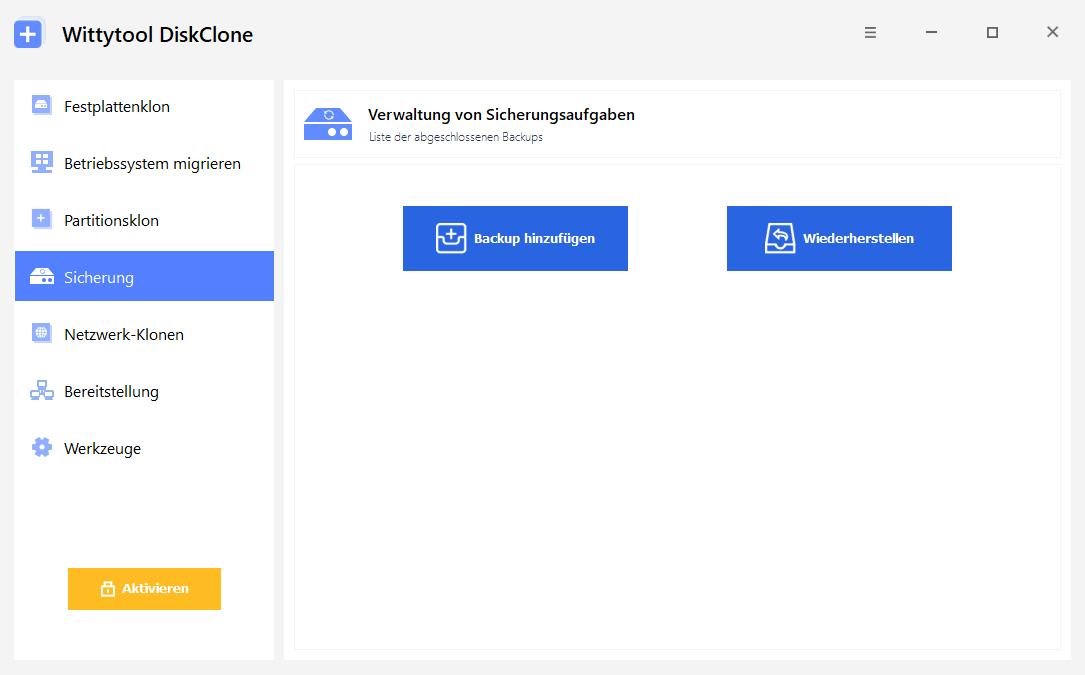
Öffnen Sie Wittytool Disk Clone auf dem bereits eingerichteten Quell-PC. Wählen Sie Sicherung und klicken Sie auf Backup hinzufügen, um ein Image der Windows-Umgebung zu erstellen, die Sie bereitstellen möchten. Sie müssen Sysprep nicht vorher ausführen.
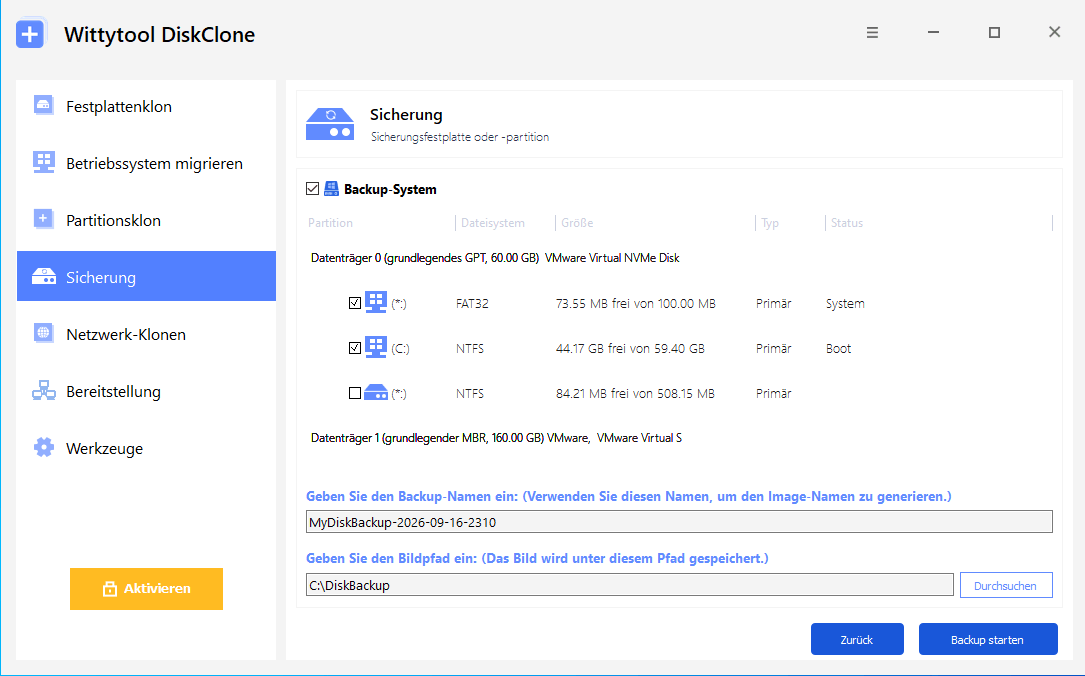
Wählen Sie Backup-System und markieren Sie die systemrelevanten Partitionen. Geben Sie einen Namen für die Sicherung und einen Speicherpfad an, auf den der Bereitstellungsserver zugreifen kann. Klicken Sie auf Backup starten. Warten Sie, bis das Image vollständig erstellt wurde, bevor Sie fortfahren.
Schritt 2: Den Bereitstellungsserver starten
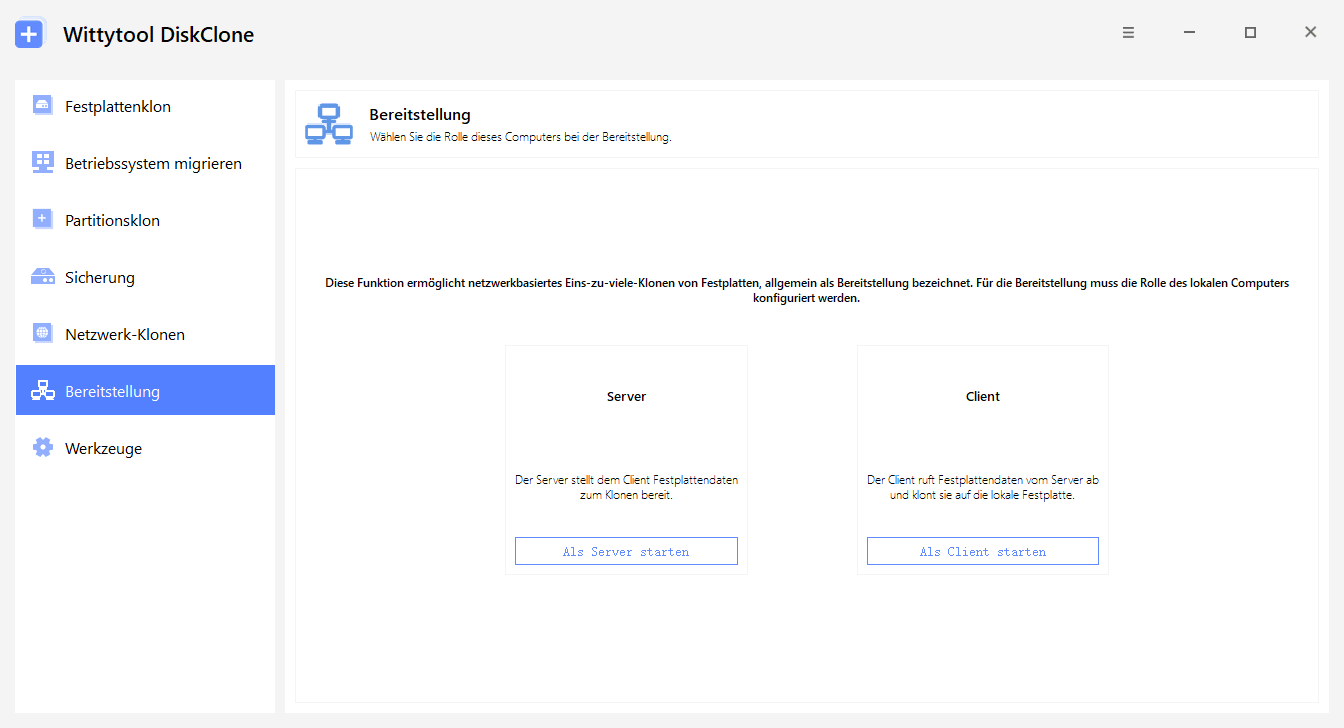
Öffnen Sie Bereitstellung auf dem PC, der das Image bereitstellen soll, und klicken Sie auf Als Server starten. Damit weisen Sie diesem PC die Serverrolle zu, sodass er das Image an die Zielclients übertragen kann.
Schritt 3: Das Image und die Systempartitionen auswählen
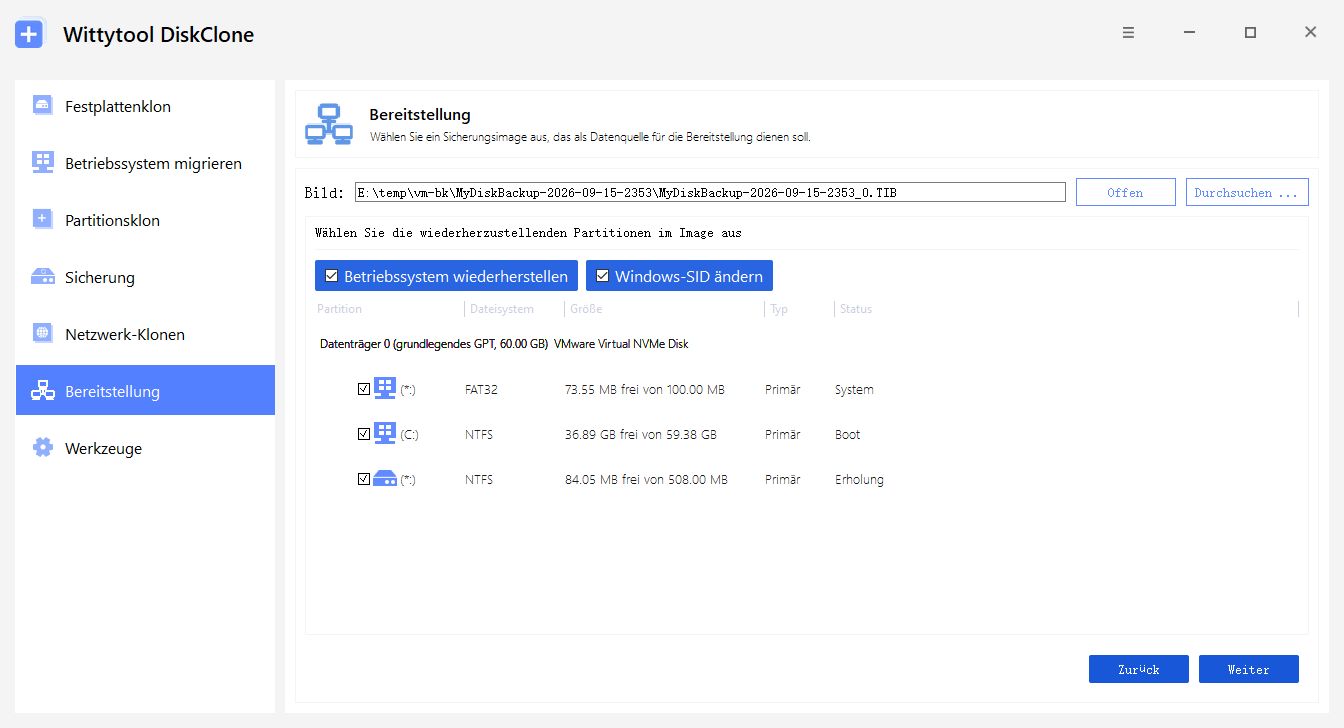
Klicken Sie auf Durchsuchen … und wählen Sie das in Schritt 1 erstellte Image aus. Wählen Sie bei einem Systemimage Betriebssystem wiederherstellen, um die zum Betriebssystem gehörenden Partitionen automatisch auszuwählen. Prüfen Sie die Auswahl und klicken Sie auf Weiter.
Die Option Windows-SID ändern auf dieser Seite bezieht sich auf die SID des ausgewählten Images. Die SID-Änderung auf den Ziel-PCs richten Sie im nächsten Schritt unter Ziel-PC-Einstellungen ein.
Schritt 4: Die Ziel-PCs konfigurieren und die SID-Änderung aktivieren
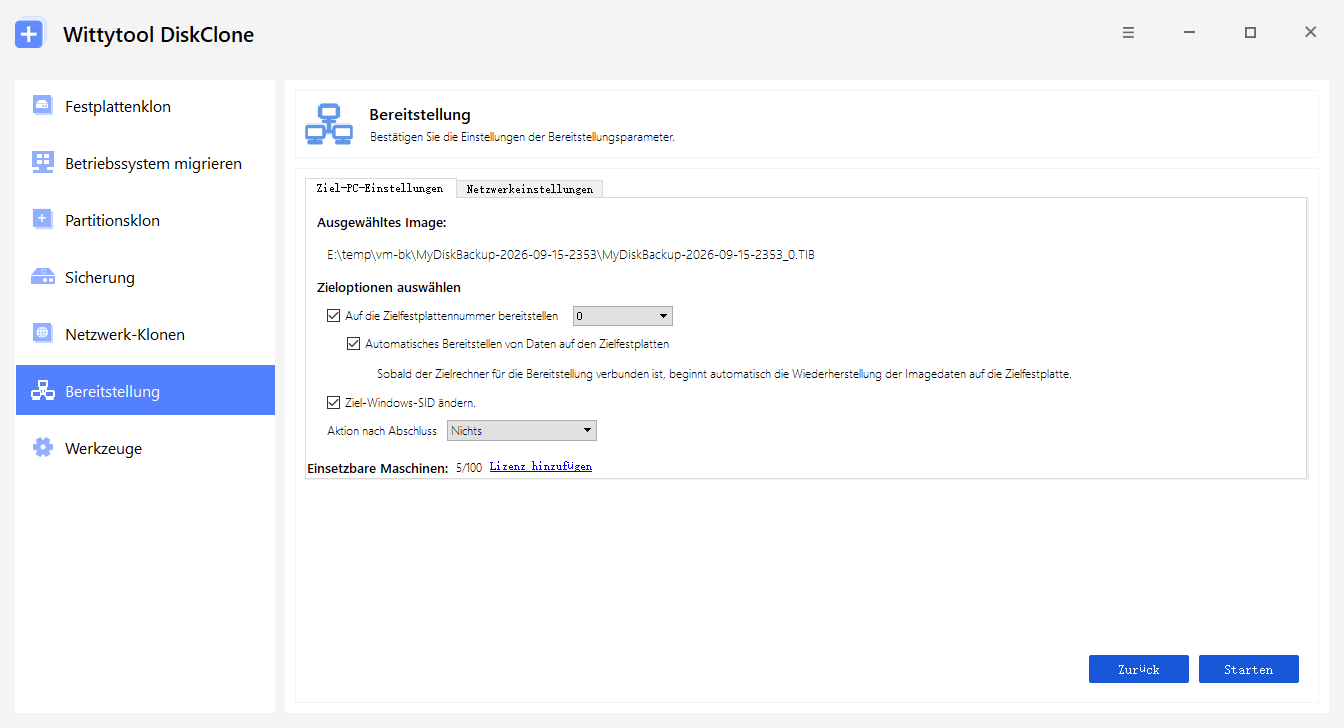
Aktivieren Sie unter Ziel-PC-Einstellungen die Option Ziel-Windows-SID ändern., damit die SID auf den Ziel-PCs während der Bereitstellung geändert wird.
Legen Sie fest, wie die Clients die Bereitstellung starten sollen:
- Manuelle Bereitstellung: Lassen Sie Auf die Zielfestplattennummer bereitstellen und Automatisches Bereitstellen von Daten auf den Zielfestplatten deaktiviert. Sie wählen den Zieldatenträger auf jedem Client selbst aus. Verwenden Sie diesen Modus für den ersten Test-PC.
- Automatische Bereitstellung: Aktivieren Sie Auf die Zielfestplattennummer bereitstellen, wählen Sie die vorgesehene Datenträgernummer und aktivieren Sie Automatisches Bereitstellen von Daten auf den Zielfestplatten. Verwenden Sie diesen Modus erst, nachdem der Test-PC alle erforderlichen Prüfungen bestanden hat.
Sichern Sie vor dem Verbinden eines Clients für die automatische Bereitstellung alle benötigten Daten. Prüfen Sie außerdem, ob die konfigurierte Datenträgernummer auf diesem PC den richtigen Zieldatenträger bezeichnet. Die Bereitstellung kann unmittelbar nach dem Verbindungsaufbau beginnen.
Prüfen Sie die Einstellungen und klicken Sie auf Starten, um den Bereitstellungsdienst des Servers zu starten.
Schritt 5: Die Ziel-PCs verbinden und das Image bereitstellen
Manuelle Bereitstellung auf dem Test-PC
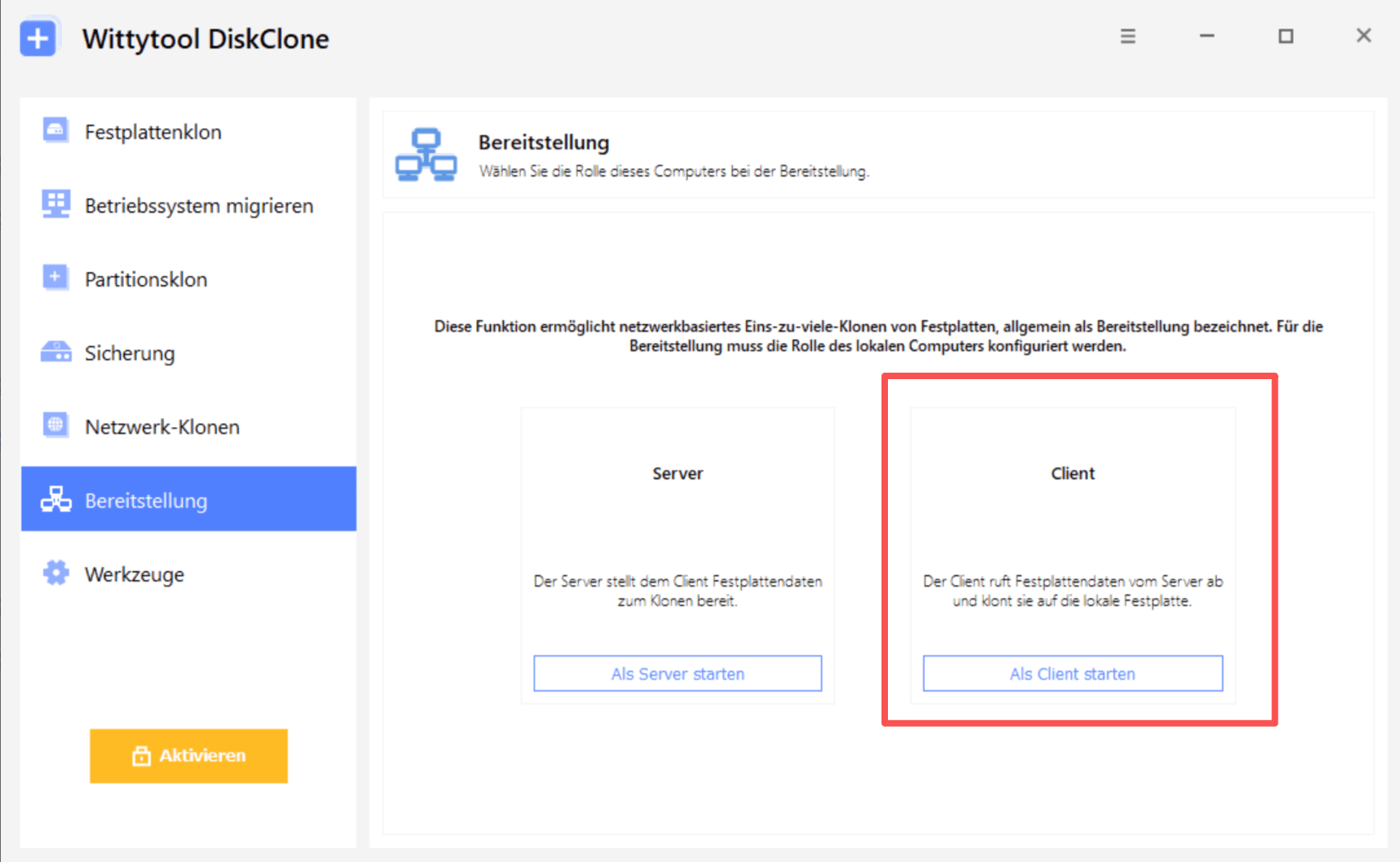
Starten Sie die vorbereitete WinPE-Clientumgebung auf dem Ziel-PC. Öffnen Sie Wittytool Disk Clone, wählen Sie Bereitstellung und klicken Sie auf Als Client starten.
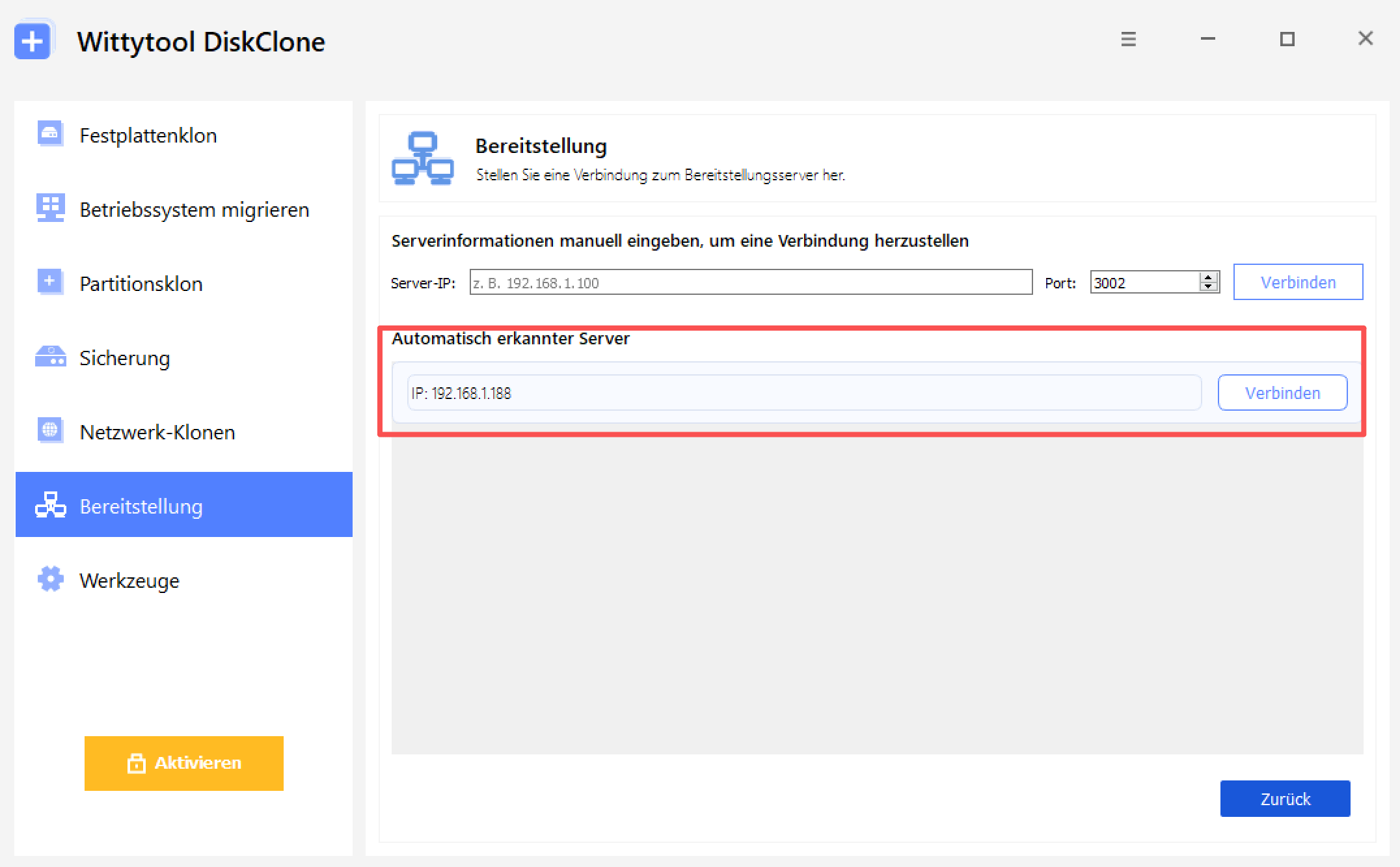
Geben Sie unter Server-IP die IP-Adresse des Bereitstellungsservers und unter Port den konfigurierten Port ein. Klicken Sie anschließend auf Verbinden. Verwenden Sie die Werte Ihrer eigenen Umgebung.
Wählen Sie über die Schaltfläche + den Zieldatenträger auf dem Ziel-PC aus.
Prüfen Sie Ausgewählter Zieldatenträger und Ergebnislayout des Zieldatenträgers. Vergewissern Sie sich, dass der ausgewählte Datenträger mit Ihrer Bereitstellungsplanung übereinstimmt.
Bei der Bereitstellung werden die Partitionen auf dem ausgewählten Zieldatenträger gelöscht und das Image wird auf diesen Datenträger geschrieben. Prüfen Sie den Zieldatenträger und die Datensicherung, bevor Sie auf Starten klicken.
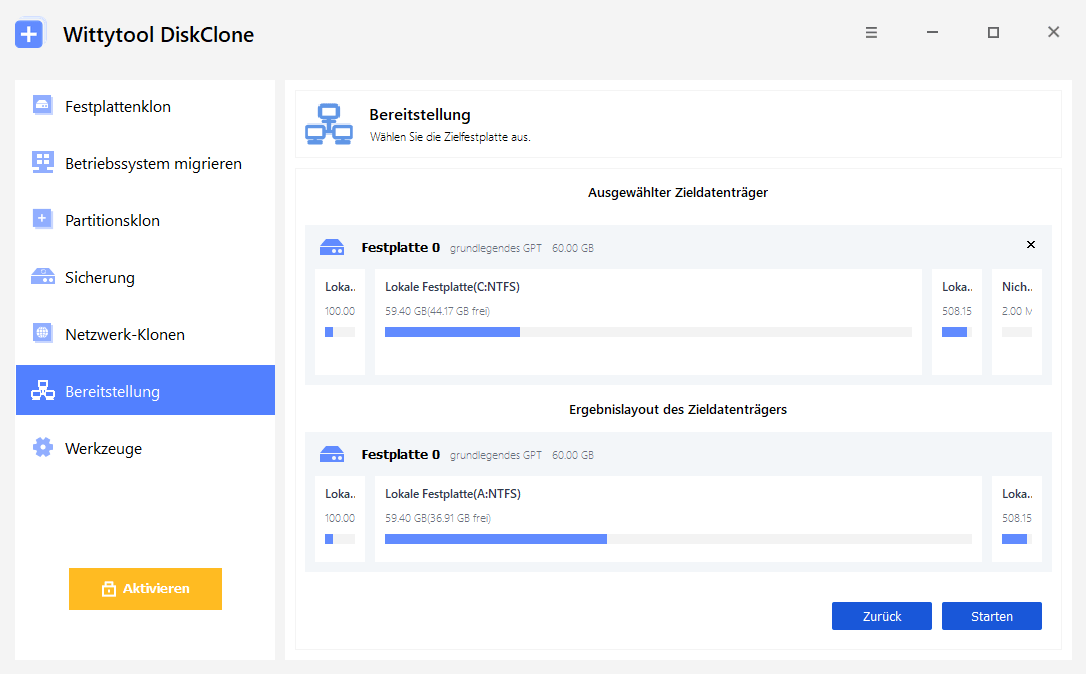
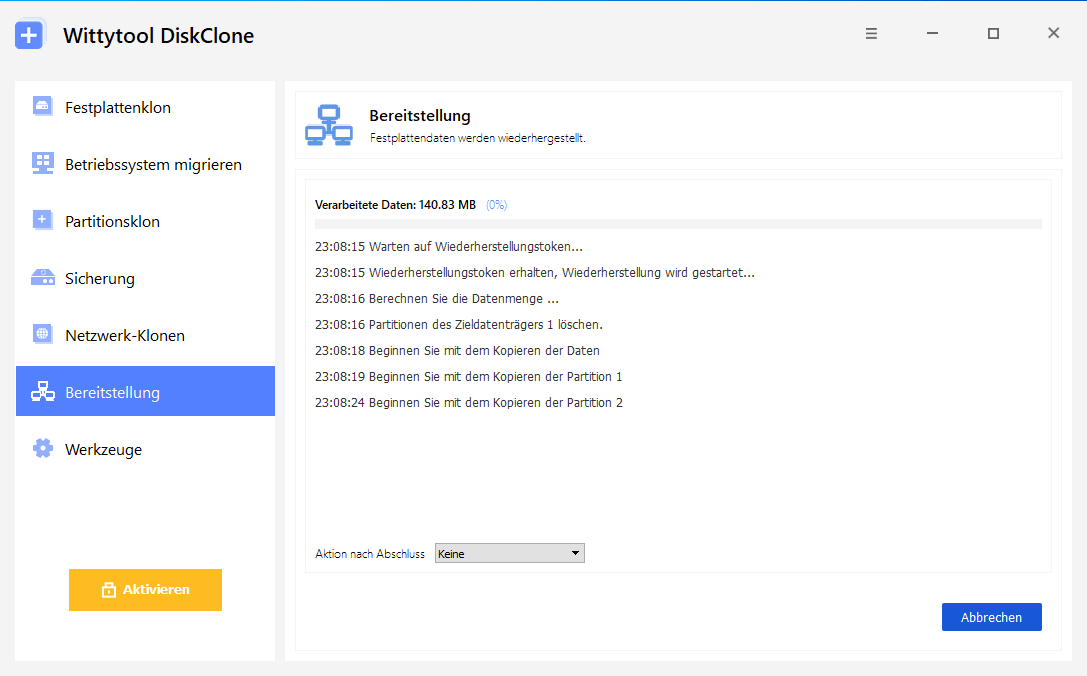
Klicken Sie auf Starten, um die Bereitstellung zu beginnen. Während das Image geschrieben wird, zeigt der Client die verarbeitete Datenmenge, den Fortschritt und ein Wiederherstellungsprotokoll an.
Automatische Bereitstellung auf den übrigen PCs
Prüfen Sie auf dem Test-PC zunächst den Windows-Start, die Computer-SID, Anwendungen, Konten und erforderliche Zugriffe. Wenn diese Prüfungen erfolgreich sind, konfigurieren Sie die automatische Bereitstellung mit den Optionen aus Schritt 4. Lassen Sie Ziel-Windows-SID ändern. aktiviert und prüfen Sie vor dem Verbinden jedes Ziel-PCs dessen Datensicherung und die Zuordnung der Datenträgernummer.
Starten Sie Wittytool Disk Clone in WinPE auf jedem vorbereiteten Ziel-PC. Wenn die automatische Bereitstellung auf dem Server eingerichtet ist, kann der Client den Server erkennen, sich mit ihm verbinden und die Bereitstellung gemäß dessen Einstellungen ausführen. Sie können auch Bereitstellung öffnen und neben dem erkannten Server auf Verbinden klicken oder dessen IP-Adresse und Port manuell eingeben.
Schritt 6: Den Bereitstellungsfortschritt auf dem Server überwachen
Ordnen Sie die PCs in der Clientliste des Servers anhand ihrer MAC– und IP-Adressen zu. Prüfen Sie Status und Fortschritt. Mit den Filtern Wartend, Wiederherstellung, Abgeschlossen und Fehler finden Sie Clients, die Ihre Aufmerksamkeit erfordern.
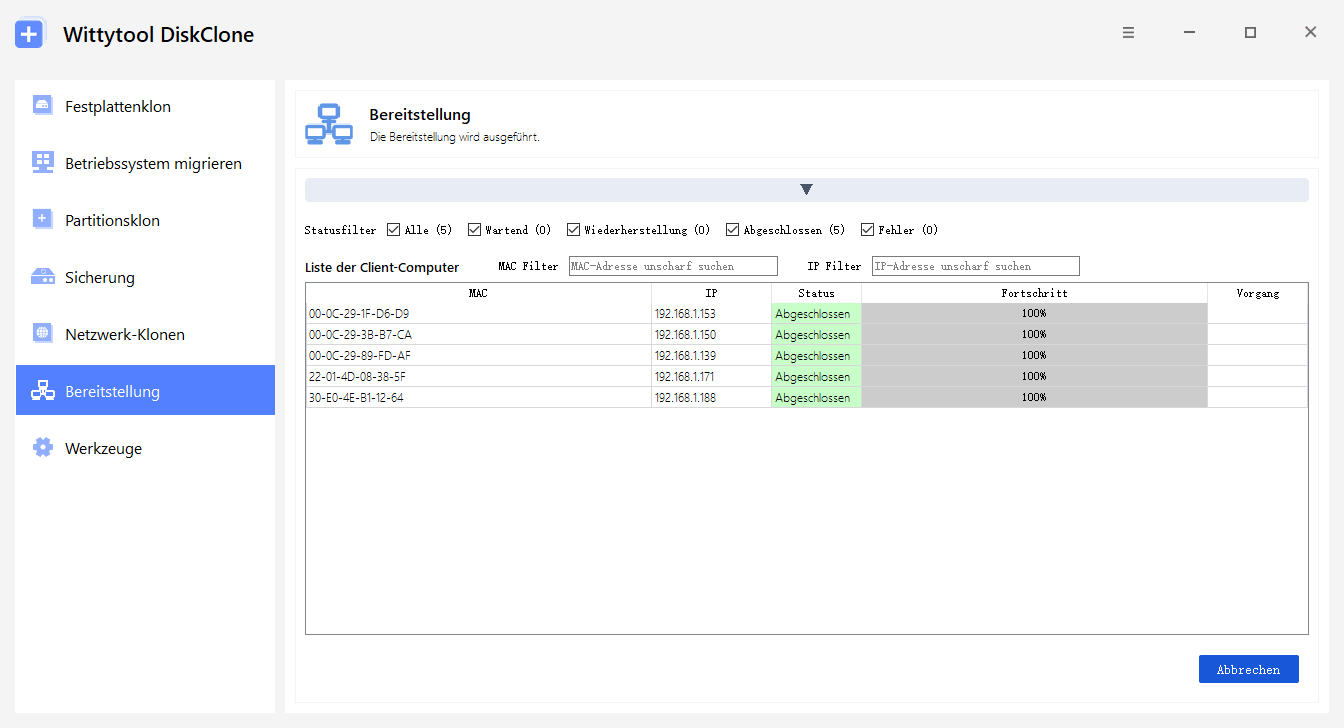
Dokumentieren Sie das Ergebnis jedes Clients, sobald dessen Status Abgeschlossen lautet. Wird Fehler angezeigt, untersuchen Sie die Ursache, bevor Sie die Bereitstellung erneut versuchen.
Prüfen Sie nach der Wiederherstellung auf jedem Ziel-PC den Windows-Start, die Computer-SID, Anwendungen, Konten und erforderliche Zugriffe in Ihrer verwalteten Umgebung, bevor Sie den PC übergeben.
Windows-Image-Bereitstellung Schritt für Schritt
Das folgende Video zeigt Schritt für Schritt, wie Sie mit Wittytool Disk Clone ein Windows-Image auf Zielcomputern bereitstellen. Von der Konfiguration bis zur eigentlichen Bereitstellung werden die wichtigsten Schritte und Einstellungen direkt demonstriert.
Jeden PC nach der Windows-Image-Bereitstellung prüfen
Prüfen Sie zuerst den Pilot-PC und führen Sie anschließend dieselben Prüfungen auf jedem Ziel-PC durch. Halten Sie das Ergebnis der Wiederherstellung und die Einsatzbereitschaft als separate Einträge in Ihrem Bereitstellungsprotokoll fest.
Die Maschinen-SID auf jedem Ziel-PC vergleichen
Laden Sie PsTools von der PsGetSid-Seite von Microsoft herunter und entpacken Sie das Paket. Öffnen Sie PowerShell im entpackten Ordner auf dem Quell-PC und auf jedem Ziel-PC. Prüfen Sie einen eventuell angezeigten Lizenzdialog beim ersten Start und führen Sie dann Folgendes aus:
hostname
.\PsGetsid.exe
Ohne Computer- oder Kontonamen als Argument wird die lokale Maschinen-SID abgefragt. Erfassen Sie den vollständigen Wert zusammen mit einer Inventarnummer. Die Inventarnummer ist wichtig, wenn geklonte PCs noch denselben Computernamen verwenden.
Vergleichen Sie jeden Ziel-PC mit dem Quell-PC und allen anderen Ziel-PCs derselben Bereitstellung. Stimmen die vollständigen Maschinen-SIDs zweier nachweislich unterschiedlicher PCs überein, liegt eine Duplizierung vor. Entfernen Sie nicht die letzte Zahl aus der Maschinen-SID-Ausgabe von PsGetSid. Verwenden Sie auch nicht stattdessen whoami /user, denn dieser Befehl zeigt die SID des aktuell angemeldeten Benutzers.
Start, Anwendungen, Konten und Zugriff in der verwalteten Umgebung testen
Prüfen Sie die Teile der Installation, die für den vorgesehenen Benutzer wichtig sind:
| Prüfung | Was Sie kontrollieren sollten |
|---|---|
| Start und Hardware | Windows startet vom vorgesehenen Laufwerk. Die benötigten Treiber für Datenträger, Netzwerk, Anzeige und Peripheriegeräte funktionieren. |
| Anwendungen | Benötigte Desktop- und Store-Apps starten, und eine typische Arbeitsaufgabe lässt sich abschließen. |
| Lokale Konten | Die vorgesehenen Konten können sich anmelden und verfügen über die erwarteten Berechtigungen und Einstellungen. |
| Geräteidentität | Die Maschinen-SIDs unterscheiden sich wie geplant, die Computernamen entsprechen Ihrem Namensschema und die Netzwerkeinstellungen sind passend. |
| Aktivierung | Windows und lizenzpflichtige Anwendungen haben den für das Gerät erforderlichen Aktivierungsstatus. |
| Zugriff in der verwalteten Umgebung | Sofern erforderlich, funktionieren Domänenzugriff, Registrierung im Verwaltungssystem und Zugriff auf Unternehmensressourcen für den vorgesehenen Benutzer. |
Betrachten Sie das Kontrollkästchen für die Ziel-SID nicht als automatische Domänenaufnahme oder Vergabe eines Computernamens. Prüfen Sie diese Einstellungen separat.
Verwenden Sie ein kompaktes Bereitstellungsprotokoll mit den Spalten Inventarnummer, Image-Version, Wiederherstellungsergebnis, Maschinen-SID, Anwendungs- und Kontenprüfung, Zugriff in der verwalteten Umgebung und Bereit zur Übergabe. Kennzeichnen Sie einen PC erst als bereit, wenn alle erforderlichen Prüfungen bestanden sind. Unterschiedliche SIDs allein bestätigen nicht, dass jedes Anwendungs- oder Authentifizierungsproblem behoben ist.
Häufige Fragen
Muss ich die SID des Quell-PCs vor dem Erstellen des Images ändern?
Nein. Wittytool Disk Clone unterstützt die Sicherung des aktuellen Windows-Systems, ohne vorher Sysprep auszuführen oder die Quell-SID separat zu ändern. Aktivieren Sie für den Ablauf in dieser Anleitung während der Bereitstellung „Ziel-Windows-SID ändern.“ und prüfen Sie die Maschinen-SID auf jedem Ziel-PC. Eine einmalige Änderung der Quell-SID bestätigt nicht, dass jede bereitgestellte Kopie eine andere SID hat.
Kann ich Microsoft Store-Apps und lokale Benutzerkonten beibehalten?
Ja. Bei der Bereitstellung bleiben die im Quellimage enthaltenen Anwendungen, einschließlich der Inhalte von Microsoft Store-Apps, sowie lokale Benutzerkonten erhalten. Testen Sie die benötigten Apps und Konten nach der Bereitstellung. Erhaltene Inhalte garantieren nicht, dass jede Anwendungslizenz, Cloud-Anmeldung oder Geräteregistrierung auf einem anderen PC unverändert funktioniert.
Kann ich ein Image eines anderen Sicherungsprogramms verwenden?
Nein. Dieser Bereitstellungsablauf unterstützt System- und Datenträgerimages, die mit Wittytool Disk Clone erstellt wurden. WIM-Dateien und Sicherungen anderer Imaging-Produkte werden nicht unterstützt. Erstellen Sie ein kompatibles Image mit Wittytool Disk Clone oder verwenden Sie ein Bereitstellungstool, das Ihr vorhandenes Image-Format unterstützt.
Ändert eine neue Ziel-SID auch den Computernamen oder nimmt den PC in eine Domäne auf?
Behandeln Sie Änderungen der Ziel-SID, die Vergabe von Computernamen und die Domänenmitgliedschaft als separate Aufgaben. „Ziel-Windows-SID ändern.“ ist die dokumentierte Einstellung für die SID des Ziel-PCs. Sie ist nicht als automatische Namensvergabe oder Domänenaufnahme zu verstehen. Planen und prüfen Sie den Computernamen und den Zugriff in der verwalteten Umgebung für jeden PC separat.