


Kurzantwort
Wittytool Disk Clone ist die passendere Wahl, wenn Sie eine bereits konfigurierte Windows-Umgebung übernehmen möchten, ohne vorher Sysprep auszuführen, und die Windows-SIDs der Ziel-PCs während der Bereitstellung ändern wollen. Sie können das Quellsystem sichern, Programme und Konten im Image erhalten und die SID-Änderung für die Ziel-PCs innerhalb desselben Produkts konfigurieren.
AOMEI Image Deploy ist eine praktische Wahl, wenn Sie bereits AOMEI-Backupper-Images verwenden und Einstellungen wie Computernamen und vorkonfigurierte IP-Adressen in Ihren Ablauf einbinden möchten.
Beide Produkte unterstützen die Bereitstellung auf mehreren PCs, PXE-Start, zentrale Fortschrittsanzeige und Wiederherstellung auf abweichender Hardware. Entscheidend ist, wie Sie das Image vorbereiten, die Ziel-PCs konfigurieren und die bereitgestellten Systeme überprüfen.
Wenn Sie Ihre erste Bereitstellung planen, erläutert der Leitfaden zum Verteilen eines Windows-Images auf mehrere Computer den gesamten Ablauf.
Vor der Bereitstellung: Sichern Sie alle Daten, die Sie von den Zieldatenträgern behalten möchten. Die Bereitstellung ersetzt deren Inhalt. Dass Programme und Konten aus dem Quellimage erhalten bleiben, bedeutet nicht, dass vorhandene Dateien auf den Ziel-PCs erhalten bleiben.
AOMEI Image Deploy vs. Wittytool Disk Clone: Vergleich auf einen Blick
| Kriterium | AOMEI Image Deploy | Wittytool Disk Clone |
|---|---|---|
| Image-Quelle | Mit AOMEI Backupper erstellte System- oder Datenträgersicherung | Mit Wittytool Disk Clone erstelltes System- oder Datenträgerimage |
| Sicherung und Bereitstellung | Backupper erstellt das Image, Image Deploy verteilt es. Backupper Technician und Technician Plus integrieren Image Deploy. | Sicherung und Bereitstellung sind innerhalb von Wittytool Disk Clone verfügbar. |
| Windows-SID | Dokumentierte Vorbereitung oder Zurücksetzung außerhalb der eigentlichen Image-Verteilung | Optionale Änderung der Windows-SID des Zielsystems während der Bereitstellung |
| PXE-Start | Unterstützt | Unterstützt |
| Schwerpunkt der Zielkonfiguration | Zieldatenträger, Computername und IP-Vorkonfiguration; IP-Einstellungen hängen von der Edition ab | Zieldatenträger, automatische oder manuelle Bereitstellung und Ziel-SID-Option |
| Fortschrittsanzeige | Zentrale Anzeige des Bereitstellungsfortschritts | MAC-Adresse, IP-Adresse, Status und Fortschritt in Prozent je Client |
| Abweichende Hardware | Wiederherstellung auf abweichender Hardware | Universal Restore |
| Vorhandene Zieldaten | Werden bei der Wiederherstellung überschrieben | Zielpartitionen werden gelöscht und das Image wird geschrieben |
Vor- und Nachteile bei der Bereitstellung von Windows-Images
Wittytool Disk Clone
Wichtigste Vorteile
- ✅ Keine Vorbereitung mit Sysprep: Sichern Sie das konfigurierte Windows-System direkt.
- ✅ Ziel-SIDs während der Bereitstellung ändern: Aktivieren Sie die Änderung der Windows-SIDs auf den Ziel-PCs in den Bereitstellungseinstellungen.
- ✅ Quellumgebung erhalten: Übernehmen Sie Programme, lokale Konten, Einstellungen und Inhalte von Microsoft-Store-Apps in das Image.
- ✅ Ein Produkt für den gesamten Ablauf: Erstellen Sie Sicherungen, stellen Sie Images bereit und konfigurieren Sie Ziel-SID-Änderungen innerhalb von Wittytool Disk Clone.
- ✅ Flexible Bereitstellung auf mehreren PCs: Nutzen Sie den manuellen Modus für einen Test-PC, den automatischen Modus für vorbereitete Gruppen und die Fortschrittsanzeige je Client.
Praktische Einschränkungen
- ⚠️ Eigene Images erforderlich: Vorhandene AOMEI-Backupper-Images können nicht direkt verwendet werden. Erstellen Sie neue Sicherungen mit Wittytool Disk Clone.
AOMEI Image Deploy
Wichtigste Vorteile
- ✅ Passt zu einem bestehenden Backupper-Ablauf: Stellen Sie System- oder Datenträgerimages bereit, die bereits mit AOMEI Backupper erstellt wurden.
- ✅ Computernamen und IP-Konfiguration: Konfigurieren Sie Computernamen und nutzen Sie die editionsabhängige IP-Vorkonfiguration.
- ✅ Funktionen für die Netzwerkbereitstellung: Unterstützt PXE, zentrale Fortschrittsanzeige und Wiederherstellung auf abweichender Hardware.
- ✅ Integration in Backupper: Backupper Technician und Technician Plus integrieren Image Deploy.
Praktische Einschränkungen
- ⚠️ Backupper-Images erforderlich: Images anderer Tools werden nicht als Eingabe für die Bereitstellung unterstützt.
- ⚠️ SID-Arbeiten separat einplanen: Der dokumentierte Ablauf umfasst eine Vorbereitung vor der Image-Erstellung oder eine separate SID-Zurücksetzung danach, wenn eindeutige Ziel-SIDs erforderlich sind.
Der zentrale Vorteil von Wittytool Disk Clone ist die Verbindung von Quellumgebung und Ziel-SID-Verwaltung in einem Ablauf. Wenn Ihre gewünschte Windows-Konfiguration bereits vorhanden ist, können Sie sie ohne vorheriges Sysprep sichern und die Ziel-SIDs während der Bereitstellung ändern. Das ist besonders passend für Büro-PC-Wechsel, Schulungsräume und Ersatz-PCs, bei denen die konfigurierte Umgebung erhalten bleiben soll. Beide Tools überschreiben Zieldaten. Sichern Sie die Zieldatenträger vor der Bereitstellung.
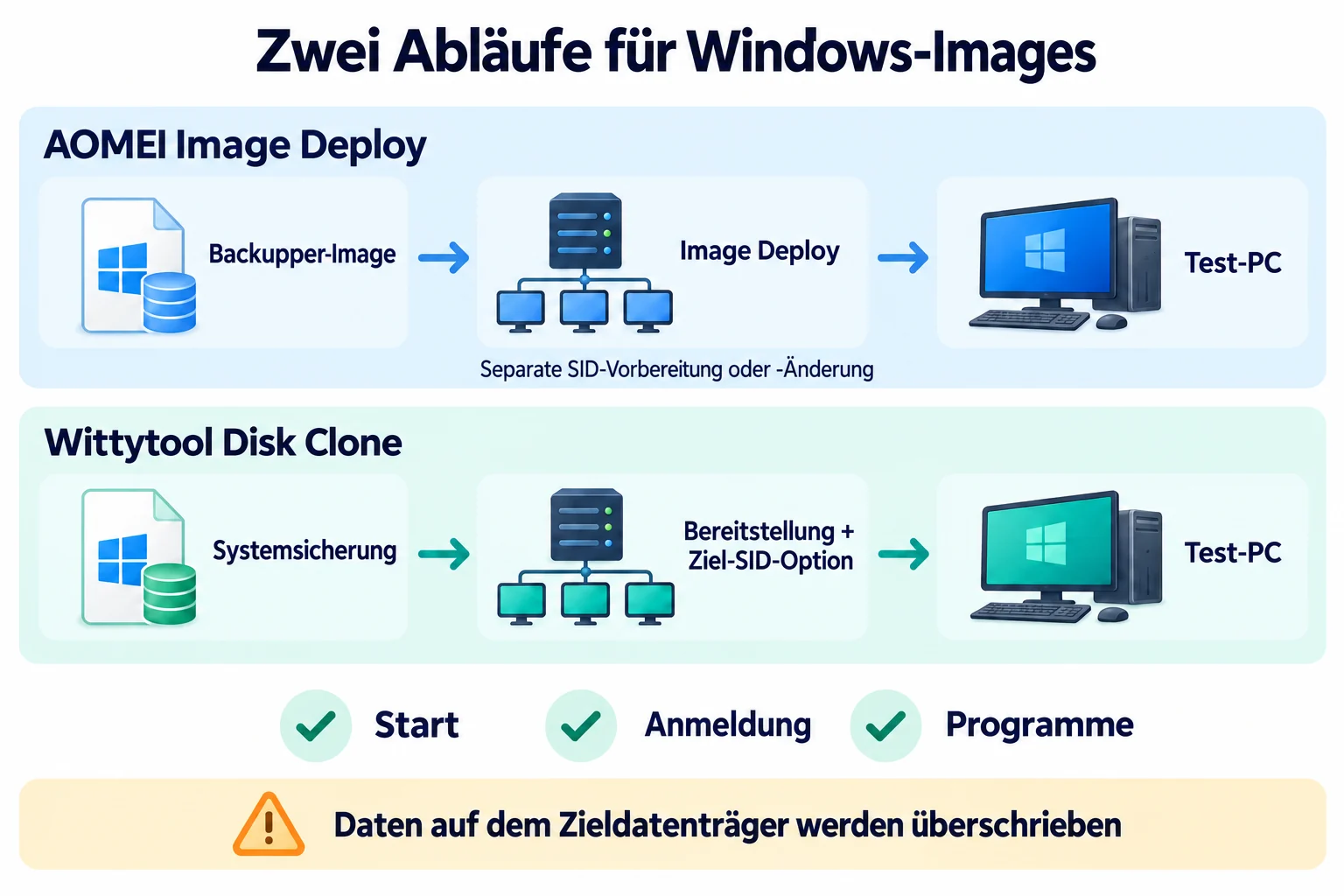
Image-Vorbereitung und Kompatibilität
AOMEI Image Deploy verwendet AOMEI-Backupper-Images
Die Bereitstellung verwendet eine AOMEI-Backupper-Sicherung, üblicherweise ein System- oder Datenträgerimage im Format .adi. Eine bestehende Backupper-Image-Bibliothek ist daher ein praktischer Grund, diesen Ablauf beizubehalten.
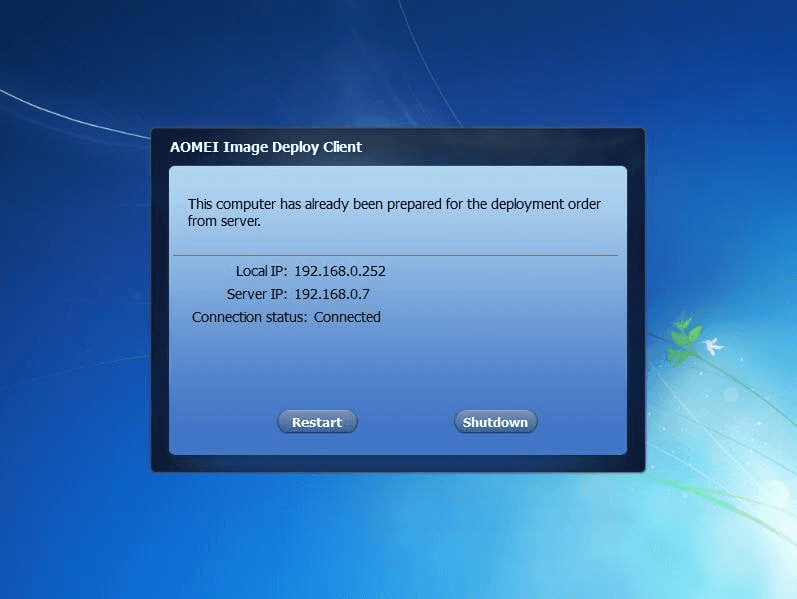
Backupper Technician und Technician Plus integrieren Image Deploy. Sie benötigen somit nicht zwingend zwei separat installierte Anwendungen.
Wittytool Disk Clone erstellt eigene Bereitstellungsimages
Die Windows-Image-Bereitstellung von Wittytool Disk Clone verwendet Datenträger- oder Systemimages, die mit Wittytool Disk Clone erstellt wurden. Sie können einen konfigurierten Quell-PC sichern und dieses Image auf mehrere PCs verteilen.
Das Image kann Programme, Konten und Einstellungen des Quellsystems enthalten. Wählen Sie eine Umgebung, die für alle Ziel-PCs geeignet ist. Ein produktiv genutzter PC kann persönliche Dateien oder Einstellungen enthalten, die nicht auf jeden Computer kopiert werden sollten.
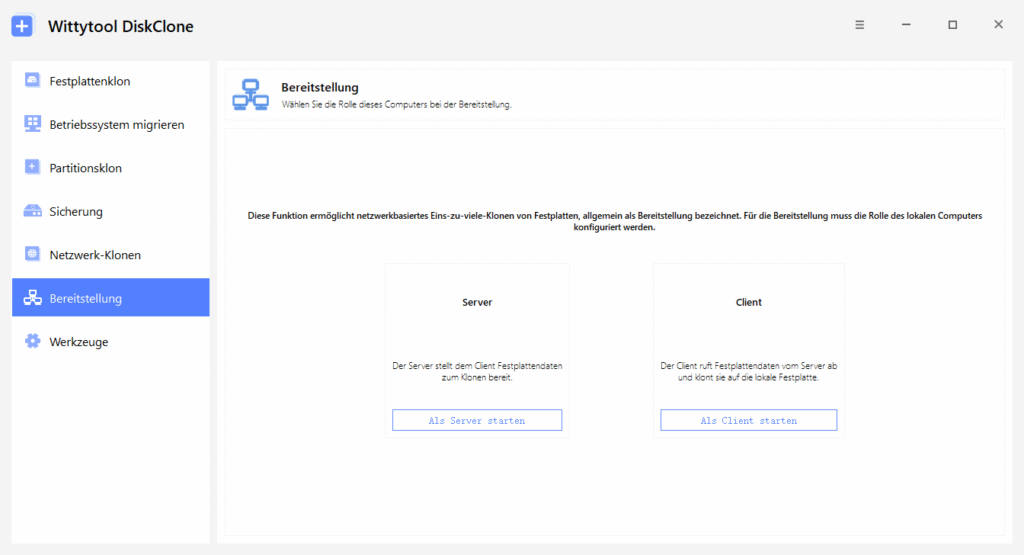
Laden Sie Wittytool Disk Clone herunter und erstellen Sie eine Systemsicherung für eine Testbereitstellung, um den Ablauf mit Ihrer bestehenden Windows-Konfiguration zu prüfen. So können Sie die übernommene Umgebung und die Ziel-SID-Option überprüfen, bevor Sie die übrigen PCs vorbereiten.
Ein Toolwechsel erfordert die Planung eines neuen Images
Die dokumentierten Abläufe verwenden die jeweiligen herstellereigenen Sicherungsimages. Eine AOMEI-Backupper-Datei im Format .adi ist kein unterstütztes Bereitstellungsimage für Wittytool Disk Clone. AOMEI Image Deploy führt Images von Wittytool Disk Clone ebenfalls nicht als unterstützte Eingabe auf.
Erstellen und testen Sie beim Wechsel eine neue Sicherung mit dem gewählten Tool. Durch Umbenennen einer Datei wird deren Image-Format nicht konvertiert.
SID-Verwaltung und bestehende Windows-Umgebung
Unterschiede zwischen den dokumentierten SID-Abläufen
AOMEI beschreibt die SID-Vorbereitung oder -Zurücksetzung als Arbeit vor oder nach der Bereitstellung. Dazu gehören die Vorbereitung vor der Image-Erstellung oder eine separate Zurücksetzung danach. Planen Sie diese Arbeiten ein, wenn Ihre Umgebung sie benötigt.
Wittytool Disk Clone unterstützt die Sicherung des aktuellen Windows-Systems ohne vorheriges Sysprep. Aktivieren Sie bei der Bereitstellung Ziel-Windows-SID ändern, wenn die SIDs der Ziel-PCs geändert werden sollen.
Dieser Unterschied ist relevant, wenn auf Ihrem Quell-PC bereits die Programme und Konten eingerichtet sind, die Sie verteilen möchten. Der Leitfaden zur Bereitstellung ohne Sysprep erläutert den Ablauf genauer.
Für Ziel-PCs die Ziel-SID-Option verwenden
Wittytool Disk Clone zeigt bei der Image-Auswahl auch die Option Windows-SID ändern an. Unterscheiden Sie diese von Ziel-Windows-SID ändern in den Zieleinstellungen. Verwenden Sie für die SIDs der bereitgestellten PCs die ausdrücklich dafür vorgesehene Zieloption.
Wenn Sie die SID des Quell-PCs vor der Image-Erstellung einmal ändern, erhält dadurch nicht automatisch jede Kopie eine andere SID. Die Ziel-SID-Option ist außerdem von der automatischen Bereitstellung getrennt. Die Auswahl des Automatikmodus bedeutet nicht, dass die SID-Änderung aktiviert ist.
Die SID-Funktion ändert die lokale Maschinen-SID und die davon abgeleiteten SIDs lokaler Konten. Sie ändert keine vom Domänensystem vergebenen Konto-SIDs. Das Ändern der Windows-SID ist daher nur ein Teil der Identitätsverwaltung bei der Bereitstellung. Prüfen Sie zusätzlich Computernamen, Adressen und Domänenzugriff.
Microsoft dokumentiert für betroffene Windows-Versionen und Updates Authentifizierungsfehler zwischen Geräten mit doppelten SIDs. Prüfen Sie im Test auch den Zugriff auf Freigaben und die Remoteanmeldung. Eine abgeschlossene Image-Übertragung bestätigt noch nicht, dass die Authentifizierung funktioniert.
PXE-Start und Konfiguration der Ziel-PCs
Beide Produkte unterstützen PXE
PXE startet einen Ziel-PC über das Netzwerk. Das ist ein anderer Vorgang als die Auswahl eines Images, eines Zieldatenträgers oder die Änderung einer Windows-SID.
Da beide Produkte PXE unterstützen, ist der Netzwerkstart allein kein Grund für die Wahl eines bestimmten Tools. Testen Sie Firmware, Netzwerk und Startumgebung Ihrer tatsächlichen Geräte, bevor Sie die Bereitstellung terminieren. Die Bezeichnung „Bereitstellungsserver“ bedeutet bei keinem der Produkte automatisch, dass Windows Server erforderlich ist. Ein kompatibler PC kann diese Software-Rolle übernehmen.
Vergleichen Sie die benötigten Einstellungen
AOMEI dokumentiert die Konfiguration von Computernamen und die Vorkonfiguration von IP-Adressen. Die IP-Einstellungen sind an die Technician-Edition gebunden. Diese Optionen sind nützlich, wenn Namen und Adressen im Zuge der Image-Bereitstellung eingerichtet werden sollen.
Wittytool Disk Clone bietet automatische und manuelle Bereitstellung. Im Automatikmodus legt der Server den Zieldatenträger und das Bereitstellungsverhalten fest. Im manuellen Modus verbindet sich der Client mit dem Server, wählt seinen Zieldatenträger aus und startet die Wiederherstellung.
Der manuelle Modus eignet sich für einen Test-PC oder Geräte, deren Datenträgeraufteilung einzeln geprüft werden muss. Der Automatikmodus ist sinnvoll, sobald Sie die Zielgeräte geprüft und einheitliche Einstellungen festgelegt haben.
Vor dem Verbinden automatischer Clients prüfen: Wittytool Disk Clone kann bereits beim Verbindungsaufbau mit dem Schreiben des Images beginnen. Prüfen Sie die Zieldatenträgernummer für jede Hardwaregruppe und sichern Sie benötigte Dateien vorher. Gehen Sie nicht davon aus, dass Datenträger 0 auf jedem PC dasselbe physische Laufwerk bezeichnet.
Abweichende Hardware und Überprüfung der Bereitstellung
Treiber der Startumgebung und Windows-Treiber unterscheiden
Beide Produkte bieten die Wiederherstellung auf abweichender Hardware. Das garantiert jedoch nicht, dass jedes Speichersystem, jeder Netzwerkadapter und jedes PC-Modell mit demselben Image funktioniert.
Prüfen Sie zwei Phasen. Zuerst muss die Bereitstellungsumgebung das Netzwerk und den Zieldatenträger erkennen. Anschließend muss das wiederhergestellte Windows auf der Zielhardware starten und korrekt arbeiten.
Microsofts Dokumentation zur WinPE-Anpassung erläutert, wie Netzwerk- und Speichertreiber zu einem WinPE-Image hinzugefügt werden können. Ein Netzwerkadapter, der unter Windows auf dem Quell-PC funktioniert, kann in der Startumgebung trotzdem einen zusätzlichen Treiber benötigen.
Einen Test-PC pro Hardwaregruppe überprüfen
Bestätigen Sie vor der Ausweitung der Bereitstellung, dass jeder repräsentative Ziel-PC:
- Mit den vorgesehenen Firmware-Einstellungen vom wiederhergestellten Datenträger startet.
- Über funktionierende Speicher- und Netzwerkgeräte verfügt.
- Die erforderliche lokale oder Domänenanmeldung ermöglicht.
- Die von den Benutzern benötigten Programme öffnet.
- Auf erforderliche Freigaben und Remotedienste zugreifen kann.
- Den vorgesehenen Computernamen sowie die geplanten IP- und SID-Einstellungen besitzt.
Ein im Image erhaltenes Programm garantiert nicht, dass Aktivierung, Cloud-Sitzung oder gerätespezifische Anmeldedaten gültig bleiben. Prüfen Sie diese Punkte separat.
Nutzen Sie die zentrale Fortschrittsanzeige, um erfolgreiche und fehlgeschlagene Übertragungen zu erkennen, und überprüfen Sie danach die wiederhergestellten Systeme. Eine Anzeige von 100 % ersetzt keine Start- und Programmtests. Für einen Leistungsvergleich sollten Image-Inhalt, Netzwerk, Speicher und Gruppengröße in Ihren Tests übereinstimmen.
Welches Tool sollten Sie wählen?
Wittytool Disk Clone für direkte Sicherung und Ziel-SID-Verwaltung
Wählen Sie Wittytool Disk Clone, wenn die Übernahme Ihrer konfigurierten Windows-Umgebung und die SID-Verwaltung innerhalb der Bereitstellung Ihre wichtigsten Anforderungen sind. Sie können mit einem funktionierenden System beginnen, ohne vorher Sysprep auszuführen. Über die Ziel-SID-Option wird die Identitätsänderung Teil der Bereitstellungseinstellungen.
Beginnen Sie bei Schulungsräumen, Büro-PC-Wechseln oder Ersatz-PCs mit einem repräsentativen Zielgerät. Prüfen Sie die wiederhergestellte Umgebung und erweitern Sie die Bereitstellung anschließend im automatischen oder manuellen Modus passend zur Datenträgeraufteilung.
AOMEI Image Deploy für einen vorhandenen Backupper-Ablauf
Es ist eine praktische Wahl, wenn Ihre Image-Bibliothek bereits Backupper verwendet, Ihr Team den Ablauf kennt und die Einstellungen für Namen und IP-Adressen zu Ihrem Prozess passen. Ein etablierter und geprüfter Ablauf kann wichtiger sein als die Einführung eines weiteren Tools.
Orientieren Sie sich an Ihrer Image-Bibliothek, Ihrem Identitätsablauf und der getesteten Zielhardware. Diese Faktoren sind aussagekräftiger als eine allgemeine Anzahl von Funktionen.
Häufig gestellte Fragen
Benötigt AOMEI Image Deploy AOMEI Backupper?
Ja. Der dokumentierte Bereitstellungsablauf verwendet System- oder Datenträgerimages, die mit AOMEI Backupper erstellt wurden. Backupper Technician und Technician Plus integrieren Image Deploy, sodass Sicherung und Bereitstellung nicht immer separate Installationen erfordern.
Kann Wittytool Disk Clone ein AOMEI-Backupper-Image bereitstellen?
Nein. Wittytool Disk Clone verwendet für die dokumentierte Bereitstellung Datenträger- oder Systemimages, die mit Wittytool Disk Clone erstellt wurden. Erstellen Sie ein neues Image mit Wittytool Disk Clone, statt eine AOMEI-Backupper-Datei im Format .adi zu verwenden.
Unterstützen beide Tools den PXE-Start?
Ja. AOMEI Image Deploy und Wittytool Disk Clone unterstützen beide PXE. Prüfen Sie vor der Bereitstellung auf mehreren PCs, ob die Startumgebung des gewählten Tools mit Ihrer Zielfirmware und Ihrem Netzwerk funktioniert.
Kann Wittytool Disk Clone Windows ohne vorheriges Sysprep bereitstellen?
Ja. Sie können die aktuelle Windows-Umgebung sichern und dieses Image bereitstellen, ohne vorher Sysprep auszuführen. Aktivieren Sie Ziel-Windows-SID ändern in den Zieleinstellungen, wenn die SID während der Bereitstellung geändert werden soll, und überprüfen Sie anschließend die wiederhergestellten PCs.
Bleiben vorhandene Dateien auf den Ziel-PCs erhalten?
Nein. Die Bereitstellung überschreibt den Inhalt des Zieldatenträgers. Programme und Konten aus dem Quellimage enthalten keine zuvor vorhandenen Dateien des Zielsystems. Sichern Sie benötigte Zieldaten und prüfen Sie den Zieldatenträger vor dem Start.