


Windows 11 fragt wiederholt nach Netzwerkanmeldedaten und meldet anschließend „Der Benutzername oder das Kennwort ist falsch“, obwohl Sie das Kennwort für richtig halten? Prüfen Sie zuerst, welches Konto Windows auf dem Computer mit dem freigegebenen Ordner verwenden soll.
Diese Anleitung behandelt Fehler beim Netzwerkzugriff, darunter Systemfehler 86: „Das angegebene Netzwerkkennwort ist falsch.“ Sie erklärt außerdem, wann bei geklonten PCs doppelte Computer-SIDs untersucht werden sollten.
Erscheint die Meldung bereits bei der Windows-Anmeldung vor dem Desktop, benötigen Sie stattdessen eine Kontenanmeldungsdiagnose. Sind Datei- und Druckerfreigaben nach einem Update ausgefallen, beschreibt unsere Anleitung zu Freigabeproblemen nach KB5065426 den umfassenderen Fall.
Was sollten Sie zuerst prüfen?
Bei abgewiesenen Anmeldedaten für einen freigegebenen Ordner:
- Ein auf dem Freigabecomputer gültiges Konto mit dessen tatsächlichem Kennwort verwenden, nicht mit der Windows-Hello-PIN.
- Gespeicherte Anmeldedaten für diesen Computer entfernen und die betroffene Freigabe neu verbinden.
- Netzwerkverbindung, Freigabeeinstellungen und Ordnerberechtigungen prüfen.
- Bei aus einem gemeinsamen Image geklonten PCs mögliche doppelte Computer-SIDs untersuchen.
- Bei einer Freigabe auf NAS oder Router die SMB-Kompatibilität gesondert prüfen.
Wählen Sie die passenden Prüfungen und testen Sie dieselbe Freigabe nach jeder Änderung erneut.
Ist ein SID-Konflikt durch passende Belege bestätigt, kann die separate Funktion von Wittytool Disk Clone eine neue Computer-SID erzeugen.
Den richtigen Einstieg wählen
In den Beispielen ist FILE-PC der Freigabecomputer, Shared der Freigabename und shareuser ein lokales Konto auf FILE-PC. Ersetzen Sie diese Beispielwerte durch Ihre Angaben.
| Beobachtung | Passender Einstieg |
|---|---|
| Sie entsperren Windows normalerweise mit einer PIN. | Methode 1: Das Kontokennwort prüfen. |
| Das Problem begann nach einer Konto- oder Kennwortänderung. | Methode 2: Anmeldedaten und Verbindungen erneuern. |
| Ein net-use-Befehl liefert Systemfehler 86. | Methoden 1–2: Remotekonto prüfen und neu verbinden. |
| Der Freigabecomputer ist nicht erreichbar. | Methode 3: Verbindung prüfen. |
| Die Verbindung gelingt, Dateien lassen sich aber nicht öffnen oder bearbeiten. | Methode 3: Berechtigungen prüfen. |
| Geklonte PCs lehnen gültige Anmeldedaten nach Windows-Updates ab. | Methode 4: Doppelte SIDs untersuchen. |
| Ein älteres NAS erlaubte bisher Zugriff ohne Konto. | Methode 5: Authentifizierung und SMB-Kompatibilität prüfen. |
Methode 1: Richtiges Konto und Kennwort verwenden
Für ein lokales Konto auf dem Freigabecomputer verwenden Sie dieses Format:
FILE-PC\shareuserDas Konto muss auf FILE-PC vorhanden sein, nicht nur auf Ihrem Client. Lassen Sie Kontoname, Kennwort und Berechtigung durch den Freigabeverantwortlichen bestätigen.
Für eine domänenverwaltete Freigabe verwenden Sie das dafür berechtigte Domänenkonto.
Kontokennwort statt Windows-Hello-PIN verwenden
Windows-Hello-PIN, Fingerabdruck und Gesichtserkennung entsperren Ihr Gerät. Sie sind nicht das Kennwort für eine Netzwerkanmeldungsabfrage.
Wenn Sie Windows Hello verwenden, prüfen Sie das tatsächliche Kennwort des für die Freigabe vorgesehenen Kontos. Kontrollieren Sie außerdem:
- Feststelltaste und aktive Tastaturbelegung.
- Eine kürzlich erfolgte Kennwortänderung.
- Ob Windows versehentlich ein anderes Konto verwendet.
Bei kennwortloser Anmeldung in einer Organisation klären Sie mit der IT, welche Authentifizierung der Dateiserver unterstützt.
Ergebnis prüfen: Öffnen Sie den Ordner mit dem bestätigten Konto erneut. Bleibt der Fehler bestehen, erneuern Sie die gespeicherten Anmeldedaten.
Methode 2: Gespeicherte Anmeldedaten und Verbindungen erneuern
Windows kann ein Kennwort speichern und gleichzeitig eine aktive Serververbindung halten. Das Entfernen des gespeicherten Kennworts beendet nicht zwingend die bestehende Verbindung.
Gespeicherte Anmeldung für den betroffenen Computer entfernen
- Speichern und schließen Sie Dateien, die auf der betroffenen Freigabe geöffnet sind.
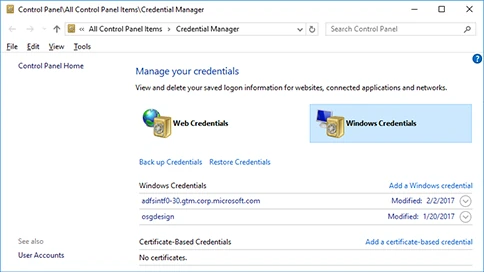
- Suchen Sie in Windows nach Anmeldeinformationsverwaltung.
- Öffnen Sie Windows-Anmeldeinformationen.
- Suchen Sie Einträge zum Namen oder zur Adresse des Freigabecomputers.
- Klappen Sie den passenden Eintrag auf und wählen Sie Entfernen.
Lassen Sie andere Anmeldedaten unverändert. Sie entfernen damit eine gespeicherte Clientanmeldung, ändern jedoch nicht das Kennwort des Kontos auf dem Freigabecomputer.
Nur die betroffene Freigabe trennen und neu verbinden
Öffnen Sie die Eingabeaufforderung unter demselben Windows-Konto wie den Datei-Explorer. Zeigen Sie bestehende Verbindungen an:
net useIst die betroffene Freigabe aufgeführt, schließen Sie ihre Dateien und trennen anschließend gezielt diese Verbindung:
net use \\FILE-PC\Shared /deleteVerbinden Sie die Freigabe mit dem in Methode 1 bestätigten Konto erneut:
net use \\FILE-PC\Shared * /user:FILE-PC\shareuserDas Sternchen öffnet eine verdeckte Kennwortabfrage. Verwenden Sie diese Abfrage, statt das Kennwort direkt in den Befehl zu schreiben.
Dieser Befehl stellt die Verbindung her, weist aber keinen Laufwerksbuchstaben zu.
Meldet Windows eine andere Verbindung zum selben Server mit einem abweichenden Konto, prüfen Sie die Liste. Beenden Sie nach dem Speichern offener Dateien nur die widersprüchlichen Verbindungen, nicht pauschal alle Netzwerkfreigaben.
Systemfehler 86 bei net use eingrenzen
Microsoft bezeichnet Systemfehler 86, auch 86 (0x56), als ERROR_INVALID_PASSWORD. Einzelheiten enthält die Microsoft-Referenz zu Systemfehlern.
Die Befehlsausgabe kann folgende Meldung enthalten:
System error 86 has occurred.

The specified network password is not correct.
Gehen Sie dann so vor:
- Prüfen, ob der Benutzername ein Konto auf dem Freigabecomputer bezeichnet.
- Das aktuelle Kontokennwort statt einer PIN eingeben.
- Gespeicherte Anmeldedaten für den betroffenen Server entfernen.
- Verbleibende Verbindungen mit einem anderen Konto prüfen.
- Erneut verbinden und das genaue Ergebnis notieren.
Systemfehler 86 meldet ein abgewiesenes Netzwerkkennwort. Er benennt nicht die Ursache und beweist keine doppelten Computer-SIDs.
Hilft das nicht, prüfen Sie die Netzwerkkonfiguration. Die SID-Prüfung aus Methode 4 ist sinnvoll, wenn geklonte Installationen und weitere Belege dazu passen.
Methode 3: Verbindung, Freigaben und Berechtigungen prüfen
Erreichbarkeit des Freigabecomputers testen
Öffnen Sie auf dem Client Windows PowerShell und führen Sie Folgendes aus:
Test-NetConnection FILE-PC -Port 445Prüfen Sie RemoteAddress, um die Namensauflösung zum richtigen Computer zu bestätigen. Anschließend betrachten Sie TcpTestSucceeded:
- True: Eine TCP-Verbindung zu Port 445 wurde hergestellt. Damit sind Kennwort, SMB-Authentifizierung und Ordnerberechtigungen noch nicht bestätigt.
- False: Prüfen Sie Hostname, Verfügbarkeit, Netzwerkweg, Firewall und SMB-Dienst, bevor Sie einen Kennwortfehler annehmen.
Freigabeeinstellungen auf dem Host prüfen
Auf einem privaten Windows-Freigabe-PC in einem vertrauenswürdigen Heim- oder Büronetz:
- Öffnen Sie Einstellungen → Netzwerk und Internet.
- Wählen Sie die aktive Verbindung und prüfen Sie das Netzwerkprofil.
- Verwenden Sie Privat nur für ein entsprechend vertrauenswürdiges Netzwerk.
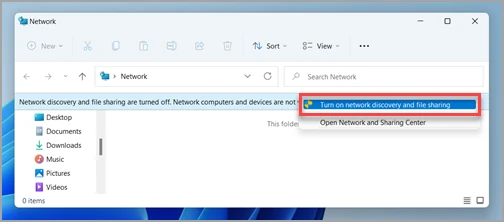
- Öffnen Sie Erweiterte Netzwerkeinstellungen → Erweiterte Freigabeeinstellungen.
- Prüfen Sie unter privaten Netzwerken die Datei- und Druckerfreigabe.
- Aktivieren Sie bei Bedarf die Netzwerkerkennung, damit der Computer beim Durchsuchen des Netzwerks erscheint.
Verwaltete Profile und Organisationsrichtlinien gehören in die Zuständigkeit der Administration.
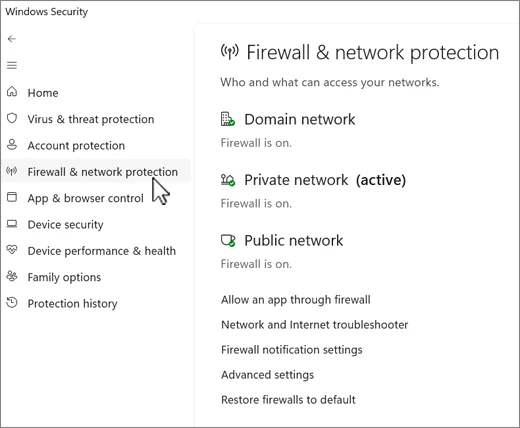
Lassen Sie die Firewall eingeschaltet. Prüfen Sie die für SMB benötigten Regeln im passenden Netzwerkprofil und beschränken Sie den Zugriff auf vertrauenswürdige Quellen. Leiten Sie TCP-Port 445 nicht aus dem Internet auf den PC weiter.
Freigabe- und Dateiberechtigungen getrennt prüfen
Öffnen Sie bei einem freigegebenen NTFS-Ordner auf dem Windows-Host die Eigenschaften und prüfen Sie:
- Freigabe → Erweiterte Freigabe → Berechtigungen: regelt den Zugriff über die Freigabe.
- Sicherheit: regelt den Zugriff auf die zugrunde liegenden Dateien und Ordner.
Das verwendete Konto benötigt auf beiden Ebenen ausreichende Rechte. Vergeben Sie nur den benötigten Zugriff.
Gelingt die Authentifizierung, das Öffnen oder Speichern jedoch nicht, prüfen Sie die Berechtigungen. Wiederholte Kennwortänderungen ersetzen fehlende Ordnerrechte nicht.
Methode 4: Doppelte SIDs auf geklonten PCs prüfen
Wann ist eine doppelte SID relevant?
Sind Freigaben auf geklonten PCs nach KB5065426 oder späteren Updates ausgefallen, prüfen Sie ihre Computeridentitäten.
Microsoft beschreibt entsprechende Fehler für Windows 11 24H2, Windows 11 25H2 und Windows Server 2025 nach einschlägigen Updates ab dem 29. August 2025. Dazu gehören wiederholte Anmeldedatenabfragen und die Ablehnung gültiger Zugangsdaten. Siehe Microsoft KB5070568.
Erfassen Sie zuerst:
- Den anfragenden Computer und den Host der Freigabe.
- Ob die Systeme geklont oder aus demselben Image bereitgestellt wurden.
- Die Windows-Versionen und Buildnummern aus
winver. - Den genauen Zeitpunkt des Fehlers.
Ereignisprotokoll prüfen
Wiederholen Sie den Verbindungsfehler einmal und notieren Sie die Uhrzeit. Öffnen Sie auf den betroffenen Windows-PCs:
Ereignisanzeige → Windows-Protokolle → System
Suchen Sie zum passenden Zeitpunkt nach LsaSrv, Ereignis-ID 6167.
Werten Sie das Ereignis gemeinsam mit einem Computer-SID-Vergleich aus. Ein allgemeines fehlgeschlagenes Anmeldeereignis wie 4625 beweist allein keine doppelte Computeridentität.
Vollständige Computer-SIDs vergleichen
Laden Sie PsGetSid von Microsoft Sysinternals herunter und entpacken Sie es auf jedem betroffenen PC.
Öffnen Sie PowerShell als Administrator, wechseln Sie in den entpackten Ordner und führen Sie aus:
.\PsGetsid.exeFragen Sie ohne Kontonamen die lokale Computer-SID ab. Vergleichen Sie die vollständigen Werte beider PCs.
whoami /user ist kein Ersatz, weil es die SID des angemeldeten Benutzers liefert. Entfernen Sie keine Ziffern aus der Computer-SID von PsGetSid.
| Befund | Nächster Schritt |
|---|---|
| Die Computer-SIDs unterscheiden sich. | Dieses Paar hat keine doppelten Computer-SIDs. Konto, Berechtigungen und genaue Fehlermeldung weiter untersuchen. |
| Die SIDs stimmen überein und Ereignis 6167 passt zur fehlgeschlagenen Verbindung. | Gemeinsam sprechen diese Befunde dafür, die doppelte Identität als Ursache zu behandeln. Passenden Lösungsweg auswählen. |
| Die SIDs stimmen überein, aber Ereignis oder Fehlermuster sind unklar. | Das Duplikat steht fest; seine Rolle bei diesem Fehler muss vor einer Identitätsänderung noch geklärt werden. |
Wittytool Disk Clone bei einem bestätigten SID-Konflikt verwenden
Wittytool Disk Clone enthält die Funktion Wittytool SID Changer für die SID-Änderung einer vorhandenen Windows-Installation. Bei einem bestätigten Duplikat lässt sich der Ablauf grafisch durchführen.
Bei der SID-Änderung können Sie entscheiden, ob der Computername erhalten bleibt:
| Option zum Beibehalten des Computernamens | Ergebnis |
|---|---|
| Ausgewählt. | Der bestehende Computername bleibt erhalten. |
| Nicht ausgewählt. | Wittytool Disk Clone erzeugt einen zufälligen neuen Computernamen. |
Das Beibehalten des Namens löst keinen vorhandenen Namenskonflikt. Nutzen geklonte PCs denselben Hostnamen, sorgen Sie für unterschiedliche Namen.
Schritt 1: SID-Werkzeug öffnen
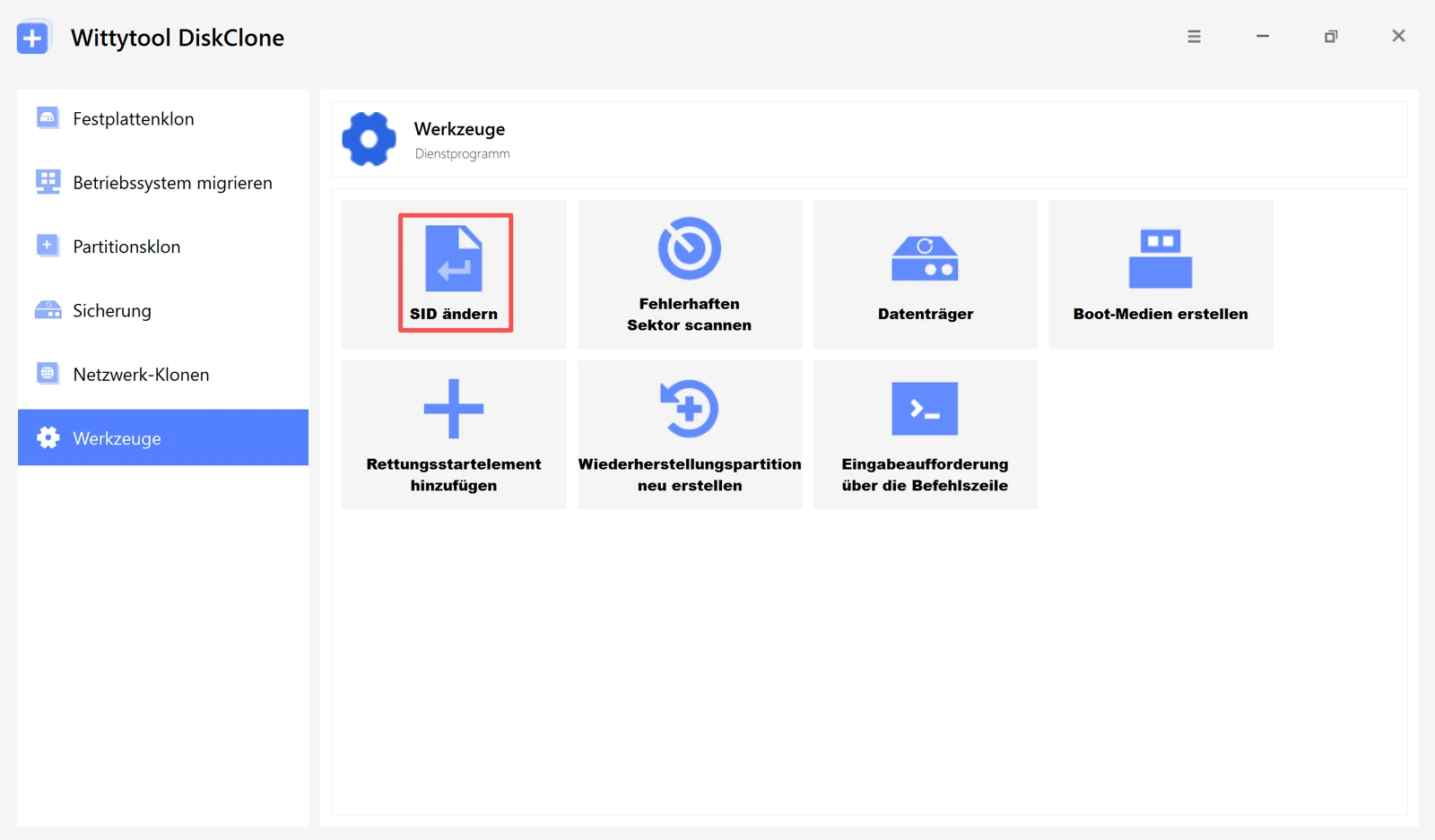
Starten Sie Wittytool Disk Clone und wählen Sie Werkzeuge → SID ändern.
Schritt 2: Einstellungen prüfen
Prüfen Sie die Optionen und wählen Sie Starten.
Entscheiden Sie, ob der aktuelle Computername bleibt oder automatisch neu erzeugt wird. Sollen beide PCs im selben Netzwerk arbeiten, müssen ihre Namen verschieden sein.
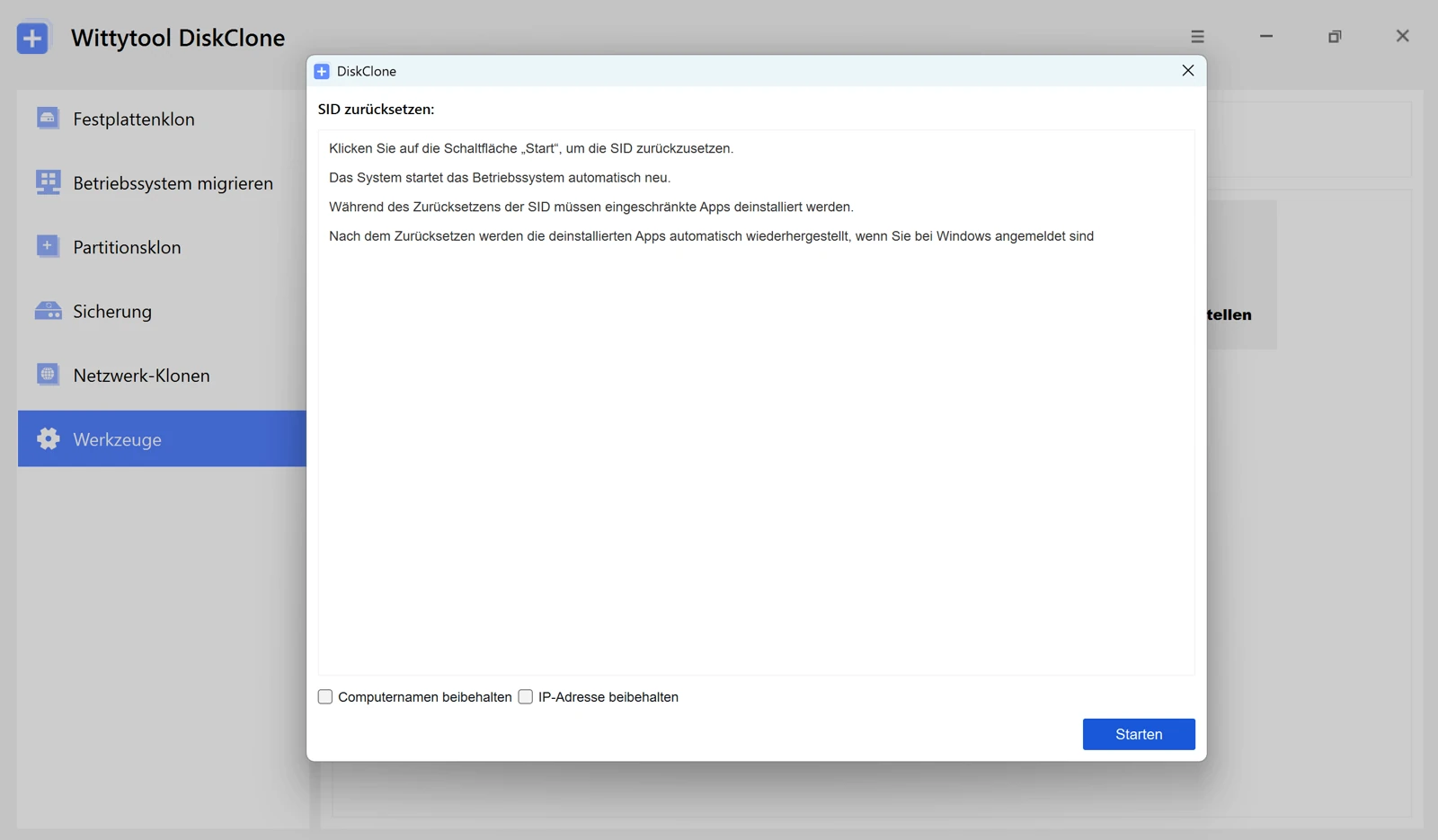
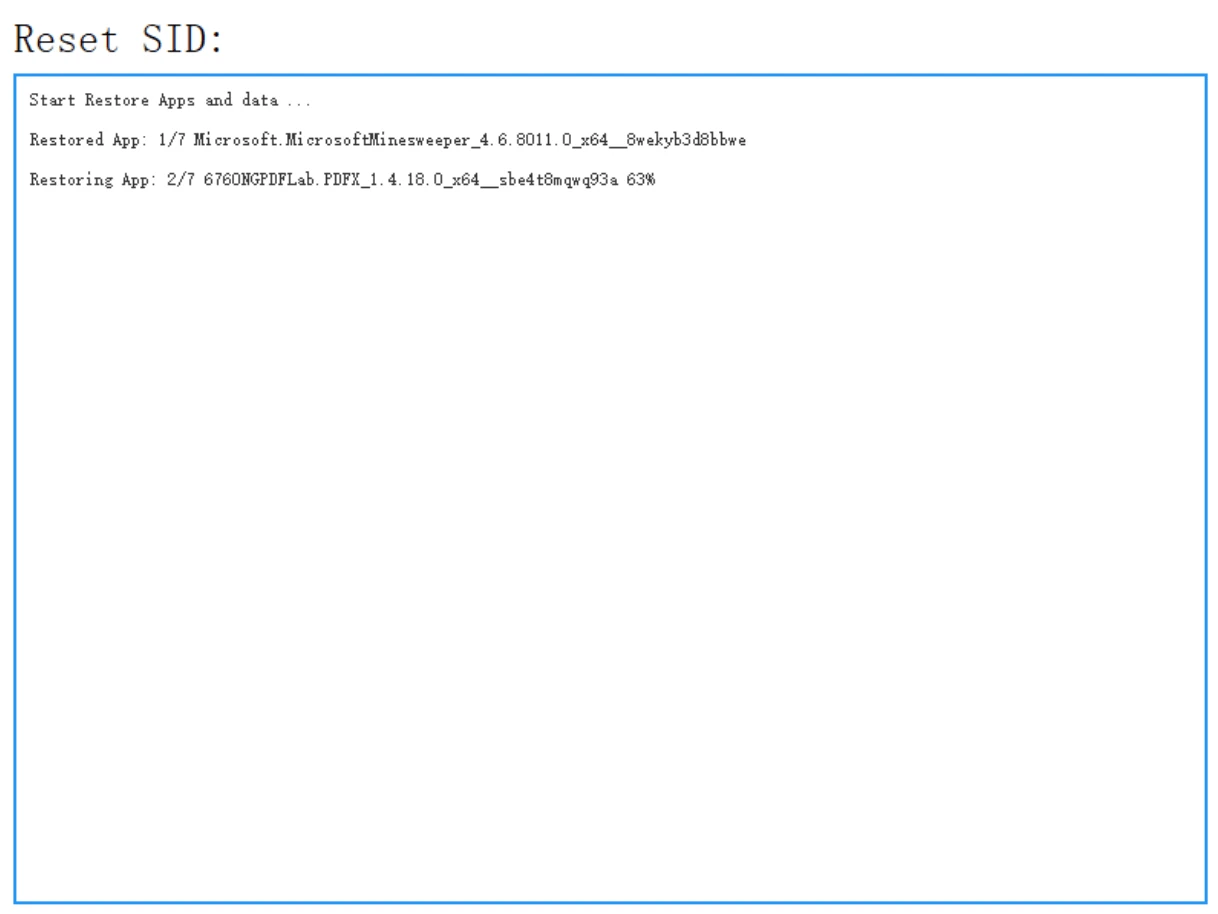
Schritt 3: Vorbereitung der Anwendungen abwarten
Wittytool Disk Clone sichert betroffene Anwendungen und deren Daten automatisch, bevor sie zur Vermeidung von Berechtigungskonflikten vorübergehend entfernt werden. Halten Sie zusätzlich eine unabhängige Systemsicherung bereit.
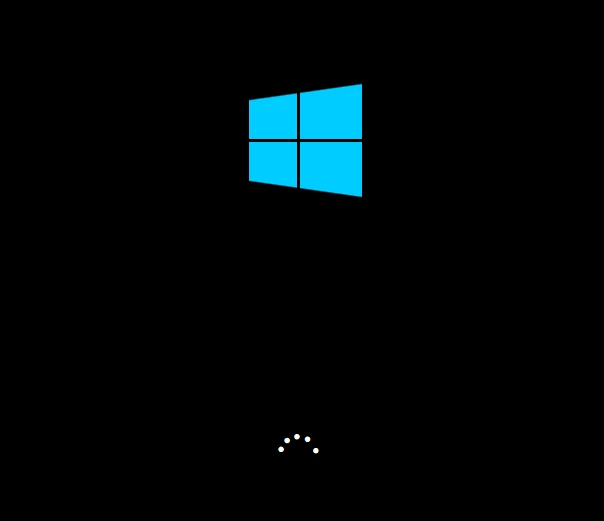
Schritt 4: Automatischen Neustart abwarten
Der Computer startet automatisch neu, um die neue SID anzuwenden.
Schritt 5: Anmelden und Wiederherstellung abschließen lassen
Nach der Anmeldung stellt Wittytool Disk Clone die zuvor entfernten Anwendungen und ihre Daten wieder her. Warten Sie, bis die Wiederherstellung abgeschlossen ist.
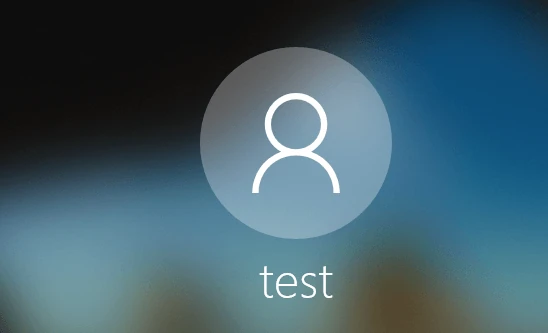
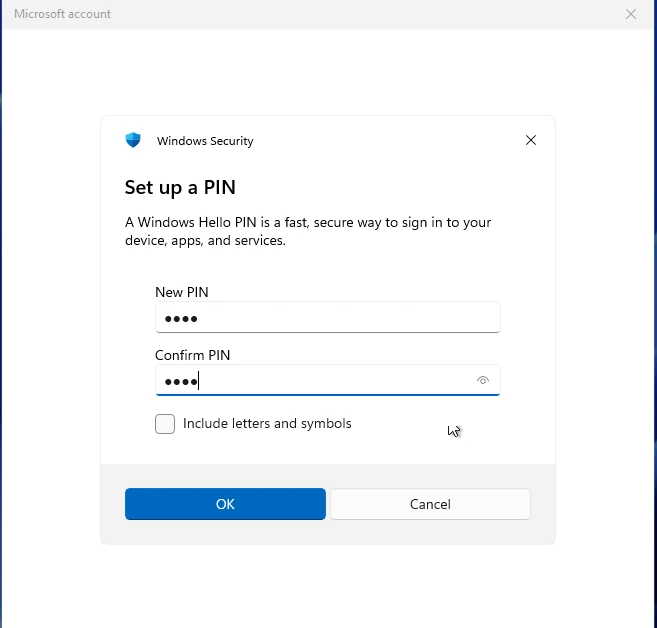
Bei der erneuten Anmeldung beachten:
- Lokale Konten: Bestehende Konten und Einstellungen bleiben erhalten; die von der Computer-SID abgeleiteten Konto-SIDs werden neu erzeugt.
- Microsoft-Konto: Windows kann beim ersten Anmelden nach dem Neustart das erneute Einrichten der PIN verlangen. Folgen Sie dem angezeigten Ablauf.
Videoanleitung zur SID-Änderung mit Wittytool Disk Clone:
Prüfen Sie danach Computername und SID erneut und testen Sie die ursprüngliche Freigabe.
Wurde der Freigabehost umbenannt, passen Sie Freigabepfad und Präfix des lokalen Kontonamens an. Für den neuen Namen NEW-FILE-PC wäre der Pfad beispielsweise:
\\NEW-FILE-PC\SharedMit diesem lokalen Konto:
NEW-FILE-PC\shareuserVerwenden Sie den tatsächlichen neuen Hostnamen. Eine Umbenennung nur des Clients ändert den Pfad des entfernten Freigabecomputers nicht.
Methode 5: Ältere NAS-Geräte und Gastzugriff prüfen
Liegt die Freigabe auf NAS oder Router, prüfen Sie dessen Konto- und SMB-Einstellungen getrennt. Eine Windows-Kennwortabfrage bedeutet nicht, dass das NAS eine doppelte Windows-SID hat.
Ältere Geräte setzen möglicherweise Gastzugriff voraus oder unterstützen nicht die von Ihrer Windows-Konfiguration verlangten SMB-Sicherheitsfunktionen.
Beginnen Sie mit diesen Prüfungen:
- NAS- oder Routerfirmware nach Herstelleranleitung aktualisieren.
- Ein Konto mit Authentifizierung auf dem Gerät anlegen oder bestätigen.
- Dieses Konto für den benötigten Ordner berechtigen.
- Die SMB-Anforderungen der Windows-Edition und Organisation einschließlich Signierung prüfen.
Aktivieren Sie nicht pauschal unsicheren Gastzugriff und schalten Sie die SMB-Signierung nicht als allgemeine Kennwortreparatur aus. Das schwächt den Schutz und behebt nicht zwingend die Ursache.
Unterstützt das Gerät die erforderliche Konfiguration nicht, klären Sie mit der IT eine kontrollierte Übergangslösung oder einen Ersatz.
Prüfen, ob der Netzwerkzugriff wieder funktioniert
Testen Sie nach jeder passenden Änderung vom selben Client mit demselben Konto und derselben Freigabe.
- Die Freigabe im Datei-Explorer öffnen.
- Eine Datei lesen, für die das Konto berechtigt ist.
- Bei benötigtem Schreibzugriff an einem freigegebenen Testort eine kleine Datei anlegen und wieder entfernen.
- Prüfen, ob andere Netzwerkfreigaben weiterhin funktionieren.
- Nach einer SID-Änderung oder Neuinstallation Anmeldung und wichtige Anwendungen prüfen.
- Bei neuem Computernamen korrekte Hostnamen in Pfaden und Anmeldedaten bestätigen.
Vergleichen Sie nach einer SID-Änderung die Computer-SIDs erneut und prüfen Sie Ereignisse des neuen Verbindungsversuchs.
Bleibt der Fehler bestehen, erfassen Sie Meldung, Windows-Builds, Kontotyp, Verbindungstest und Ereigniszeiten. Kennwörter gehören nicht in Screenshots oder Supportprotokolle.
Häufige Fragen
Warum meldet Windows trotz richtigem Kennwort falsche Anmeldedaten?
Das Kennwort kann zu einem anderen Konto gehören, Windows kann eine alte Anmeldung speichern oder eine bestehende Verbindung mit anderer Identität verwenden. Auch eine Windows-Hello-PIN ist nicht das Kontokennwort.
Bei geklonten PCs kommen doppelte Computeridentitäten hinzu. Prüfen Sie die Diagnosebelege, bevor Sie Systemkennungen ändern.
Bedeutet Systemfehler 86 eine doppelte Computer-SID?
Nein. Der Fehler meldet ein abgewiesenes Netzwerkkennwort, benennt aber nicht die Ursache.
Beginnen Sie mit Remotekonto, tatsächlichem Kennwort, gespeicherten Anmeldedaten und bestehenden Verbindungen. Untersuchen Sie SIDs, wenn Klonherkunft und weitere Belege dazu passen.
Behebt ein neues Benutzerkonto doppelte Computer-SIDs?
Nein. Ein neues lokales Konto erhält eine weitere Kontoidentität, ersetzt aber nicht die Computer-SID.
Es kann bei einem Konto- oder Berechtigungsproblem helfen, ist jedoch kein Ersatz für die Korrektur doppelter Computeridentitäten.
Muss ich nach dem Umzug von Windows auf eine neue SSD die SID ändern?
Nicht allein wegen eines Laufwerkswechsels im selben PC. Ein Speicherupgrade beweist keinen Konflikt zwischen Computeridentitäten.
Für den normalen Laufwerkswechsel hilft unsere Übersicht zur SSD-Klonsoftware und Migration. Relevant wird die SID-Prüfung, wenn getrennte PCs kopierte Installationen betreiben und entsprechende Authentifizierungsfehler zeigen.
Ändert Wittytool Disk Clone meinen Computernamen automatisch?
Das hängt von Ihrer Auswahl ab. Mit der Option zum Beibehalten bleibt der Name erhalten; ohne sie wird ein zufälliger neuer Name erzeugt.
Erhält der Freigabehost einen neuen Namen, passen Sie seinen UNC-Pfad und das Präfix lokaler Kontonamen entsprechend an.
Sollte ich KB5065426 zuerst deinstallieren?
Nein. Grenzen Sie zunächst die tatsächliche Ursache ein.
Bei einem geschäftskritischen Ausfall planen Sie die Wiederherstellung mit IT und zuständigem Support. Das Entfernen von Sicherheitsupdates ist kein dauerhafter Ersatz für eine korrekte Konfiguration.
Zugriff anhand der bestätigten Ursache wiederherstellen
Beginnen Sie mit Remotekonto und Kennwort, erneuern Sie dann gespeicherte Anmeldedaten und prüfen Sie Netzwerk sowie Berechtigungen.
Vergleichen Sie bei geklonten PCs vollständige Computer-SIDs und passende Ereignisse. Vor einer Änderung mit Wittytool Disk Clone erstellen Sie eine Sicherung und entscheiden über das Beibehalten des Computernamens.
Prüfen Sie abschließend den tatsächlich benötigten Zugriff, nicht nur das Verschwinden der Fehlermeldung.