


Freigabeprobleme nach KB5065426 richtig einordnen
Nach dem Windows-11-24H2-Update KB5065426 vom September 2025 können in bestimmten Umgebungen Probleme mit Datei- und Druckerfreigaben oder der Authentifizierung auftreten. Unterscheiden Sie doppelte SIDs, Netzwerk- und Kontoeinstellungen sowie die Kompatibilität älterer SMB-Geräte.
Wiederholte Kennwortabfragen oder fehlgeschlagene RDP-Verbindungen lassen sich nicht allein anhand des Updatezeitpunkts erklären. Erfassen Sie beide Endpunkte, Windows-Builds und genaue Fehler, bevor Sie Einstellungen ändern.
Mögliche Symptome und Ursachen
Doppelte SID: Auf betroffenen Windows-Versionen können geklonte PCs mit gleicher Computer-SID bei der Authentifizierung scheitern.
SMB-Zugriff schlägt fehl: Bei „Netzwerkpfad nicht gefunden“ sind Name, Verbindung, Dienste und Berechtigungen zu prüfen.
Datei- oder Druckerfreigabe nicht verfügbar: Prüfen Sie den tatsächlichen Verbindungspfad, den Host und die beteiligten Dienste.
Sieben Prüf- und Lösungswege
Wählen Sie nach Symptom und testen Sie dieselbe Funktion nach jeder Änderung erneut:
- Methode 1: Computer-SIDs vergleichen. Bei Klonherkunft und passenden Belegen die doppelte Identität behandeln.
- Methode 2: Netzwerkprofil prüfen. Privat nur in einem vertrauenswürdigen Netz verwenden.
- Methode 3: Namen und IP-Zugriff vergleichen. Unterschiede bei Auflösung und Verbindung diagnostizieren.
- Methode 4: SMB älterer Geräte prüfen. Firmware, authentifizierte Konten und Sicherheitsanforderungen abgleichen.
- Methode 5: Passende Anmeldedaten erneuern. Nur veraltete Einträge des betroffenen Hosts behandeln.
- Methode 6: Windows-Reparatur erwägen. Bei Hinweisen auf Systemschäden die Update-Reparatur prüfen.
- Methode 7: Updates und Wiederherstellung planen. Aktuelle Korrekturen zuerst prüfen, Rücknahme nur bei begründetem Bedarf.
Methode 1: Doppelte Computer-SIDs auf Klonen bestätigen
Vergleichen Sie bei PCs aus demselben Image die vollständigen Computer-SIDs und das LSA-Ereignis 6167 zum Fehlerzeitpunkt. Microsoft beschreibt entsprechende Authentifizierungsfehler für Windows 11 24H2, 25H2 und Windows Server 2025 nach einschlägigen Updates. Erst bei bestätigter Ursache ist eine Windows-SID-Änderung zu prüfen.
Wittytool Disk Clone bietet dafür einen grafischen Ablauf auf vorhandenen Installationen:
- Neue lokale Computer-SID: Das Programm erzeugt einen zufälligen Wert und aktualisiert die davon abgeleiteten lokalen Konto-SIDs, ohne dafür Windows vollständig neu zu installieren.
- Bestätigte Identitätsduplikate behandeln: Danach SID erneut abfragen und die ursprüngliche Freigabe oder Remotedesktopverbindung testen.
- Vorhandene Einrichtung erhalten: Konten, Einstellungen, Anwendungen und Daten bleiben erhalten; betroffene Anwendungen werden automatisch gesichert und wiederhergestellt. Wichtige Anmeldungen und Anwendungen anschließend prüfen.
Domänen und Server: Rolle und Supportverfahren vorab klären; Arbeitsplatzschritte nicht pauschal auf Domänencontroller übertragen. Für geeignete Mitgliedsserver hilft die Anleitung zur SID-Änderung auf Windows Server.
Laden Sie Wittytool Disk Clone über die Schaltfläche unten herunter. Bereiten Sie eine wiederherstellbare Sicherung und funktionierende lokale Anmeldedaten vor und notieren Sie die ursprüngliche SID. Bei Domänen-PCs planen Sie Austritt, Änderung und erneuten Beitritt. Die Funktion ist von einer vollständigen Sysprep-Generalisierung zu unterscheiden.
Schritt 1: Öffnen Sie Werkzeuge → SID ändern.
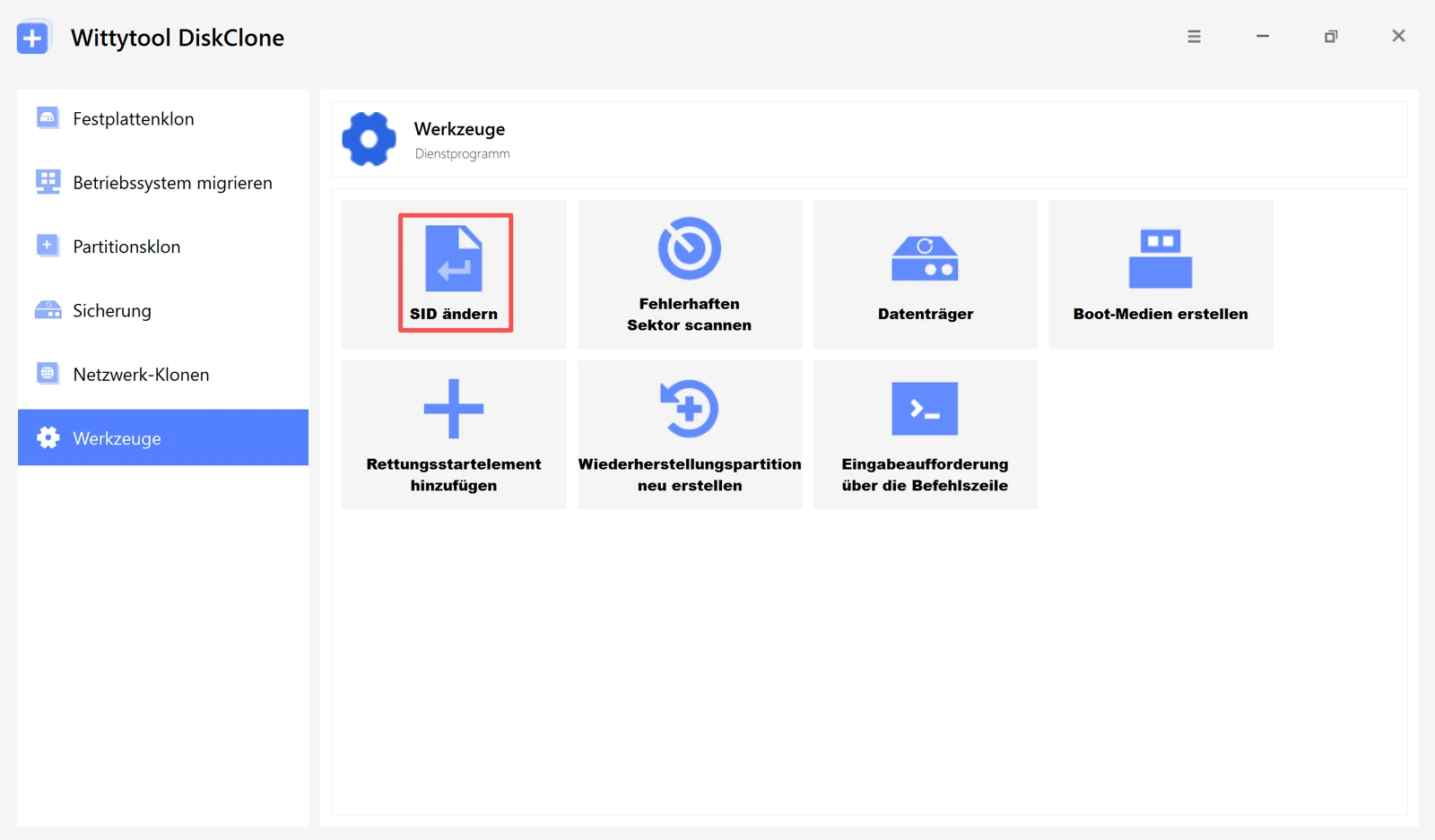
Entscheiden Sie, ob der Computername erhalten bleibt oder automatisch neu erzeugt wird. Gleichzeitig betriebene PCs benötigen unterschiedliche Namen.
Schritt 2: Prüfen Sie die Optionen und wählen Sie Starten.
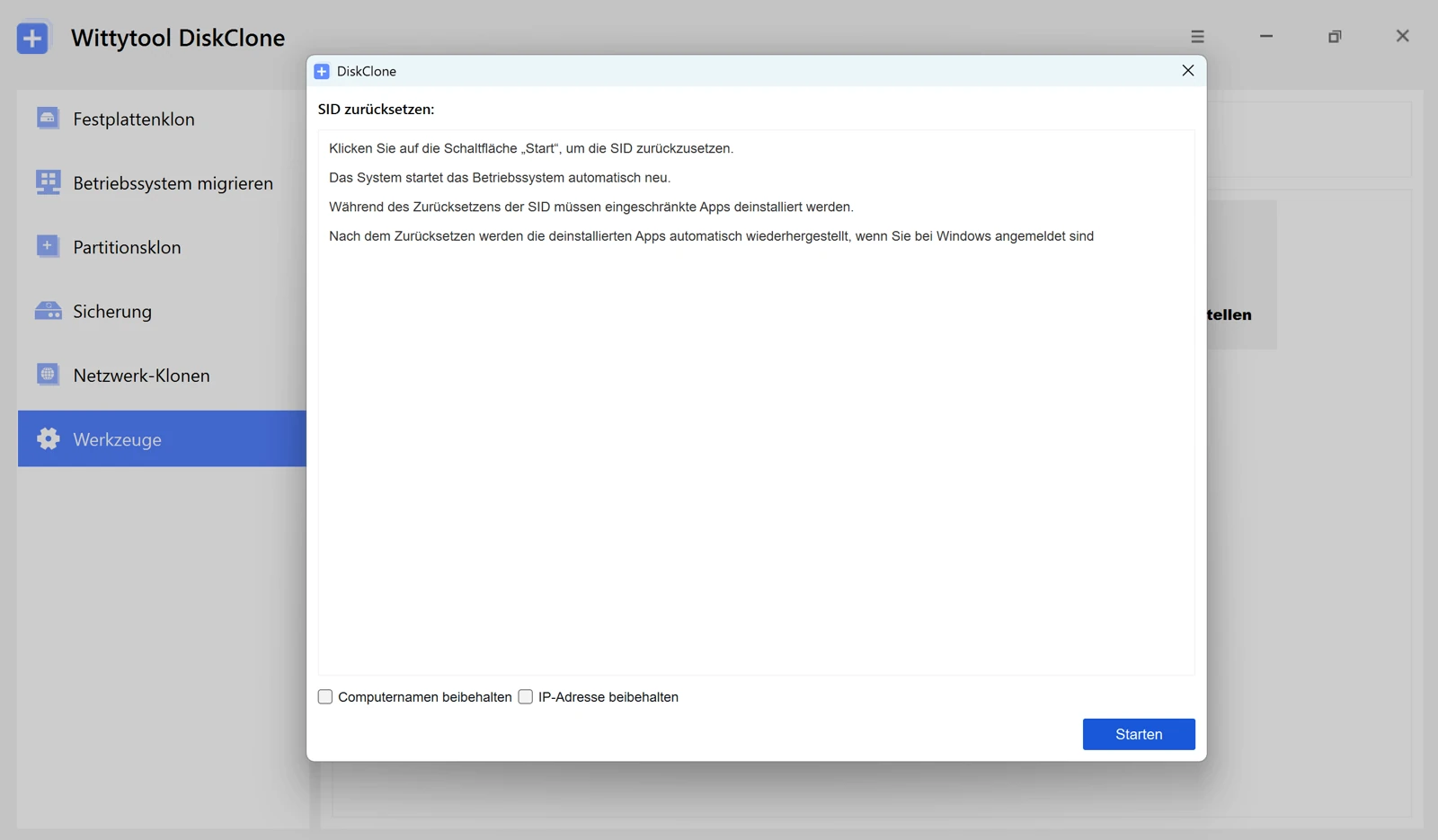
Schritt 3: Das Programm bereitet betroffene Anwendungen vor und entfernt sie gegebenenfalls vorübergehend, um Berechtigungskonflikte zu vermeiden.
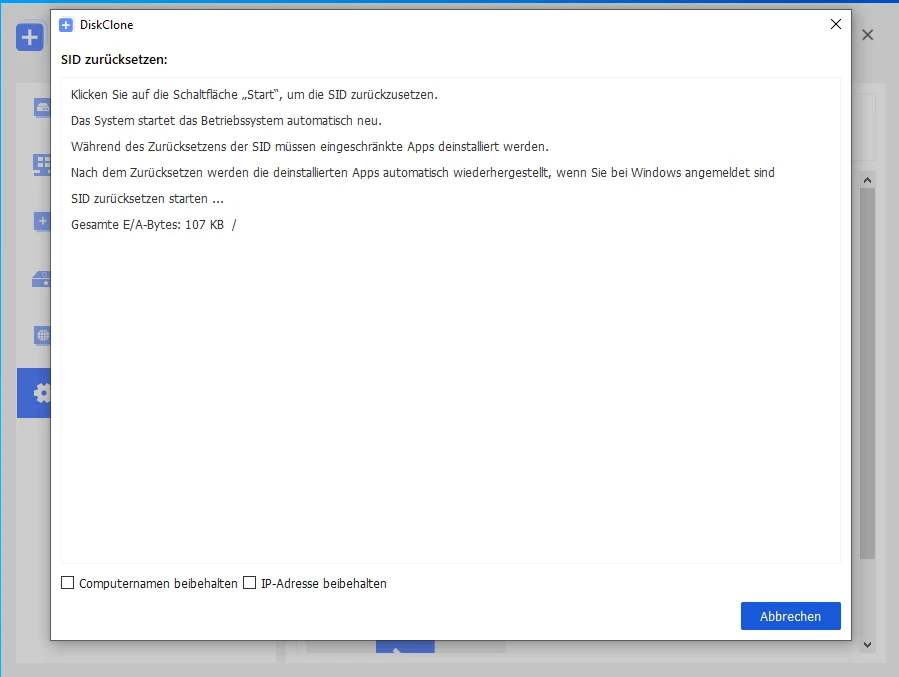
Vorher werden diese Anwendungen und ihre zugehörigen Daten automatisch für die spätere Wiederherstellung gesichert.
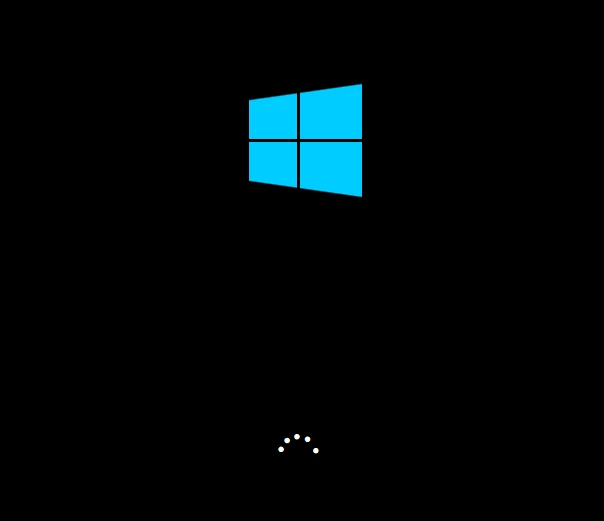
Schritt 4: Warten Sie den automatischen Neustart ab, ohne den Vorgang zu unterbrechen.
Schritt 5: Melden Sie sich an und lassen Sie Wittytool Disk Clone die zuvor entfernten Anwendungen und Daten vollständig wiederherstellen.
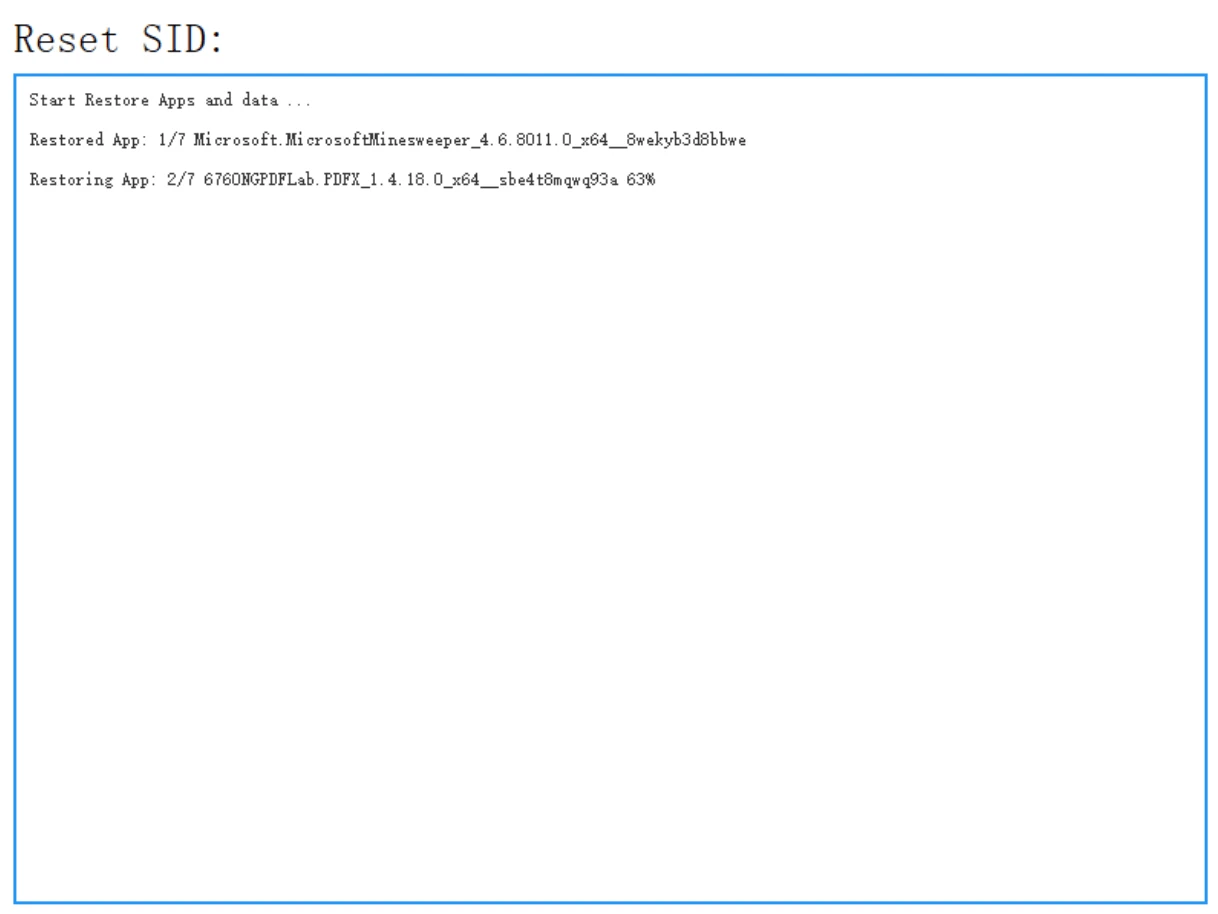
Nach der Anmeldung beachten:
Lokale Konten: Konten und Einstellungen bleiben erhalten; die aus der Computer-SID abgeleiteten Konto-SIDs ändern sich.
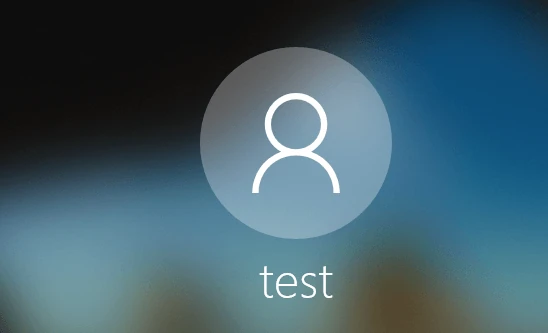
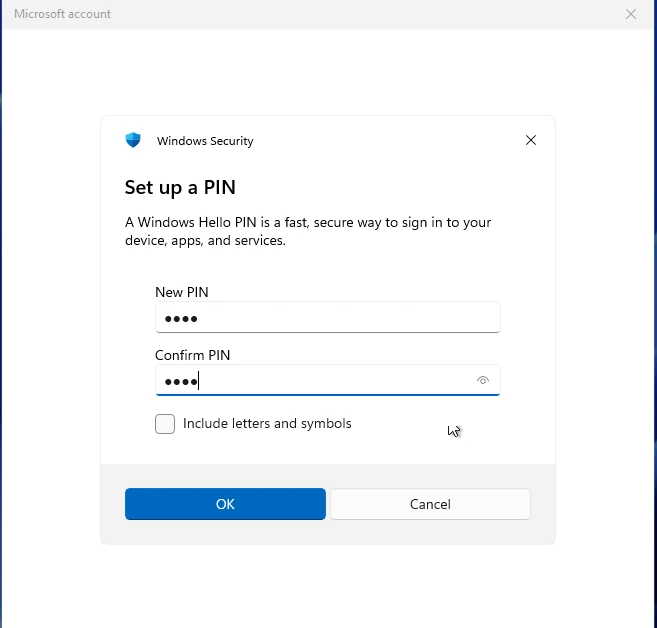
Microsoft-Konto: Windows kann nach dem Neustart das erneute Einrichten der PIN verlangen. Folgen Sie dem angezeigten Ablauf.
Videoanleitung zur SID-Änderung mit Wittytool Disk Clone:
Eine genauere Diagnose beschreibt unsere Anleitung zu LSA-Ereignis 6167 und doppelten SIDs.
Methode 2: Netzwerkprofil und Freigabeeinstellungen prüfen
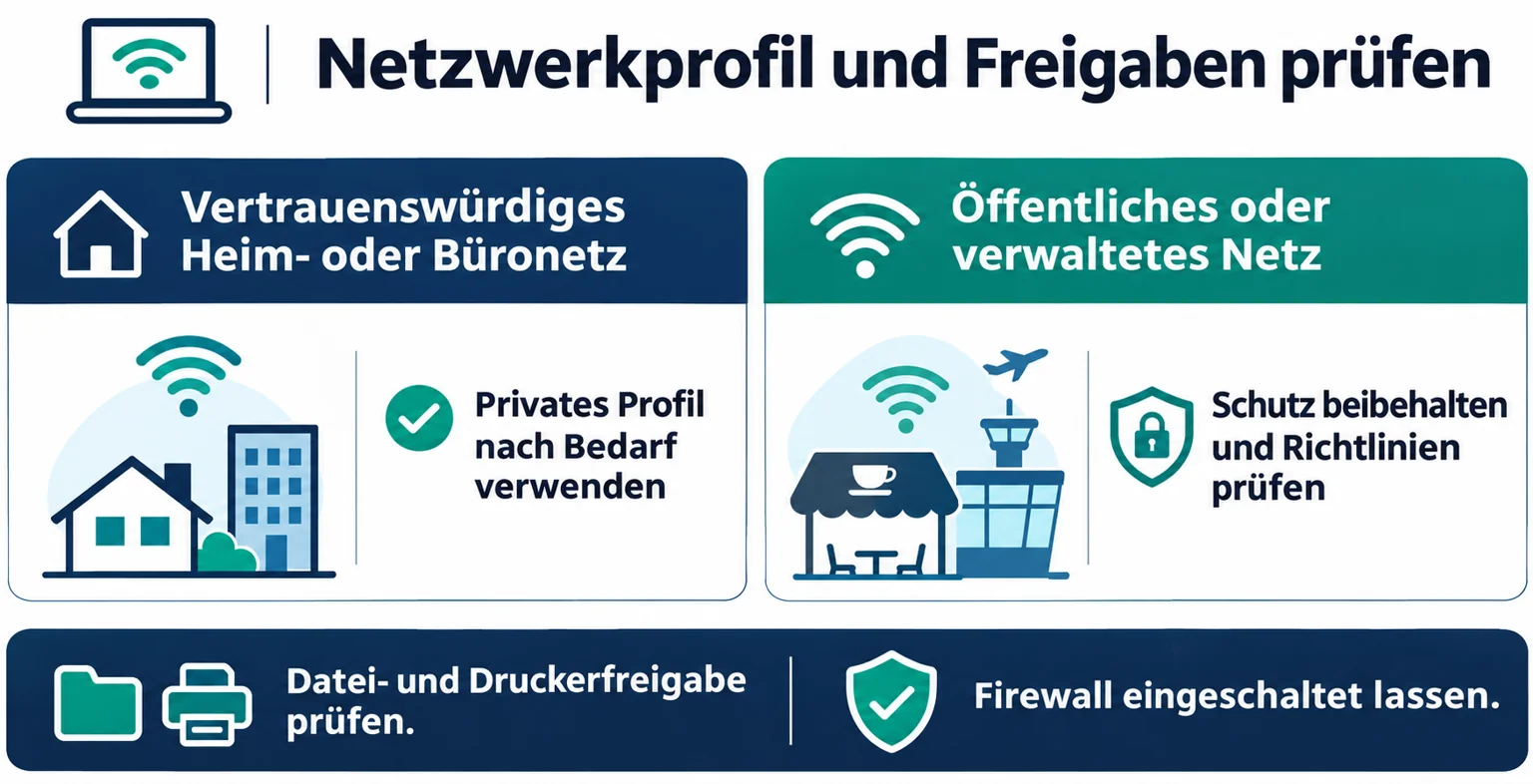
Prüfen Sie das tatsächlich aktive Netzwerkprofil. Ein öffentliches Profil kann andere Freigaberegeln verwenden als ein privates. Daraus folgt nicht, dass KB5065426 das Profil automatisch geändert hat.
Wenn PCs nicht beim Durchsuchen des Netzwerks erscheinen, prüfen Sie zunächst:
- Öffnen Sie Start → Einstellungen.
- Wählen Sie Netzwerk und Internet.
- Öffnen Sie die Eigenschaften der aktiven WLAN- oder Ethernetverbindung.
- Verwenden Sie das Profil Privat nur in einem dafür geeigneten vertrauenswürdigen Netzwerk. Verwaltete Profile nicht eigenständig ändern.
- Prüfen Sie unter Erweiterte Netzwerkeinstellungen → Erweiterte Freigabeeinstellungen die benötigte Netzwerkerkennung und Datei- sowie Druckerfreigabe. Lassen Sie die Firewall aktiv und geben Sie SMB nicht ins Internet frei.
Methode 3: Zugriff über Namen und IP-Adresse vergleichen
Bei „Netzwerkpfad nicht gefunden“ beziehungsweise 0x80070035 kommen Namensauflösung, Verbindung, Dienst oder Freigabepfad als Ursache infrage. Die Meldung beweist keinen bestimmten Updatefehler.
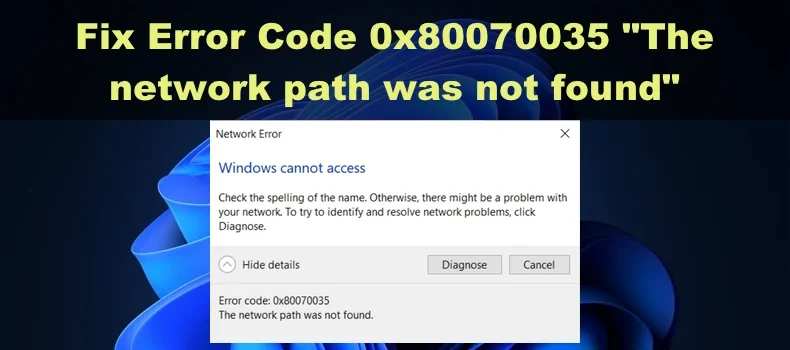
Vergleichen Sie zur Diagnose den bisherigen Hostnamen mit der bestätigten IPv4-Adresse desselben Freigabecomputers. Ein IP-Zugriff kann das Authentifizierungsverhalten ändern und ist keine dauerhafte Kerberos-Umgehung.
- Beispiel für den bisherigen Namen:
\\OFFICE-PC\SharedFolder - Drücken Sie Windows + R und testen Sie mit der tatsächlichen Host-IP beispielsweise
\\192.168.1.50\SharedFolder.
Funktioniert nur eine Variante, untersuchen Sie Namensauflösung und verwendete Authentifizierung. Der Unterschied beweist weder ein durch das Update beschädigtes DNS noch eine insgesamt fehlerfreie SMB-Konfiguration.
Methode 4: Ältere NAS-Geräte und SMB-Sicherheit prüfen
Ältere NAS- oder Routerfreigaben können Gastzugriff voraussetzen oder aktuelle SMB-Sicherheitsanforderungen nicht erfüllen. Trennen Sie diese Gerätekonfiguration von einem SID-Problem geklonter Windows-PCs.
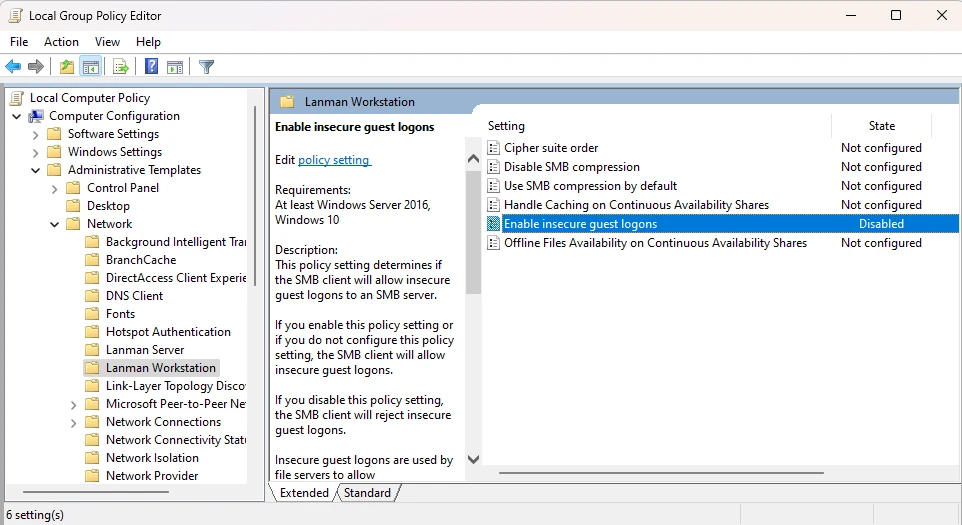
Bevorzugen Sie authentifizierte Konten und eine passende SMB-Konfiguration. Eine Registry-Freigabe unsicherer Gastanmeldungen ist keine allgemeine Reparatur. Prüfen Sie stattdessen:
- Modell und Firmwarestand des NAS oder Routers ermitteln.
- Firmware nach Herstelleranleitung aktualisieren.
- Ein authentifiziertes Konto auf dem Gerät anlegen oder bestätigen.
- Nur die benötigten Freigaberechte vergeben.
- SMB-Version und Signierungsanforderungen abgleichen, ohne Schutzfunktionen wahllos auszuschalten.
- Unterstützt das Gerät die Anforderungen nicht, mit der IT eine kontrollierte Übergangslösung oder Ersatz planen. Die Abbildung zur Gastrichtlinie dient nur ihrer Erkennung und ist keine Empfehlung, sie zu aktivieren.
Methode 5: Gespeicherte Anmeldedaten des betroffenen Hosts erneuern
Prüfen Sie bei wiederholten Abfragen das tatsächliche Kontokennwort statt einer PIN und bestehende Verbindungen mit abweichenden Konten.
Bei der Meldung Benutzername oder Kennwort falsch können ein unpassendes Kontopräfix, ein altes Kennwort oder eine vorhandene Verbindung mit anderer Identität beteiligt sein.
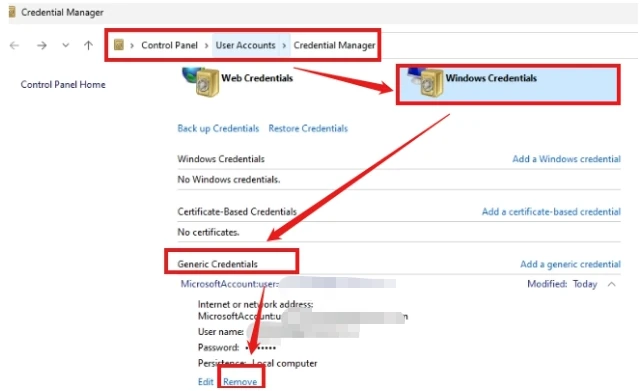
Entfernen Sie gezielt veraltete Einträge des betroffenen Hosts:
- Öffnen Sie die Systemsteuerung.
- Wählen Sie bei großer Symbolansicht die Anmeldeinformationsverwaltung.
- Öffnen Sie Windows-Anmeldeinformationen.
- Suchen Sie den Eintrag zum passenden Hostnamen oder zur IP-Adresse und prüfen Sie seine Zuordnung.
- Speichern Sie offene Arbeiten auf dieser Freigabe, bevor Sie den passenden Eintrag entfernen. Andere Anmeldedaten bleiben erhalten.
- Prüfen und trennen Sie nötigenfalls widersprüchliche Verbindungen, bevor Sie das richtige Konto neu verwenden. Dadurch werden weder Serverberechtigungen noch doppelte SIDs automatisch korrigiert.
Methode 6: Windows-Update-Reparatur bei Systemschäden prüfen
Defekte Druckdienste oder Systemdateien sind von reinen Netzwerkanmeldungsfehlern zu unterscheiden. Prüfen Sie Druckermeldungen, Dienstzustand und Ereignisse, bevor Sie Windows reparieren.
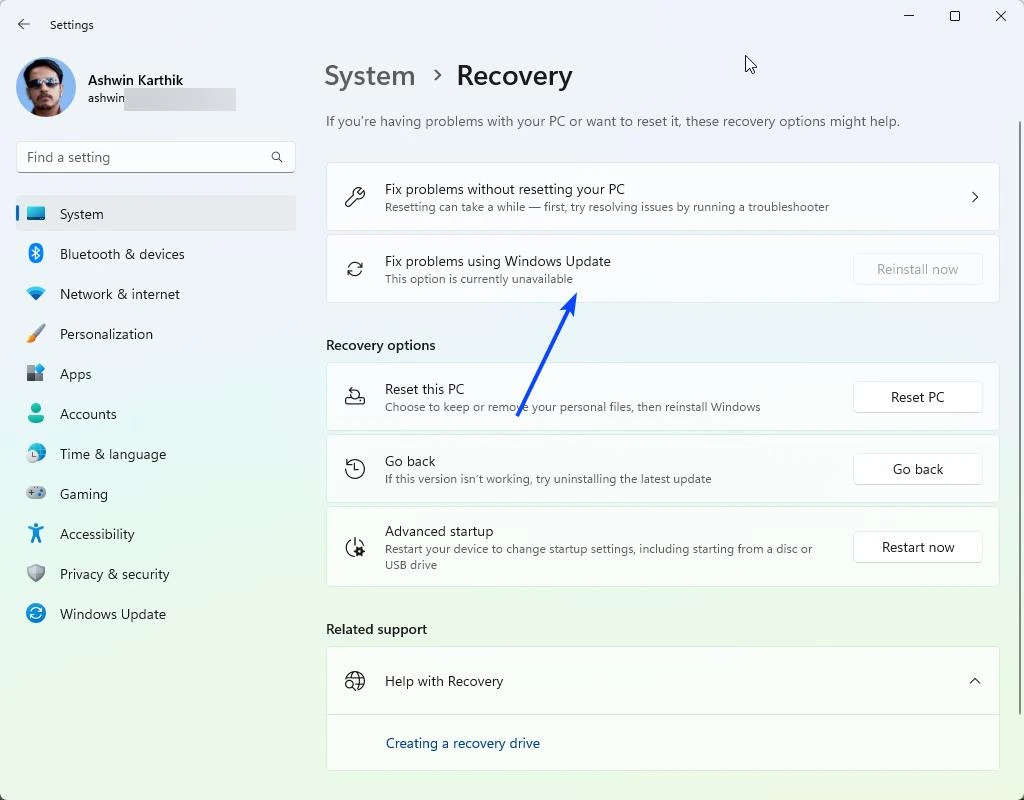
Windows kann die aktuelle Version über Windows Update zur Reparatur erneut installieren. Speichern Sie Arbeiten und Sicherungen und prüfen Sie, ob die Funktion in Ihrer Umgebung verfügbar ist.
- Öffnen Sie Einstellungen → System → Wiederherstellung.
- Suchen Sie Probleme mithilfe von Windows Update beheben und wählen Sie Jetzt neu installieren.
- Folgen Sie dem Ablauf zum Herunterladen und erneuten Installieren der aktuellen Windows-Version, um Systemdateien zu reparieren.
Die Funktion ist darauf ausgelegt, Dateien, Anwendungen und Einstellungen zu behalten. Testen Sie danach das ursprüngliche Problem erneut; der Ablauf ist keine SID-Reparatur und garantiert kein Zurücksetzen aller Netzwerkprobleme.
Methode 7: Aktuelle Korrekturen zuerst, Rücknahme nur bei Bedarf
Prüfen Sie zunächst passende nachfolgende Updates. Microsoft beschreibt im Hinweis zu KB5065426 auch ein separates SMBv1-/NetBT-Problem und dessen Behebung durch spätere Updates. Es ist von doppelten SIDs und SMB2-/SMB3-Problemen zu unterscheiden.
Mit einer Deinstallation entfallen auch Sicherheitskorrekturen. Bei einem kritischen Geschäftsausfall sollte die IT eine kontrollierte Rücknahme mit anschließendem Updateplan bewerten.
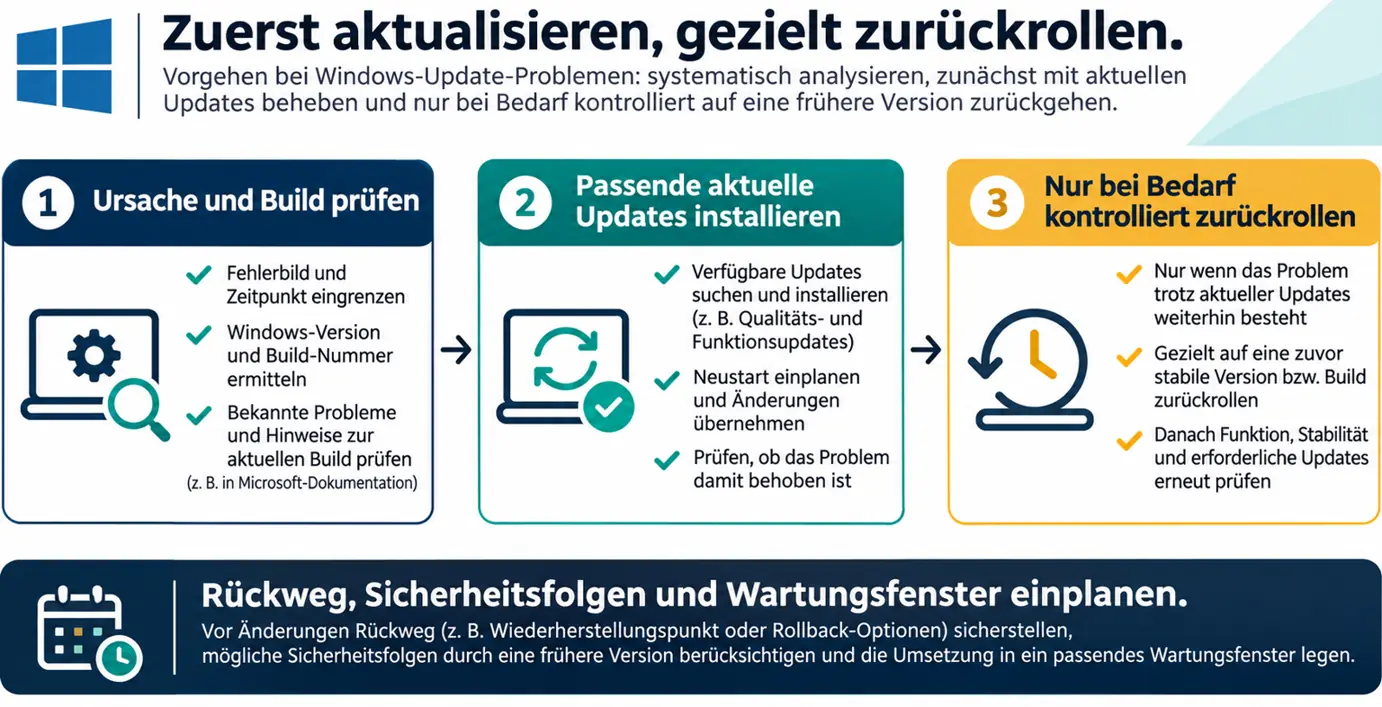
Wenn die Rücknahme geeignet ist und Sicherungen vorliegen, folgen Sie dem für die Umgebung unterstützten Ablauf:
- Öffnen Sie Einstellungen → Windows Update → Updateverlauf.
- Wählen Sie Updates deinstallieren.
- Identifizieren Sie das tatsächlich betroffene, noch aufgeführte Update und deinstallieren Sie es nur nach dem abgestimmten Plan. Entfernen Sie nicht beliebige andere Pakete, wenn ein Folgeupdate den alten Stand bereits ersetzt hat.
- Starten Sie neu, testen und protokollieren Sie das Ergebnis. Beheben Sie die Ursache und kehren Sie zu passenden Sicherheitsupdates zurück, statt Updates pauschal mehrere Wochen auszusetzen.
Doppelte Identitäten bei künftigen Bereitstellungen vermeiden
Bei Windows-Kopien auf mehrere eigenständige PCs gehören Computername, SID, Domänenzugriff und Verwaltungsregistrierung in Planung und Abnahme.
Eine neue SSD im selben PC ist nicht dasselbe wie ein zusätzlicher Computer. Prüfen Sie bei mehreren Ziel-PCs die Identitäten und den tatsächlichen Ressourcenzugriff einzeln.
Die Anleitung zum Festplattenklon mit Windows-SID-Änderung hilft, Quellsicherung, Zielbehandlung und Abschlussprüfung passend zur Aufgabe zu planen.
Häufige Fragen zu KB5065426
Warum funktionieren Freigaben auch nach einem Neustart nicht?
Ein Neustart korrigiert Konten, Berechtigungen, Gerätekompatibilität oder doppelte SIDs nicht automatisch. Erfassen Sie Fehler und beide Endpunkte und prüfen Sie die Ursache anhand der Belege.
Werden bei einer SID-Änderung Dateien gelöscht?
Die SID-Funktion von Wittytool Disk Clone erhält Konten, Einstellungen, Anwendungen und Daten; betroffene Anwendungen werden automatisch gesichert und wiederhergestellt. Halten Sie vor dem Start dennoch eine unabhängige, wiederherstellbare Sicherung bereit.
Kann ich dauerhaft ohne das deinstallierte Sicherheitsupdate bleiben?
Das ist nicht empfehlenswert. Eine Rücknahme sollte vorübergehend und mit einem Folgeplan erfolgen. Nach der Korrektur von Konfiguration oder Identität installieren Sie die passenden Sicherheitsupdates wieder.
Behebt der Zugriff per IP-Adresse die eigentliche Ursache?
Nicht zwingend. \\192.168.x.x hilft beim Vergleich von Namen und IP-Adresse, korrigiert aber weder doppelte SIDs noch Berechtigungen oder SMB-Sicherheitskompatibilität. In Domänen ist außerdem das Kerberos-Verhalten zu beachten.