


Vor dem Klonen diese Voraussetzungen prüfen
Eine HDD lässt sich auf SSD klonen, wenn das Ziel genug Platz für die belegten Daten und benötigten Partitionen bietet, die Quelle unterstützt wird und Anschlüsse sowie Sicherungen vorbereitet sind. Für eine vollständige Laufwerkskopie verwenden Sie den Festplattenklon. Die Quelle darf für diesen Ablauf nicht weiterhin mit BitLocker verschlüsselt sein.
Ein korrekt eingestellter Klon liest die Quelle und schreibt auf das Ziel. Sichern Sie wichtige Daten, identifizieren Sie beide Laufwerke und lassen Sie die Original-HDD unverändert, bis die SSD geprüft wurde.
Kann eine HDD auf eine SSD geklont werden?
Prüfen Sie vor dem Start:
| Voraussetzung | Sie können fortfahren, wenn … |
|---|---|
| Ausreichend Kapazität. | Die SSD die belegten HDD-Daten und erforderlichen Partitionen aufnehmen kann. |
| Unterstützte Quelle. | Die HDD nicht weiterhin mit BitLocker verschlüsselt ist. Wittytool Disk Clone erkennt eine noch BitLocker-verschlüsselte Quelle derzeit nicht. |
| Passender Anschluss. | SSD, PC, Gehäuse oder Adapter nach den jeweiligen Herstellervorgaben zusammenpassen. |
| Sicherungen vorhanden. | Wichtige Quelldaten und benötigte Zieldaten unabhängig gesichert sind. |
Diese Anleitung behandelt eine vollständige Laufwerkskopie mit Festplattenklon. Für Windows mit seinen benötigten Systempartitionen gibt es die Betriebssystemmigration. Den Unterschied erklärt der Vergleich von Festplattenklon und OS-Migration.
Bei mechanischen Geräuschen, wiederholten Verbindungsabbrüchen oder Lesefehlern sichern Sie zuerst erreichbare Daten und prüfen einen geeigneten Rettungsweg. Verwaltete oder geschäftskritische PCs benötigen einen abgestimmten Änderungsablauf.
Was benötigen Sie vor dem Klonen?
Bereiten Sie diese fünf Punkte vor:
- Unabhängige Quellsicherung: Speichern Sie wichtige Dateien außerhalb der Ziel-SSD und öffnen Sie einige gesicherte Dateien zur Kontrolle.
- Sicherung des Ziels: Kopieren Sie alle noch benötigten Inhalte der Zielplatte oder des Zielvolumes an einen anderen Ort.
- Zuordnung von Quelle und Ziel: Notieren Sie HDD und SSD mit Nummer, Kapazität, Funktion und Modell. Die Windows-Datenträgerverwaltung zeigt erkannte Laufwerke und Volumes. Beginnen Sie nicht bei unklarer Zuordnung.
- Passende Verbindung und stabile Stromversorgung: Beachten Sie die Vorgaben von PC-, Mainboard-, SSD- und Adapterhersteller und lassen Sie Verbindungen während des Klonens unverändert.
- Rückweg: Bewahren Sie die Original-HDD auf, bis neue SSD und unabhängige Sicherung geprüft sind.
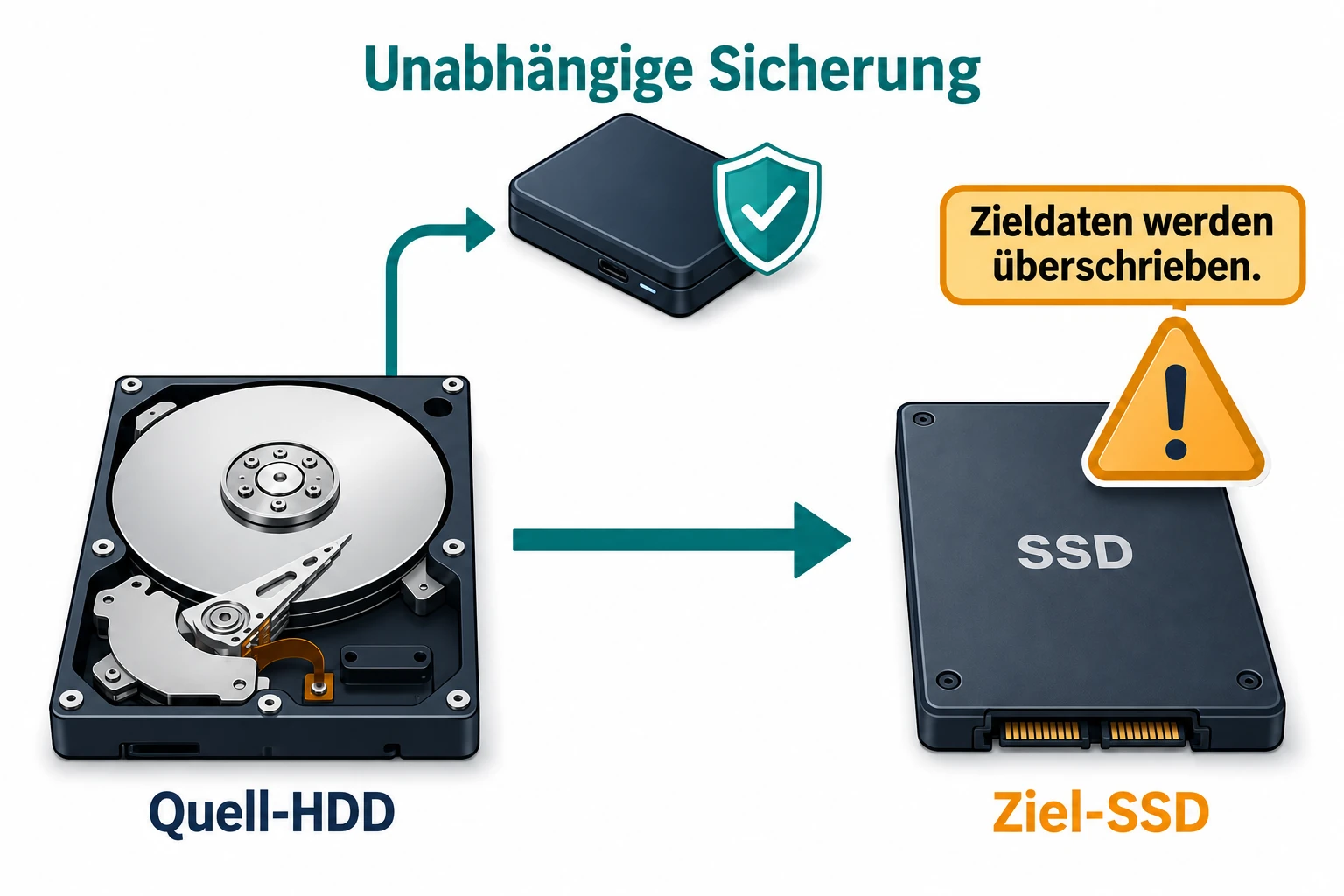
Achtung: Daten auf der Zielplatte oder dem Zielvolume werden gelöscht. Prüfen Sie vor den nächsten Schritten beide Laufwerksidentitäten und die Zielsicherung.
HDD mit Wittytool Disk Clone auf SSD klonen
Wittytool Disk Clone bietet den Festplattenklon für diese vollständige Übertragung. Bei ausreichender Zielkapazität kann auch eine größere HDD auf eine kleinere SSD kopiert werden. Eine weiterhin BitLocker-verschlüsselte Quelle ist für diesen Ablauf nicht geeignet. Bestätigen Sie vor dem Start erneut: Zieldaten werden gelöscht.
Der Ablauf umfasst Quellenauswahl, Zielauswahl und Prüfung des Ziellayouts. Kontrollieren Sie in Ihrer Programmversion die Laufwerksangaben und die Warnung vor dem Überschreiben.
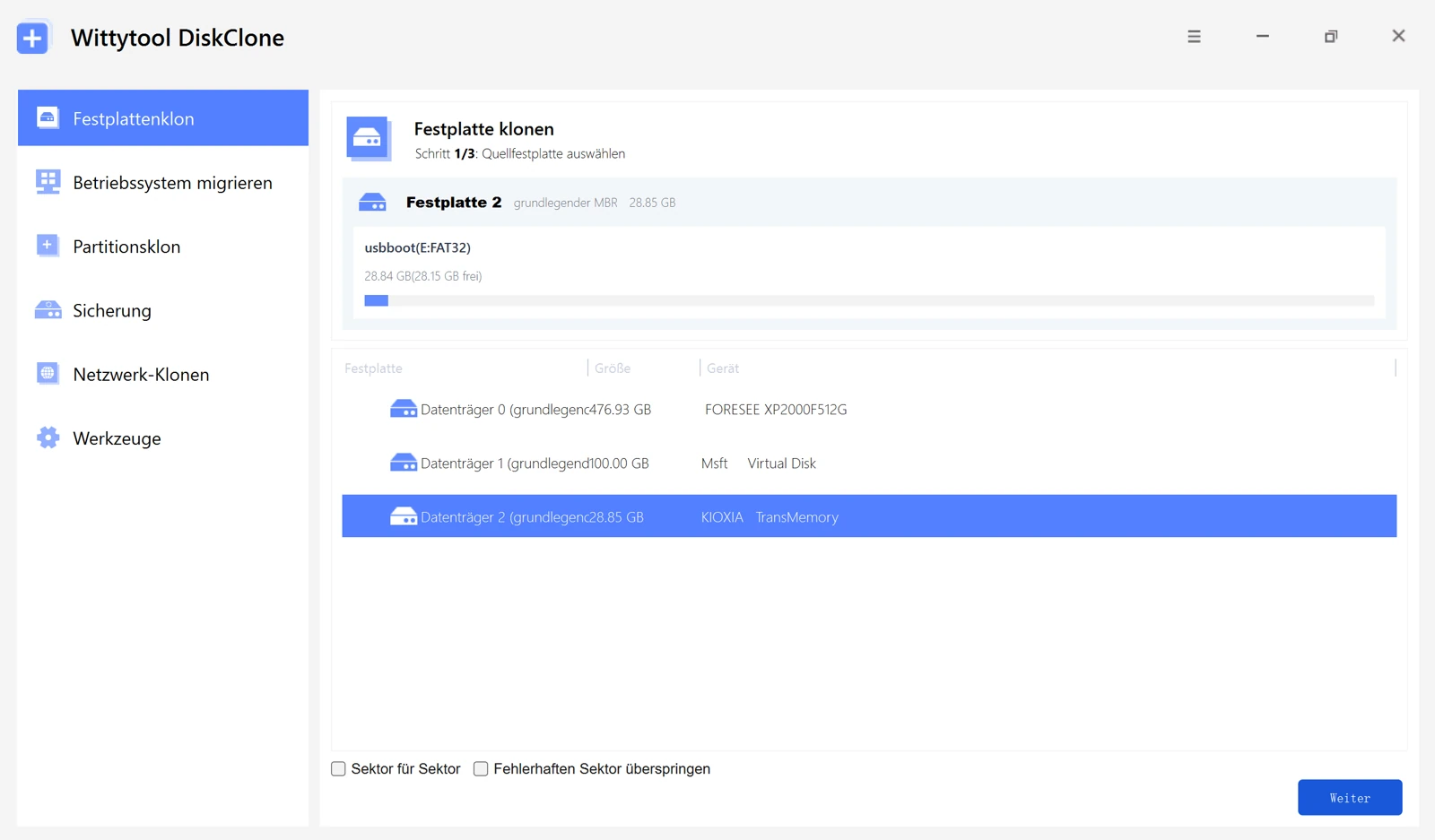
Schritt 1: Festplattenklon öffnen und Quell-HDD wählen
Öffnen Sie Festplattenklon, wählen Sie die HDD und gleichen Sie Modell, Kapazität und Nummer mit Ihrer Aufzeichnung ab. Wählen Sie anschließend Weiter.
Schritt 2: Ziel-SSD auswählen
Wählen Sie die SSD, die den Klon erhalten soll. Bestätigen Sie die Zuordnung zum vorgesehenen Ziel und wählen Sie Weiter.
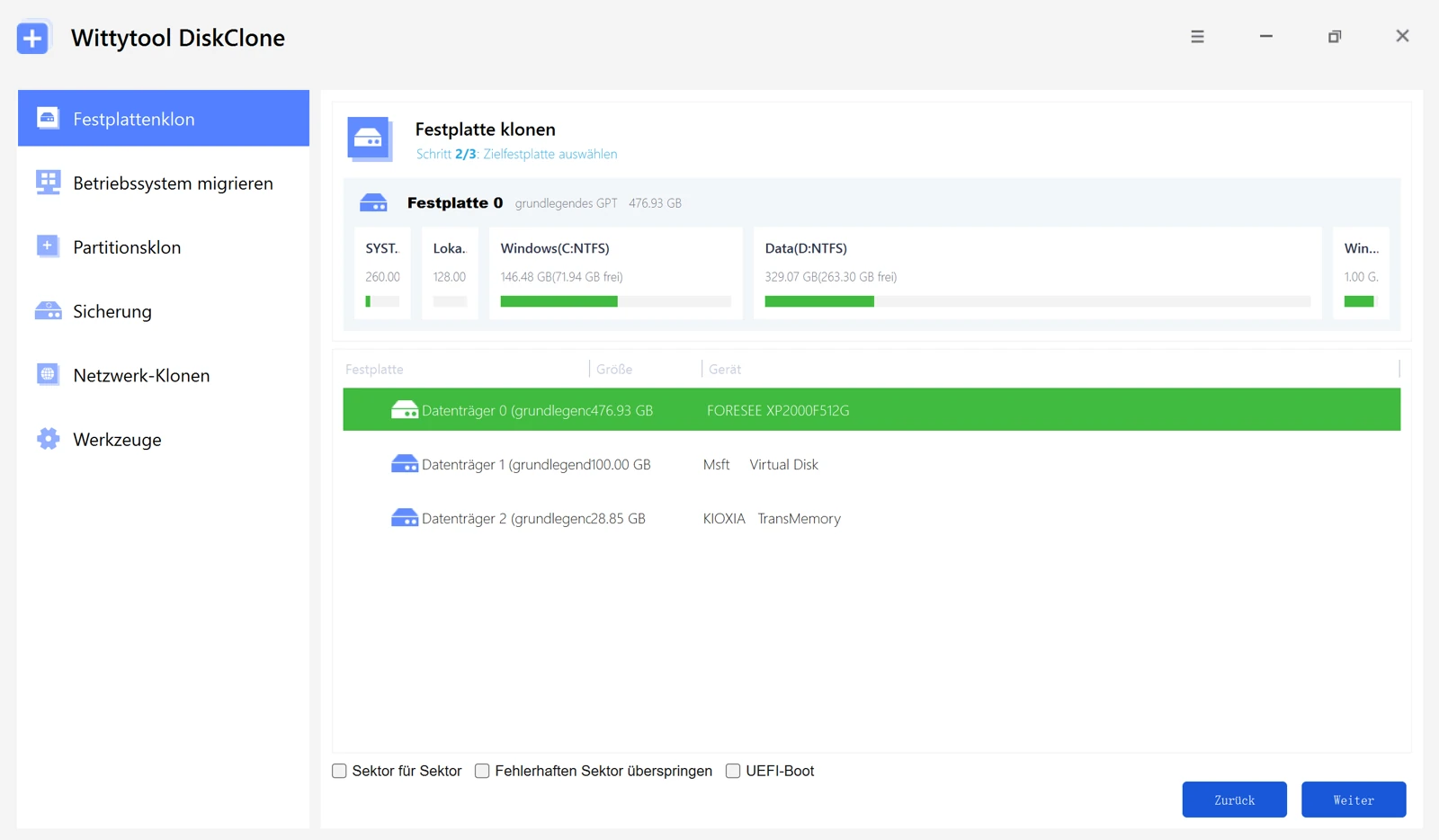
Möglicherweise werden zusätzliche Optionen für sektorweises Klonen, Lesefehler oder UEFI angeboten. Aktivieren Sie diese nicht ohne passenden Anlass; besondere Modi benötigen eigene Voraussetzungen.
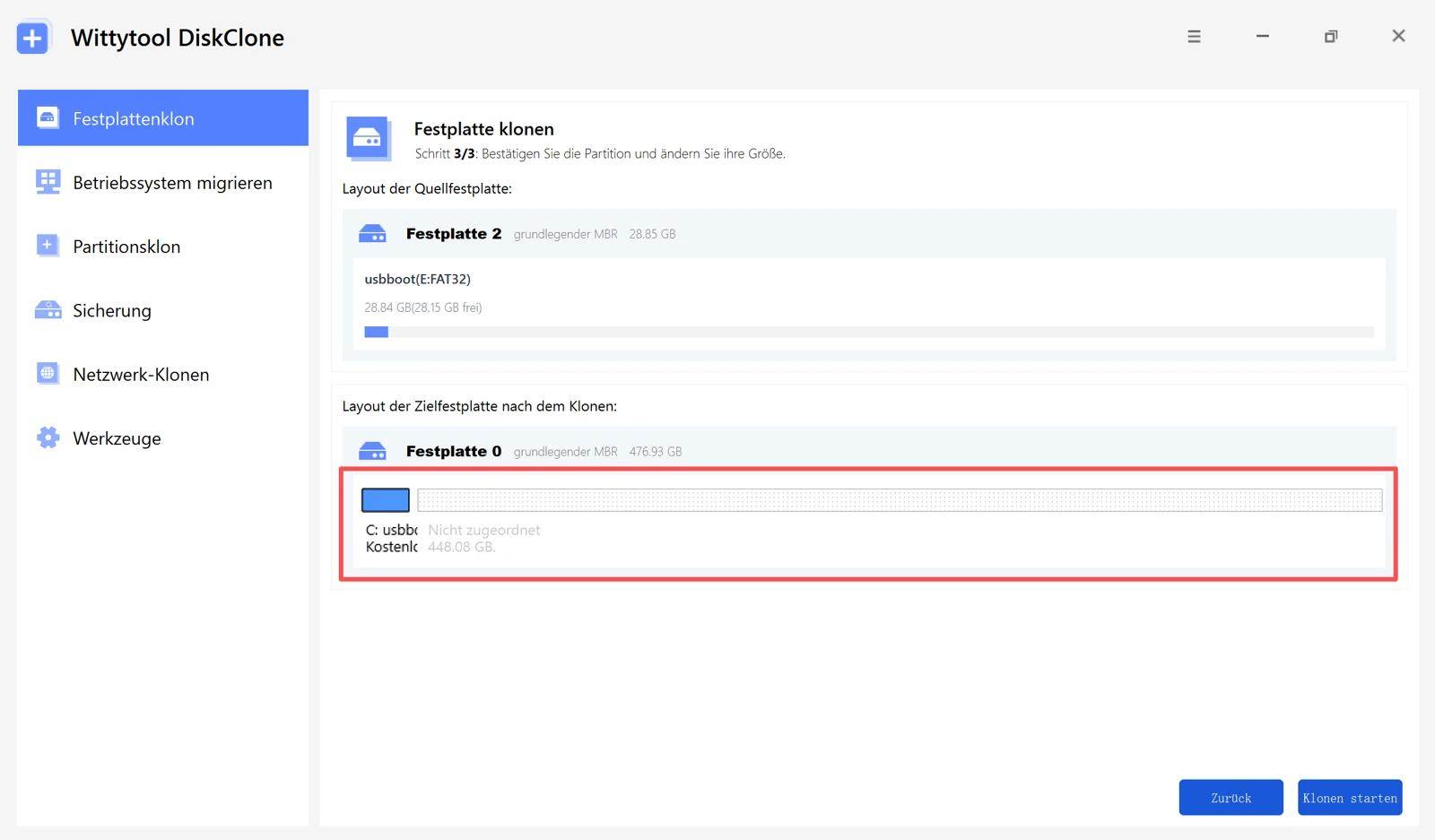
Schritt 3: Ziellayout prüfen
Kontrollieren Sie die vorgeschlagenen Partitionen der SSD. Bei Größenänderungen muss das Ergebnis Ihrer Planung entsprechen und weiterhin genug Platz für die Daten bieten.
Videoanleitung:
Unmittelbar vor dem Start prüfen Sie in dieser Reihenfolge:
- Die Quelle ist die HDD, die kopiert werden soll.
- Die Zielplatte oder das Zielvolume ist die SSD, die überschrieben werden darf.
- Alle benötigten Zieldaten wurden gesichert.
- Die Konsequenz ist klar: Daten auf der Zielplatte oder dem Zielvolume werden gelöscht.
- Nur bei richtiger Quelle, richtigem Ziel und vorhandener Zielsicherung bestätigen Sie den Vorgang.
- Wählen Sie erst dann Klonen starten.
Lassen Sie beide Laufwerke während des Vorgangs verbunden. Bei Fehlern oder instabiler Verbindung bewahren Sie die Quell-HDD auf und notieren die Programmmeldung. Initialisieren oder formatieren Sie nicht vorschnell eines der Laufwerke.
Nach dem Klonen zuerst die SSD prüfen
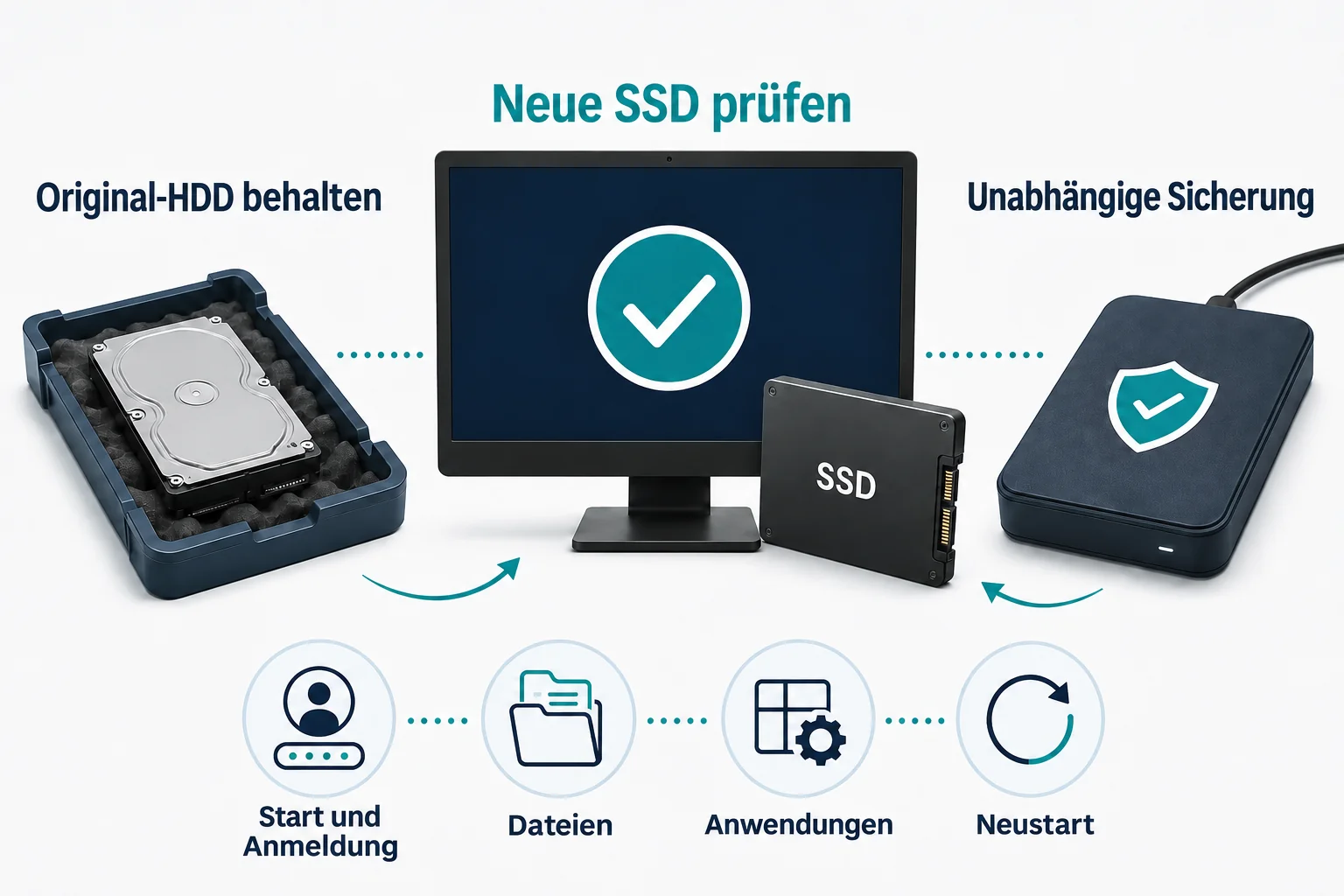
Löschen, partitionieren oder verwenden Sie die Original-HDD noch nicht neu. Prüfen Sie zuerst die SSD:
- Installieren Sie die SSD oder wählen Sie ihren Starteintrag nach Herstelleranleitung. Zum eindeutigen Test eines unabhängigen Starts können Sie den PC ausschalten und die Original-HDD vorübergehend trennen.
- Starten Sie Windows von der SSD und melden Sie sich an.
- Öffnen Sie die Datenträgerverwaltung und prüfen Sie Modell, Kapazität und Partitionen, damit Sie tatsächlich die neue SSD beurteilen.
- Öffnen Sie wichtige Dateien und häufig benötigte Anwendungen.
- Starten Sie den PC einmal neu und wiederholen Sie die grundlegenden Prüfungen.
- Bestätigen Sie, dass Ihre unabhängige Sicherung weiterhin erreichbar ist.
Prüfen Sie anschließend die für Ihren Einsatz wichtigen Einstellungen und Arbeitsabläufe. Lassen Sie die Original-HDD unverändert, bis die neue SSD ausreichend verifiziert ist.
Häufige Sonderfälle
Die SSD ist kleiner als die HDD
Wittytool Disk Clone unterstützt eine größere HDD als Quelle, wenn die Ziel-SSD die belegten Daten und erforderliche Konfiguration aufnehmen kann. Die aufgedruckte Laufwerksgröße allein reicht nicht zur Beurteilung. Für sektorweises Klonen, verschlüsselte Quellen und besondere Layouts gelten zusätzliche Bedingungen.
Die Quell-HDD ist mit BitLocker verschlüsselt
Verwenden Sie diesen Ablauf nicht direkt mit einer weiterhin BitLocker-verschlüsselten Quelle, die Wittytool Disk Clone nicht erkennt. Allgemeine Informationen enthält die BitLocker-FAQ von Microsoft. Bei verwalteten Geräten klärt die Administration das geeignete Vorgehen.
Das Notebook hat nur einen internen Laufwerksplatz
Nutzen Sie ein Gehäuse oder einen Adapter, der zu Notebook, SSD und Anschluss passt. Planen Sie Verbindung und Einbau, bevor Sie das bisher funktionierende Quelllaufwerk ausbauen.
Das Ziel ist eine M.2- oder NVMe-SSD
Prüfen Sie Schnittstelle, Baugröße, Steckplatz, Einbau und Startunterstützung. Gleiche M.2-Bauform bedeutet nicht, dass SATA und NVMe austauschbar sind. Maßgeblich sind PC- und Mainboarddokumentation.
Wenn die neue SSD nicht startet
Bewahren Sie die Original-HDD auf. Wenn der Hardwarezustand es erlaubt, kehren Sie zur letzten funktionierenden Konfiguration zurück und prüfen dann:
- Hat der Klonvorgang Fehler oder Unterbrechungen gemeldet?
- Stimmen Anschluss und Startauswahl mit der Dokumentation des Geräts überein?
- Formatieren oder initialisieren Sie die Laufwerke nicht vorschnell. Ändern Sie keine unbeteiligten Sicherheitseinstellungen und führen Sie keine ungeprüften Startreparaturbefehle aus.
- Die Anleitung für nicht startende geklonte SSDs behandelt Startmodus, erforderliche Partitionen und Startdateien.
- Windows-Wiederherstellungsverfahren finden Sie unter Wiederherstellungsoptionen in Windows. Sichern Sie wichtige Daten, bevor Sie eine Wiederherstellung beginnen.
Ist die Quelle instabil oder sind wichtige Daten nicht lesbar, beenden Sie gewöhnliche Klonversuche und holen je nach Situation Unterstützung durch Hersteller, Administration, Fachpersonal oder Datenrettung ein.
Wann passt dieser Ablauf nicht?
Klären Sie zunächst die folgenden Sonderbedingungen:
- Die Quelle ist weiterhin mit BitLocker verschlüsselt.
- Die HDD hat physische Schäden, Verbindungsabbrüche oder wichtige Daten ohne weitere Kopie.
- Quelle und Ziel lassen sich nicht sicher unterscheiden oder wichtige Sicherungen fehlen.
- Ein verwalteter oder geschäftskritischer PC benötigt noch Freigabe und Änderungsplanung.
- Sie möchten nur Windows übertragen; dafür ist die OS-Migration vorgesehen.
- Sie benötigen Datenrettung, besondere Startkonfigurationen oder eine komplexe Partitionsbehandlung.
Von der Quellenzuordnung bis zur Abschlussprüfung
Für die vollständige Übertragung von HDD auf SSD wählen Sie Festplattenklon. Prüfen Sie Kapazität, Verschlüsselung und Verbindung. Bei korrekter Zuordnung wird die Quelle gelesen, während Daten auf Zielplatte oder Zielvolume gelöscht werden.
Sichern Sie zuerst, kontrollieren Sie beide Laufwerke und prüfen Sie die neue SSD. Entscheiden Sie erst danach über die weitere Nutzung der Original-HDD.
Häufige Fragen
Kann eine größere HDD auf eine kleinere SSD geklont werden?
Ja, wenn die SSD die belegten Daten und benötigte Partitionskonfiguration aufnehmen kann. Für sektorweises Klonen gelten zusätzliche Kapazitätsbedingungen.
Löscht Klonen die Quell-HDD oder die Ziel-SSD?
Bei korrekter Auswahl wird die Quell-HDD gelesen. Daten auf der Zielplatte oder dem Zielvolume werden gelöscht. Prüfen Sie die Zuordnung und sichern Sie vorher wichtige Quelldaten sowie benötigte Zieldaten.
Erkennt Wittytool Disk Clone eine BitLocker-verschlüsselte Quelle?
Eine weiterhin BitLocker-verschlüsselte Quelle wird derzeit nicht erkannt. Wenden Sie diesen Ablauf deshalb nicht direkt darauf an.
Festplattenklon oder OS-Migration für den Wechsel auf SSD?
Festplattenklon kopiert die gesamte HDD. Die OS-Migration überträgt Windows und seine benötigten Systempartitionen als gesonderten Ablauf.
Startet eine geklonte SSD garantiert?
Hardware, Firmwaremodus und Systempartitionen müssen passen und praktisch geprüft werden. Bewahren Sie die Original-HDD auf, bis die neue SSD Start- und Datenprüfungen bestanden hat.