


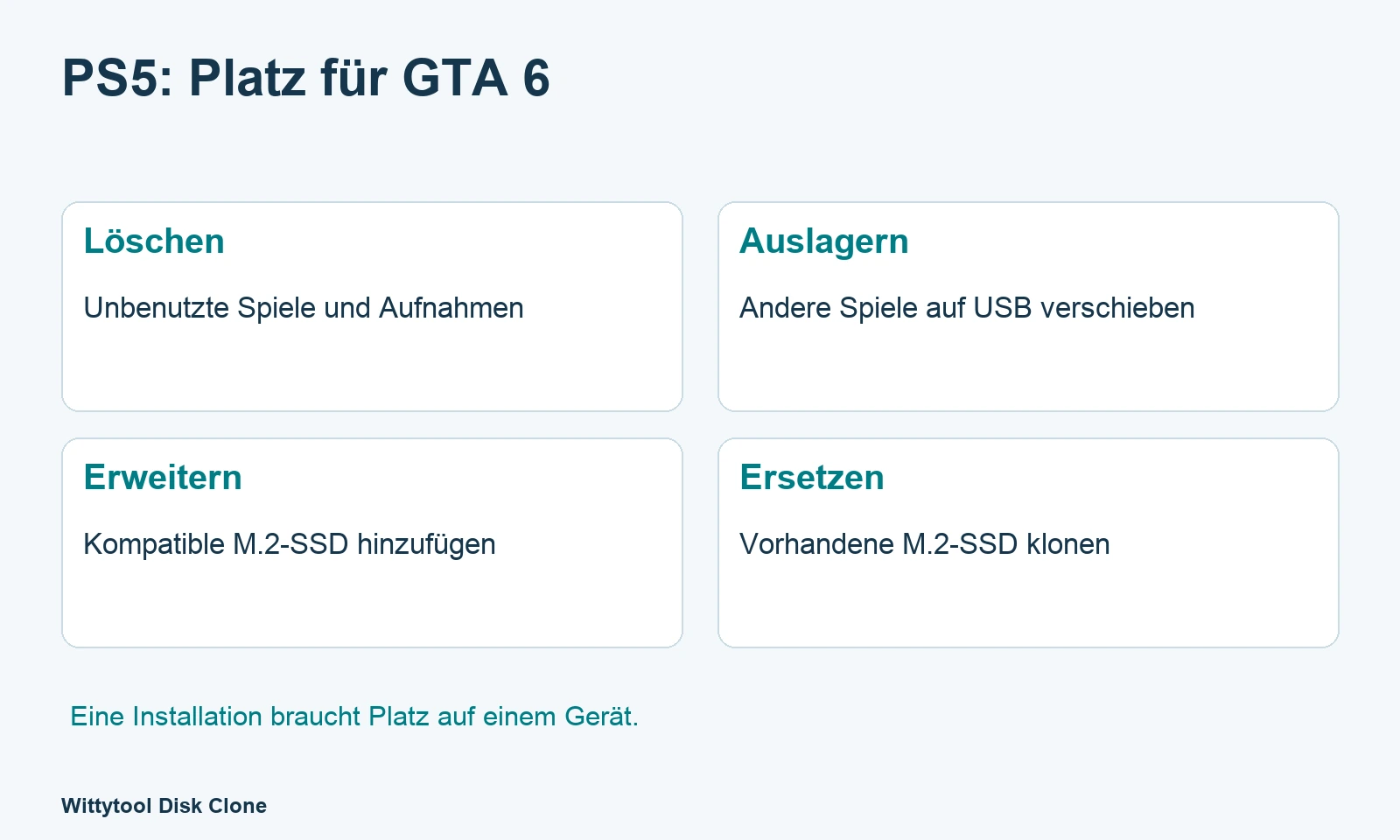
Prüfe zuerst den freien Speicher auf dem Laufwerk, auf dem du GTA 6 installieren möchtest. Du kannst ungenutzte Inhalte löschen, andere Spiele auf einen erweiterten USB-Speicher verschieben oder eine kompatible M.2-SSD hinzufügen. Ist eine vorhandene M.2-Erweiterungs-SSD voll, kannst du sie durch ein größeres Modell ersetzen und ihre Inhalte am PC mit Wittytool Disk Clone klonen.
Entscheidend ist, ob du nur für diesen Download Platz brauchst oder dauerhaft mehr Spiele installiert lassen möchtest.
Welche Lösung passt zu deiner PS5?
| Ausgangslage | Vorgehen | Ergebnis |
|---|---|---|
| Spiele oder Aufnahmen werden nicht mehr benötigt | Ausgewählte Installationen, Zusatzinhalte oder Aufnahmen löschen | Platz ohne neues Laufwerk |
| Ältere Spiele sollen erhalten bleiben | Auf kompatiblen erweiterten USB-Speicher verschieben | Installationen vorübergehend auslagern |
| Noch keine Erweiterungs-SSD vorhanden | Kompatible M.2-NVMe-SSD einbauen | Zusätzlicher Speicher, von dem PS5-Spiele starten können |
| Vorhandene M.2-SSD ist zu klein | Durch größere kompatible SSD ersetzen | Mehr Kapazität im Erweiterungssteckplatz; Inhalte übertragen oder klonen |
Wenn sich auf deinem vorhandenen spielbaren Speicher ausreichend Platz schaffen lässt, brauchst du allein wegen GTA 6 keine neue SSD.
Wie viel Speicher benötigt GTA 6 auf der PS5?
PlayStation nennt derzeit 212 GB verfügbaren Speicher. Orientiere dich bei der Auswahl des Installationsorts an der Anforderung, die für deinen Download angezeigt wird. Siehe die offiziellen Hinweise zu GTA VI.
Den tatsächlichen Installationsort prüfen
Öffne Einstellungen → Speicher. Konsolenspeicher und M.2-SSD sind getrennte Installationsorte. Freier Platz auf beiden Geräten lässt sich für ein einzelnes Spiel nicht addieren: Die vollständige Installation muss auf das gewählte Gerät passen.
Platz für spätere Downloads und Updates lassen
Plane etwas freien Speicher für weitere Downloads und Updates ein. Zeigt die Konsole für einen Vorgang einen konkreten Platzbedarf an, nutze diesen Wert, um die nötige zusätzliche Freigabe zu bestimmen.
Option 1: Ohne neues Laufwerk Platz schaffen
Nicht mehr benötigte Installationen löschen
Unter Einstellungen → Speicher → Konsolenspeicher → Spiele und Apps kannst du Inhalte auswählen und löschen. Bei manchen Spielen lassen sich einzelne Komponenten verwalten; eventuell reicht ein ungenutztes Add-on. Gekaufte digitale Spiele bleiben zum erneuten Herunterladen in deiner Bibliothek verfügbar. Siehe Sonys Speicherverwaltung.
Screenshots und Videos durchsehen
Aufnahmen können viel Speicher belegen. Kopiere wichtige Videos vor dem Löschen auf einen geeigneten USB-Datenträger. Einige große Aufnahmen zu entfernen kann praktischer sein, als ein noch genutztes Spiel zu löschen.
Installationen und Spielstände unterscheiden
Die Spielinstallation und der gespeicherte Fortschritt sind unterschiedliche Datenkategorien. Verwalte sie getrennt. PlayStation Plus bietet Cloud-Speicher für unterstützte Spielstände, aber keinen Installationsort für GTA 6.
Option 2: Andere Spiele auf erweiterten USB-Speicher verschieben
Ein kompatibles USB-Laufwerk kann Installationen aufnehmen, die du gerade nicht brauchst. Das hilft bei einer langsamen Internetverbindung oder einer großen wechselnden Bibliothek.
Markiere das Spiel in der Spielebibliothek, öffne die Optionen und wähle Spiele und Apps verschieben. Warte vor dem Trennen, bis der Vorgang fertig ist. Bei der Einrichtung als erweiterter USB-Speicher wird ein Laufwerk formatiert; vorhandene Daten werden gelöscht. Siehe Sonys USB-Anleitung.
Was sich direkt von USB spielen lässt
PS5-Spiele müssen zum Spielen wieder in den Konsolenspeicher oder auf die M.2-SSD verschoben werden. PS4-Spiele können von kompatiblem erweitertem USB-Speicher starten.
Für GTA 6 eignet sich USB daher zum Auslagern anderer Spiele. Auch eine schnelle USB-SSD ersetzt keine M.2-Erweiterungs-SSD als aktiven Speicher für PS5-Spiele.
Option 3: Eine kompatible M.2-SSD hinzufügen
Kompatibilität und Kühlung prüfen
Die PS5 verwendet kompatible PCIe-Gen4-x4-M.2-NVMe-SSDs mit wirksamer Wärmeableitung. Prüfe Kapazität, Abmessungen samt Kühlkörper und die Anleitung für dein Konsolenmodell. Kaufe nicht allein nach Speichergröße: Die M.2-Anforderungen von Sony sind ausschlaggebend.
Wähle die Kapazität danach, wie viele Spiele gleichzeitig installiert bleiben sollen. Bibliothek und Budget sind hilfreicher als eine pauschale Größenempfehlung zum Start von GTA 6.
Einbauen und einrichten
Schalte die Konsole vollständig aus, ziehe den Netzstecker und befolge die modellspezifische Anleitung. Eine neue, nicht geklonte SSD wird bei der ersten Einrichtung in der PS5 formatiert.
Danach kannst du sie als Installationsort wählen oder Spiele dorthin verschieben. GTA 6 kann auf der Erweiterungs-SSD liegen oder den dadurch freigewordenen Konsolenspeicher nutzen.
Option 4: Eine vorhandene M.2-SSD ersetzen
Ist der Steckplatz bereits belegt, gibt es zwei Übertragungswege: Spiele vorübergehend auf Konsolen- oder USB-Speicher verschieben und nach dem Austausch zurückholen, oder die alte SSD am PC auf die neue klonen.
Unser Verfahren mit Wittytool Disk Clone überträgt die Inhalte der Erweiterungs-SSD als Datenträgerkopie. So bleibt die installierte Bibliothek beim Austausch im selben Steckplatz erhalten. Prüfe zuvor die Anschlussmöglichkeiten der SSDs.
Lade Wittytool Disk Clone herunter, um die vorhandene Erweiterungs-SSD auf das größere Laufwerk zu übertragen.
Wähle die alte SSD als Quelle und die neue als Ziel. Unsere Anleitung zur Quell- und Zielauswahl erläutert die Prüfung vor dem Start. Die geklonte SSD muss nach dem Einbau nicht formatiert werden; das würde die kopierten Spiele löschen. Die zusätzliche Kapazität wird automatisch erkannt. Kontrolliere anschließend Speicheranzeige und Spiele.
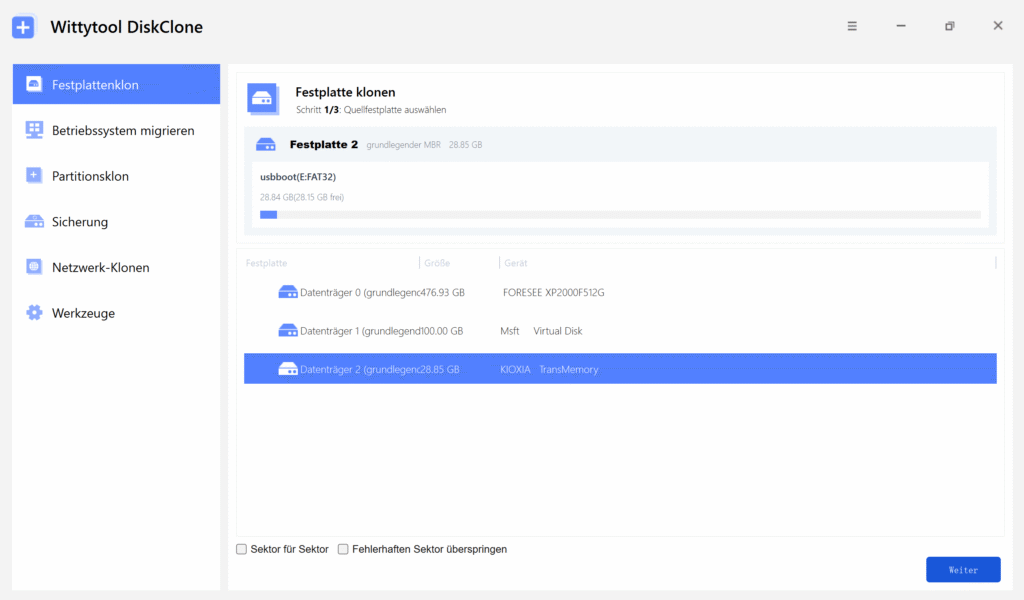
Dieses Vorgehen betrifft die nachgerüstete, herausnehmbare Erweiterungs-SSD. Der integrierte Konsolenspeicher ist ein anderes Bauteil.
Vor dem Download erneut kontrollieren
Prüfe unter Einstellungen → Speicher, ob am gewählten Installationsort ausreichend Platz vorhanden ist. Bleibt eine Warnung bestehen, vergleiche ihren genauen Wortlaut mit dem freien Speicher dieses Geräts. Scheitert der Download trotz ausreichender Kapazität, nutze die GTA-VI-Fehlerhilfe, statt weitere Inhalte zu löschen.
Häufige Fragen
Kann ich GTA 6 auf der PS5 direkt von einer USB-SSD spielen?
PS5-Spiele starten nicht von erweitertem USB-Speicher. Verwende Konsolenspeicher oder eine kompatible eingebaute M.2-SSD. Eine USB-SSD kann andere Spiele vorübergehend aufnehmen.
Brauche ich eine neue SSD, wenn GTA 6 bereits passt?
Nein. Reicht der freie Speicher am gewählten Installationsort, kannst du ihn verwenden.
Kann ich Platz schaffen, ohne Spiele zu löschen?
Ja. Lagere weniger genutzte Spiele auf erweiterten USB-Speicher aus oder ergänze M.2-Speicher. Eine zu kleine Erweiterungs-SSD lässt sich ersetzen und ihr Inhalt übertragen oder klonen.
Lassen sich Konsolenspeicher und M.2-Speicher für ein Spiel kombinieren?
Nein. Die vollständige Installation muss auf ein Gerät passen. Freier Platz auf dem anderen Gerät gleicht eine fehlende Kapazität nicht aus.
Hilft PlayStation Plus gegen fehlenden Installationsspeicher?
Cloud-Speicher nimmt unterstützte Spielstände auf, nicht die Spielinstallation. Für GTA 6 brauchst du ausreichend lokalen spielbaren Speicher.