


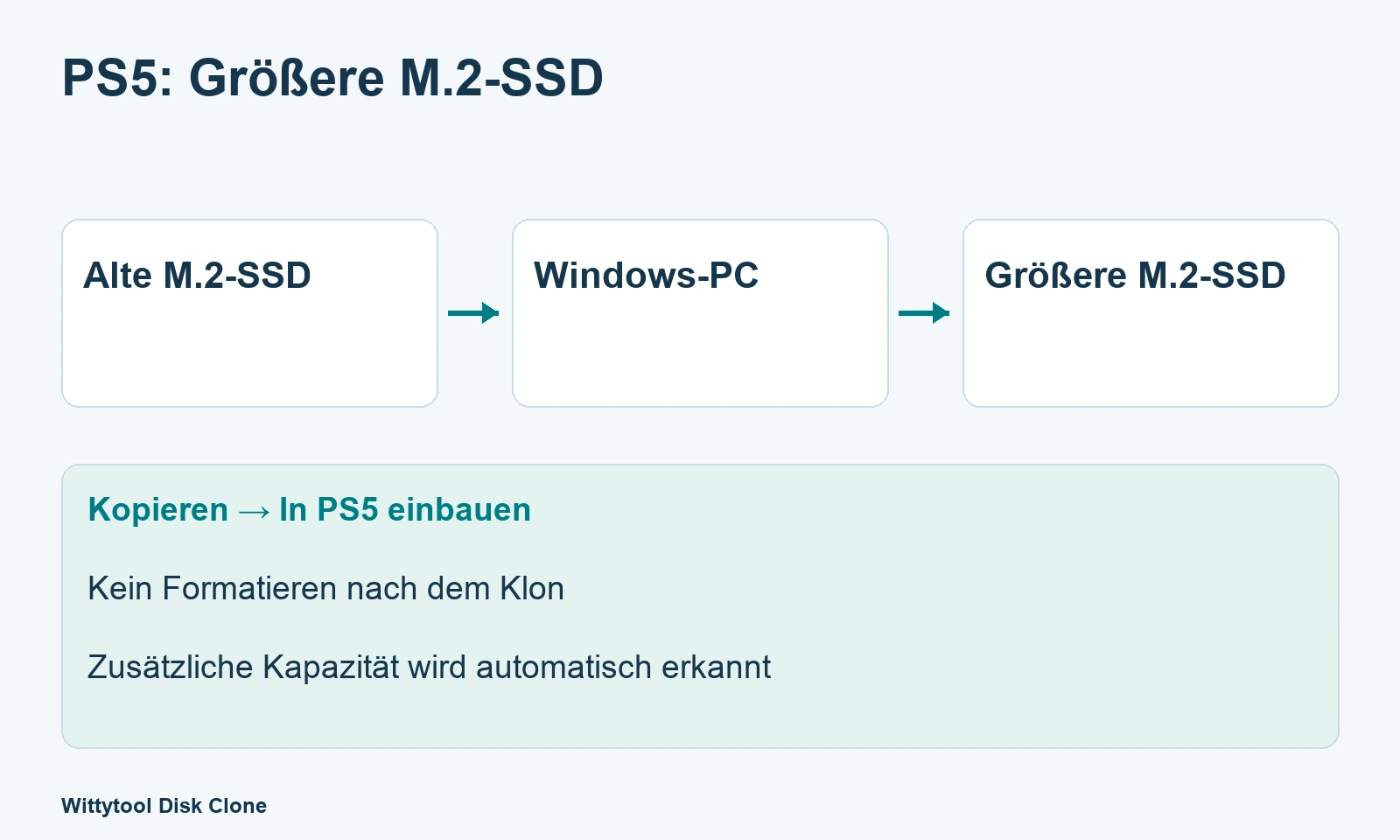
Eine volle M.2-Erweiterungs-SSD lässt sich durch ein größeres Modell ersetzen. Verbinde beide SSDs mit einem Windows-PC und kopiere die alte mit Wittytool Disk Clone auf die neue. Prüfe Quelle und Ziel, bevor du den Klon startest.
Nach dem Klonen ist keine Formatierung erforderlich. Die zusätzliche Kapazität wird automatisch erkannt. Eine Formatierung würde die kopierten Spiele löschen.
Gemeint ist die herausnehmbare M.2-SSD, die du nachträglich eingebaut hast, etwa um mehr Platz für GTA 6 und deine Bibliothek zu erhalten.
Welche SSD wird ersetzt?
- Ohne bisherige M.2-Erweiterung baust du erstmals eine neue SSD ein. Es gibt keine alte Erweiterungs-SSD zu klonen.
- Bei einer vorhandenen M.2-Erweiterung ersetzt du diese durch eine größere kompatible SSD und überträgst ihre Inhalte.
Der integrierte PS5-Speicher ist davon zu unterscheiden. Die M.2-Einbauanleitung von Sony zeigt Steckplatz und Vorgehen für die verschiedenen Modelle.
PC-Klon oder Übertragung über die Konsole?
| Weg | Vorgehen | Passend, wenn |
|---|---|---|
| Am PC klonen | Beide SSDs anschließen und den alten Datenträger kopieren | Geeignete Anschlüsse verfügbar sind |
| Über die PS5 verschieben | Spiele zwischenlagern, neue SSD einrichten und Spiele zurückholen | Genug vorübergehender Konsolen- oder USB-Speicher verfügbar ist |
USB-Speicher kann PS5-Installationen zwischenlagern. Zum Spielen müssen sie wieder auf Konsolen- oder M.2-Speicher liegen. Siehe Sonys Speicheroptionen.
Die folgenden Schritte beschreiben den PC-Klon.
Voraussetzungen
Größere kompatible M.2-NVMe-SSD
Prüfe Schnittstelle, Kapazität, Abmessungen und Kühlung. Sony nennt kompatible PCIe-Gen4-x4-M.2-NVMe-Laufwerke von 250 GB bis 8 TB. Der Kühlkörper muss ebenfalls in den zulässigen Bauraum passen.
Wähle nach deiner Bibliothek. Ein Wechsel von beispielsweise 1 TB auf 2 TB vergrößert den Speicher im selben Steckplatz; die Kapazitätsangabe allein bestätigt keine Modellkompatibilität.
Windows-PC mit zwei passenden Verbindungen
Möglich sind zwei NVMe-USB-Gehäuse oder ein geeigneter interner M.2-Steckplatz zusammen mit einem externen Gehäuse beziehungsweise Adapter. Prüfe Protokoll, Bauform und Platz für den Kühlkörper. Ein reines M.2-SATA-Gehäuse passt nicht zu dieser NVMe-Aufgabe. Unsere SSD-Anschlusshinweise helfen bei der Vorbereitung.
Sicherung und Laufwerkszuordnung
Sichere benötigte Dateien vom neuen SSD-Laufwerk an anderer Stelle: Das Ziel wird überschrieben. Bewahre die alte SSD unverändert auf, bis der Ersatz geprüft wurde.
Schritt 1: Erweiterungs-SSD ausbauen
Fahre die PS5 vollständig herunter, trenne sie vom Strom und lasse sie abkühlen. Entferne die passende Außenabdeckung und die Steckplatzabdeckung nach der Modellanleitung. Löse die Halteschraube und entnimm die SSD wie beschrieben. Bewahre Schraube und Abstandshalter auf.
Notiere Modell und Kapazität und kennzeichne die alte SSD als Quelle, wenn sich beide Laufwerke ähneln.
Schritt 2: Beide SSDs anschließen
Baue interne Laufwerke nur bei ausgeschaltetem PC ein. Bei USB-Gehäusen gelten deren Herstellerhinweise.
Identifiziere beide physischen Datenträger in Wittytool Disk Clone anhand von Modell, Kapazität und verfügbaren Geräteinformationen. Ein Windows-Laufwerksbuchstabe reicht dafür nicht aus.
Breche eine Windows-Aufforderung zum Initialisieren oder Formatieren der alten PS5-SSD ab. Ihre Inhalte sollen für die Kopie erhalten bleiben.
Schritt 3: Mit Wittytool Disk Clone klonen
In Wittytool Disk Clone führst du Quelle und Ziel über die grafische Laufwerksauswahl zusammen. Die installierte Bibliothek wird auf den Ersatz kopiert, ohne vorher ein drittes ausreichend großes Zwischenlaufwerk zu benötigen.
Lade Wittytool Disk Clone herunter, um deine PS5-Erweiterungs-SSD auf den größeren Ersatz zu kopieren.
- Öffne Festplattenklon und wähle die alte PS5-Erweiterungs-SSD als Quelle.
- Wähle die größere neue SSD als Ziel.
- Prüfe Quelle, Ziel, Kopiereinstellungen und angezeigte Zielaufteilung.
- Bestätige, dass das richtige Ziel überschrieben wird und benötigte Zieldaten gesichert sind.
- Klicke auf Klonen starten und warte auf den Abschluss.
Die Klonanleitung erläutert Auswahl und Abschlussprüfung. Halte beide SSDs verbunden und den PC währenddessen eingeschaltet.
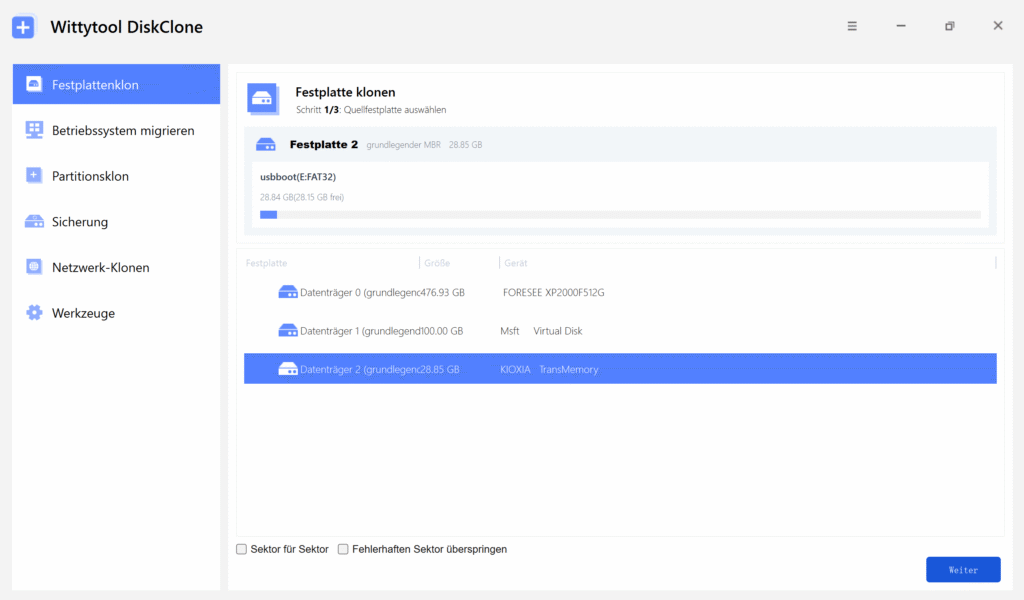
Nutze für diese Datenträgerkopie Festplattenklon. Migrate OS und Windows-Anleitungen zur Partitionsvergrößerung sind dafür nicht der passende Ablauf.
Fehlt ein Laufwerk oder meldet die Kopie einen Fehler, schütze die Quelle und prüfe Anschluss und Gerätezuordnung. Notiere die genaue Meldung für den Support, statt den alten Datenträger zu initialisieren.
Schritt 4: Geklonten Ersatz ohne Formatierung einbauen
Trenne die SSDs passend zu ihrer Anschlussart. Befestige den Ersatz nach Sonys Anleitung in der PS5 und montiere die Abdeckungen.
Formatiere die geklonte SSD nicht als nächsten Einrichtungsschritt. Sie enthält bereits die Spiele. Starte die PS5 und öffne Einstellungen → Speicher. Die zusätzliche Kapazität wird automatisch erkannt; eine manuelle nachträgliche Erweiterung ist nicht erforderlich.
Schritt 5: Kapazität und Spiele prüfen
- Wird der Ersatz als M.2-Speicher erkannt?
- Stimmen Gesamtkapazität und freier Speicher?
- Sind die erwarteten Installationen vorhanden?
- Starten wichtige Spiele normal?
- Ist der gewünschte Ort für neue Installationen eingestellt?
Die Kopie umfasst den Inhalt der Erweiterungs-SSD, nicht sämtliche Spielstände und Einstellungen der Konsole. Prüfe den Fortschritt getrennt über Konsolen- oder Cloud-Funktionen. Siehe Sonys Hinweise zur Datenverwaltung.
Wenn das Ergebnis abweicht
PS5 verlangt eine Formatierung
Das gehört nicht zum erwarteten Ablauf nach diesem Klon. Bestätige die Meldung nicht, um weiterzukommen: Sie würde die Spiele löschen. Bewahre die Quelle auf und prüfe Meldung, Kopierergebnis, Datenträgerauswahl, Anschlüsse und SSD-Kompatibilität mit dem Support.
Es erscheint nur die alte Kapazität
Prüfe, ob der richtige Ersatz eingebaut ist und du dessen M.2-Speicheranzeige ansiehst. Bleibt die Abweichung, teile dem Support SSD-Modelle, Kapazitäten, Softwareversion und Kopierergebnis mit. Verändere das PS5-Layout nicht versuchsweise mit einem Windows-Partitionswerkzeug.
Spiele fehlen oder starten nicht
Kontrolliere angezeigtes Speichergerät und Klonergebnis. Unterscheide fehlende Installationen von Spielstand-, Kontozugriffs- oder Updateproblemen. Überschreibe das Original während der Prüfung nicht.
Zusätzlichen Platz für GTA 6 nutzen
Wähle nach erfolgreicher Kontrolle den M.2-Speicher für neue Installationen. Prüfe vor einem großen Download den freien Platz auf genau diesem Gerät.
Häufige Fragen
Kann ich eine PS5-M.2-SSD an den PC anschließen?
Ja, über einen kompatiblen NVMe-Anschluss oder ein NVMe-USB-Gehäuse. Prüfe Abmessungen und Kühlkörper.
Sind zwei USB-NVMe-Gehäuse möglich?
Ja, sofern PC und Gehäuse beide Laufwerke korrekt anbinden. Ordne Quelle und Ziel sorgfältig zu.
Muss ich den Ersatz nach dem Klonen formatieren?
Nein. Die kopierten Spiele bleiben auf der SSD. Eine Formatierung würde sie löschen.
Wird die zusätzliche Kapazität automatisch erkannt?
Ja. Nach Klon und Einbau wird die größere Kapazität automatisch erkannt. Kontrolliere die Speicheranzeige.
Enthält der Klon auch alle PS5-Spielstände?
Nein. Er enthält die Daten dieser SSD. Konsoleninterne Spielstände und andere Datenkategorien sind getrennt zu behandeln.
Was ist mit einem vorhandenen Kühlkörper?
Prüfe, ob er in Gehäuse oder Adapter passt. Falls du Teile abnehmen oder wieder anbringen musst, befolge die SSD-Herstelleranleitung.