


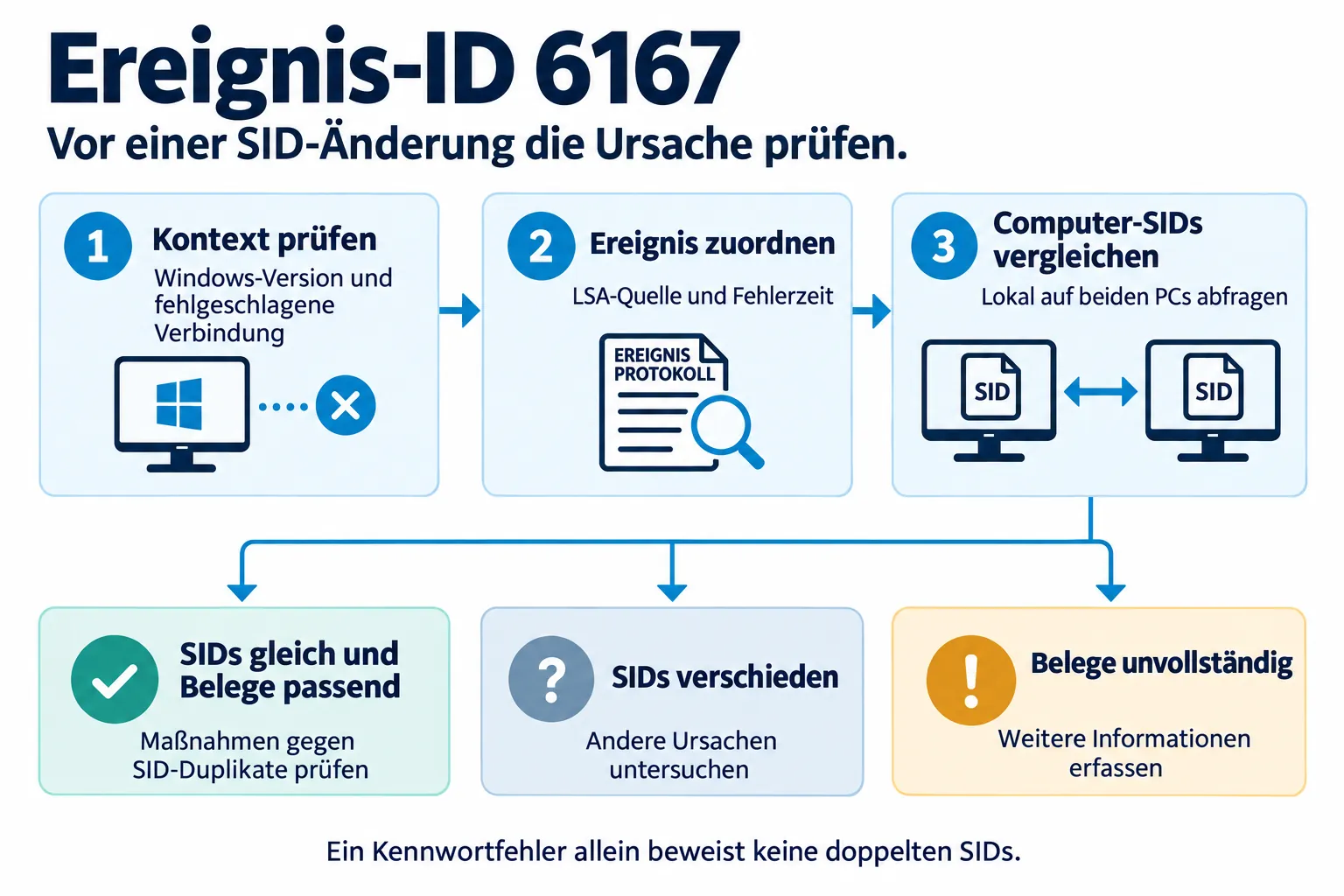
Wenn geklonte Windows-PCs gültige Anmeldedaten ablehnen und dabei LSA-Ereignis-ID 6167 protokollieren, vergleichen Sie vor Änderungen ihre lokalen Computer-SIDs. Erfassen Sie die Windows-Versionen, ordnen Sie das Ereignis der fehlgeschlagenen Verbindung zu und prüfen Sie beide PCs. Ein Kennwortfehler allein beweist kein SID-Duplikat.
Deuten die Belege auf doppelte SIDs, wählen Sie einen zur Umgebung und zu den Supportanforderungen passenden Lösungsweg. Unterscheiden sich die SIDs, untersuchen Sie die Authentifizierung, statt die Identitäten wiederholt zurückzusetzen.
Was bedeutet Ereignis-ID 6167?
Das hier behandelte Ereignis stammt vom Dienst der lokalen Sicherheitsautorität und steht im Protokoll System. Die Meldung kann auf eine teilweise Abweichung der Computer-ID hinweisen:
Sinngemäß: Die Computer-ID stimmt teilweise nicht überein. Entscheidend sind zusätzlich Ereignisquelle, vollständiger Meldungstext und Zeitpunkt.
Microsoft beschreibt dieses Ereignis im Zusammenhang mit Kerberos- und NTLM-Fehlern durch doppelte SIDs. Mögliche Symptome sind abgewiesene Anmeldedaten, nicht erreichbare Freigaben und fehlgeschlagene Remotedesktopverbindungen. Einzelheiten enthält Microsofts Hinweis zu Authentifizierungsfehlern durch doppelte SIDs.
Prüfen Sie die Ereignisquelle und den Zusammenhang, nicht nur die Nummer. Ähnliche Meldungen über abweichende Computer-IDs können auch andere Ursachen haben.
Welche Windows-Versionen und Updates sind relevant?
Microsoft nennt folgende betroffene Betriebssysteme:
- Windows 11, Version 24H2.
- Windows 11, Version 25H2.
- Windows Server 2025.
Der Hinweis betrifft einschlägige Windows-Updates ab dem 29. August 2025, darunter KB5064081 und KB5065426. KB5070568 ist der Problemlösungshinweis, kein als Reparatur zu installierendes Update.
Erfassen Sie mit winver die aktuelle Version und Buildnummer jedes betroffenen PCs. Das sind Diagnoseinformationen; das Installationsdatum eines Updates beweist keine Ursache.
Prüfen, ob die betroffenen Computer doppelte SIDs haben
Beide Computer und die fehlgeschlagene Verbindung erfassen
Bestimmen Sie den anfragenden und den empfangenden Computer. Beispielsweise kann CLIENT-A eine Freigabe auf FILE-PC nicht öffnen. Bei RDP erfassen Sie das verbindende Gerät und den entfernten Windows-Host.
Notieren Sie Computername, Windows-Build, Domänen- oder Arbeitsgruppenstatus sowie die Herkunft aus einem gemeinsamen Image. Erfassen Sie Fehlermeldung und Uhrzeit eines kontrollierten erneuten Versuchs, damit Sie die richtigen Systeme und Ereignisse vergleichen.
Das LSA-Ereignis dem Verbindungsversuch zuordnen
- Wiederholen Sie die fehlgeschlagene Verbindung einmal und notieren Sie die Uhrzeit.
- Öffnen Sie auf dem empfangenden Windows-PC die Ereignisanzeige → Windows-Protokolle → System.
- Suchen Sie über Aktuelles Protokoll filtern im passenden Zeitraum nach Ereignis-ID
6167. - Prüfen Sie Quelle LSA/LsaSrv, Meldung und Zeitstempel. Ziehen Sie bei Bedarf auch die Protokolle des anderen PCs heran.
Sichern Sie die relevanten Angaben, bevor Sie Einstellungen ändern. Ein alter 6167-Eintrag oder ein allgemeiner Anmeldefehler erklärt nicht automatisch die gerade getestete Verbindung.
Vollständige lokale Computer-SIDs vergleichen
Laden Sie PsGetSid von Microsoft Sysinternals herunter und entpacken Sie das PsTools-Paket auf beiden PCs. Öffnen Sie PowerShell im entpackten Ordner und führen Sie Folgendes aus:
.\PsGetsid.exeFühren Sie die Abfrage auf beiden Computern lokal und ohne Kontonamen aus. Ohne Computer- oder Kontoargument liefert PsGetSid die lokale Computer-SID. Das ist auch möglich, wenn der Authentifizierungsfehler Remoteabfragen verhindert.
Vergleichen Sie die vollständige Computer-SID, ohne die letzte Zahl abzutrennen. Verwenden Sie nicht whoami /user oder die SID eines AD-Computerkontos. Lokale und Domänenidentitäten sind verschieden; siehe Microsofts SID-Dokumentation.
Die folgenden Werte sind Beispiele zur Veranschaulichung:
| Computer | Computer-SID | Vergleich |
|---|---|---|
| CLIENT-A | S-1-5-21-111111111-222222222-333333333 | Referenzwert |
| FILE-PC | S-1-5-21-111111111-222222222-333333333 | Dieselbe Computer-SID |
| OTHER-PC | S-1-5-21-444444444-555555555-666666666 | Andere Computer-SID |
Für einen Fehler zwischen CLIENT-A und FILE-PC sind diese beiden PCs zu vergleichen. Eine eindeutige SID auf OTHER-PC behebt ihr Duplikat nicht.
Belege vor Änderungen einordnen
| Befund | Nächster Schritt |
|---|---|
| Gleiche Computer-SIDs, ein passendes LSA-Ereignis und eine relevante Windows-Umgebung. | Die Belege sprechen für doppelte SIDs als Ursache. Passenden Lösungsweg prüfen. |
| Gleiche SIDs, aber nur ein allgemeiner Kennwortfehler. | Die Identitäten sind doppelt; der Zusammenhang mit diesem Fehler muss noch geklärt werden. |
| Unterschiedliche Computer-SIDs. | Richtige Endpunkte bestätigen und andere Authentifizierungsursachen untersuchen. |
| Kein passendes Ereignis gefunden. | Computer, Protokoll und Zeitraum prüfen. Fehlende Belege ergeben noch keine vollständige Diagnose. |
Einen Lösungsweg für bestätigte SID-Duplikate wählen
Mit Microsofts unterstütztem Imaging-Verfahren neu bereitstellen
Für das dokumentierte Problem nennt Microsoft die Neuinstallation beziehungsweise erneute Bereitstellung mit unterstützten Verfahren als dauerhafte Lösung. Die Richtlinie zum Duplizieren von Windows verlangt Sysprep vor der Imageaufnahme. Nachträgliches Sysprep auf einem unzureichend vorbereiteten, bereits bereitgestellten Klon stellt die Supportkonformität nicht her.
Planen Sie den Neuaufbau, sichern Sie benötigte Daten, bereiten Sie die Referenzinstallation korrekt vor und testen Sie die Bereitstellung zunächst an einem PC. Nutzen Sie den offiziellen Generalisierungsablauf. Führen Sie einen Generalisierungsbefehl nicht ungeprüft auf einem produktiv genutzten PC aus.
Microsoft Support nach einer vorübergehenden Abhilfe fragen
Ist eine sofortige Neuinstallation nicht praktikabel, verweist Microsoft IT-Administratoren auf den Unternehmenssupport, um eine spezielle Gruppenrichtlinie zu erhalten. Diese dient als vorübergehende Abhilfe und entfernt keine doppelten Identitäten. Verwenden Sie umgebungsspezifische Anweisungen statt ungeprüfter Registry-Umgehungen.
Eine gezielte SID-Änderung auf einem vorhandenen Windows-11-PC erwägen
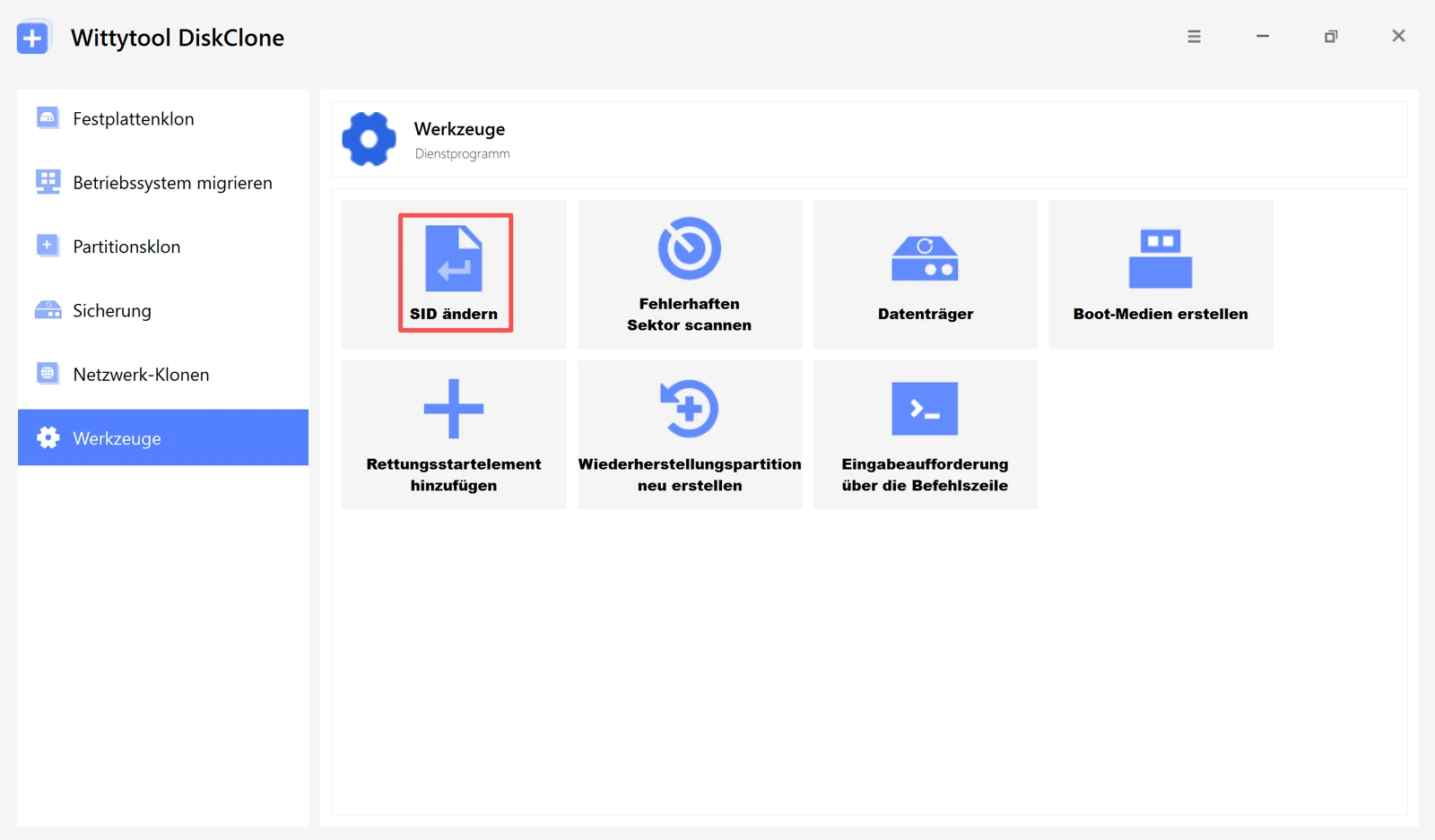
Wittytool Disk Clone enthält eine eigenständige Funktion zum Ändern der SID. Sie erzeugt die lokale Computer-SID und die davon abgeleiteten lokalen Konto-SIDs neu und erhält vorhandene Konten, Einstellungen, installierte Anwendungen und Daten. Einige Anwendungen werden dazu automatisch gesichert und wiederhergestellt.
Die neue SID wird zufällig erzeugt und kann nicht manuell vorgegeben werden. Domänenbenutzer-SIDs bleiben unverändert. Der aktuelle Computername kann beibehalten oder automatisch neu erzeugt werden.
Die gezielte SID-Änderung ersetzt nicht Microsofts vollständige Imagevorbereitung. Sichern Sie das System wiederherstellbar und prüfen Sie zunächst einen betroffenen PC einschließlich wichtiger Anwendungen, Anmeldedaten und Domänenzugriff, bevor Sie weitere Systeme ändern.
Wittytool Disk Clone nach bestätigter Diagnose verwenden
Bereiten Sie für den ausgewählten Windows-11-PC eine wiederherstellbare Systemsicherung, funktionierende lokale Administratoranmeldedaten und erforderliche Wiederherstellungsschlüssel vor. Speichern Sie offene Arbeiten, notieren Sie die bisherige SID und planen Sie einen Neustart ein.
Bei einem Domänen-PC empfehlen wir: Domäne verlassen, SID ändern, anschließend wieder beitreten. Stimmen Sie dies mit der Domänenadministration ab; für den erneuten Beitritt ist Zugriff auf einen Domänencontroller erforderlich.
- Laden Sie Wittytool Disk Clone über die Schaltfläche unten herunter. Öffnen Sie anschließend Werkzeuge → SID ändern.
- Wählen Sie, ob der Computername erhalten bleiben oder automatisch neu erzeugt werden soll. Gleichzeitig betriebene PCs benötigen unterschiedliche Namen.
- Prüfen Sie die Optionen und wählen Sie Starten. Lassen Sie Änderung und Neustart ohne Unterbrechung abschließen.
- Sobald Windows wieder verfügbar ist, wiederholen Sie die SID-Abfrage und testen die ursprüngliche Verbindung.
Den vollständigen Ablauf beschreibt unsere Anleitung zur SID-Änderung. Für Domänencontroller, Cluster, VDI-Plattformen oder kritische Serverrollen sind die jeweiligen Plattformverfahren maßgeblich; wenden Sie dieses Arbeitsplatzverfahren dort nicht ungeprüft an.
Zugriff verifizieren und verbleibende Fehler untersuchen
Dieselbe SMB- oder RDP-Verbindung erneut testen
Die neue SID ist nur ein Prüfpunkt. Fragen Sie die lokale SID erneut ab, vergleichen Sie die relevanten PCs und testen Sie dieselbe Ressource vom selben Client mit dem vorgesehenen Konto.
- Bei SMB öffnen Sie die ursprüngliche Freigabe und führen eine Aktion aus, für die das Konto berechtigt ist.
- Bei RDP stellen Sie dieselbe Verbindung erneut her und prüfen die erfolgreiche Anmeldung.
- Prüfen Sie neue Ereignisse zum Testzeitpunkt. Alte Einträge in der Ereignisanzeige bedeuten nicht, dass die Änderung fehlgeschlagen ist.
- Prüfen Sie benötigte Konten und Anwendungen sowie gegebenenfalls den erneuten Domänenzugriff.
Wenn SIDs verschieden sind oder die Authentifizierung weiter fehlschlägt
Erzeugen Sie nicht immer wieder neue SIDs. Prüfen Sie Konto, Berechtigungen, Verbindungsziel und aktuelle Ereignisse. Bei allgemeinen Freigabeproblemen hilft die Anleitung zur Fehlerbehebung bei Windows-Netzwerkanmeldedaten.
Domänen- und Serverumgebungen können zusätzliche Prüfungen des sicheren Kanals oder von Kerberos erfordern. IBM beschreibt ein bestimmtes Cluster-Upgrade-Szenario mit ähnlicher Meldung, jedoch ohne doppelte Computer-SIDs. Das unterstreicht die notwendige Diagnose und ist keine Anleitung für Clusterbefehle auf einem Arbeitsplatz-PC.
Das Problem bei künftigen Images vermeiden
Für Microsofts unterstützte Imagebereitstellung generalisieren Sie die Referenzinstallation vor der Aufnahme. Bei vSphere empfiehlt Broadcom die Gastbetriebssystem-Anpassung mit aktivierter SID-Erzeugung.
Prüfen Sie bei der Abnahme die Computeridentität und den tatsächlichen Netzwerkzugriff. Eine einmalige SID-Änderung auf der Quelle vor dem unveränderten Kopieren auf mehrere PCs erzeugt nicht automatisch für jedes Ziel eine andere SID.
Häufige Fragen
Ändert ein neuer Computername auch die Computer-SID?
Nein. Computername und Computer-SID sind unterschiedliche Kennungen. Eine Umbenennung kann einen Namenskonflikt beheben, aber kein SID-Duplikat.
Kann ich Computer-SIDs mit whoami /user vergleichen?
Nein. Der Befehl liefert die SID des angemeldeten Benutzers. Fragen Sie mit PsGetSid ohne Kontonamen die lokale Computer-SID ab und vergleichen Sie die vollständigen Werte der relevanten PCs.
Kann die Meldung über abweichende Computer-IDs trotz unterschiedlicher SIDs auftreten?
Ja. Ähnliche Meldungen können andere Authentifizierungsursachen haben. Prüfen Sie Ereignisquelle, Endpunkte, Computer-SIDs und Verbindungskontext, bevor Sie eine Maßnahme auswählen.
Muss ich KB5065426 deinstallieren, um doppelte SIDs zu beheben?
Eine Update-Deinstallation macht doppelte SIDs nicht eindeutig. Wählen Sie einen zur bestätigten Ursache passenden Lösungsweg und wenden Sie sich bei Bedarf wegen der dokumentierten vorübergehenden Abhilfe an Microsoft Support.