


Liegen deine Spiele auf einem anderen physischen Laufwerk als Windows, kannst du dieses ersetzen, ohne das Betriebssystem zu migrieren. Ein vollständiger Klon kopiert Partitionen und Inhalte auf die neue SSD. Danach prüfst du Laufwerksbuchstaben und Bibliothekspfade.
Kläre zuerst, ob deine Spiele auf einem eigenen Datenträger oder einer Partition des Windows-Datenträgers liegen. Das bestimmt den Kopierumfang.
Klonen oder einzelne Spiele verschieben?
| Ziel | Geeigneter Weg |
|---|---|
| Einige Steam-Spiele verschieben, beide Laufwerke behalten | Verschiebefunktion von Steam |
| Eine Spielepartition übernehmen | Unterstützter Partitionsklon |
| Kompletten Spieledatenträger ersetzen | Vollständiger Datenträgerklon |
| Windows-Laufwerk ersetzen | Systemklon oder Betriebssystemmigration |
Ein alter Datenträger mit Bibliotheken mehrerer Launcher lässt sich als Ganzes kopieren. Für einen einzelnen Titel auf einer bereits vorhandenen SSD ist die Launcher-Funktion oft passender. Siehe die Steam-Anleitung zum Verschieben.
Inhalt des Spielelaufwerks erfassen
Buchstaben physischen Datenträgern zuordnen
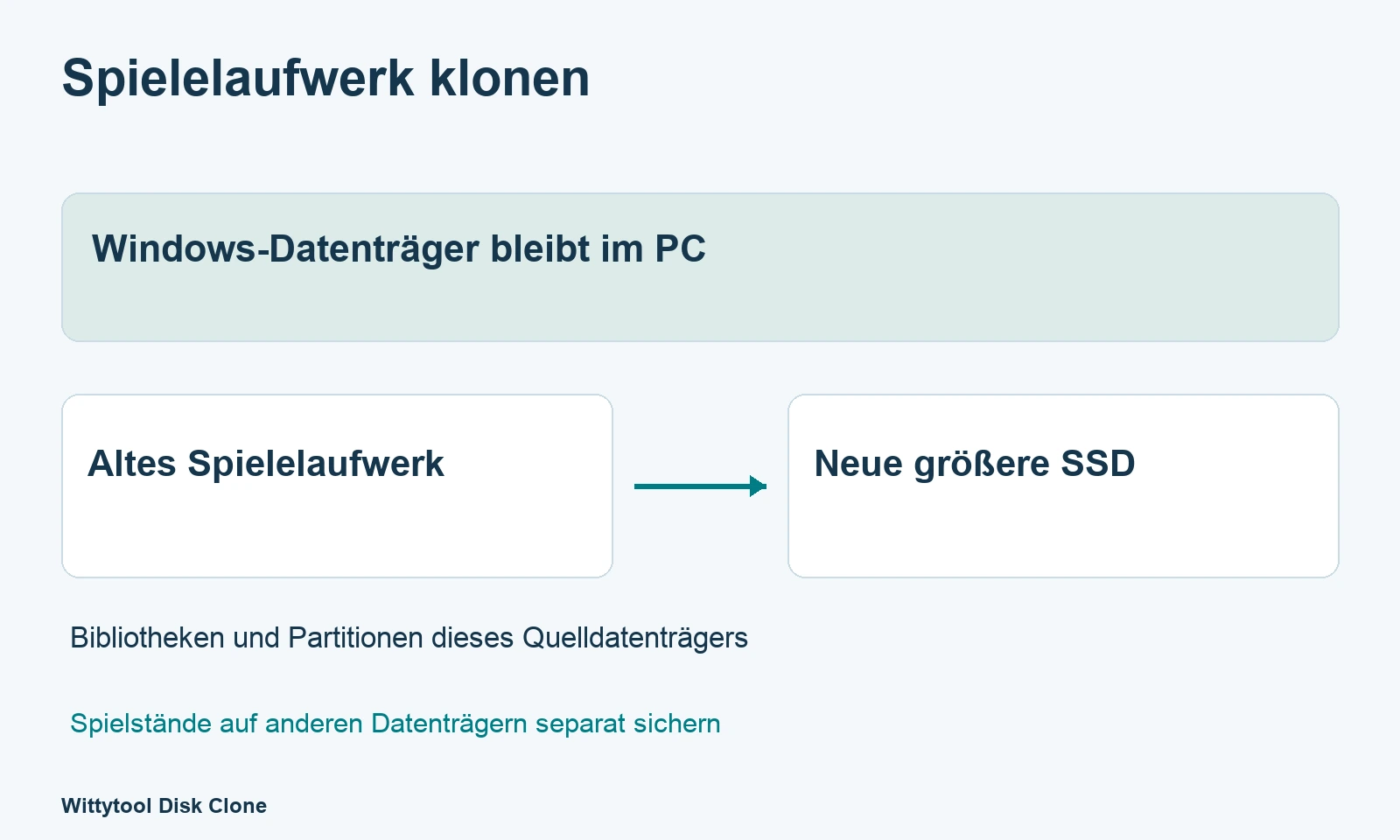
Öffne die Datenträgerverwaltung und gleiche Modell, Kapazität und Aufteilung ab. C: und D: können auf demselben Laufwerk liegen. Enthält die Quelle Windows, brauchst du einen Ablauf für das Systemlaufwerk. Ein vollständiger Klon nimmt alle Partitionen dieses Quelldatenträgers mit. Siehe den Vergleich von Klon und Betriebssystemmigration.
Bibliotheken, Spielstände und Zusatzdateien auflisten
Erfasse Launcher-Bibliotheken, Mod-Downloads, benutzerdefinierte Inhalte, Screenshots und Einstellungen. Spielstände liegen oft im Windows-Benutzerprofil oder einem anderen spielabhängigen Ordner. Prüfe die Entwicklerhinweise und sichere wichtige Spielstände separat.
Eine Kopie des Spielelaufwerks kann keine Dateien auf einem anderen physischen Gerät einschließen, nur weil sie zum gleichen Spiel gehören.
Neue SSD vorbereiten
Prüfe Schnittstelle und Anschluss. M.2 NVMe benötigt eine geeignete NVMe-Verbindung; ein SATA-Adapter ist etwas anderes. Bei einem Gehäuse zählen Protokoll, Bauform und Stromversorgung.
Das Ziel muss Daten und vorgesehenes Layout aufnehmen können. Plane, welche Partition den zusätzlichen Platz erhält.
Sichern und zuordnen
- Sichere wichtige Quelldateien und getrennt gespeicherte Spielstände.
- Kopiere benötigte Zieldaten an einen anderen Ort.
- Notiere Modelle, Kapazitäten und Datenträgeridentitäten.
- Schließe Spiele, Launcher und Programme mit Zugriff auf die Bibliotheken.
- Bewahre die Quelle bis zur erfolgreichen Kontrolle auf.
Der Klon überschreibt das Ziel. Prüfe vor dem Start, ob die neue SSD ausgewählt ist.
Spielelaufwerk mit Wittytool Disk Clone kopieren
Unser Ablauf mit Wittytool Disk Clone übernimmt den vollständigen Spieledatenträger einschließlich der dort gespeicherten Bibliotheken verschiedener Launcher. Die grafische Zielvorschau zeigt Partitionen und Größen vor dem Schreiben.
Lade Wittytool Disk Clone herunter, um dein komplettes Spielelaufwerk auf die größere SSD zu übertragen.
1. Ersatz anschließen
Befolge die Hardwareanleitung und schalte den PC für interne Einbauten aus. Eine USB-Verbindung muss während des gesamten Vorgangs stabil bleiben.
2. Quelldatenträger auswählen
Öffne Festplattenklon und wähle den physischen Datenträger mit den Bibliotheken. Vergleiche deine Notizen. Der Installationsort des Launchers allein entscheidet nicht über die Quelle.
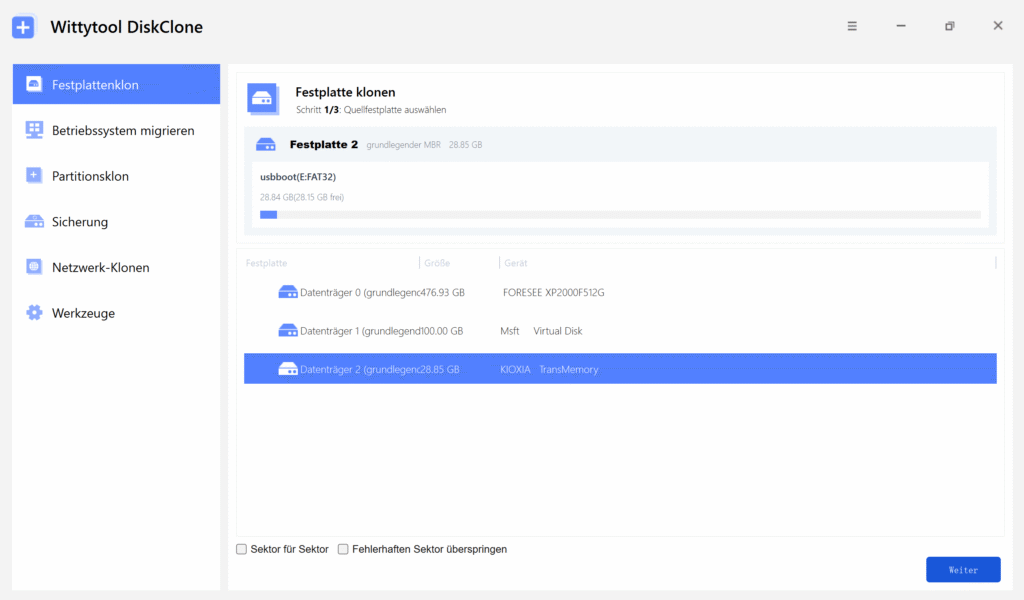
3. Ziel auswählen
Prüfe Modell und Kapazität der neuen SSD, nicht nur ihre Position in der Liste.
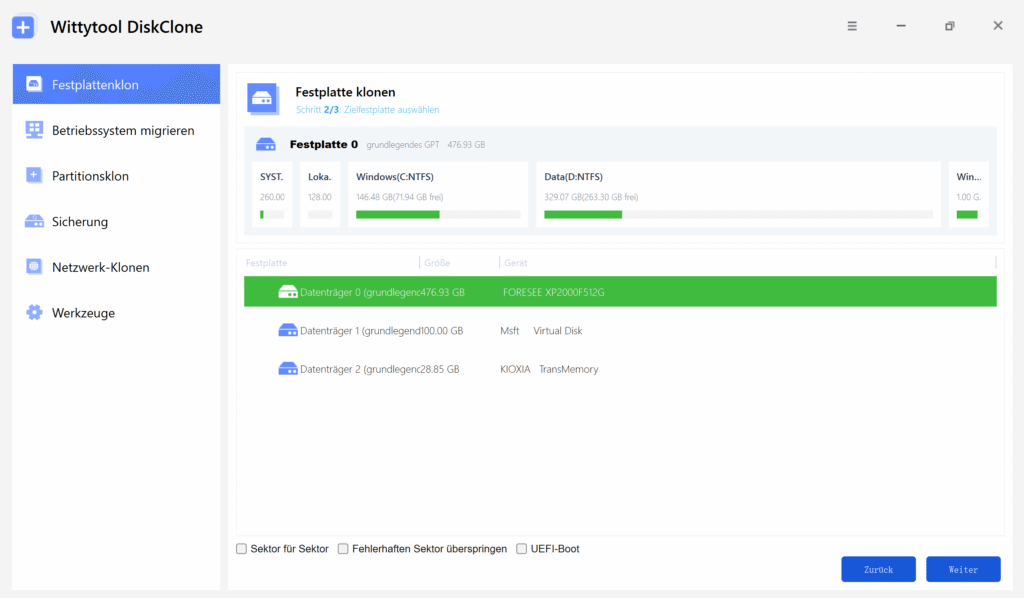
4. Zielaufteilung prüfen
Kontrolliere alle vorgesehenen Partitionen. Soll ein unterstütztes Datenvolume größer werden, prüfe dessen Zielgröße vor dem Start. Wittytool Disk Clone aktiviert 4K-Ausrichtung standardmäßig. Eine größere SSD und ein größeres Spielevolume sind unterschiedliche Angaben.
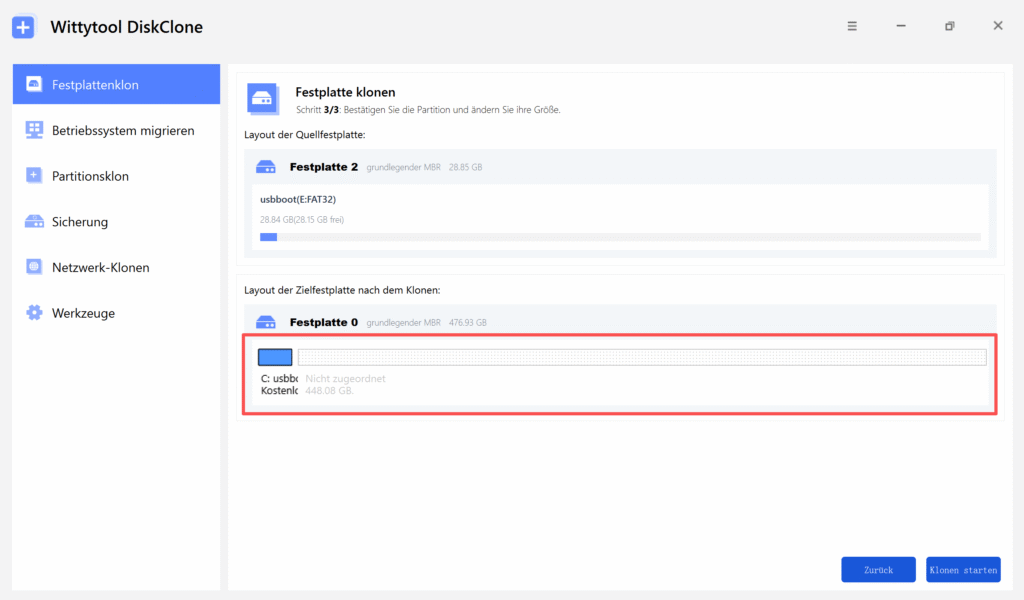
5. Kopie starten
Kontrolliere Quelle, Ziel und Sicherung, lies die Überschreibwarnung und wähle Klonen starten. Warte vor dem Trennen auf den Abschluss.
AI Disk Assistant kann Softwareaufgaben nach einer natürlichsprachlichen Anweisung ausführen. Gib Vorgang und korrekte Laufwerksdetails an; die Zuordnung bleibt wichtig. Die Produktanleitung beschreibt die verfügbaren Abläufe.
Laufwerk ersetzen und Pfade prüfen
Fahre den PC herunter und baue den Ersatz ein. Lasse das alte Spielelaufwerk zunächst getrennt, wenn dies praktisch möglich ist, um die Kopien eindeutig zu unterscheiden. Windows bleibt in diesem Szenario auf seinem vorhandenen Systemlaufwerk. Prüfe Kapazität, Partitionen und Buchstaben des Ersatzes.
Laufwerksbuchstaben kontrollieren
Ein Launcher kann weiter einen Pfad unter dem alten Buchstaben erwarten. Beim richtigen Datenvolume kannst du den früheren Buchstaben wiederverwenden, wenn er frei ist. Ändere nicht den Buchstaben des Windows-Systemvolumes oder unüberlegt den einer anderen aktiven Anwendung. Siehe Microsofts Anleitung.
Bibliotheken wieder einbinden
Prüfe jeden Launcher. In Steam lässt sich eine vorhandene Bibliothek unter Einstellungen → Speicher hinzufügen. Nutze für andere Launcher deren eigene Anleitung. Prüfe zusätzlich Kontozugriff, Verknüpfungen und Mod-Manager-Pfade: Eine korrigierte Bibliothek aktualisiert nicht automatisch jedes andere Programm.
Spiele vor Wiederverwendung des Originals testen
Starte wichtige Spiele und prüfe den letzten Fortschritt. Teste Mods, benutzerdefinierte Dateien und Einstellungen. Eine Dateiprüfung kann fehlende oder veränderte Dateien nachladen; ein kleiner Download bedeutet nicht automatisch, dass der Umzug fehlgeschlagen ist. Bewahre Original und separate Spielstandsicherungen auf, bis die genutzte Bibliothek funktioniert.
Fehlende Bibliotheken oder Kapazität untersuchen
Zeigt ein Launcher Installieren statt Spielen, kontrolliere Verfügbarkeit, Buchstaben und Pfad. Sind Dateien vorhanden, nutze zuerst die Erkennung vorhandener Bibliotheken. Siehe Steams Hinweise zur Spielerkennung.
Zeigt ein Spiel weiter auf den alten Ort, kontrolliere auch Verknüpfungen und separate Mod-Werkzeuge. Fehlt nutzbare Kapazität, vergleiche physische Größe und Partitionen in der Datenträgerverwaltung. Besprich außerhalb des Datenvolumes verbleibenden Platz mit dem Support, bevor du Änderungen vornimmst. Lösche keine unbekannten Partitionen, nur um eine Erweiterung zu ermöglichen.
Häufige Fragen
Muss Windows mitgeklont werden, wenn nur das Spielelaufwerk ersetzt wird?
Nein, wenn Windows auf einem anderen physischen Datenträger liegt. Prüfe zuerst die tatsächliche Aufteilung.
Ist Klonen etwas anderes als das Kopieren eines Spieleordners?
Ja. Ein vollständiger Klon kopiert Partitionsinhalte und Layout des Quelldatenträgers. Eine Ordnerkopie überträgt ausgewählte Dateien, aber nicht automatisch andere Partitionen oder Launcher-Registrierungen.
Werden Spielstände auf C: mitkopiert?
Nur wenn C: auf dem Quelldatenträger liegt. Bei einem getrennten Spielelaufwerk bleiben Spielstände auf dem Windows-Datenträger außerhalb des Klons.
Können mehrere Launcher-Bibliotheken zusammen kopiert werden?
Ja, wenn sie auf dem ausgewählten Quelldatenträger liegen. Prüfe danach jeden Launcher, seine Pfade und den Kontozugriff.
Wann darf ich das alte Spielelaufwerk löschen?
Nach Kontrolle von Dateien, Kapazität, Bibliothekspfaden und wichtigen Spielen, während deine Sicherungen weiterhin verfügbar sind. Identifiziere den alten Datenträger direkt vor dem Löschen erneut.