


Wenn die Systemwiederherstellung scheinbar nicht mehr fertig wird, stellt sich zuerst die Frage: weiter warten oder eine andere Wiederherstellung versuchen? Lassen Sie den PC am Stromnetz und prüfen Sie den aktuellen Zustand. Eine Meldung, die längere Zeit unverändert bleibt, beweist noch nicht, dass der Vorgang hängt.
Für die Systemwiederherstellung gibt es weder eine feste Höchstdauer noch einen Zeitpunkt, ab dem ein Abbruch automatisch sicher wäre. Meldet Windows einen Fehler oder startet nach dem Versuch nicht mehr, hängt das weitere Vorgehen davon ab, ob Sie den Desktop noch erreichen.
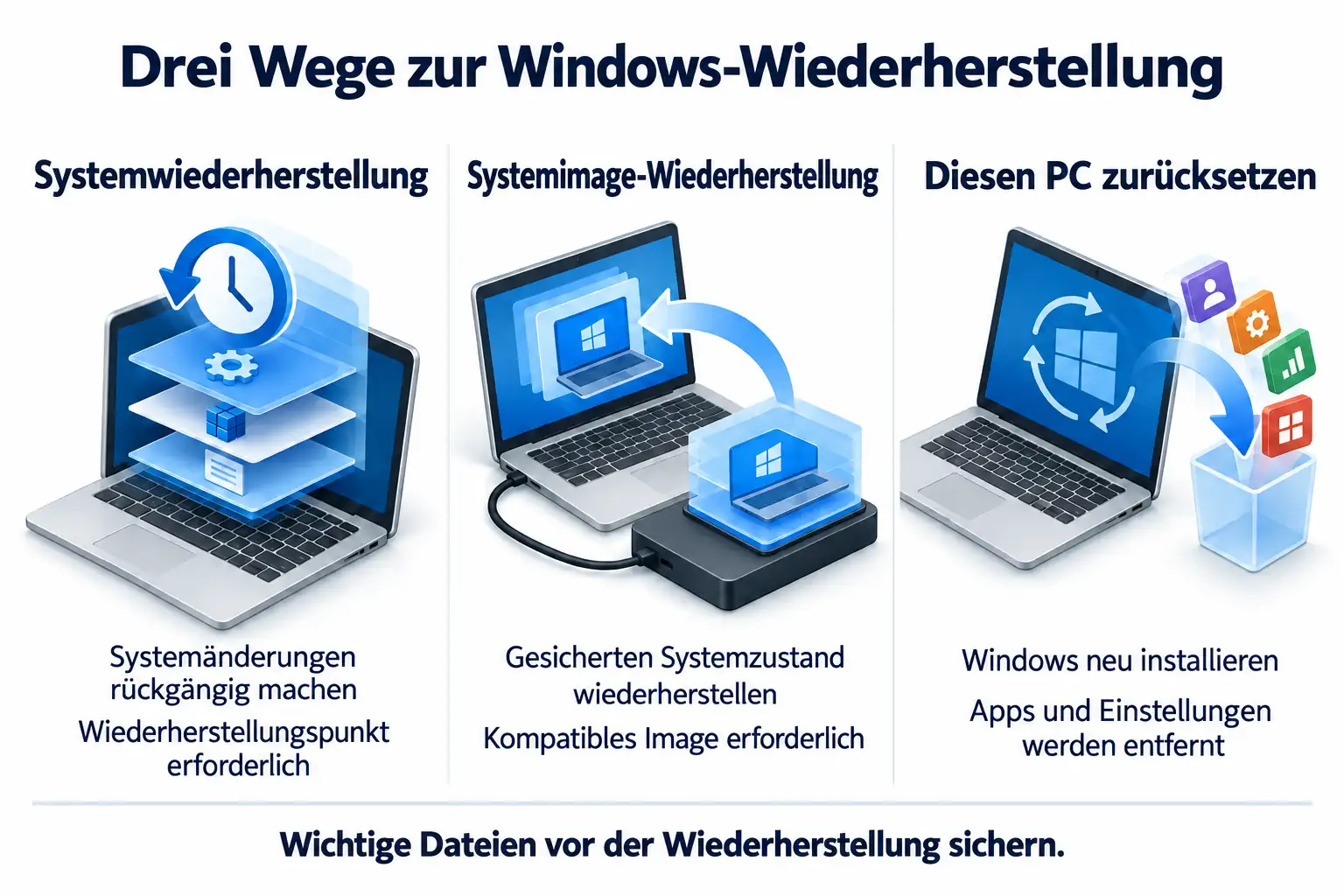
Diese Anleitung behandelt die klassische Systemwiederherstellung. Sie macht Systemänderungen mithilfe eines Wiederherstellungspunkts rückgängig. Die Wiederherstellung eines Systemimages und die Funktion „Diesen PC zurücksetzen“ haben andere Voraussetzungen und Auswirkungen.
Wie lange dauert eine Systemwiederherstellung?
Es gibt keine normale Dauer, die für jeden PC mit Windows 11 oder Windows 10 gilt. Entscheidend sind der gewählte Wiederherstellungspunkt, die rückgängig zu machenden Änderungen, das Laufwerk und mögliche Fehler während des Vorgangs.
Zur Orientierung nennt Microsoft für Windows-Wiederherstellungsvorgänge je nach Methode üblicherweise 30 Minuten bis 2 Stunden. Diese allgemeine Angabe ist keine garantierte Laufzeit für die Systemwiederherstellung. Sie ist auch kein Countdown bis zum erzwungenen Ausschalten.
Warum die Dauer unterschiedlich ausfällt
Windows muss den Systemzustand verarbeiten, der zum gewählten Wiederherstellungspunkt gehört. Die Geschwindigkeit des Datenträgers beeinflusst diese Arbeit. Laufwerks- oder Dateifehler können zusätzliche Verzögerungen verursachen oder zum Abbruch führen.
Ein Wiederherstellungspunkt ist keine vollständige Kopie aller Dateien auf dem PC. Die Systemwiederherstellung betrifft Systemdateien, Registrierungseinstellungen und betroffene Programme. Aus der Gesamtgröße Ihrer Foto- oder Videosammlung lässt sich deshalb nicht direkt ableiten, wie lange sie dauern sollte.
Was gilt, wenn der Vorgang bereits mehrere Stunden läuft?
Wenn über mehrere Stunden keine sichtbare Änderung eintritt, sollten Sie genauer hinsehen. Die verstrichene Zeit allein reicht jedoch nicht für eine Diagnose. Achten Sie auf geänderte Meldungen, einen automatischen Neustart oder eine ausdrückliche Fehlermeldung.
Notieren Sie den Text auf dem Bildschirm und ungefähr, wann er sich zuletzt geändert hat. Das hilft bei der nächsten Entscheidung mehr als die Laufzeit auf einem anderen PC. Eine bestimmte Stundenzahl bedeutet nicht, dass sich der Vorgang ohne Folgen unterbrechen lässt.
Arbeitet die Systemwiederherstellung noch oder hängt sie?
Ein einzelner Bildschirminhalt lässt diese Unterscheidung nicht immer zu. Bewerten Sie Meldung, Veränderungen im Zeitverlauf und Ergebnis gemeinsam.
Die angezeigte Meldung prüfen
Während des Vorgangs können Meldungen zum Initialisieren, Wiederherstellen der Registrierung, Abschließen der Dateiwiederherstellung oder Neustarten erscheinen. Eine solche Meldung beschreibt den Arbeitsschritt, den Windows ausführt, nicht die verbleibenden Minuten.
Nicht jeder Bildschirm zeigt eine Prozentzahl. Eine laufende Animation bestätigt keinen tatsächlichen Fortschritt. Umgekehrt beweist eine unveränderte Meldung keinen Stillstand. Insbesondere lässt „Wird neu gestartet“ nicht darauf schließen, dass sämtliche Dateioperationen abgeschlossen sind oder das Ausschalten ungefährlich wäre.
Mehrere Anzeichen zusammen betrachten
| Aktueller Zustand | Einordnung | Passende Reaktion |
|---|---|---|
| Die Anzeige ändert sich oder Windows startet selbst neu | Der Vorgang kann noch vorankommen | Die Stromversorgung beibehalten und weiterlaufen lassen |
| Über längere Zeit bleibt derselbe Bildschirm sichtbar | Aus der Anzeige allein lässt sich kein Fortschritt bestätigen | Weitere Anzeichen prüfen, bevor Sie einen Abbruch erwägen |
| Windows meldet eine nicht erfolgreich abgeschlossene Wiederherstellung | Der Versuch ist laut Windows fehlgeschlagen | Die vollständige Fehlermeldung sichern und die passenden Schritte unten verwenden |
| Nach dem Versuch startet Windows nicht mehr | Es liegt ein Startproblem vor | WinRE öffnen und ein dafür geeignetes Werkzeug wählen |
Eine Laufwerksanzeige kann zusätzliche Hinweise liefern, sofern der PC eine besitzt. Eine dunkle Anzeige beweist aber keinen Stillstand. Auch eine reagierende Feststelltaste zeigt lediglich eine Reaktion der Tastatur, nicht den erfolgreichen Fortschritt der Wiederherstellung.
Was tun, wenn die Systemwiederherstellung zu lange dauert?
Die folgenden Schritte gelten, nachdem der Versuch beendet wurde, fehlgeschlagen ist oder mangels nutzbarer Alternativen als letzter Ausweg unterbrochen werden musste. Während eine Wiederherstellung noch läuft, starten Sie keine zweite, installieren keine Sicherungssoftware und führen keine Reparaturbefehle parallel aus.
Vor einem Neustart bei vermutetem Stillstand
Lassen Sie den Computer an einer zuverlässigen Stromversorgung und notieren Sie die Statusmeldung. Bei einem verschlüsselten Gerät sollten Sie den BitLocker-Wiederherstellungsschlüssel bereithalten, bevor Sie Wiederherstellungswerkzeuge verwenden. Bei einem verwalteten Arbeits- oder Schulgerät hilft die IT-Abteilung, wenn Sie den Schlüssel nicht finden.
Ändert sich die Anzeige noch, spricht das für weiteres Warten. Ist der PC seit Stunden vollständig ohne Reaktion und eine Unterbrechung unvermeidbar, bleibt das Gedrückthalten des Netzschalters bis zum Ausschalten ein letzter Ausweg. Starten Sie den PC anschließend einmal und beobachten Sie das Ergebnis. Erzwungenes Ausschalten kann die Wiederherstellung scheitern lassen oder Windows am Starten hindern. Wiederholtes Aus- und Einschalten ist daher keine normale Fehlersuche während einer laufenden Wiederherstellung.
Setzt Windows den Vorgang fort oder macht Änderungen rückgängig, lassen Sie diesen Ablauf zu Ende gehen, bevor Sie etwas anderes versuchen.
Wenn Windows startet: Dateien sichern und den Wiederherstellungspunkt prüfen
Kopieren Sie wichtige Dateien zunächst auf einen separaten Datenträger. So schützen Sie deren aktuellen Inhalt vor einem weiteren Versuch. Einen früheren Zustand, der nie gespeichert wurde, stellt diese Kopie nicht wieder her.
- Drücken Sie Windows + R, geben Sie
rstrui.exeein und bestätigen Sie mit der Eingabetaste. - Wählen Sie Weiter und bei Bedarf Weitere Wiederherstellungspunkte anzeigen, sofern diese Option angeboten wird.
- Wählen Sie einen Punkt vor dem Auftreten des Problems. Prüfen Sie mit Nach betroffenen Programmen suchen, welche Programme betroffen sein können.
- Kontrollieren Sie die Auswahl und starten Sie mit Weiter > Fertig stellen. Lassen Sie den PC währenddessen am Stromnetz.
Schlägt die Wiederherstellung aus dem normalen Windows wiederholt fehl, können Sie den abgesicherten Modus als Umgebung zur Fehlersuche versuchen. Wählen Sie in WinRE Problembehandlung > Erweiterte Optionen > Starteinstellungen > Neu starten und drücken Sie anschließend 4 oder F4. Melden Sie sich an und öffnen Sie rstrui.exe. Im abgesicherten Modus werden weniger Treiber und Dienste geladen. Das kann Softwarekonflikte eingrenzen, macht einen unbrauchbaren Wiederherstellungspunkt aber nicht wieder nutzbar.
Wenn Windows nicht startet: Systemwiederherstellung über WinRE
Die Windows-Wiederherstellungsumgebung, kurz WinRE, bietet Wiederherstellungswerkzeuge auch ohne funktionierenden Desktop. Halten Sie bei aktivierter Verschlüsselung den BitLocker-Wiederherstellungsschlüssel bereit, da er benötigt werden kann.
- Am Anmeldebildschirm halten Sie die Umschalttaste gedrückt und wählen Ein/Aus > Neu starten.
- Ist der Desktop erreichbar, verwenden Sie unter Windows 11 Einstellungen > System > Wiederherstellung > Erweiterter Start > Jetzt neu starten. Unter Windows 10 lautet der Weg Einstellungen > Update und Sicherheit > Wiederherstellung > Erweiterter Start > Jetzt neu starten.
- Lädt Windows nicht, nutzen Sie den automatisch angezeigten Wiederherstellungsbildschirm, sofern vorhanden. Andernfalls starten Sie von einem Windows-Installations- oder Wiederherstellungsmedium und wählen die Reparatur des PCs statt einer Installation.
Wählen Sie Problembehandlung > Erweiterte Optionen > Systemwiederherstellung. Geben Sie die Windows-Installation an, falls Sie dazu aufgefordert werden. Wählen Sie einen Punkt vor dem Problem, prüfen Sie betroffene Programme, sofern möglich, und folgen Sie den weiteren Anweisungen.
Ohne einen vorhandenen geeigneten Wiederherstellungspunkt kann diese Methode den früheren funktionierenden Zustand nicht nachträglich erzeugen. Dann ist ein anderes Wiederherstellungsverfahren nötig.
Bei Startproblemen die Starthilfe verwenden
Startet der Computer nach dem Wiederherstellungsversuch nicht, wählen Sie in WinRE Problembehandlung > Erweiterte Optionen > Starthilfe und folgen Sie den Anweisungen.
Die Starthilfe sucht nach bestimmten Problemen, die das Laden von Windows verhindern. Sie ist für einen Startfehler gedacht, nicht als allgemeines Mittel gegen eine lediglich langsame Systemwiederherstellung. Ihr Umfang ist begrenzt; eine abgeschlossene Reparatur garantiert keine vollständige Behebung des ursprünglichen Problems.
Vor einem weiteren Versuch Systemdateien reparieren
Startet Windows, bleibt aber instabil, kann vor einem neuen Wiederherstellungsversuch eine Reparatur beschädigter Windows-Komponenten sinnvoll sein. Sichern Sie wichtige Dateien zuerst. Wirkt das Laufwerk unzuverlässig, hat der Schutz der Daten Vorrang vor wiederholten Reparaturaufgaben.
Öffnen Sie im laufenden Windows die Eingabeaufforderung als Administrator. Die Microsoft-Anleitung zur Reparatur von Systemdateien sieht DISM vor SFC vor:
DISM.exe /Online /Cleanup-Image /RestoreHealthDISM kann Reparaturdateien von Windows Update beziehen. Halten Sie deshalb eine Internetverbindung verfügbar. Nach dem erfolgreichen Abschluss führen Sie folgenden Befehl aus:
sfc /scannowWarten Sie das Ergebnis ab. Scheitert ein Befehl oder bleibt eine Beschädigung bestehen, richten Sie weitere Reparaturen nach der Fehlermeldung aus. Gehen Sie nicht einfach davon aus, dass das System für den nächsten Wiederherstellungsversuch bereit ist.
In der Wiederherstellungsumgebung ist ein anderes Vorgehen nötig. Eine Offlinereparatur muss auf die tatsächliche Windows-Installation und den richtigen Startbereich verweisen. Verschlüsselte Volumes müssen gegebenenfalls zuerst entsperrt werden. Laufwerksbuchstaben können in WinRE anders zugeordnet sein. Ein einfaches sfc /scannow oder DISM mit /Online repariert von dort nicht automatisch die Windows-Installation auf dem internen Laufwerk.
Warum dauert die Systemwiederherstellung länger als erwartet?
Laufwerksleistung und Datenträgerprobleme
Langsame Speichermedien verlangsamen auch Wiederherstellungsarbeiten. Lesefehler oder eine instabile Verbindung können deren Abschluss verhindern. Sobald Windows wieder erreichbar ist, prüfen Sie vor einem weiteren Versuch den freien Speicherplatz und Hinweise auf Laufwerksprobleme.
Ungewöhnliches Klicken einer Festplatte oder ein wiederholt verschwindender Datenträger verlangt andere Prioritäten. Vermeiden Sie wiederholte Scans und Wiederherstellungen auf einem möglicherweise defekten Gerät. Existieren wichtige Daten nur dort, holen Sie vor weiteren Reparaturversuchen qualifizierte Unterstützung zur Datenrettung ein.
Probleme mit dem Wiederherstellungspunkt oder Windows
Ein einzelner Wiederherstellungspunkt kann unbrauchbar sein. Ebenso können beschädigte Windows-Dateien die Wiederherstellung behindern. Beides lässt sich nicht allein an der Laufzeit erkennen.
Nach Auswertung des Fehlers und Behebung festgestellter Systemprobleme kann ein anderer Punkt vor dem Auftreten des Problems einen Versuch wert sein. Behalten Sie die übrigen Wiederherstellungsoptionen: Das Löschen aller Wiederherstellungspunkte repariert keinen fehlgeschlagenen Vorgang und nimmt Ihnen Möglichkeiten zur Rückkehr in einen früheren Zustand.
Was tun, wenn die Systemwiederherstellung weiterhin fehlschlägt?
Ein vorhandenes Systemimage wiederherstellen
Dafür muss bereits eine Sicherung vorhanden sein. Wählen Sie ein Image aus der Zeit vor dem Problem und sichern Sie neuere Dateien separat. Die Wiederherstellung kann den Inhalt des Ziellaufwerks oder der Zielpartitionen durch den gespeicherten Zustand ersetzen. Kontrollieren Sie das Ziel daher vor dem Start.
Das Sicherungsformat bestimmt das passende Werkzeug. Ein kompatibles Windows-Image lässt sich über Systemimage-Wiederherstellung in WinRE verwenden, sofern die Funktion verfügbar ist. Images anderer Anwendungen benötigen normalerweise deren jeweiligen Wiederherstellungsablauf. Die Bezeichnung „Systemimage“ bedeutet nicht, dass jedes Wiederherstellungswerkzeug die Datei öffnen kann.
Für Images aus Wittytool Disk Clone erläutert unsere Anleitung zu Sicherung und Wiederherstellung, welche Schritte zur Image- und Zielauswahl vor dem Start zu prüfen sind.
Den PC zurücksetzen oder Windows neu installieren
Helfen geeignete Wiederherstellungspunkte und passende Reparaturen nicht, kommt in WinRE Problembehandlung > Diesen PC zurücksetzen infrage.
- Eigene Dateien beibehalten installiert Windows neu und behält persönliche Dateien, entfernt aber Anwendungen und Einstellungen. Erstellen Sie dennoch eine separate Sicherung.
- Alles entfernen entfernt neben Anwendungen und Einstellungen auch persönliche Dateien.
Schlägt das Zurücksetzen fehl, kann ein Installationsmedium eine Neuinstallation ermöglichen. Welche Inhalte erhalten bleiben können, hängt vom Start des Windows-Setups und den dort gewählten Optionen ab. Eine Neuinstallation ohne Übernahme vorhandener Inhalte oder Änderungen an Partitionen können benötigte Dateien löschen. Sichern Sie sie vorher an anderer Stelle und identifizieren Sie das richtige Laufwerk.
Das Ergebnis nach der Wiederherstellung prüfen
Lesen Sie die Abschlussmeldung und prüfen Sie, ob Windows normal startet. Wiederholen Sie anschließend die Aufgabe, bei der das ursprüngliche Problem auftrat, und testen Sie wichtige Anwendungen. Stellen Sie sicher, dass benötigte Dateien erreichbar sind.
Ein erfolgreicher Start ist ein Teilerfolg, aber kein Beweis dafür, dass alle Fehler verschwunden sind. Bleibt das ursprüngliche Problem bestehen, dokumentieren Sie es und untersuchen Sie die Ursache, bevor Sie dieselbe Wiederherstellung erneut ausführen.
Vor dem nächsten Problem eine Sicherung vorbereiten
Nutzbare Wiederherstellungspunkte und separate Dateisicherungen behalten
Erstellen Sie vor größeren Software- oder Treiberänderungen einen Wiederherstellungspunkt. Suchen Sie nach Wiederherstellungspunkt erstellen, öffnen Sie Computerschutz, kontrollieren Sie den aktivierten Schutz für das Systemlaufwerk und wählen Sie Erstellen. Vergeben Sie einen aussagekräftigen Namen.
Sichern Sie persönliche Dateien außerdem separat. Ein Wiederherstellungspunkt hilft bei Systemänderungen, ersetzt aber weder Kopien Ihrer Dokumente noch eine Sicherung außerhalb eines möglicherweise ausfallenden Systemlaufwerks.
Ein Systemimage und Wiederherstellungsmedien erstellen
Mit Wittytool Disk Clone bieten wir Image-Sicherungen und Wiederherstellungen systembezogener Partitionen sowie Werkzeuge zum Erstellen startfähiger WinPE-Rettungsmedien. So bereiten Sie einen gespeicherten Systemzustand und einen Zugang zur Wiederherstellungsanwendung vor, falls Windows nicht mehr normal startet.
Sobald der Computer stabil läuft, können Sie Wittytool Disk Clone herunterladen und vor weiteren Systemänderungen eine Sicherung und ein Rettungsmedium vorbereiten. Ein Image hält einen Zustand fest, auf den Sie später zurückgreifen können. Neue Sicherungssoftware beschleunigt keine bereits laufende Windows-Wiederherstellung und erzeugt nachträglich kein Image aus der Zeit vor dem Fehler.
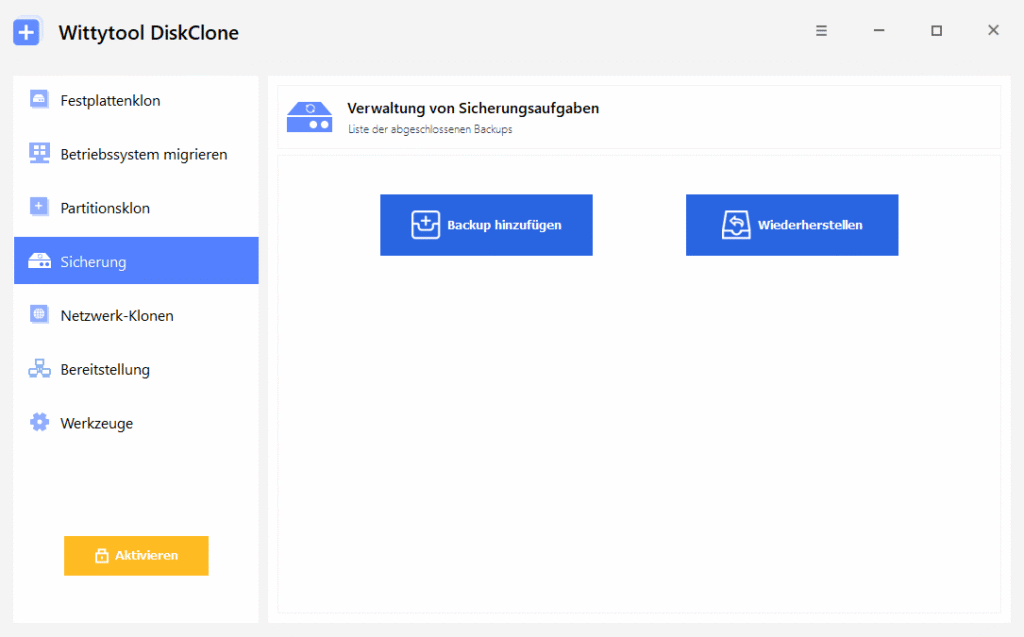
Speichern Sie die Sicherung getrennt vom Systemlaufwerk. Prüfen Sie den erfolgreichen Abschluss und testen Sie, ob das Rettungsmedium startet und das Image findet. Unsere Anleitung zum WinPE-Rettungsmedium beschreibt den Ablauf. Kontrollieren Sie vor einer Wiederherstellung das Quellimage, das Ziel und neuere Dateien, die eine eigene Sicherung benötigen.
Häufige Fragen zu einer langen Systemwiederherstellung
Kann eine Systemwiederherstellung mehrere Stunden dauern?
Ja. Eine lange Wartezeit allein zeigt jedoch nicht, ob der Vorgang noch arbeitet. Berücksichtigen Sie die Meldung auf dem Bildschirm, Veränderungen im Zeitverlauf und angezeigte Fehler. Es gibt keine feste Stundenzahl, ab der das Ausschalten automatisch sicher wäre.
Darf ich den PC während der Systemwiederherstellung ausschalten?
Unterbrechen Sie eine laufende Wiederherstellung möglichst nicht, da sie dadurch scheitern oder Windows anschließend nicht mehr starten kann. Erzwungenes Ausschalten ist ein letzter Ausweg bei einem nicht reagierenden Computer, wenn keine nutzbare Alternative verbleibt. Danach können Wiederherstellungswerkzeuge nötig sein.
Was tun, wenn die Wiederherstellung der Registrierung lange dauert?
Diese Meldung bezeichnet einen Arbeitsschritt, nicht die verbleibende Zeit. Lassen Sie den PC am Stromnetz und achten Sie auf Veränderungen. Meldet Windows einen fehlgeschlagenen Versuch oder startet danach nicht mehr, dokumentieren Sie das Ergebnis und wählen Sie ein passendes Wiederherstellungswerkzeug in WinRE.
Löscht die Systemwiederherstellung persönliche Dateien oder installierte Apps?
Die klassische Systemwiederherstellung soll persönliche Dateien beibehalten und Systemänderungen rückgängig machen. Anwendungen, Treiber, Updates und Einstellungen können betroffen sein, wenn sie nach dem gewählten Punkt geändert wurden. Verwenden Sie gegebenenfalls Nach betroffenen Programmen suchen und behalten Sie separate Dateisicherungen.
Ist die Systemwiederherstellung dasselbe wie das Zurücksetzen von Windows?
Nein. Die Systemwiederherstellung macht Systemänderungen mit einem bereits vorhandenen Wiederherstellungspunkt rückgängig. Diesen PC zurücksetzen installiert Windows neu und entfernt Apps und Einstellungen. Persönliche Dateien werden je nach gewählter Option beibehalten oder entfernt.