


Ein USB-Klon-Tool kopiert einen USB-Quelldatenträger auf einen Zieldatenträger. Verbinden Sie dazu beide Geräte mit dem Windows-PC, wählen Sie Quelle und Ziel aus, prüfen Sie die geplante Partitionierung und starten Sie den Klonvorgang. Der Inhalt des Ziels wird überschrieben. Sichern Sie deshalb vorher alle Dateien, die Sie darauf behalten möchten.
Diese Anleitung beschreibt, wie Sie einen vorhandenen USB-Stick duplizieren. Sie behandelt außerdem die zusätzlichen Prüfungen für einen bootfähigen USB-Stick. Das Erstellen eines neuen Windows-Installationsmediums oder eines portablen Windows-Systems aus einer internen Windows-Installation gehört nicht zu diesem Verfahren.
Müssen Sie den USB-Stick klonen oder genügt das Kopieren der Dateien?
Entscheidend ist, was beim Übertragen erhalten bleiben soll. Für einen Ordner mit Dokumenten oder Fotos reicht das Kopieren der Dateien normalerweise aus. Dafür müssen Sie die Partitionierung des Zieldatenträgers nicht ersetzen.
Klonen Sie den gesamten Datenträger, wenn dessen Struktur wichtig ist: etwa bei einem USB-Stick mit mehreren Partitionen oder bei einem bootfähigen Wiederherstellungsmedium, dessen Startdateien in der benötigten Struktur erhalten bleiben müssen. Auch versteckte Dateien lassen sich kopieren. Eine Dateikopie bildet jedoch nicht automatisch die Partitionstabelle und die Startstrukturen nach.
Einen ganzen Datenträger zu klonen bedeutet nicht zwangsläufig, jeden Sektor zu kopieren. Eine Sektor-für-Sektor-Kopie umfasst belegte und unbelegte Sektoren. Andere Klonverfahren können die Informationen eines unterstützten Dateisystems nutzen, um unbenutzten Speicher auszulassen oder Partitionen anzupassen.
Ein bootfähiges Medium zu erstellen ist wiederum eine andere Aufgabe. Dabei wird eine Startumgebung eingerichtet, statt die bereits auf einem USB-Stick vorhandene Umgebung zu duplizieren. Wenn Sie eine solche Umgebung für Wiederherstellungswerkzeuge benötigen, hilft die Anleitung zum Erstellen eines WinPE-Rettungsmediums.
Vorbereitung: Datenträger erkennen und Kapazität prüfen
USB-Quelle und USB-Ziel eindeutig bestimmen
Notieren Sie, welches physische Gerät das Original enthält und welches überschrieben werden darf. Schließen Sie beide an, klicken Sie mit der rechten Maustaste auf Start und öffnen Sie die Datenträgerverwaltung. Vergleichen Sie Kapazität und Partitionsaufteilung. Beziehen Sie auch die Modellbezeichnung ein, sofern sie angezeigt wird.
Hat die Quelle beispielsweise zwei Partitionen, müssen Sie den gesamten Datenträger erkennen, nicht nur die im Datei-Explorer als E: sichtbare Partition. Kennzeichnen Sie identische Geräte vor der Verwendung. Verlassen Sie sich weder allein auf den Laufwerksbuchstaben noch auf eine Datenträgernummer aus einer fremden Anleitung.
Dateien auf dem Zieldatenträger sichern
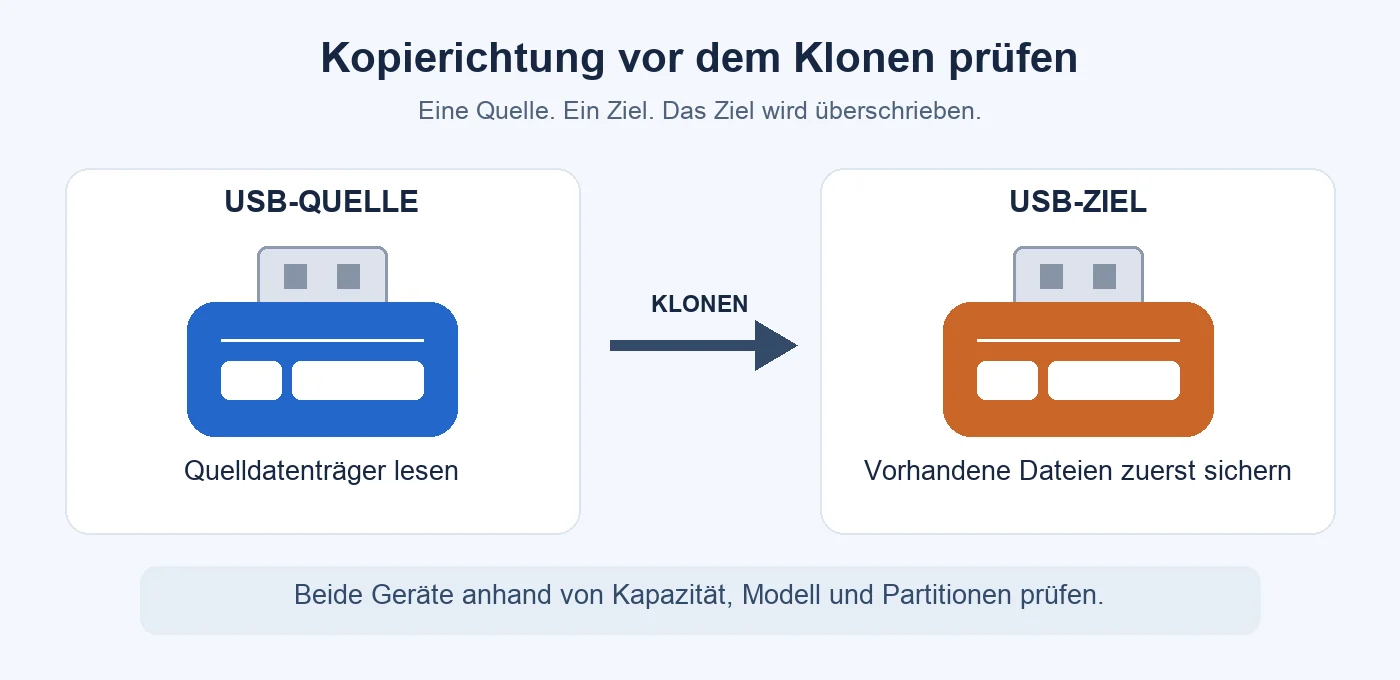
Beim Klonen wird der Inhalt ersetzt, nicht synchronisiert. Vorhandene Dateien auf dem Ziel werden nicht mit den eingehenden Dateien zusammengeführt. Kopieren Sie alles, was Sie behalten möchten, auf einen dritten Speicherort und prüfen Sie, ob die gesicherten Dateien lesbar sind.
Bewahren Sie diese Sicherung während des gesamten Vorgangs getrennt von beiden USB-Sticks auf. Nach Beginn des Klonvorgangs sind die bisherigen Partitionen und Dateien des Ziels möglicherweise nicht mehr zugänglich.
Zielkapazität passend zum Klonverfahren wählen
Verwenden Sie für diese Anleitung einen Zieldatenträger, dessen tatsächliche Kapazität mindestens der Quelle entspricht. Ein größeres Gerät ist praktisch, weil zwei USB-Sticks mit derselben beworbenen Kapazität geringfügig unterschiedliche Sektoranzahlen haben können.
| Kopierverfahren | Erforderliche Kapazität |
|---|---|
| Sektor-für-Sektor-Kopie | Das Ziel muss die Sektoren des Quelldatenträgers einschließlich der unbenutzten Bereiche aufnehmen können. |
| Klonen mit anpassbaren Partitionen | Alle benötigten Daten und Partitionen müssen passen. Dateisystem, Partitionsaufteilung und Software müssen die Größenänderung unterstützen. |
Ein 64-GB-USB-Stick mit 10 GB Dateien lässt sich daher nicht ohne Weiteres Sektor für Sektor auf einen 32-GB-Stick kopieren. Der belegte Dateispeicher beantwortet nur einen Teil der Kapazitätsfrage. Ein kleineres Ziel setzt ein unterstütztes Verfahren zur Partitionsanpassung voraus, nicht bloß ausreichend Platz für die sichtbaren Dateien.
Quellzustand und USB-Verbindung prüfen
Schließen Sie Programme, die Dateien während des Kopierens verändern könnten. Achten Sie auf feste Verbindungen, verhindern Sie den Ruhezustand des PCs und vermeiden Sie einen Hub, der bereits Verbindungsabbrüche verursacht. Bei externen USB-Laufwerken sollten Sie außerdem Kabel und Stromversorgung des Gehäuses prüfen.
Eine Quelle, die wiederholt verschwindet oder Lesefehler meldet, erfordert ein anderes Vorgehen als ein intakter Datenträger. Sind die Daten wichtig, beenden Sie wiederholte Versuche und planen Sie die Datenrettung, bevor Sie Prüf- oder Reparaturvorgänge ausführen.
USB-Stick mit Wittytool Disk Clone klonen
Wittytool Disk Clone unterstützt USB-Sticks und bietet eine grafische Oberfläche zur Auswahl von Quelle und Ziel sowie zur Kontrolle der geplanten Zielpartitionierung. Sektorweises Kopieren und Partitionsgrößenänderungen stehen für unterstützte Vorgänge zur Verfügung.
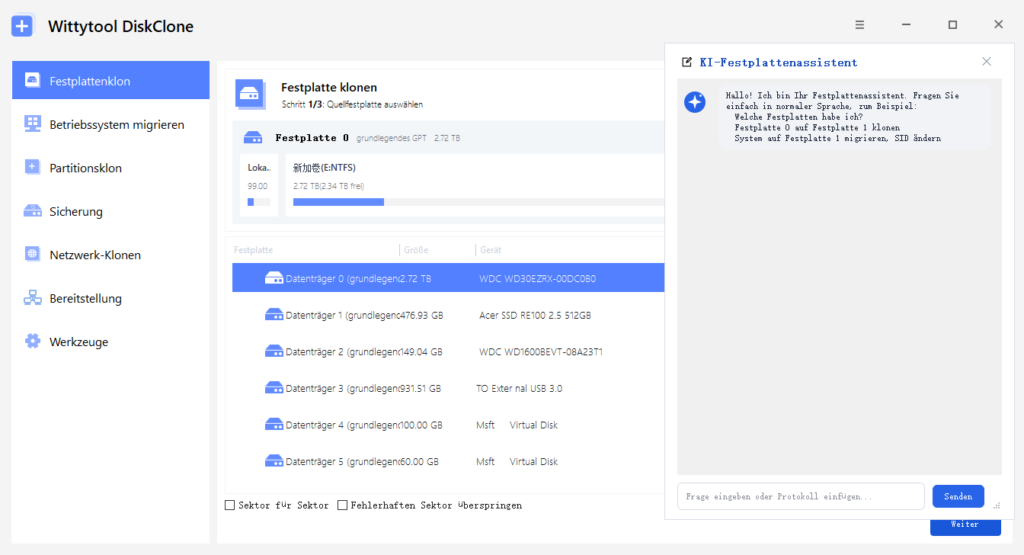
Die folgenden Schritte verwenden die manuelle Oberfläche, damit jede Datenträgerauswahl eindeutig bleibt. Als weiteren Einstieg gibt es den integrierten AI Disk Assistant: Nach einer natürlichsprachlichen Anweisung führt er die angeforderte Aufgabe innerhalb der Software automatisch aus. Die Quelle zu identifizieren und das Ziel zu sichern bleibt bei beiden Vorgehensweisen notwendig.
Schritt 1. Beide USB-Geräte anschließen und Festplattenklon öffnen
Verbinden Sie beide Geräte mit dem Windows-PC, starten Sie Wittytool Disk Clone und öffnen Sie Festplattenklon. Wählen Sie für eine vollständige USB-Kopie den gesamten Datenträger. Ein Partitionsklon hat einen engeren Umfang; die Betriebssystemmigration dient einem anderen Zweck.
Schritt 2. USB-Quelldatenträger auswählen
Wählen Sie den ursprünglichen USB-Datenträger und prüfen Sie die angezeigte Aufteilung. Vergleichen Sie Kapazität und Partitionen mit Ihren Notizen, bevor Sie fortfahren. Das ist besonders wichtig, wenn neben einer größeren Datenpartition eine kleine Startpartition vorhanden ist.
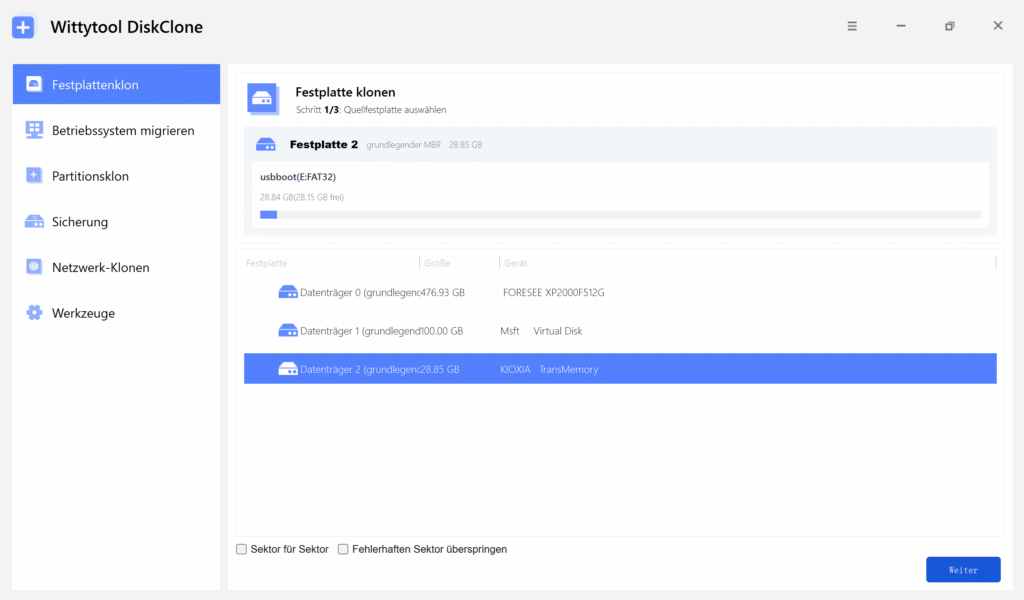
Wählen Sie Sektor für Sektor nur, wenn Sie dieses Verfahren benötigen und das Ziel genügend Kapazität bietet. Nicht jeder USB-Klon erfordert diese Option. Auch die Anforderung, sämtliche Sektoren zu lesen, macht aus einer beschädigten Quelle nicht automatisch eine vollständige, fehlerfreie Kopie.
Schritt 3. USB-Zieldatenträger auswählen
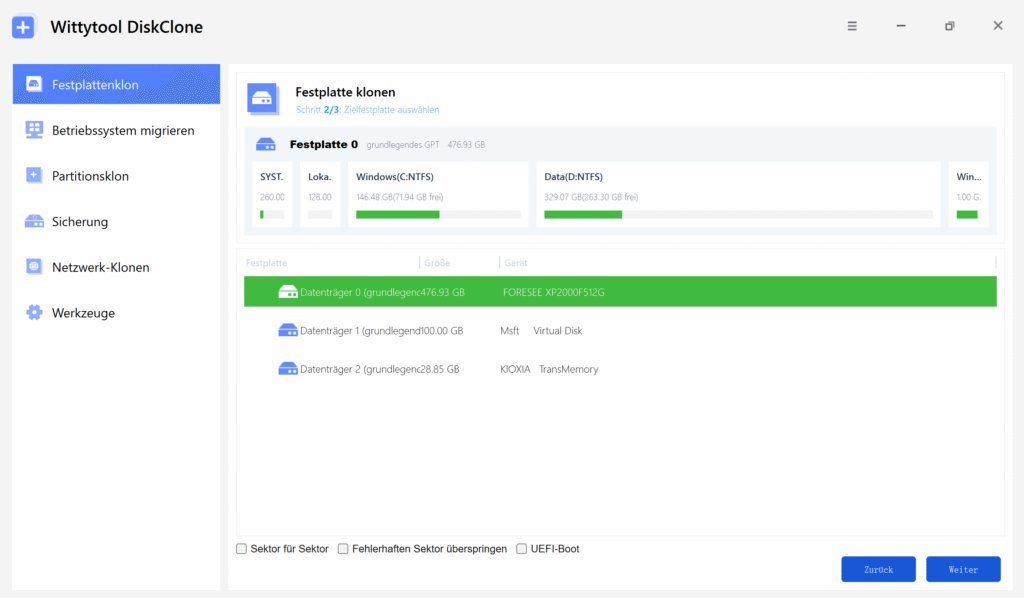
Wählen Sie das Gerät, das die Kopie erhalten soll. Prüfen Sie dessen Identität, Kapazität und vorhandene Partitionen erneut. Wird ein unerwarteter Datenträger angezeigt oder können Sie die Geräte nicht sicher unterscheiden, stoppen Sie, bevor Schreibvorgänge beginnen.
Schritt 4. Partitionierung prüfen und Klonvorgang starten
Kontrollieren Sie die vorgesehene Zielaufteilung. Alle für Ihre Aufgabe benötigten Partitionen müssen enthalten sein. Ändern Sie Größen nur, wenn der Vorgang dies unterstützt. Entfernen Sie keine Startpartition, nur weil sie klein ist oder keinen Laufwerksbuchstaben hat.
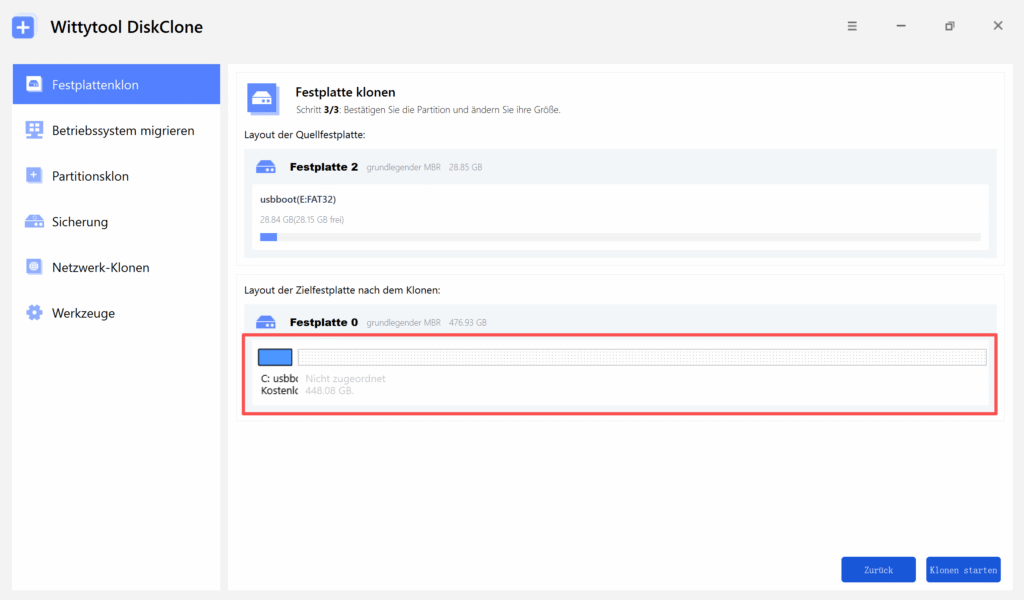
Lesen Sie den Hinweis zum Überschreiben, bestätigen Sie die Datenträgerauswahl und klicken Sie auf Klonen starten. Lassen Sie beide Geräte angeschlossen, bis die Software fertig ist. Notieren Sie bei einem Fehler die Meldung, statt von einer nutzbaren Kopie auszugehen.
Den geklonten USB-Stick überprüfen
Prüfen Sie Struktur, Inhalt und vorgesehene Funktion. Kontrollieren Sie zunächst in der Datenträgerverwaltung, ob die erwarteten Partitionen vorhanden sind. Öffnen Sie anschließend wichtige Dateien auf dem Ziel. Nach einer Größenanpassung vergleichen Sie die Partitionen mit dem geplanten Ergebnis, nicht mit der Erwartung identischer Quellgrößen.
Für eine genauere Inhaltsprüfung berechnen Sie den SHA-256-Hash derselben Datei auf beiden intakten Datenträgern. Die Microsoft-Dokumentation zu Get-FileHash erläutert diesen Vergleich. Ersetzen Sie in PowerShell die Beispielpfade durch Ihre eigenen:
Get-FileHash -LiteralPath 'E:\Documents\report.pdf' -Algorithm SHA256
Get-FileHash -LiteralPath 'F:\Documents\report.pdf' -Algorithm SHA256
Vergleichen Sie die Werte unter Hash, nicht die unterschiedlichen Pfade. Übereinstimmende Hashwerte bestätigen den Inhaltsvergleich für diese Datei. Sie prüfen weder andere Dateien noch Partitionsstrukturen oder das Startverhalten.
Werfen Sie bei bootfähigen Medien beide Geräte sicher aus und trennen Sie das Original. Starten Sie den vorgesehenen PC über dessen Bootmenü und wählen Sie den geklonten USB-Stick. Prüfen Sie, ob die benötigte Umgebung tatsächlich geladen wird. Bei einem normalen Datenstick besteht der Funktionstest darin, die übertragenen Inhalte zu öffnen und zu kontrollieren. Behalten Sie das Original, bis diese Prüfungen abgeschlossen sind.
Probleme beim Klonen eines USB-Sticks beheben
Der USB-Datenträger wird nicht angezeigt
Klären Sie zuerst, ob Windows das Gerät nicht erkennt oder ob es nur in der Liste der Anwendung fehlt. Sehen Sie in der Datenträgerverwaltung nach. Ein erkannter Datenträger ohne Laufwerksbuchstaben ist etwas anderes als ein Gerät, das der PC überhaupt nicht erkennt.
Erkennt Windows den Datenträger, aktualisieren Sie die Datenträgerliste der Klonsoftware oder öffnen Sie die Anwendung erneut. Prüfen Sie andernfalls USB-Anschluss, Kabel und Gehäusestromversorgung oder testen Sie einen anderen PC. Formatieren oder initialisieren Sie eine Quelle mit benötigten Daten nicht aufgrund einer Windows-Aufforderung.
Der Zieldatenträger ist zu klein
Prüfen Sie die tatsächlichen Kapazitäten und das gewählte Verfahren. Sektorweises Kopieren umfasst unbenutzte Bereiche. Das Löschen einiger Dateien senkt daher den Platzbedarf dieses Verfahrens nicht. Ein Gerät mit derselben beworbenen Kapazität kann weniger Sektoren haben. Verwenden Sie für diese Anleitung ein ausreichend großes Ziel.
Der größere USB-Stick zeigt nicht zugeordneten Speicher
Vergleichen Sie den gesamten physischen Datenträger mit der Größe seiner Volumes. Ein Klon kann die kleinere Quellpartition beibehalten und die zusätzliche Zielkapazität nicht zugeordnet lassen. Das bedeutet nicht zwangsläufig, dass das Gerät physische Kapazität verloren hat.
Ob sich dieser Speicher einer vorhandenen Partition hinzufügen lässt, hängt vom Dateisystem und der Aufteilung ab, einschließlich der Lage des freien Bereichs. Sichern Sie die überprüften Inhalte vor Partitionsänderungen. Löschen Sie keine benötigten Startpartitionen, um eine Erweiterung zu ermöglichen.
Der Klonvorgang endet, aber der USB-Stick startet nicht
Testen Sie das Original am selben PC. Startet auch dieses nicht, prüfen Sie Medium und Computerkonfiguration. Funktioniert das Original, vergleichen Sie die Partitionen des Klons und stellen Sie sicher, dass Sie den benötigten gesamten Datenträger kopiert haben, nicht nur dessen sichtbare Dateien.
Wählen Sie im Bootmenü das richtige Zielgerät und einen vom Quellmedium unterstützten Firmwaremodus. Ein für einen bestimmten Startmodus vorbereitetes Medium funktioniert möglicherweise nicht über einen anderen Eintrag. Ein abgeschlossener Klonvorgang bestätigt keine universelle PC-Kompatibilität. Das Klonen einer nicht bootfähigen Quelle fügt außerdem keine Startumgebung hinzu.
Lesefehler oder fehlerhafte Sektoren werden gemeldet
Prüfen Sie auf eine lockere Verbindung. Bleibt die Quelle instabil, beenden Sie wiederholte Klonversuche. Die Option Fehlerhafte Sektoren überspringen in Wittytool Disk Clone kann unlesbare Bereiche auslassen. Sie rekonstruiert deren Inhalt nicht. Betroffene Dateien oder Startdaten können deshalb unvollständig bleiben.
Eine Dateisystemreparatur ist kein allgemeiner Vorbereitungsschritt. Das GNU-ddrescue-Handbuch warnt davor, Dateisysteme auf Geräten mit Ein-/Ausgabefehlern zu reparieren. Schützen Sie die Quelle und erwägen Sie bei unersetzlichen Daten eine professionelle Datenrettung, bevor Sie fortfahren.
Häufig gestellte Fragen
Werden beim Klonen eines USB-Sticks die Zieldaten gelöscht?
Ja. Ein vollständiger Datenträgerklon überschreibt den bisherigen Inhalt und die Partitionierung des Ziels. Sichern Sie vor dem Start alle benötigten Dateien dieses Geräts auf einem separaten Speicher.
Kann ich einen bootfähigen USB-Stick klonen?
Sie können einen vorhandenen bootfähigen USB-Stick duplizieren, indem Sie die benötigten Partitionen und Startstrukturen kopieren. Ein erfolgreicher Start setzt weiterhin vollständige Quelldaten und die Kompatibilität mit dem vorgesehenen PC voraus. Testen Sie das Ziel, bevor Sie sich darauf verlassen.
Kann ich einen größeren USB-Stick auf einen kleineren klonen?
Nur wenn Kopierverfahren, Dateisystem, Partitionsaufteilung und Software dies unterstützen und alle benötigten Inhalte passen. Sektorweises Kopieren erfordert Platz für die Sektoren des Quelldatenträgers. Diese Anleitung verwendet ein mindestens gleich großes Ziel.
Brauche ich ein bootfähiges Medium, um einen USB-Stick zu klonen?
Für das hier beschriebene Windows-Verfahren mit zwei angeschlossenen USB-Geräten nicht. Ein bootfähiges Medium ist relevant, wenn der PC Windows nicht starten kann oder Sie außerhalb des installierten Systems arbeiten müssen.