


Kurzantwort
Welche Clonezilla-Alternative passt, hängt von Ihrer Aufgabe ab. Für den Austausch eines Windows-Laufwerks verbindet Wittytool Disk Clone grafisch geführtes Klonen und die Betriebssystemmigration mit optionaler SID-Verwaltung und Image-Bereitstellung. Wenn Sie ein kostenloses grafisches Programm zum Wiederherstellen vorhandener Clonezilla-Images suchen, ist Rescuezilla eine passende Wahl. Geht es vor allem um regelmäßige Sicherungen statt um einen einmaligen Umzug, kommen Image-Programme wie Macrium Reflect X oder R-Drive Image infrage.
Wir entwickeln Wittytool Disk Clone und empfehlen, nach dem benötigten Ablauf zu entscheiden. Einen pauschalen Sieger gibt es nicht. Im Folgenden vergleichen wir sieben Möglichkeiten, erklären sinnvolle Einsatzfälle für Clonezilla und unterscheiden den Laufwerkstausch an einem einzelnen PC von der Windows-Bereitstellung auf mehreren Rechnern.
Welche Clonezilla-Alternative sollten Sie wählen?
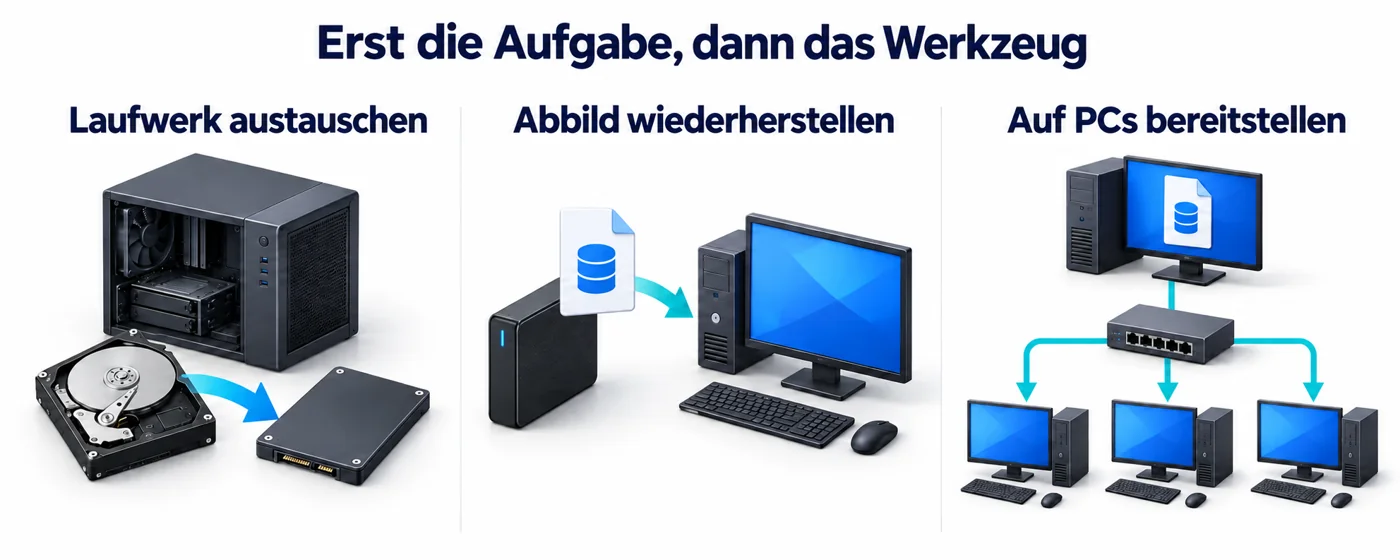
Beginnen Sie mit dem gewünschten Ergebnis. Ein angeschlossenes Laufwerk zu kopieren, ein vorhandenes Image wiederherzustellen und mehrere PCs bereitzustellen sind unterschiedliche Aufgaben mit unterschiedlichen Ausgangsdaten und Vorbereitungen.
| Programm | Arbeitsumgebung | Geeignet für | Wichtige Voraussetzung |
|---|---|---|---|
| Wittytool Disk Clone | Windows-Anwendung; WinPE-Medium für unterstützte Aufgaben | Festplatten- und Partitionsklonen, Betriebssystemmigration, Windows-SID-Änderungen und zentrale Image-Bereitstellung | Unsere Image-Bereitstellung verwendet Images aus Wittytool Disk Clone, keine vorhandenen Clonezilla-Image-Sätze. |
| Rescuezilla | Grafische Umgebung, die von USB gestartet wird | Offline-Klonen, Image-Sicherung und Wiederherstellung Clonezilla-kompatibler Sicherungen | Die grafische Oberfläche bedeutet nicht, dass das Programm innerhalb Ihrer installierten Windows-Sitzung läuft. |
| Hasleo Disk Clone | Windows-Anwendung; Erstellung von WinPE-Medien in dafür vorgesehenen Editionen | System-, Festplatten- und Partitionsklonen mit Anpassung des Ziellayouts | Die kostenlose Edition ist für die private Nutzung auf x86/x64 vorgesehen. Für ARM64, geschäftliche Nutzung und Notfallmedien gelten andere Editionsvoraussetzungen. |
| Macrium Reflect X | Windows-Anwendung mit Rettungsmedium | Klonen als Teil einer regelmäßigen Sicherungs- und Wiederherstellungsroutine | Nutzen Sie aktuelle Produktinformationen statt Anleitungen oder Verfügbarkeitsangaben zur eingestellten Edition Reflect Free. |
| R-Drive Image | Windows-Anwendung mit Linux- oder WinPE-Startmedium | Image-Erstellung, direkte Laufwerkskopien und Image-Wiederherstellung | Unterstützte Image-Formate und die Nutzung für Dienstleistungen hängen von der Lizenz ab. |
| Paragon Hard Disk Manager | Windows-Anwendung mit WinPE-Rettungsmedium | Migration zusammen mit Partitionsverwaltung und Sicherung | Für das Privatprodukt gelten Einschränkungen. Geschäftliche und domänengebundene Rechner benötigen ein geeignetes Business-Produkt. |
| Acronis True Image | Windows-Anwendung mit Rettungsmedium zur Wiederherstellung | Private Datensicherung und Laufwerksklonen mit zusätzlichen Sicherheitsfunktionen | Prüfen Sie die Klonbeschränkungen, insbesondere bei dynamischen Datenträgern und unterschiedlichen logischen Sektorgrößen. |
Sie suchen ausdrücklich eine kostenlose grafische Oberfläche? Rescuezilla ist kostenlos und quelloffen. Auch Hasleo Disk Clone bietet eine kostenlose Privatanwender-Edition mit den oben genannten Einschränkungen. Ein kostenloser Download oder eine Testversion bedeutet nicht, dass jede beworbene Funktion enthalten ist.
Lässt sich ein vorhandenes Clonezilla-Image mit einem anderen Programm wiederherstellen?
Prüfen Sie die Image-Kompatibilität, bevor Sie das Programm wechseln. Rescuezilla kann mit Clonezilla erstellte Images wiederherstellen; umgekehrt kann Clonezilla Rescuezilla-Images wiederherstellen. Rescuezilla ist deshalb interessant, wenn Sie eine vorhandene Sicherung behalten und über eine grafische Oberfläche wiederherstellen möchten.
Die allgemeine Unterstützung von „Datenträger-Images“ belegt noch keine Kompatibilität mit Clonezilla-Image-Sätzen. Die Image-Bereitstellung von Wittytool Disk Clone unterstützt Festplatten- oder System-Images, die mit Wittytool Disk Clone erstellt wurden. Erstellen Sie für diesen Ablauf ein neues Image des Quellsystems mit unserer Software.
Ist der ursprüngliche Computer nicht mehr verfügbar und ein Clonezilla-Image Ihre einzige Sicherung, bewahren Sie den vollständigen Image-Satz auf und wählen Sie einen kompatiblen Wiederherstellungsweg. Löschen Sie die Original-Sicherung nicht, während Sie mit einem anderen Format experimentieren.
Sieben Alternativen zu Clonezilla im Detail
1. Wittytool Disk Clone: Windows klonen, SIDs verwalten und Images bereitstellen
Wir empfehlen Wittytool Disk Clone, wenn Sie grafisch geführte Windows-Datenträgeraufgaben ausführen und später auch mehrere PCs bereitstellen möchten. Unsere Software unterstützt das Klonen von Festplatten und Partitionen, die Betriebssystemmigration, HDD-/SSD-/NVMe-Migration und WinPE-Startmedien.
Sobald mehrere eigenständig betriebene Windows-Computer beteiligt sind, werden zwei weitere Funktionen relevant:
- Integrierte SID-Verwaltung: Ändern Sie die Windows-SID während unterstützter Klon- oder Wiederherstellungsabläufe oder nutzen Sie unsere Funktion zum Ändern der Windows-SID auf einer bestehenden Installation. Dabei bleiben Anwendungen, Konten und Einstellungen erhalten. Umgebungsspezifische Abhängigkeiten müssen weiterhin geprüft werden.
- Zentrale Image-Bereitstellung: Verteilen Sie ein vorbereitetes Image an mehrere Clients, wählen Sie den automatischen oder manuellen Ablauf, verfolgen Sie den Client-Fortschritt und aktivieren Sie bei Bedarf die SID-Änderung auf den Zielrechnern.
Der integrierte AI Disk Assistant bietet einen weiteren Zugang zu diesen Funktionen. Geben Sie eine Anweisung in natürlicher Sprache ein, führt der Assistent die angeforderte Aufgabe in Wittytool Disk Clone automatisch aus. Der Assistent kann die integrierten Softwarefunktionen ausführen; die richtigen Datenträger und die gewünschte Aktion müssen Sie dennoch eindeutig festlegen.
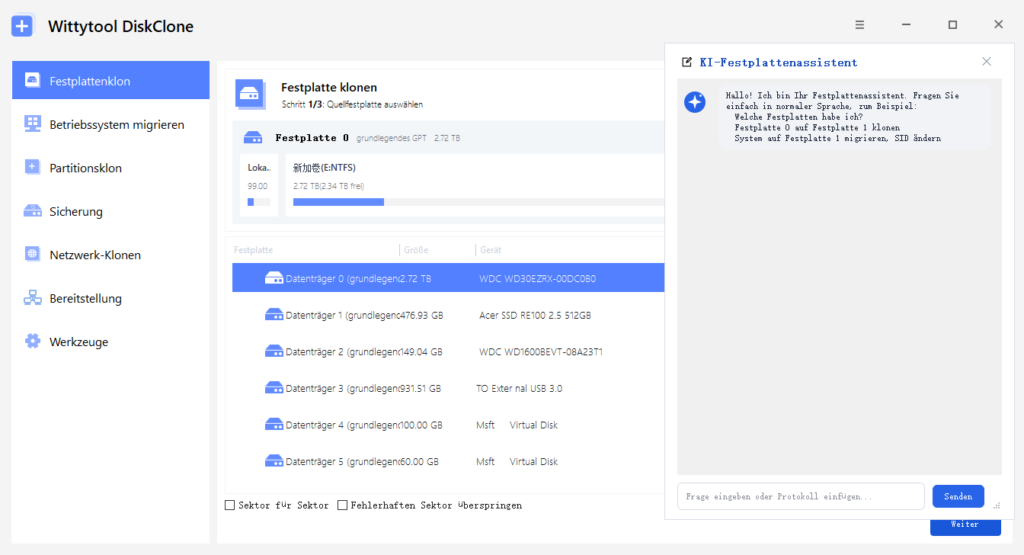
Wählen Sie Wittytool Disk Clone, wenn Sie Windows-Systeme umziehen und geklonte PCs verwalten möchten. Für eine vorhandene Clonezilla-Sicherung verwenden Sie ein kompatibles Wiederherstellungsprogramm oder erstellen ein neues Wittytool Disk Clone Image des Quellsystems.
Für eine Windows-Migration oder wiederholbare Bereitstellung laden Sie zunächst Wittytool Disk Clone herunter. Wählen Sie den Ablauf passend zu Quelle, Ziel und Anzahl der Computer. Sichern Sie benötigte Daten auf dem Ziel, bevor Sie einen Schreibvorgang starten.
2. Rescuezilla: Kostenloses grafisches Programm auf einem Startmedium
Rescuezilla passt zu Anwendern, die offline klonen möchten, dabei aber eine grafische Oberfläche mit Schaltflächen bevorzugen. Sie starten das Programm von USB, statt es als Windows-Desktopanwendung zu installieren.
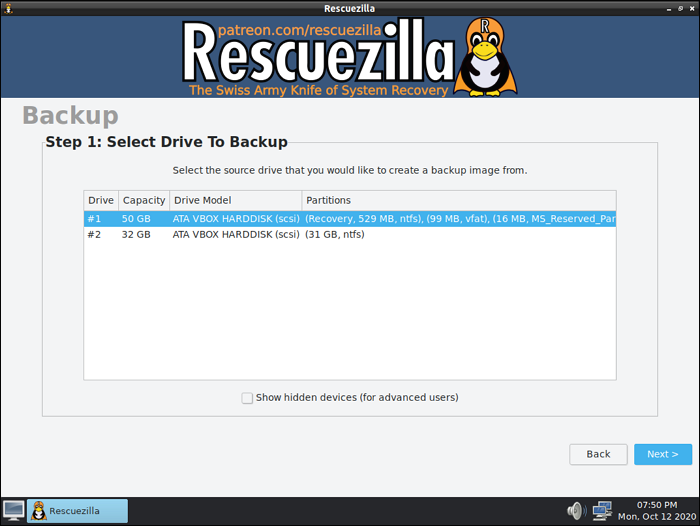
Die Kompatibilität mit Clonezilla-Images ist ein praktischer Auswahlgrund. Die Wiederherstellungsumgebung enthält außerdem Werkzeuge für den Dateizugriff und die Datenträgerverwaltung. Das Extrahieren einzelner Dateien aus Images ist als Beta-Funktion gekennzeichnet und bei bestimmten komprimierten Images mit Leistungseinschränkungen verbunden.
Wählen Sie Rescuezilla, wenn eine kostenlose grafische Startumgebung oder der Zugriff auf ein vorhandenes Clonezilla-Image im Vordergrund steht. Unser Vergleich von Rescuezilla und Clonezilla erläutert die beiden Abläufe genauer.
3. Hasleo Disk Clone: Grafische Windows-Anwendung für direkte Migrationen
Hasleo Disk Clone bietet System-, Festplatten- und Partitionsklonen sowie Einstellungen für Größe und Position der Zielpartitionen. Der Hersteller beschreibt auch das Klonen bei laufendem Windows. Damit kommt Hasleo infrage, wenn Sie den Vorgang aus einer Windows-Anwendung heraus beginnen möchten.
Beachten Sie den aktuellen Editionsvergleich. Die kostenlose Edition ist für die private Nutzung auf x86/x64 vorgesehen. ARM64-Unterstützung, geschäftliche Nutzung, Windows Education/Enterprise/Server und die Erstellung von Notfallmedien benötigen eine passende Edition.
Wählen Sie Hasleo Disk Clone, wenn eine direkte Windows-Migration Ihr Hauptziel ist und die Edition Ihren Rechner sowie den vorgesehenen Einsatz abdeckt. Nicht jede Funktion auf der Produktseite gehört zur kostenlosen Edition.
4. Macrium Reflect X: Klonen als Teil einer Sicherungsroutine
Macrium Reflect X ist interessant, wenn die Migration Teil eines längerfristigen Sicherungs- und Wiederherstellungsplans ist. Das Produkt verbindet Image-Erstellung, Wiederherstellung und Klonen, statt sich nur auf eine einmalige Laufwerkskopie zu konzentrieren.
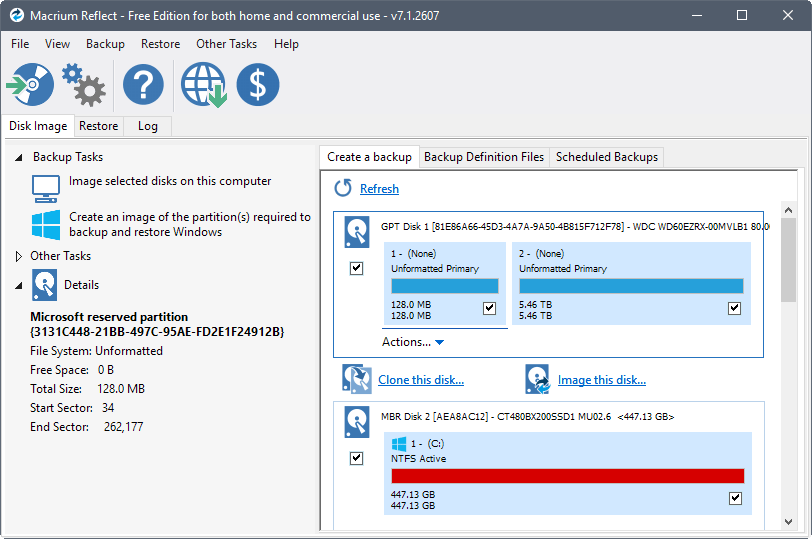
Unterscheiden Sie das aktuelle Produkt von Macrium Reflect Free. Sicherheitsupdates für die eingestellte kostenlose Edition endeten am 1. Januar 2024; Macrium bietet diese Edition nicht mehr zum Download an. Wenn Sie eine alte Installation ersetzen möchten, behandelt unser Ratgeber zu Alternativen für Macrium Reflect Free genau diese Entscheidung.
Wählen Sie Macrium Reflect X, wenn Sie eine gepflegte Image-Anwendung für regelmäßige Sicherungen und Migrationen suchen. Erstellen Sie ein Rettungsmedium, das zur verwendeten Produktversion und zum Image-Format passt.
5. R-Drive Image: Images erstellen, Laufwerke kopieren und Systeme wiederherstellen
R-Drive Image unterstützt Image-Erstellung bei laufendem Windows, direkte Laufwerkskopien, Image-Wiederherstellung und zeitgesteuerte Sicherungen. Startumgebungen sind auf Linux- und WinPE-Basis verfügbar.
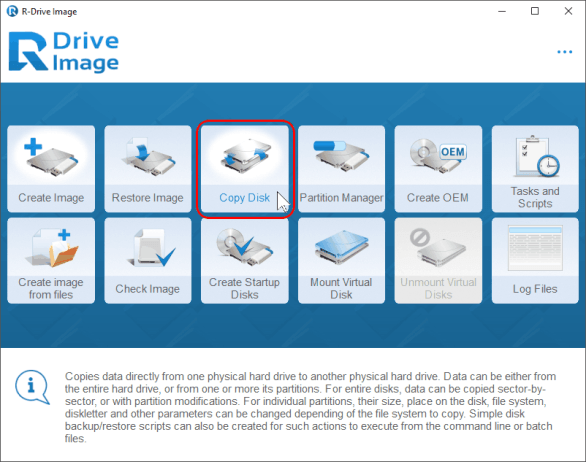
Bei unterstützten Kopier- und Wiederherstellungsvorgängen lassen sich Partitionsgrößen anpassen. Die unterstützten Image-Formate unterscheiden sich nach Lizenz. Eine allgemeine Angabe wie „unterstützt Images“ ersetzt deshalb keine Formatprüfung.
Wählen Sie R-Drive Image, wenn Sie Windows-Images, Laufwerkskopien und Wiederherstellungsfunktionen in einer Anwendung benötigen. Prüfen Sie die passende Lizenz für Ihre Image-Formate und eine gegebenenfalls geplante Nutzung als Dienstleister.
6. Paragon Hard Disk Manager: Migration mit Partitionsverwaltung
Paragon Hard Disk Manager verbindet Festplatten- und Betriebssystemmigration mit Partitionsverwaltung, zeitgesteuerten Sicherungen und Wiederherstellungswerkzeugen. Das passt zu Aufgaben, bei denen neben dem Systemumzug auch das Ziellayout angepasst werden muss.
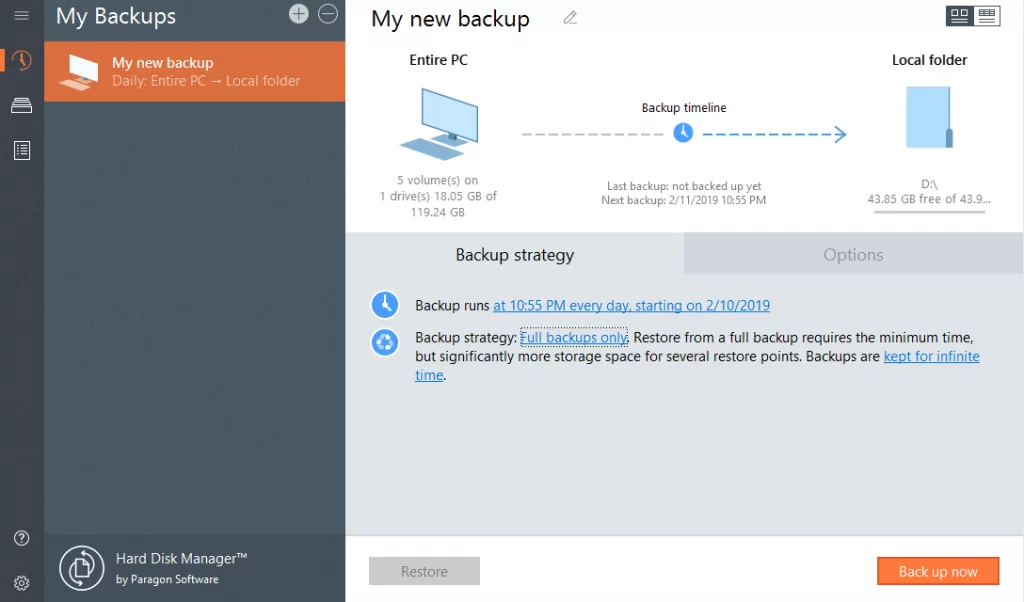
Das Privatprodukt ist ausdrücklich auf die private Nutzung beschränkt. Laut Hersteller sollte der Computer keiner Domäne angehören. Geschäftliche Umgebungen benötigen ein geeignetes Business-Produkt. Für verschlüsselte und dynamische Volumes gelten zudem vom jeweiligen Vorgang abhängige Einschränkungen.
Wählen Sie Paragon Hard Disk Manager, wenn die Partitionsverwaltung einen wichtigen Teil Ihrer Migration ausmacht. Stimmen Sie Produkt und Edition auf Ihre Umgebung ab, bevor Sie einzelne Funktionen vergleichen.
7. Acronis True Image: Private Datensicherung und Laufwerksklonen
Acronis True Image verbindet private Datensicherung, Klonen und Sicherheitsfunktionen. Es ist ein anderes Vergleichsprodukt als das auf Unternehmen ausgerichtete Acronis Cyber Protect. Die Funktionen der beiden Produkte sollten nicht vermischt werden.
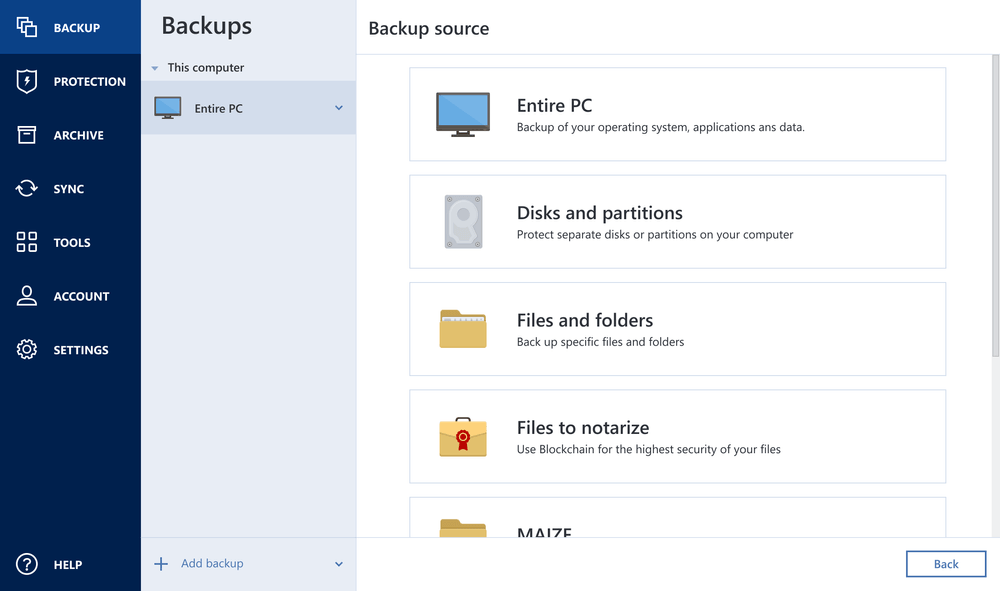
Die Klondokumentation von True Image nennt konkrete Grenzen: Dynamische Datenträger lassen sich nicht klonen; auch das Klonen zwischen Datenträgern mit unterschiedlichen logischen Sektorgrößen wird nicht unterstützt. Solche Voraussetzungen können wichtiger sein als eine allgemeine Aussage zur Hardwarekompatibilität.
Wählen Sie Acronis True Image, wenn Sie private Datensicherung und Klonen innerhalb einer umfassenderen Schutzanwendung wünschen. Prüfen Sie die Klonvoraussetzungen Ihrer tatsächlichen Datenträger statt nur die Liste der Sicherungsfunktionen.
Wann Sie bei Clonezilla bleiben können
Ein GPT-Datenträger oder ein PC mit UEFI ist allein kein Grund, Clonezilla zu ersetzen. Clonezilla unterstützt beides. Die Textmenüs unterscheiden sich von einer grafischen Windows-Anwendung; Sie müssen deshalb aber nicht jeden Vorgang als Befehl eintippen.
Clonezilla Live eignet sich für Offline-Images und Klonvorgänge. Clonezilla lite server und SE bieten weitere Bereitstellungsabläufe, auch für mehrere Clients. Eine native Windows-Oberfläche kann für Ihre Aufgabe angenehmer sein. Daraus folgt jedoch nicht, dass Clonezilla keine Bereitstellung unterstützt.
Bleiben Sie bei Clonezilla, wenn Offline-Ablauf, unterstützte Dateisysteme und vorhandene Automatisierung Ihre Anforderungen erfüllen. Eine Alternative lohnt sich, wenn Sie eine andere Oberfläche, einen Startpunkt innerhalb von Windows, ein bestimmtes Wiederherstellungsformat oder einen integrierten Windows-Verwaltungsablauf benötigen.
Diese Voraussetzungen sollten Sie vor dem Wechsel prüfen
- Zielkapazität: Für eine kleinere SSD reicht es nicht, nur den Platzbedarf Ihrer Dateien zu vergleichen. Das Programm muss die erforderliche Partitionsverkleinerung unterstützen, und das gesamte Ziellayout muss passen. Eine Sektor-für-Sektor-Kopie hat andere Kapazitätsanforderungen als das Kopieren belegter Blöcke.
- Startkonfiguration: Eine Windows-Systemmigration benötigt die erforderlichen Startpartitionen und eine kompatible Firmwarekonfiguration. Microsoft erläutert den Zusammenhang zwischen Partitionslayout und Firmware in den FAQ zu Windows und GPT. Ändern Sie den Startmodus nicht beiläufig bei einem einfachen Laufwerkstausch.
- Verschlüsselung und Speichercontroller: Halten Sie Wiederherstellungsschlüssel bereit. Prüfen Sie, ob die gewählte Umgebung auf Quelle und Ziel zugreifen kann, einschließlich benötigter RAID- oder Speichercontrollertreiber.
- Laufendes Windows oder Startmedium: Eine Windows-Oberfläche bedeutet nicht, dass jede Aktion ohne Neustart abgeschlossen wird. Für die Wiederherstellung des Systemdatenträgers, gesperrte Volumes oder einen nicht startenden PC kann eine andere Umgebung nötig sein.
- Laufwerkszustand: Wiederholte Lesefehler oder ein ausfallendes Laufwerk erfordern einen auf Datenrettung ausgerichteten Plan. Wiederholen Sie einen gewöhnlichen Klonvorgang nicht ständig auf einem physisch zunehmend beschädigten Quelllaufwerk mit unersetzlichen Daten.
Den passenden Ablauf in Wittytool Disk Clone wählen
Vor dem Start: Sichern Sie wichtige Quelldateien und alle Zieldaten, die Sie behalten möchten. Identifizieren Sie Laufwerke anhand von Modell, Kapazität und Anschluss, nicht nur anhand einer Nummer, die sich je nach Umgebung ändern kann. Beim Klonen oder Bereitstellen können vorhandene Partitionen und Inhalte auf dem Ziel überschrieben werden.
Ein Laufwerk im selben PC austauschen
Nutzen Sie Festplattenklon für den gesamten Datenträger oder Betriebssystem migrieren für das Windows-System. Unser Ratgeber erklärt den Unterschied zwischen vollständigem Festplattenklon und Betriebssystemmigration.
- Schließen Sie das Ersatzlaufwerk an und öffnen Sie den passenden Modus in Wittytool Disk Clone.
- Wählen Sie das bisherige Laufwerk als Quelle.
- Wählen Sie das Ersatzlaufwerk als Ziel und bestätigen Sie, dass benötigte Daten darauf gesichert wurden.
- Prüfen Sie das vorgesehene Partitionslayout und unterstützte Anpassungen vor dem Start.
- Führen Sie den Vorgang aus, beachten Sie die Abschlussanweisungen und testen Sie den Start vom Ersatzlaufwerk.
Eine neue SSD im selben PC erzeugt nicht automatisch zwei unabhängig betriebene Windows-Computer. Ändern Sie die SID nicht allein deshalb, weil das Speichermedium gewechselt wurde.
Aus einer Installation mehrere eigenständige Windows-PCs erstellen
Wenn die ursprüngliche Installation und ihre Kopien als separate Computer laufen sollen, ist die Prüfung der Systemidentität eine andere Aufgabe als beim SSD-Tausch im selben PC.
Microsoft beschreibt Authentifizierungsfehler durch doppelte SIDs bei Windows 11 24H2/25H2 und Windows Server 2025 nach bestimmten Updates. Das ist ein klar umrissener Fehlerfall, kein Beleg dafür, dass sämtliche Anmelde- oder Freigabefehler dieselbe Ursache haben.
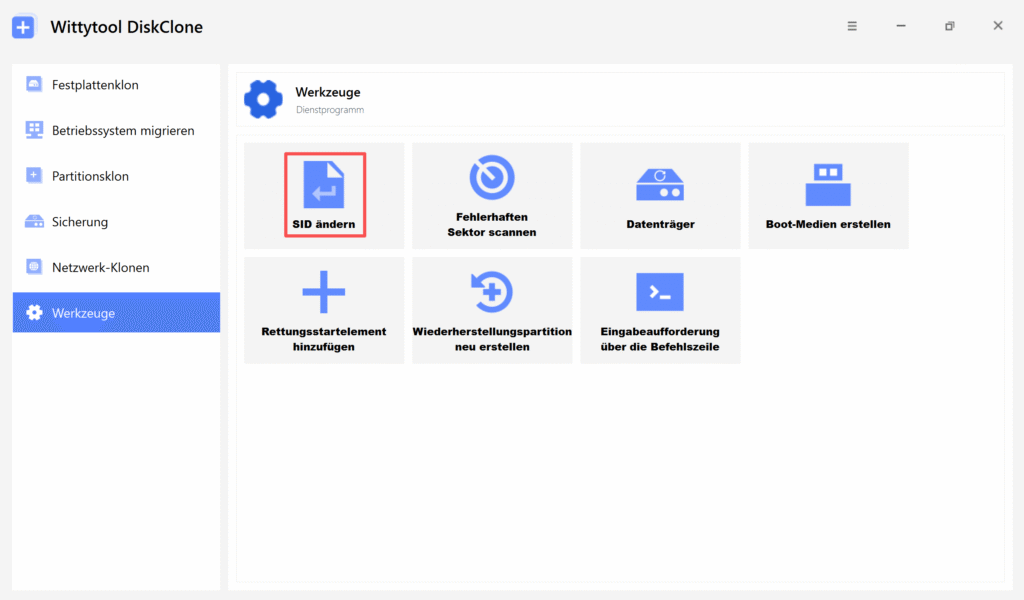
Wittytool Disk Clone unterstützt SID-Änderungen während unterstützter Klon- und Wiederherstellungsabläufe. Auf einer bestehenden Installation lautet der separate Zugang Werkzeuge > SID ändern. Wählen Sie den passenden Ablauf für das Zielsystem und prüfen Sie anschließend die neue SID, benötigte Anwendungen und Netzwerkdienste. Bei einem bereits domänengebundenen PC empfiehlt unser technischer Support, die Domäne vor der SID-Änderung zu verlassen und anschließend erneut beizutreten. Dafür ist Zugriff auf den Domänencontroller erforderlich.
Ein Image auf mehreren PCs bereitstellen
Verwenden Sie den eigenen Bereitstellungsablauf, um ein vorbereitetes Wittytool Disk Clone Image zu verteilen. Dieser unterscheidet sich von einer direkten Laufwerkskopie über das Netzwerk.
- Erstellen Sie ein Sicherungsimage des Windows-Quellsystems einschließlich der erforderlichen Systempartitionen.
- Öffnen Sie Bereitstellung > Als Server starten und wählen Sie das Sicherungsimage.
- Konfigurieren Sie die Einstellungen für den Zieldatenträger. Aktivieren Sie Windows-SID des Zielrechners ändern, wenn die Bereitstellung eine SID-Änderung erfordert.
- Wählen Sie die automatische oder manuelle Bereitstellung. Im manuellen Client-Ablauf wählen Sie Als Client starten, verbinden sich mit dem Server, prüfen den Zieldatenträger und starten den Vorgang.
- Verfolgen Sie den Client-Fortschritt und testen Sie die bereitgestellten Systeme vor dem produktiven Einsatz.
Die automatische Bereitstellung kann beim Verbinden eines Clients beginnen. Prüfen Sie vorher die Zieldatenträgereinstellungen und sichern Sie benötigte Client-Daten. Wenn Anwendungen und Konten aus dem Quellimage übernommen werden, bleiben dadurch nicht die bisherigen Inhalte des Ziels erhalten.
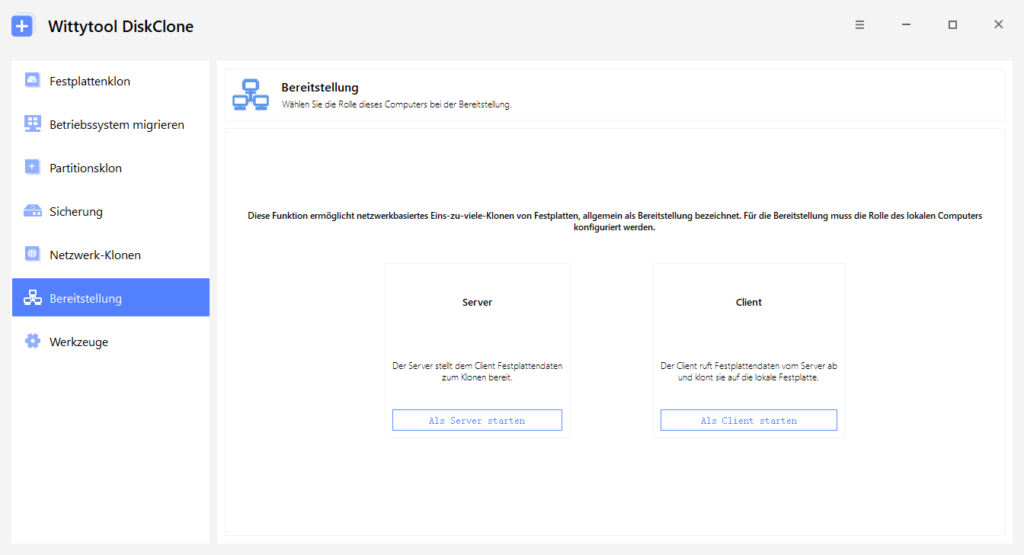
Unser Leitfaden zur Windows-Image-Bereitstellung auf mehreren PCs erklärt Server- und Client-Rollen sowie die verfügbaren Optionen.
Das Ergebnis prüfen, bevor Sie das Originallaufwerk ausmustern
Eine abgeschlossene Kopie oder eine Fortschrittsanzeige von 100 % ist nur ein Teil der Aufgabe. Prüfen Sie das Ergebnis in der vorgesehenen Einsatzumgebung:
- Vergewissern Sie sich, dass der PC tatsächlich vom vorgesehenen Ziellaufwerk startet.
- Prüfen Sie Partitionsgrößen und erwartete Dateien.
- Öffnen Sie wichtige Anwendungen und testen Sie den Zugriff auf benötigte Daten.
- Prüfen Sie bei eigenständig bereitgestellten PCs die vorgesehene Identität und die Netzwerkfunktionen.
- Behalten Sie das Originallaufwerk oder eine separate Sicherung, bis diese Prüfungen erfolgreich sind.
Startet Windows nicht, hilft unser Ratgeber zu Startproblemen nach dem Klonen bei der Prüfung der Startkonfiguration. Wiederholen Sie den Klonvorgang nicht sofort ohne Ursachenanalyse.
Häufig gestellte Fragen
Welche kostenlose Clonezilla-Alternative hat eine grafische Oberfläche?
Rescuezilla ist kostenlos, quelloffen und bietet eine grafische Oberfläche sowie Kompatibilität mit Clonezilla-Images. Das Programm startet von einem USB-Medium und läuft nicht innerhalb Ihrer installierten Windows-Sitzung. Hasleo Disk Clone bietet ebenfalls eine kostenlose Privatanwender-Edition für x86/x64-Windows; geschäftliche Nutzung und zusätzliche Funktionen unterliegen Editionsbeschränkungen.
Kann ein anderes Programm meine vorhandene Clonezilla-Sicherung wiederherstellen?
Rescuezilla kann Clonezilla-Images wiederherstellen. Diese Kompatibilität gilt nicht automatisch für alle Image-Programme. Die Image-Bereitstellung von Wittytool Disk Clone verwendet Festplatten- oder System-Images aus Wittytool Disk Clone. Erstellen Sie deshalb ein neues Image des Quellsystems, wenn Sie diesen Ablauf nutzen möchten.
Kann ich Windows klonen, ohne von einem USB-Medium zu starten?
Mehrere Windows-Anwendungen ermöglichen es, Klonen oder Migration innerhalb von Windows zu beginnen. Ob der gesamte Vorgang ohne Neustart abgeschlossen werden kann, hängt vom Programm, der gewählten Aktion und dem Datenträgerzustand ab. Halten Sie einen geeigneten Wiederherstellungsweg bereit, statt anzunehmen, dass eine Windows-Oberfläche jedes Startmedium überflüssig macht.
Kann ich eine größere HDD auf eine kleinere SSD klonen?
Das kann möglich sein. Daten und erforderliches Partitionslayout müssen auf das Ziel passen; außerdem muss das Programm die nötige Größenanpassung unterstützen. Der belegte Speicherplatz allein belegt noch keine Kompatibilität. Eine Sektor-für-Sektor-Kopie benötigt Zielkapazität für sämtliche kopierten Sektoren, einschließlich ungenutzter Bereiche.
Muss ich beim SSD-Tausch die Windows-SID ändern?
Nicht automatisch. Ersetzt die neue SSD das alte Laufwerk im selben PC und wird die ursprüngliche Installation nicht als separater Computer betrieben, entstehen durch den Laufwerkstausch allein keine zwei aktiven PCs mit identischer Identität. Bewerten Sie SID-Änderungen gesondert, wenn Sie unabhängig betriebene Windows-Systeme bereitstellen.
Welche Clonezilla-Alternative kommt für Linux infrage?
Rescuezilla bietet eine grafische Startumgebung, die mit Linux- und Windows-Installationen arbeiten kann. Prüfen Sie die Unterstützung für das tatsächliche Dateisystem und die Speicherkonfiguration. Wittytool Disk Clone ist eine Windows-Anwendung und deshalb kein nativer Ersatz für einen Linux-Desktop.
Garantiert ein Klon, dass Windows vom Ziellaufwerk startet?
Nein. Der Systemstart hängt auch von den erforderlichen Systempartitionen, der Firmwarekonfiguration, dem Zugriff auf die Datenträger und bei Hardwareänderungen von passenden Treibern ab. Prüfen Sie den Start vom Ziel und wichtige Anwendungen, bevor Sie das Originallaufwerk löschen.
Wählen Sie nach Ihrer konkreten Aufgabe
Für Windows-Klonen mit integrierter SID-Verwaltung und einem Weg zur zentralen Image-Bereitstellung empfehlen wir Wittytool Disk Clone. Wählen Sie den passenden Modus, prüfen Sie Quelle und Ziel und testen Sie das fertige System.
Steht eine kostenlose grafische Startumgebung oder die Wiederherstellung eines vorhandenen Clonezilla-Images im Vordergrund, ist Rescuezilla einen Blick wert. Für regelmäßige Sicherungen, Partitionsverwaltung oder eine umfassendere private Schutzanwendung hilft der Vergleich bei der Eingrenzung. Eine passende Alternative unterstützt Ihre Ausgangsdaten, Ihr Ziel und Ihre Arbeitsumgebung.