


Kurzantwort
Du suchst eine Alternative zu Macrium Reflect, um Windows-Laufwerke zu klonen oder auf eine neue SSD umzusteigen? Wittytool Disk Clone ist eine interessante Option. Der AI Disk Assistant hilft dabei, Festplattenvorgänge zu automatisieren und die Arbeit einfacher und schneller zu erledigen. Darüber hinaus unterstützt die Software das Klonen von Datenträgern, das Ändern der Windows-SID und die Bereitstellung von Images auf mehreren PCs.
Wenn du vor allem regelmäßige Systemsicherungen erstellen möchtest, kommen Hasleo Backup Suite und Veeam Agent infrage. Für das Offline-Klonen mit einem bootfähigen Open-Source-Tool sind Rescuezilla und Clonezilla Live weitere Alternativen.
Welche Alternative zu Macrium Reflect Free passt, hängt davon ab, ob Sie ein Ersatzlaufwerk oder eine später wiederherstellbare Sicherung benötigen.
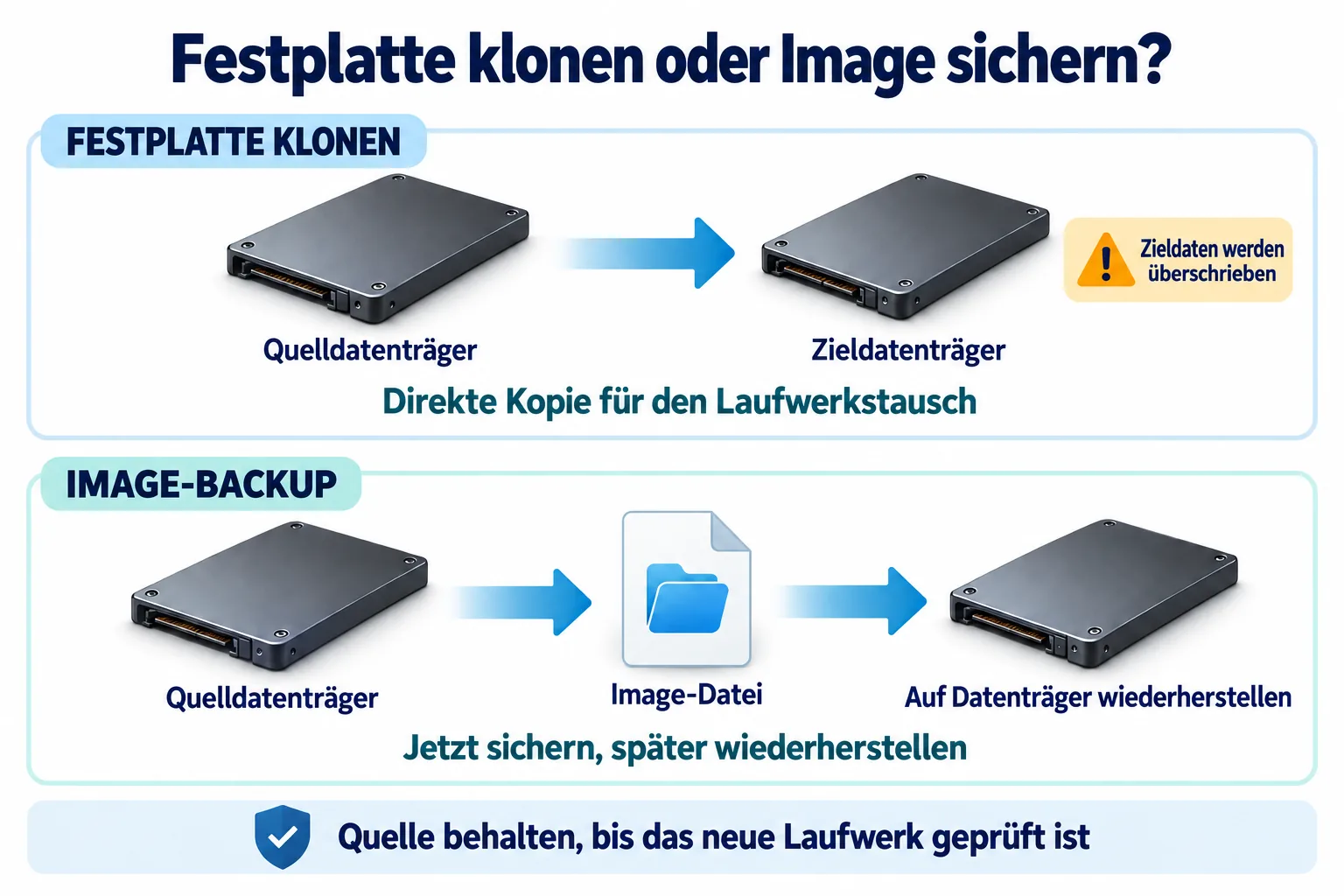
Beim Klonen werden die Inhalte direkt von einem Laufwerk auf ein anderes übertragen. Ein Image-Backup speichert Datenträger oder Partitionen als Dateien für eine spätere Wiederherstellung. Entscheiden Sie bei einem Windows-Umzug außerdem, ob die gesamte Festplatte oder nur die zum System gehörenden Partitionen mitkommen sollen. Unser Vergleich von Festplatte klonen und Betriebssystem migrieren hilft bei dieser Auswahl.
Ist Macrium Reflect noch kostenlos?
Was ist aus Macrium Reflect Free geworden?
Macrium Reflect Free wurde eingestellt und erhält seit dem 1. Januar 2024 keine Updates mehr. Das betrifft die kostenlose Edition, nicht die gesamte Produktreihe Macrium Reflect.
Eine bereits installierte Ausgabe kann weiterhin funktionieren, wird aber nicht mehr gepflegt. Lassen Sie die bisherige Wiederherstellungsmöglichkeit verfügbar, während Sie den Ersatz einrichten.
Reflect Free und die aktuelle Testversion
Für Reflect X gibt es derzeit eine 30-tägige Testversion. Sie dient zur Evaluierung eines kommerziellen Produkts und ist keine dauerhaft kostenlose Edition.
Diese Unterscheidung gilt auch für Alternativen. Ein kostenloser Download kann eine Freeware-Ausgabe, eine Testversion oder nur bestimmte kostenlose Funktionen enthalten. Prüfen Sie die benötigte Aufgabe, insbesondere das Klonen eines Windows-Systemdatenträgers.
5 Alternativen zu Macrium Reflect Free im Vergleich
Die fünf Programme decken unterschiedliche Aufgaben ab, für die Reflect Free genutzt wurde. Wählen Sie zunächst nach Einsatzzweck und Arbeitsumgebung und berücksichtigen Sie dann die folgenden Details.
| Tool | Geeignet für | Arbeitsumgebung | Besonderheiten |
|---|---|---|---|
| Wittytool Disk Clone | Windows-Laufwerkstausch und Migration | Grafische Windows-Anwendung | Datenträger-, System- und Partitionsklone; Layoutanpassung; AI Disk Assistant |
| Hasleo Backup Suite Free | Private Sicherung und Wiederherstellung | Windows-Anwendung | System- und Datensicherung mit vollständigen, inkrementellen und differenziellen Backups |
| Veeam Agent for Microsoft Windows Free | Windows-Sicherung und -Wiederherstellung | Windows-Anwendung mit Rettungsmedien | Schutz auf PC-, Volume- und Dateiebene |
| Rescuezilla | Grafisches Offline-Klonen und Imaging | Startfähige Live-Umgebung | Mausbedienung und Kompatibilität mit Clonezilla-Images |
| Clonezilla Live | Datenträger und Partitionen offline kopieren | Startfähige Live-Umgebung | Textbasiertes Klonen und Imaging mit Unterstützung vieler Dateisysteme |
Wittytool Disk Clone: Windows-Laufwerke mit KI-Unterstützung klonen
Wittytool Disk Clone verbindet das Klonen von Datenträgern, Systemen und Partitionen mit einer grafischen Bedienung. Sie wählen beide Laufwerke aus, prüfen das Ziellayout und passen unterstützte Partitionsgrößen vor dem Start an. Das ist beim Wechsel von einer HDD auf eine SSD ebenso hilfreich wie bei der Platzaufteilung auf einem neuen Laufwerk.
Unsere Software aktiviert die 4K-Ausrichtung standardmäßig und unterstützt die gängigen SSD-Marken. Sie können Ihre vorhandene Windows-Umgebung übertragen und dabei die Aufteilung auf dem Ziellaufwerk selbst festlegen.
Der integrierte AI Disk Assistant bietet einen weiteren Bedienweg. Nach Ihrer Eingabe in natürlicher Sprache führt der Assistent die angeforderte Aufgabe in Wittytool Disk Clone automatisch aus, einschließlich unterstützter Klon- und Erweiterungsvorgänge. Wenn Sie Optionen lieber selbst auswählen, stehen die manuellen Bedienelemente weiterhin zur Verfügung.
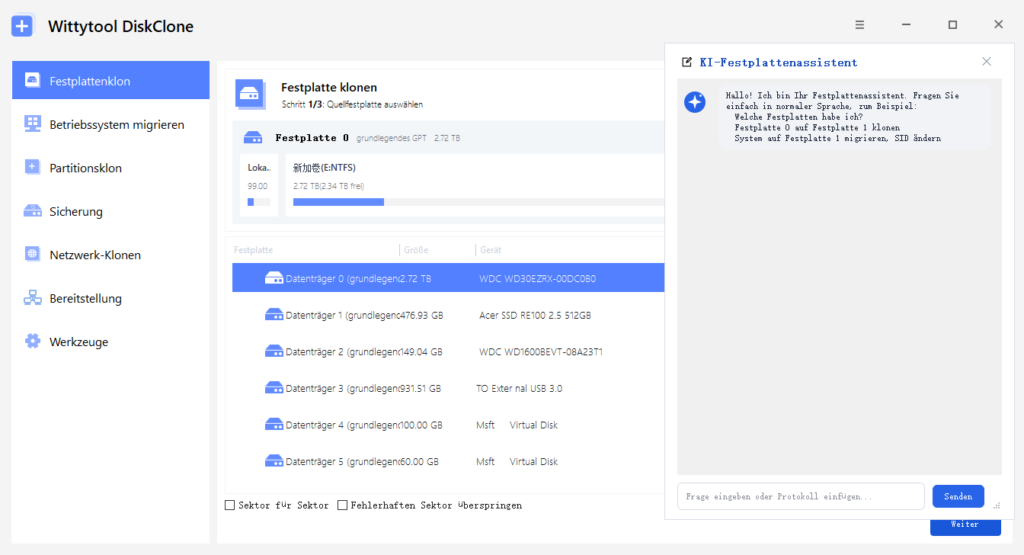
Die kostenlose Edition unterstützt Ziellaufwerke mit einer Gesamtkapazität von bis zu 150 GB; Pro hat keine editionsbedingte Kapazitätsgrenze. Maßgeblich ist die gesamte Kapazität des Ziellaufwerks, nicht die Menge der zu kopierenden Daten.
Laden Sie Wittytool Disk Clone für Ihren Laufwerkstausch herunter und nutzen Sie den unten beschriebenen Ablauf mit Quellauswahl, Zielauswahl und Layoutprüfung. Entscheiden Sie sich für die manuelle oder KI-gestützte Bedienung, je nachdem, wie Sie arbeiten möchten.
Hasleo Backup Suite Free: Sicherung und Wiederherstellung für Privatanwender
Hasleo Backup Suite Free ist eine passende Option, wenn Sie Macrium hauptsächlich zum Schutz eines privaten PCs verwendet haben. Die Software unterstützt System-, Datenträger-, Partitions- und Dateisicherungen sowie vollständige, inkrementelle und differenzielle Backups.
Die aktuelle Free-Edition schließt das Klonen des Systemdatenträgers und die geschäftliche Nutzung aus. Ein Windows-Systembackup ist daher von der direkten Migration eines Windows-Datenträgers zu unterscheiden. Für private Sicherungen eignet sich die Ausgabe, wenn die enthaltenen Sicherungs- und Wiederherstellungsfunktionen Ihre Anforderungen erfüllen.
Veeam Agent for Microsoft Windows Free: Image-Backups und Wiederherstellung
Veeam Agent for Microsoft Windows Free bietet PC-, Volume- und Dateisicherungen sowie startfähige Wiederherstellungsmedien. Das passt, wenn Sie eine vorhandene Windows-Installation schützen und Daten bei Bedarf wiederherstellen möchten.
Die eigenständig betriebene Free-Edition unterstützt einen Sicherungsauftrag. Für einen Laufwerkstausch planen Sie deshalb einen Sicherungs- und Wiederherstellungsvorgang samt Speicherort für das Backup und erforderlichem Rettungsmedium. Die Vorbereitung unterscheidet sich vom direkten Kopieren zwischen zwei angeschlossenen Laufwerken.
Rescuezilla: Grafische Bedienung vom USB-Stick
Rescuezilla ermöglicht kostenloses Klonen und Imaging mit einer grafischen Open-Source-Anwendung. Sie erstellen ein Startmedium, starten den PC in die separate Umgebung und bedienen die gewünschte Aufgabe per Maus.
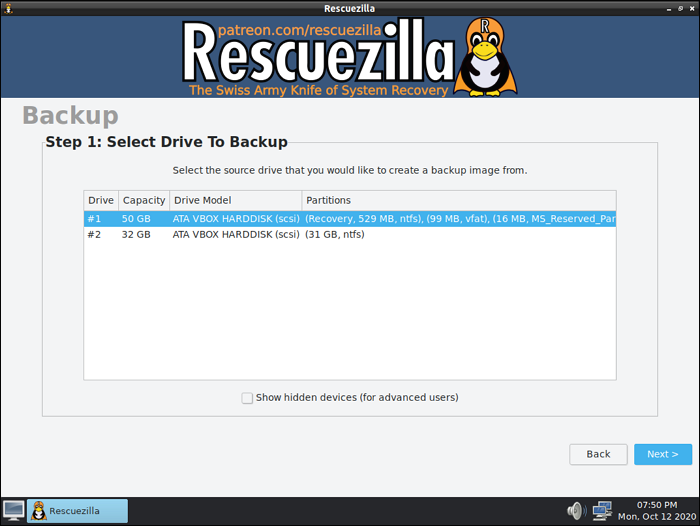
Das ist interessant, wenn Sie offline grafisch arbeiten oder ein vorhandenes Clonezilla-Image verwenden möchten. Bereiten Sie den USB-Stick rechtzeitig vor. Sichern Sie seine benötigten Dateien, bevor Sie eine ISO darauf schreiben, denn dabei wird der Stick überschrieben.
Clonezilla Live: Offline klonen mit textbasierten Menüs
Clonezilla Live ist ein kostenloses Open-Source-Werkzeug zum Sichern und Klonen von Datenträgern und Partitionen. Es läuft in einer separaten Startumgebung und eignet sich, wenn Sie mit textbasierten Menüs vertraut sind.
Die Quellpartitionen müssen ausgehängt sein. Nach den dokumentierten Standardanforderungen müssen die Zielpartitionen mindestens so groß sein wie die entsprechenden Quellpartitionen; inkrementelle und differenzielle Backups werden nicht angeboten. Die beiden Offline-Optionen erläutern wir näher im Vergleich Rescuezilla vs. Clonezilla.
Für einen Windows-Laufwerkstausch mit grafischer Layoutkontrolle und optionaler KI-Unterstützung empfehlen wir Wittytool Disk Clone. Stehen regelmäßige Backups im Vordergrund, vergleichen Sie Hasleos Funktionen für Privatanwender mit Veeams Sicherungsablauf. Für kostenloses Offline-Klonen bietet Rescuezilla eine grafische Oberfläche; Clonezilla passt zu Anwendern, die textbasierte Bedienung bevorzugen.
Was passiert mit Ihren vorhandenen Macrium-Backups?
Images und passende Rettungsmedien aufbewahren
Bewahren Sie die ursprünglichen Macrium-Image-Dateien und die Rettungsmedien auf, mit denen sie sich lesen lassen. Die Installation einer anderen Anwendung überträgt oder konvertiert Ihren Sicherungsverlauf nicht.
Erhalten Sie den vollständigen Sicherungssatz einschließlich des Vollbackups und aller abhängigen Dateien, die für den gewünschten Wiederherstellungspunkt benötigt werden. Bei verschlüsselten Sicherungen gehören die nötigen Passwörter dazu. Wer nur die vermeintlich neueste Datei kopiert, lässt möglicherweise erforderliche Bestandteile zurück.
Gehen Sie nicht davon aus, dass ein anderes Imaging-Programm eine .mrimg-Datei wiederherstellen kann. Kompatibilität mit Clonezilla-Images belegt beispielsweise keine Kompatibilität mit Macrium-Images. Behalten Sie die ursprüngliche Wiederherstellungsumgebung, solange die Unterstützung Ihres genauen Image-Formats und seiner Version nicht feststeht.
Den neuen Sicherungsweg prüfen, bevor Sie den alten aufgeben
Richten Sie mit dem neuen Tool einen funktionierenden Wiederherstellungsweg ein, bevor Sie den bisherigen aufgeben:
- Erstellen Sie ein neues Backup auf einem Speichergerät, das von allen zu überschreibenden Datenträgern getrennt ist.
- Nutzen Sie die Image-Prüfung der Anwendung, sofern vorhanden, und kontrollieren Sie den Zugriff auf ausgewählte Dateien.
- Erstellen Sie das Rettungsmedium und prüfen Sie, ob es startet sowie Backup-Speicher und vorgesehenes Ziel erkennt. Beenden Sie den Test ohne Wiederherstellung.
- Wenn ein Ersatzdatenträger verfügbar ist, testen Sie die Wiederherstellung darauf, nachdem Sie bestätigt haben, dass er gelöscht werden darf.
- Bewahren Sie Macrium-Images und Rettungsmedien auf, bis der neue Wiederherstellungsweg die benötigten Prüfungen bestanden hat.
Startmedium und Sicherungsimage erfüllen unterschiedliche Aufgaben. Microsoft weist darauf hin, dass ein Windows-Wiederherstellungslaufwerk keine persönlichen Dateien enthält. Eine Offline-Umgebung mit unserer Software beschreibt die Anleitung zum Klonen oder Wiederherstellen von Windows mit einem WinPE-Rettungsmedium.
Das Starten eines Rettungsmediums, die Image-Prüfung und der Test eines wiederhergestellten Systems prüfen jeweils einen anderen Teil des Ablaufs. Ein erfolgreich gestartetes Medium allein belegt nicht, dass die wiederhergestellte Windows-Installation startet.
Ein Windows-Laufwerk mit Wittytool Disk Clone klonen
Der folgende Ablauf beschreibt eine vollständige Datenträgerkopie. Hinweise zu Anschluss und Vorbereitung beim HDD-Austausch finden Sie in unserer Anleitung zum Klonen einer HDD auf eine SSD.
Vorbereitung
Die Quelle ist das zu kopierende Laufwerk. Das Ziel erhält den Klon, und seine vorhandenen Daten werden überschrieben. Sichern Sie benötigte Zieldateien, bevor Sie fortfahren.
Schließen Sie das neue Laufwerk intern oder über einen geeigneten Adapter an. Halten Sie ein unabhängiges Backup wichtiger Quelldateien bereit, identifizieren Sie beide Laufwerke anhand von Modell und Kapazität und prüfen Sie, ob die ausgewählten Daten und das geplante Layout auf das Ziel passen.
Quell- und Zieldatenträger auswählen
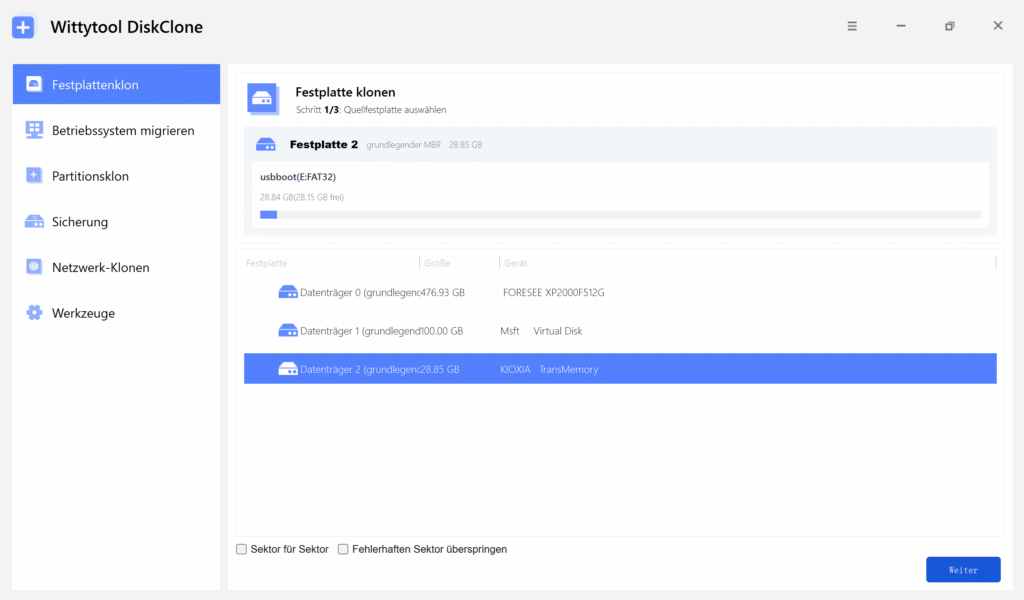
Öffnen Sie Wittytool Disk Clone und wählen Sie Festplattenklon. Markieren Sie den Quelldatenträger, prüfen Sie Modell, Kapazität und Partitionen und wählen Sie Weiter.
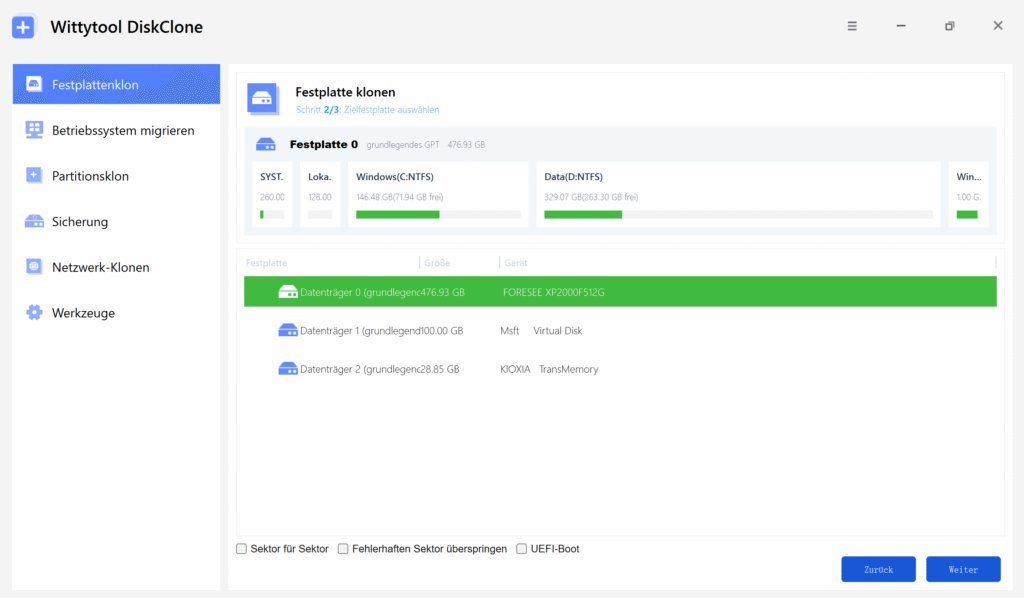
Wählen Sie den Zieldatenträger aus, prüfen Sie seine Identität und wählen Sie Weiter. Wenn mehrere Laufwerke ähnlich aussehen, klären Sie zuerst die Zuordnung, statt sich allein auf die Datenträgernummern zu verlassen.
Ziellayout prüfen und Klonvorgang starten
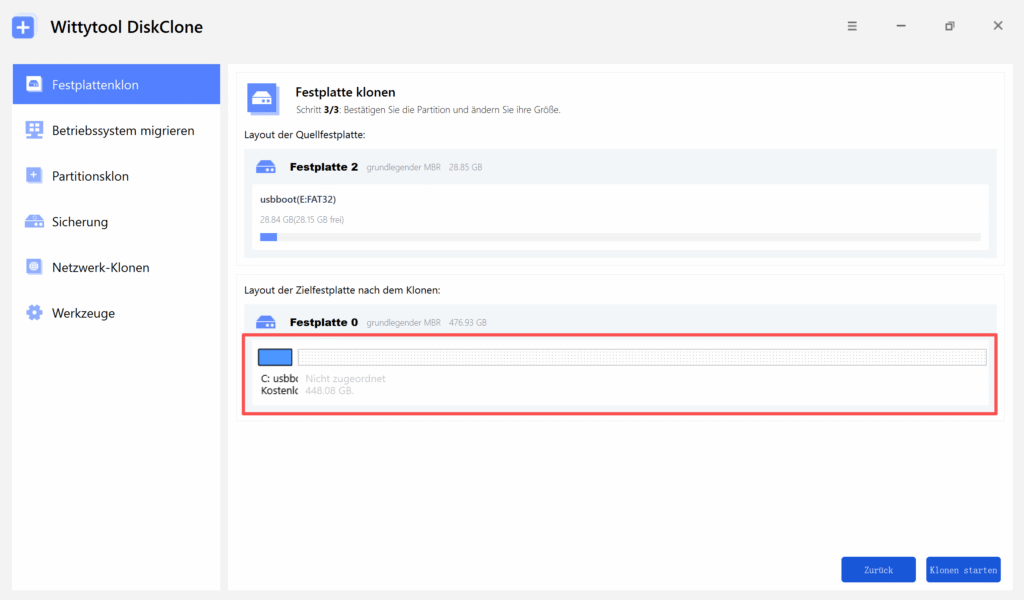
Prüfen Sie das vorgeschlagene Ziellayout. Passen Sie unterstützte Partitionsgrößen bei Bedarf an und kontrollieren Sie bei einer vollständigen Windows-Systemkopie, ob alle erforderlichen Windows-Partitionen enthalten sind.
Bestätigen Sie den Zieldatenträger ein letztes Mal, wählen Sie Klonen starten und lesen Sie die Überschreibbestätigung, bevor Sie zustimmen. Sorgen Sie während des Vorgangs für eine stabile Stromversorgung und Laufwerksverbindung.
Vom neuen Laufwerk starten und das Ergebnis prüfen
Fahren Sie den PC nach Abschluss herunter. Bauen Sie das neue Laufwerk bei Bedarf an seinem vorgesehenen internen Platz ein und wählen Sie seinen Windows-Starteintrag gemäß der Anleitung des Computerherstellers.
Vergewissern Sie sich, dass Windows tatsächlich vom neuen physischen Laufwerk läuft. Öffnen Sie wichtige Dokumente, starten Sie wesentliche Anwendungen und prüfen Sie Kapazität und Partitionsaufteilung.
Falls Windows nicht startet, lassen Sie das ursprüngliche Laufwerk unverändert und prüfen Sie Anschluss, ausgewähltes Startlaufwerk und Klonergebnis. Behalten Sie die Quelle, bis Sie den Ersatz erfolgreich geprüft haben.
Häufige Fragen
Sollte ich Windows klonen oder auf der neuen SSD frisch installieren?
Klonen oder migrieren Sie Windows, wenn Sie die vorhandene Installation mit Anwendungen und Einstellungen behalten möchten. Eine Neuinstallation eignet sich, wenn Sie die Softwareumgebung neu aufbauen wollen. Für ein NVMe-Laufwerk behandelt unsere Anleitung zur Installation von Windows auf einer NVMe-SSD beide Wege.
Kann ich eine vorhandene Installation von Macrium Reflect Free weiterverwenden?
Eine installierte Ausgabe kann noch funktionieren, die kostenlose Edition wird jedoch nicht mehr gepflegt. Bewahren Sie die Sicherungsdateien und kompatible Rettungsmedien auf, während Sie einen neuen Wiederherstellungsweg einrichten und prüfen.
Ersetzt ein Klon regelmäßige Backups?
Nein. Ein Klon bildet den Zustand der Quelle zum Kopierzeitpunkt ab. Spätere Änderungen kommen nicht automatisch hinzu, und ein einzelner Klon enthält keinen Verlauf früherer Dateiversionen. Führen Sie nach der Migration weiterhin regelmäßig Backups durch.