


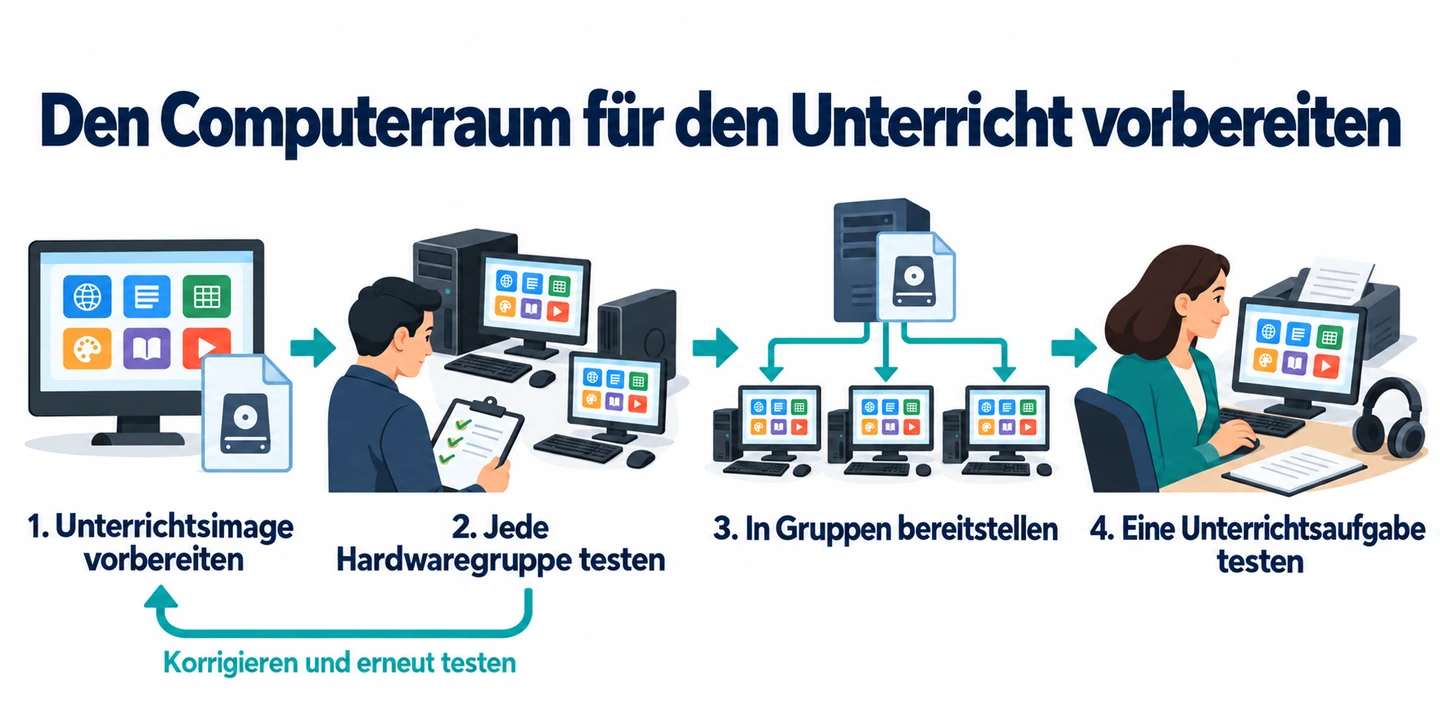
Um Windows-Images im Computerraum einer Schule bereitzustellen, richten Sie zunächst einen Referenz-PC mit den benötigten Unterrichtsprogrammen und Einstellungen ein. Erstellen Sie ein Image dieser Umgebung und testen Sie es auf repräsentativer Hardware. Verteilen Sie das geprüfte Image anschließend auf die übrigen PCs und kontrollieren Sie vor Unterrichtsbeginn die Schüleranmeldung, die Programme und die Geräte im Raum.
Unsere Lösung für das Imaging von Schulungs- und Unterrichts-PCs eignet sich für neue Computerräume, die Vorbereitung eines neuen Schulhalbjahres und Änderungen an der Unterrichtsumgebung. Diese Anleitung führt Sie durch die schulischen Vorbereitungen und die Abnahme, von der Softwareliste der Lehrkraft bis zur ersten Unterrichtsaufgabe auf den eingerichteten PCs.
Die Bereitstellung im Computerraum planen
Unterrichtsprogramme und Einstellungen abstimmen
Klären Sie mit den Lehrkräften, die den Raum nutzen, welche Aufgaben die Klasse ausführen können muss. Eine Liste von Programmnamen ist nur der Anfang: Ein Kurs kann eine bestimmte Version, Browsererweiterung, Schriftart, ein Programmierpaket oder Dateiformat benötigen.
Erstellen Sie daraus einen kurzen Prüfplan:
| Anforderung des Unterrichts | Zu dokumentieren | Prüfung im Computerraum |
|---|---|---|
| Unterrichtsprogramme | Benötigte Versionen, Erweiterungen und Abhängigkeiten | Eine typische Unterrichtsdatei oder ein Projekt öffnen. |
| Schülerarbeiten | Vorgesehener Speicherort und Dateiformate | Eine Beispieldatei speichern, schließen und erneut öffnen. |
| Angeschlossene Geräte | Drucker, Headsets, Bildschirme oder Fachgeräte | Die Aufgabe ausführen, die auch die Klasse erledigen soll. |
| Schulische Dienste | Benötigte Websites, Freigaben oder Lernplattformen | Mit dem vorgesehenen Schülerkonto darauf zugreifen. |
Legen Sie fest, wer das Ergebnis freigibt. Lassen Sie bei Fachunterricht eine Lehrkraft eine typische Unterrichtsaufgabe prüfen, bevor Sie den gesamten Raum einrichten.
PCs nach Hardware und Unterrichtsanforderungen gruppieren
Prüfen Sie, ob im Raum ein einheitliches PC-Modell oder mehrere Modelle stehen. Relevant sind unter anderem Unterschiede bei Speichercontrollern, Netzwerkadaptern, Grafikhardware und angeschlossenen Unterrichtsgeräten. Wählen Sie für jede Gruppe mit wesentlichen Unterschieden einen Pilot-PC aus.
Auch die Anforderungen des Unterrichts können getrennte Images sinnvoll machen. Ein Raum für Textverarbeitung und ein Raum für Gestaltung benötigen möglicherweise andere Programme, selbst bei identischen PCs. Bereiten Sie die gemeinsame Umgebung für die jeweilige Gruppe vor, statt sämtliche Programme der Schule in ein einziges Image aufzunehmen.
Führen Sie eine Zielliste mit Inventarnummer, Hardwaregruppe, MAC-Adresse, vorgesehenem Computernamen und Angaben zum Zieldatenträger jedes PCs. Gehen Sie nicht davon aus, dass dieselbe Datenträgernummer auf jedem Gerät das richtige Laufwerk bezeichnet.
Schülerarbeiten sichern und ein Wartungsfenster einplanen
Ermitteln Sie, wo Schülerinnen, Schüler und Lehrkräfte ihre Dateien tatsächlich gespeichert haben. Auch wenn die Schule normalerweise Netzwerkspeicher nutzt, können Arbeiten auf dem lokalen Desktop, im Ordner „Dokumente“ oder in einem Projektordner eines Programms liegen.
Kopieren Sie benötigte Dateien an einen Ort außerhalb des Datenträgers, der überschrieben wird. Öffnen Sie repräsentative Sicherungskopien und klären Sie, wer die Dateien nach der Bereitstellung an den vorgesehenen Ort zurückkopiert.
Planen Sie die Bereitstellung außerhalb des Unterrichts und berücksichtigen Sie Zeit für Pilotversuche, Fehlerbehebung und Unterrichtstests. Halten Sie bis zur erfolgreichen Abnahme eine Wiederherstellungsmöglichkeit bereit. Das Schreiben des Images ist nur ein Teil des Wartungsfensters.
Ein Windows-Image für den Unterricht vorbereiten
Den Referenz-PC mit einem Schülerkonto testen
Richten Sie den Referenz-PC mit der vorgesehenen Windows-Umgebung, freigegebenen Updates, Unterrichtsprogrammen und gemeinsamen Einstellungen ein. Schließen Sie ausstehende Neustarts vor dem Test ab.
Führen Sie eine Unterrichtsaufgabe mit einem von der Schule freigegebenen Schüler-Testkonto durch. Prüfen Sie, ob Programme ohne Administratorrechte starten, sofern dies dem geplanten Betrieb entspricht. Öffnen Sie eine Unterrichtsdatei, verwenden Sie die benötigten Erweiterungen und speichern Sie das Ergebnis am vorgesehenen Ort.
Ein Programm kann mit Administratorrechten funktionieren und für Schüler dennoch an Berechtigungen, fehlenden Einstellungen oder dem Zugriff auf einen Dienst scheitern. Beheben Sie diese Unterschiede, bevor Sie das Image erstellen.
Persönliche Inhalte entfernen und die gemeinsame Nutzung prüfen
Prüfen Sie Dokumente, Browserprofile, gespeicherte Anmeldungen und vorübergehend benötigte Unterrichtsdateien. Behalten Sie die für alle PCs vorgesehenen Materialien und entfernen Sie persönliche Inhalte, die nicht im gesamten Raum verteilt werden sollen.
Legen Sie fest, wie gemeinsam genutzte Geräte mit Schülerprofilen und lokalem Speicher umgehen sollen. Microsoft beschreibt in der Anleitung zur Konfiguration gemeinsam genutzter PCs die Kontoverwaltung und Wartungseinstellungen für gemeinsam genutzte Windows-Geräte. Wenden Sie die von der Schule gewählte Konfiguration über Ihren üblichen Verwaltungsprozess an und testen Sie die An- und Abmeldung.
Lokale Konten aus dem Quellimage zu übernehmen bedeutet nicht, frühere Schülerarbeiten oder gespeicherte Sitzungen in die Standardumgebung aufzunehmen.
Die Image-Version dokumentieren und die Client-Verbindung vorbereiten
Notieren Sie Kurs oder Raum, Windows-Edition und Build, Programmversionen, Erstellungsdatum und Revisionsnummer des Images. Eine Bezeichnung wie ScienceLab-Win11-202610-r01 können Sie an Ihre Abläufe anpassen.
Für eine Windows-11-Quelle erläutert unsere Anleitung zur Vorbereitung eines Referenzimages genauer, wie Sie die Standardumgebung sichern und pflegen.
Bereiten Sie vor der Bereitstellung die Startumgebung der Ziel-PCs vor. Wittytool Disk Clone unterstützt PXE; alternativ können Sie den Client von einem vorbereiteten WinPE-Startmedium starten. Prüfen Sie, ob die Umgebung den vorgesehenen Datenträger und Netzwerkadapter erkennt und den Bereitstellungsserver erreicht.
Verwenden Sie für den hier beschriebenen WinPE-Ablauf eine kabelgebundene Verbindung. Die WinPE-Netzwerkdokumentation von Microsoft erklärt die Initialisierung von Netzwerktreibern und weist darauf hin, dass allgemeine Drahtlosnetzwerke in WinPE nicht unterstützt werden. Funktionierender Netzwerkzugriff im installierten Windows belegt noch nicht, dass auch die Startumgebung die benötigten Treiber und Zugriffsbedingungen besitzt.
Windows-Images mit Wittytool Disk Clone bereitstellen
Wittytool Disk Clone verbindet die Erstellung von Systemimages mit der Bereitstellung über das Netzwerk, optionalen Änderungen der Windows-SID der Ziel-PCs und einer zentralen Fortschrittsanzeige. Sie können die vorbereitete Unterrichtsumgebung ohne vorherigen Sysprep-Lauf sichern und die im Image enthaltenen Programme und lokalen Konten beibehalten. Unsere Software unterstützt auch die universelle Wiederherstellung auf abweichender Hardware. Prüfen Sie jede vorgesehene Hardwaregruppe, bevor Sie weitere PCs einrichten.
Die Funktion zur Windows-Image-Bereitstellung bietet manuelle und automatische Abläufe mit Server und Clients. Als Quelle für diesen Bereitstellungsprozess werden ausschließlich System- oder Datenträgerimages unterstützt, die mit Wittytool Disk Clone erstellt wurden.
Laden Sie Wittytool Disk Clone herunter, um Ihre vorbereitete Unterrichtsumgebung als Image zu sichern und auf einem repräsentativen PC im Raum zu testen. Nach erfolgreicher Prüfung können Sie mit derselben Anwendung das getestete Image auf die übrigen PCs verteilen und deren Fortschritt verfolgen.
Schritt 1: Das Systemimage für den Unterricht erstellen
Öffnen Sie auf dem vorbereiteten Referenz-PC Sicherung und wählen Sie Sicherung hinzufügen. Wählen Sie System sichern und prüfen Sie die zu Windows gehörenden Partitionen.
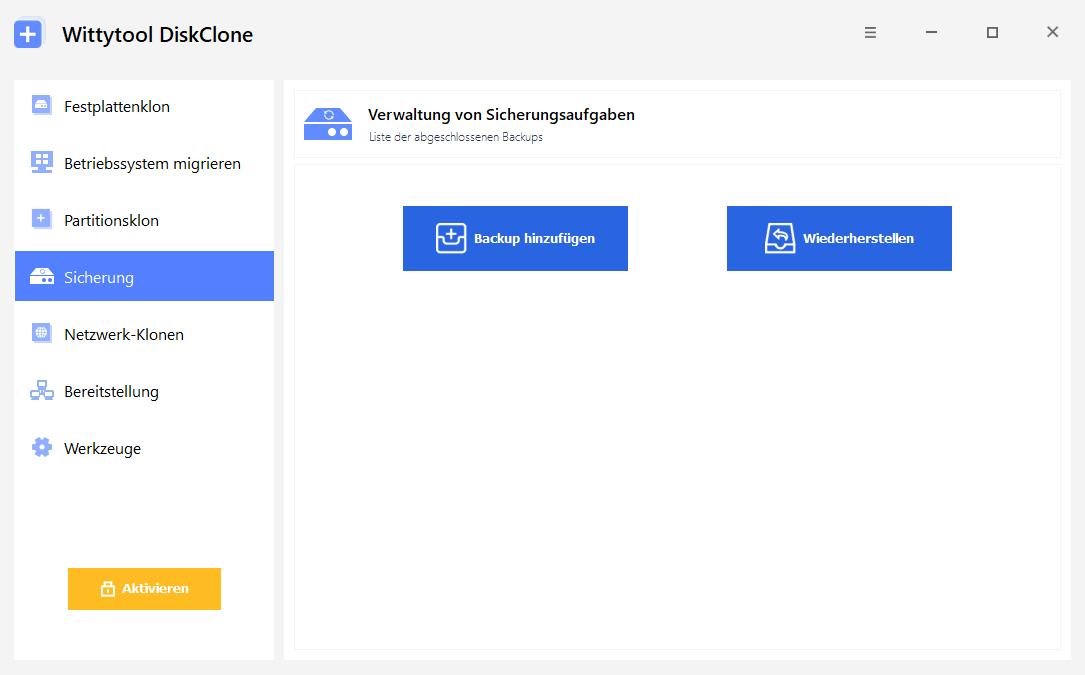
Vergeben Sie einen eindeutigen Sicherungsnamen und wählen Sie einen Speicherpfad, auf den der Bereitstellungsserver zugreifen kann. Wählen Sie Sicherung starten und warten Sie auf den Abschluss. Ordnen Sie das fertige Image dem Kurs, der Revision und dem Vorbereitungsprotokoll zu.
Schritt 2: Server und Ziel-PCs konfigurieren
Öffnen Sie auf dem PC, der das Image bereitstellt, Bereitstellung und wählen Sie Als Server starten. Der Server bezeichnet hier eine Rolle der Software. Ein kompatibler PC mit Wittytool Disk Clone kann diese Rolle übernehmen.
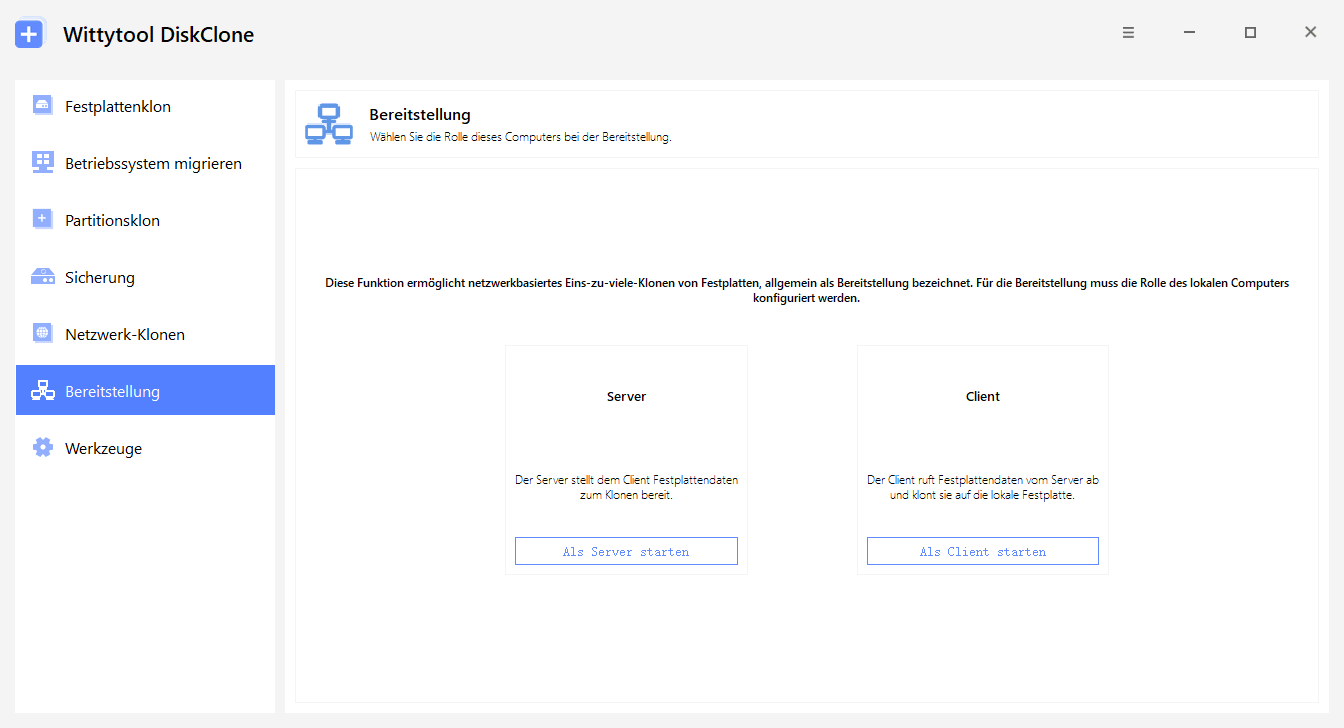
Wählen Sie das Unterrichtsimage über Durchsuchen aus. Prüfen Sie Betriebssystem wiederherstellen und die ausgewählten Betriebssystempartitionen. Kontrollieren Sie anschließend die Ziel-PC-Einstellungen:
- Zieldatenträger: Lassen Sie beim manuellen Pilotversuch die automatische Bereitstellung auf dem Zieldatenträger deaktiviert, damit Sie das Ziel am Client auswählen und prüfen können.
- Ziel-SID: Aktivieren Sie Windows-SID des Ziel-PCs ändern, wenn die Maschinen-SID des Ziel-PCs gemäß Ihrem Plan geändert werden soll. Gemeint ist die Option in den Ziel-PC-Einstellungen.
- Startverhalten: Führen Sie die erste Bereitstellung manuell aus. Erwägen Sie die automatische Bereitstellung für weitere PCs erst, wenn der Pilotversuch erfolgreich war und die Datenträgerzuordnung jedes Ziel-PCs feststeht.
Prüfen Sie die Einstellungen und wählen Sie Starten, um den Bereitstellungsdienst zu starten. Die einzelnen Bedienschritte finden Sie in unserer Anleitung zur Einrichtung von Server und Clients.
Schritt 3: Einen Pilot-PC je Hardwaregruppe einrichten
Starten Sie auf dem Pilot-PC die vorbereitete WinPE-Umgebung und öffnen Sie Wittytool Disk Clone. Wählen Sie Bereitstellung und Als Client starten. Verbinden Sie sich mit der für Ihre Umgebung konfigurierten Server-IP-Adresse und dem zugehörigen Port.
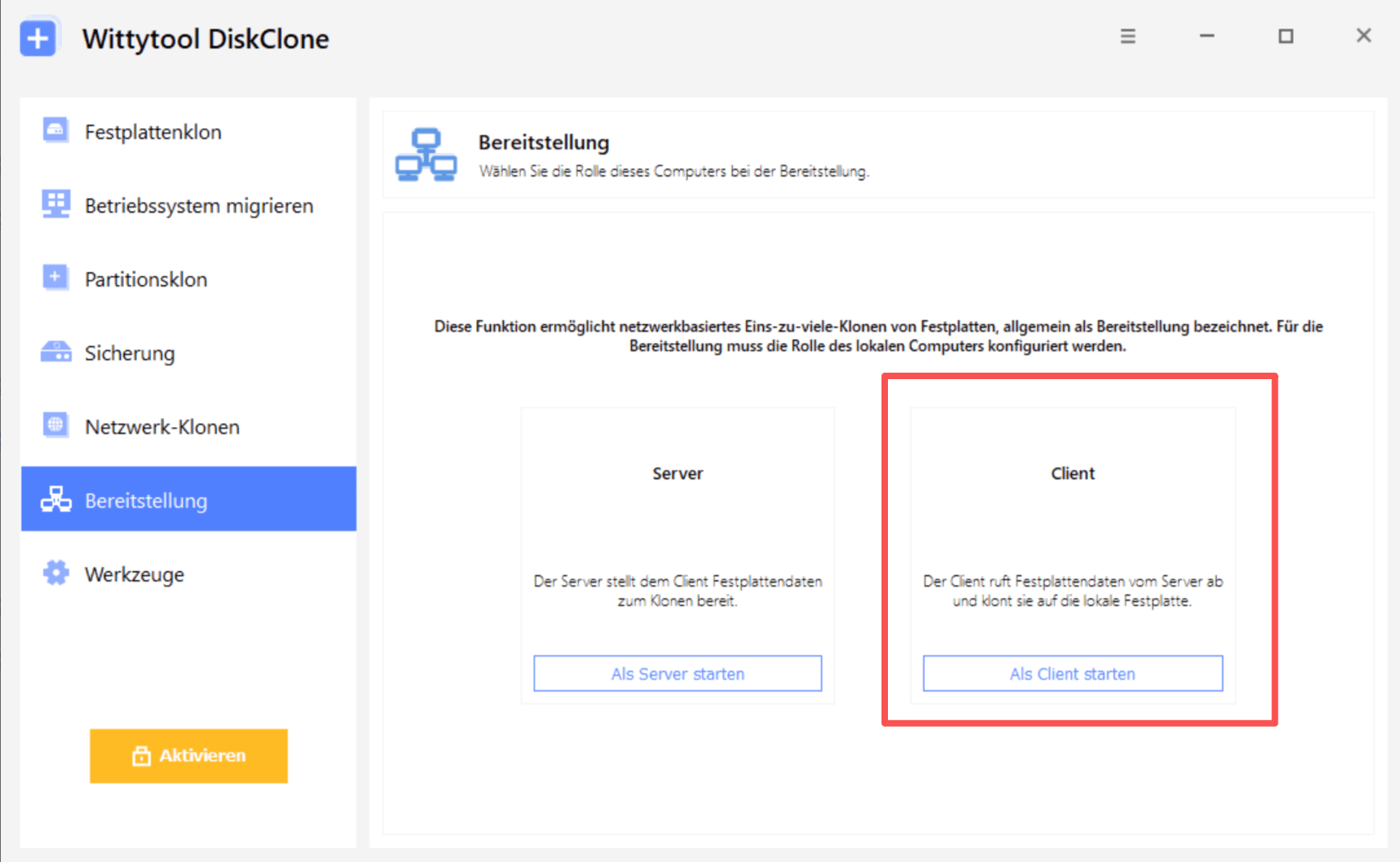
Wählen Sie den Zieldatenträger. Vergleichen Sie Ausgewählter Zieldatenträger und Datenträgerlayout nach der Bereitstellung mit Ihren Aufzeichnungen. Prüfen Sie die benötigte Datensicherung, bevor Sie Starten wählen, da die Partitionen des ausgewählten Datenträgers gelöscht werden.
Starten Sie nach dem Schreiben des Images das bereitgestellte Windows und führen Sie die Unterrichtsprüfungen aus dem nächsten Abschnitt durch. Wiederholen Sie den Pilotversuch für jede relevante Hardwaregruppe. Funktioniert ein benötigtes Programm oder Gerät nicht, beheben Sie das Problem und testen Sie diese Gruppe erneut, bevor Sie weitere PCs einrichten.
Schritt 4: Den Pilotversuch auswerten und weitere PCs einrichten
Verwenden Sie die Image-Version und Einstellungen, die den Pilotversuch bestanden haben. Verteilen Sie das Image in Gruppen, deren Fortschritt und Funktion Sie innerhalb des Wartungsfensters überwachen und prüfen können.
Für die automatische Bereitstellung konfigurieren Sie am Server Auf die angegebene Datenträgernummer bereitstellen und Daten automatisch auf dem Zieldatenträger bereitstellen. Prüfen Sie die ausgewählte Datenträgernummer für jeden vorgesehenen Ziel-PC, bevor Sie ihn verbinden. Die Verbindung eines automatischen Clients kann die Bereitstellung unmittelbar auslösen.
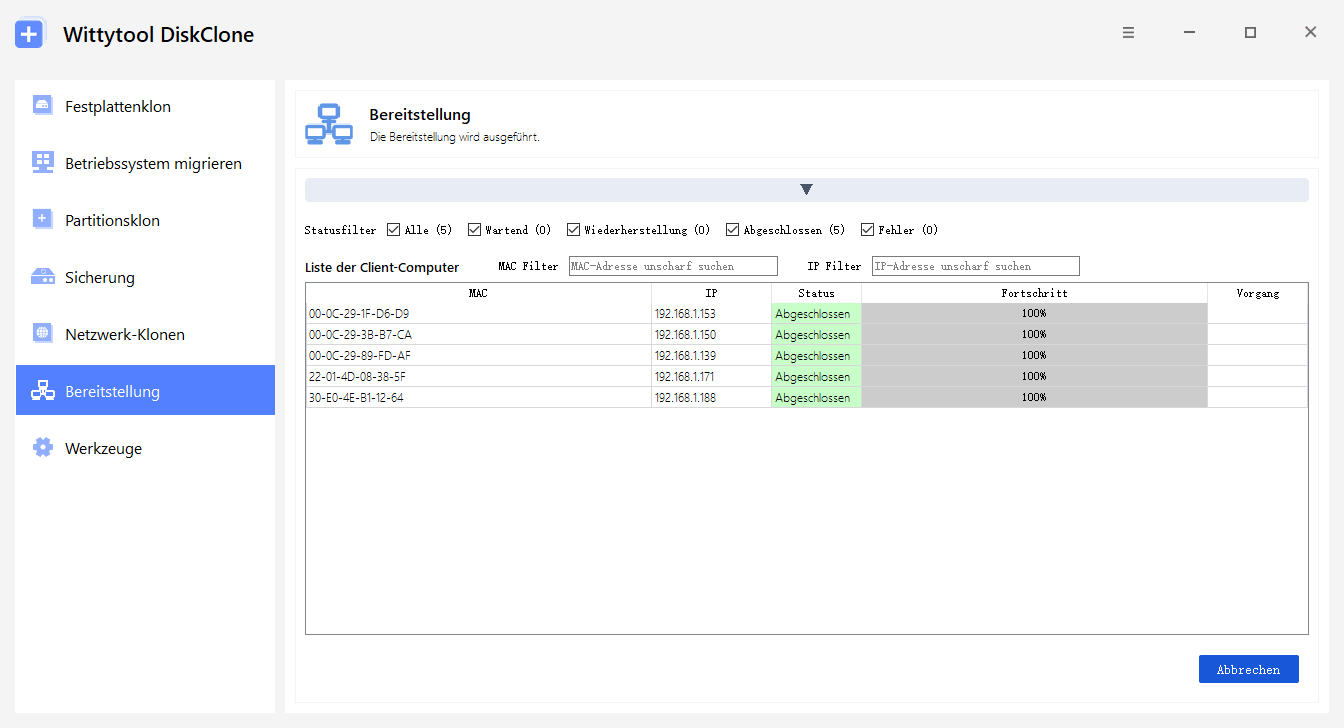
Starten Sie die vorbereiteten Clients und verbinden Sie sie mit dem Server. Gleichen Sie die angezeigten MAC- und IP-Adressen mit Ihrer Zielliste ab und verfolgen Sie Status und Fortschritt in Wittytool Disk Clone. Ordnen Sie fehlgeschlagene Aufgaben den betroffenen PCs zu, untersuchen Sie die Ursache und prüfen Sie die Geräte nach der Korrektur erneut.
Ein abgeschlossener Fortschrittsbalken bestätigt das Ende des Schreibvorgangs. Führen Sie die PCs weiter im Bereitstellungsprotokoll, bis auch die Unterrichtsprüfungen abgeschlossen sind.
Den Computerraum vor Unterrichtsbeginn prüfen
Start, Schüleranmeldung und Geräteidentität kontrollieren
Starten Sie jeden PC vom vorgesehenen lokalen Datenträger und führen Sie einen weiteren Neustart durch. Prüfen Sie die erwartete Windows-Umgebung und die Funktion benötigter Speicher- und Netzwerkgeräte.
Vergleichen Sie die Computernamen mit der Inventarliste des Raums. Haben Sie die Änderung der Ziel-SID ausgewählt, nehmen Sie die Kontrolle der Maschinen-SID in die Identitätsprüfung auf. Prüfen Sie den Domänenzugriff oder die Registrierung in der Geräteverwaltung separat nach dem üblichen Verfahren Ihrer Schule.
Melden Sie sich mit dem vorgesehenen Schülerkontotyp an. Prüfen Sie, ob die erwarteten Berechtigungen gelten und die Klasse auf die für den Unterricht benötigten Ressourcen zugreifen kann.
Eine Unterrichtsaufgabe und die Geräte im Raum testen
Lassen Sie eine Lehrkraft oder eine technische Fachkraft für jede relevante Hardware- und Kursgruppe eine typische Unterrichtsaufgabe durchführen. Testen Sie die tatsächlichen Projektdateien, benötigten Erweiterungen und Speicherorte.
Prüfen Sie bei Bedarf auch die Aktivierung und Anmeldung der Anwendungen. Eine installierte Anwendung allein bestätigt nicht, dass die Anmeldung für ein Abonnement, die Aktivierung oder die Verbindung zu einem schulischen Dienst auf dem Ziel-PC bereitsteht.
Testen Sie die im Unterricht verwendeten Geräte: den Drucker für Textarbeiten, Audio und Headsets im Sprachunterricht oder die jeweiligen Fachgeräte. Wenn Schülerarbeiten im Schulspeicher abgelegt werden, schließen und öffnen Sie dort eine Beispieldatei erneut.
Abweichungen dokumentieren und den Raum freigeben
Führen Sie für jeden PC ein kurzes Abnahmeprotokoll mit den Ergebnissen Bestanden, Nicht bestanden oder Nicht zutreffend. Beschreiben Sie Abweichungen, statt Felder leer zu lassen, die später als bestanden gelten könnten.
| Prüfung | Abnahmekriterium |
|---|---|
| Start | Der PC startet vom eingerichteten lokalen Datenträger und lässt sich neu starten. |
| Schülerzugriff | Das vorgesehene Schülerkonto kann sich mit den erwarteten Berechtigungen anmelden. |
| Unterrichtssoftware | Benötigte Programme starten und die typische Unterrichtsaufgabe gelingt. |
| Dateien und Dienste | Die Klasse erreicht benötigte Schulressourcen und kann Arbeiten speichern und erneut öffnen. |
| Geräte im Raum | Benötigte Drucker, Audiogeräte, Bildschirme und Fachgeräte funktionieren. |
| Bereitstellungsprotokoll | Inventarnummer, Image-Version, Identitätsprüfungen und offene Probleme sind dokumentiert. |
Führen Sie die grundlegenden Prüfungen auf jedem PC durch und decken Sie mit den ausführlicheren Unterrichtstests die relevanten Kurs- und Hardwaregruppen ab. Geräte mit ungelösten, unterrichtskritischen Fehlern bleiben bis zur erfolgreichen Wiederholungsprüfung außerhalb des normalen Unterrichtsbetriebs.
Das Image für das nächste Schulhalbjahr pflegen
Ein freigegebenes Image und ein Änderungsprotokoll aufbewahren
Speichern Sie das getestete Image zusammen mit der Programmliste, den unterstützten PC-Gruppen, den Testergebnissen und der zuständigen Person. Bewahren Sie bei Bedarf gemäß dem Wiederherstellungsverfahren der Schule eine frühere getestete Version samt den für ihre Zuordnung nötigen Unterlagen auf.
Diese Aufzeichnungen gehören zum Wartungsprozess Ihres Teams. Kennzeichnen Sie das freigegebene Image für die nächste zuständige Person eindeutig, damit nicht versehentlich eine ältere Unterrichtsversion ausgewählt wird.
Das Image bei geänderten Unterrichtsanforderungen aktualisieren
Ändern sich Programmversionen, Erweiterungen oder die Windows-Standardumgebung eines Kurses, aktualisieren Sie den Referenz-PC, erstellen Sie eine neue Image-Revision und wiederholen Sie die betroffenen Unterrichtstests.
Pflegen Sie die bereits eingesetzten PCs zwischen den Imaging-Durchläufen über das normale Updateverfahren der Schule. Ein aktualisiertes gespeichertes Image ändert die Quelle künftiger Bereitstellungen, aktualisiert aber keine bereits genutzten PCs. Ein kleines Programmupdate erfordert nicht automatisch, den gesamten Computerraum neu mit einem Image zu versehen.
Prüfen Sie vor jedem neuen Schulhalbjahr die aktuellen Anforderungen der Lehrkräfte und die Abweichungen der letzten Bereitstellung. Verwenden Sie die dafür geprüfte Standardumgebung und dokumentieren Sie, welche Umgebung der Raum erhalten hat.
Häufige Fragen zur Image-Bereitstellung im Computerraum
Kann ich dasselbe Windows-Image auf allen PCs im Computerraum verwenden?
Sie können ein Image für PCs wiederverwenden, die dieselbe Unterrichtsumgebung benötigen und die Bereitstellungstests bestehen. Wittytool Disk Clone unterstützt die universelle Wiederherstellung auf abweichender Hardware. Testen Sie dennoch repräsentative Hardwaregruppen und prüfen Sie Unterrichtsprogramme, Treiber und Geräte, bevor Sie dasselbe Image im gesamten Raum verwenden.
Werden vorhandene Dateien auf den Schul-PCs bei der Bereitstellung gelöscht?
Ja. Im Bereitstellungsablauf von Wittytool Disk Clone werden die Partitionen des ausgewählten Zieldatenträgers gelöscht und mit dem Image beschrieben. Sichern Sie benötigte Dateien von Schülerinnen, Schülern und Lehrkräften außerhalb dieses Datenträgers und prüfen Sie die Kopien, bevor Sie Clients für die automatische Bereitstellung verbinden oder eine manuelle Bereitstellung starten.
Kann ich Unterrichtsprogramme und lokale Konten im Image beibehalten?
Ja. Wittytool Disk Clone kann die im Quellimage enthaltenen Anwendungen und lokalen Konten beibehalten. Prüfen Sie vor der Image-Erstellung die persönlichen Inhalte und kontrollieren Sie auf den Ziel-PCs die Aktivierung der Programme, erforderliche Anmeldungen und die Schülerberechtigungen.
Können die Schul-PCs die Bereitstellungsumgebung per PXE starten?
Ja. Wittytool Disk Clone unterstützt PXE. Bereiten Sie die Netzwerkstartumgebung der Schule vor und prüfen Sie an einem repräsentativen Ziel-PC, ob die Client-Umgebung startet, den Zieldatenträger erkennt und den Bereitstellungsserver erreicht, bevor Sie weitere PCs einrichten.
Was muss ich prüfen, bevor die Klasse die eingerichteten PCs nutzt?
Prüfen Sie den Start vom lokalen Datenträger, die Schüleranmeldung, benötigte Programme, Dateizugriff, gegebenenfalls Aktivierungen und die Geräte im Raum. Führen Sie für jede relevante Kurs- und Hardwaregruppe eine typische Unterrichtsaufgabe durch, dokumentieren Sie Abweichungen und beheben Sie unterrichtskritische Fehler vor der Übergabe.