


Startet Windows nach einer SID-Änderung nicht mehr, sichern Sie zunächst den bisherigen Stand und prüfen Sie Laufwerk, Startmodus und Systempartitionen. Der zeitliche Zusammenhang beweist noch keine Ursache. Diese Anleitung zeigt, wie Sie bei Bedarf mit einem Windows-Rettungsmedium und Wittytool Disk Clone beziehungsweise Windows-Werkzeugen weiter vorgehen.
Welche Ursache hat der Startfehler?
Ein Startfehler kann durch das falsche Startlaufwerk, einen unpassenden UEFI-/Legacy-Modus, fehlende Treiber oder beschädigte Startdateien entstehen. Probieren Sie zunächst die Windows-Starthilfe. Nur wenn die Startdateien tatsächlich repariert werden müssen, kommt BCDBoot infrage; eine SID-Änderung allein belegt keinen BCD-Defekt.
Windows-Start nach einer SID-Änderung wiederherstellen
Erstellen oder prüfen Sie vor Änderungen eine wiederherstellbare Sicherung und halten Sie BitLocker-Wiederherstellungsschlüssel bereit. Der folgende manuelle Ablauf betrifft UEFI mit GPT, nicht Legacy/MBR. Die Datenträgernummern und Laufwerksbuchstaben der Abbildungen sind Beispiele und müssen anhand des tatsächlichen Systems geprüft werden.
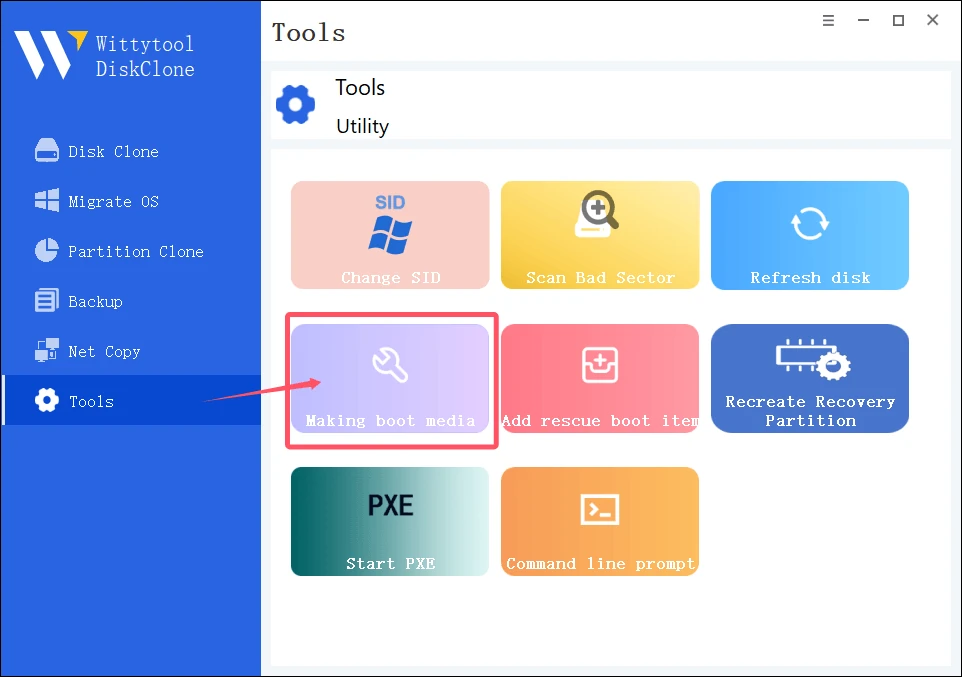
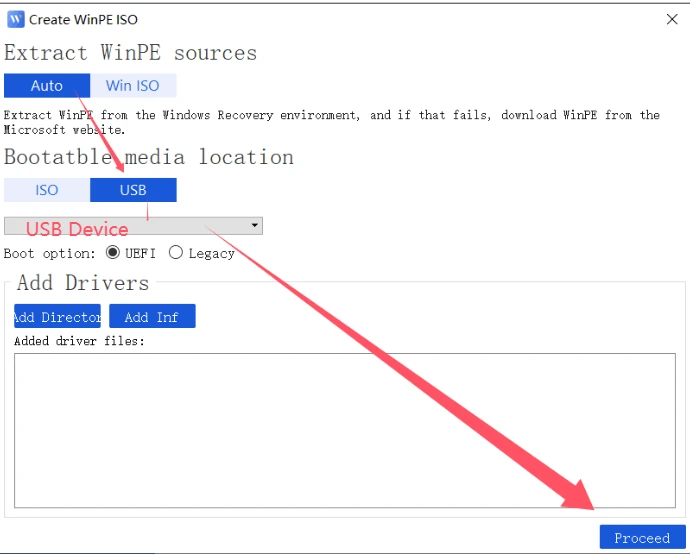
Schritt 1: Ein startfähiges Rettungsmedium erstellen
Sichern Sie zuerst die USB-Daten: Beim Erstellen eines WinPE-USB-Sticks löscht Wittytool Disk Clone sämtliche Partitionen des ausgewählten Sticks. Öffnen Sie unter Werkzeuge die Erstellung eines Startmediums, wählen Sie USB und den passenden UEFI-Modus und prüfen Sie das richtige Gerät vor dem Start.
Schritt 2: Vom USB-Stick starten
Verwenden Sie das tatsächliche Startmenü Ihres Geräts und wählen Sie den passenden USB-Eintrag. Taste und Gerätename unterscheiden sich je nach Modell.
Schritt 3: Die Eingabeaufforderung öffnen
Öffnen Sie die Eingabeaufforderung in WinPE. Verschlüsselte Volumes müssen zunächst mit dem geeigneten Wiederherstellungsverfahren entsperrt werden, bevor Sie das Windows-Verzeichnis prüfen. Starten Sie anschließend DiskPart mit diskpart.
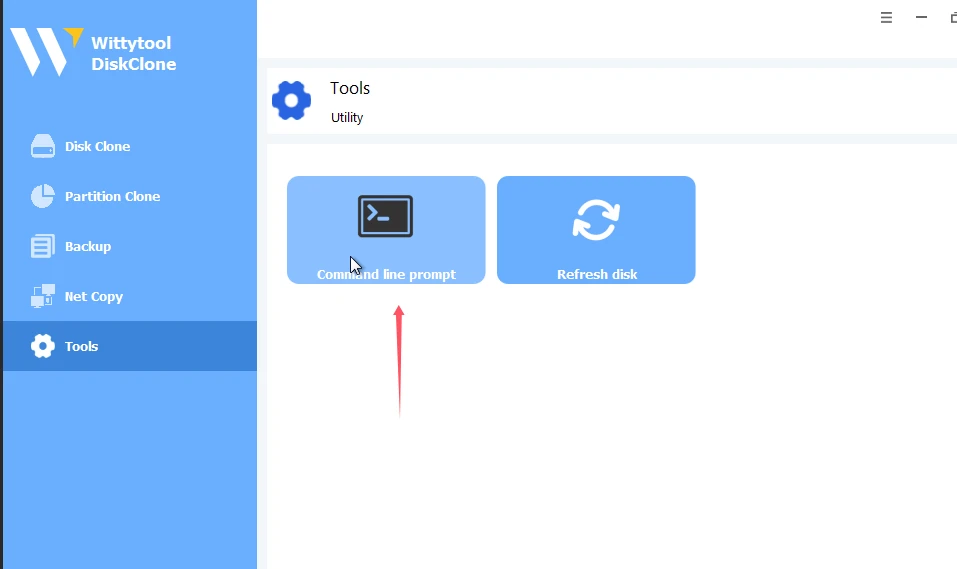
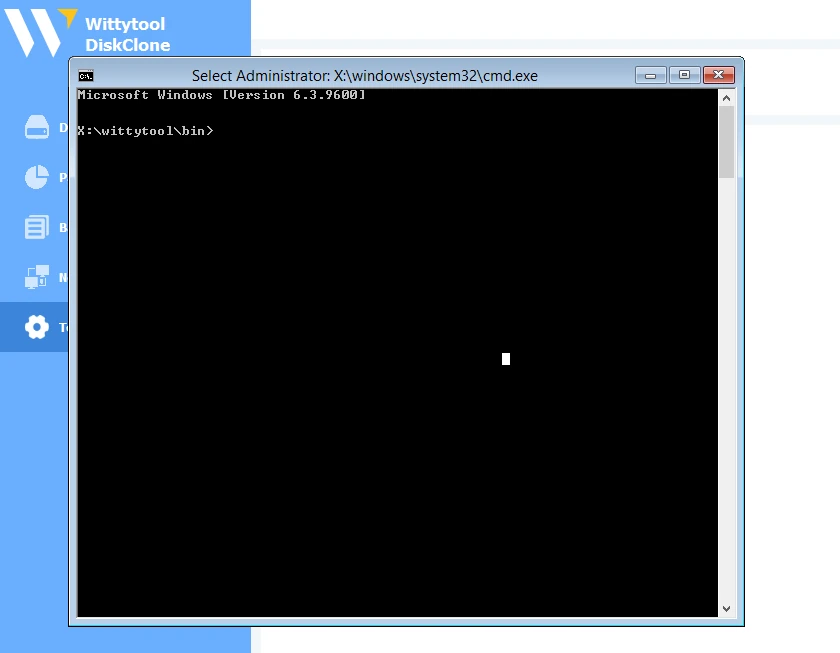
Schritt 4: Windows- und EFI-Partition eindeutig zuordnen
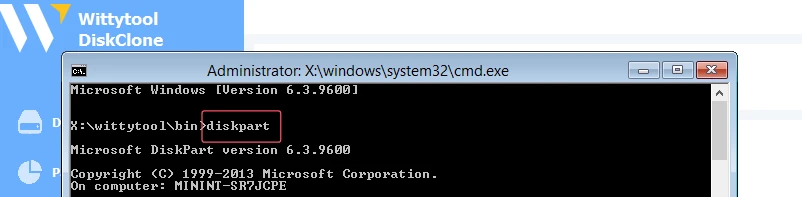
Schritt 4.1: Datenträger, Partitionen und Volumes prüfen
Datenträger anzeigen: list disk
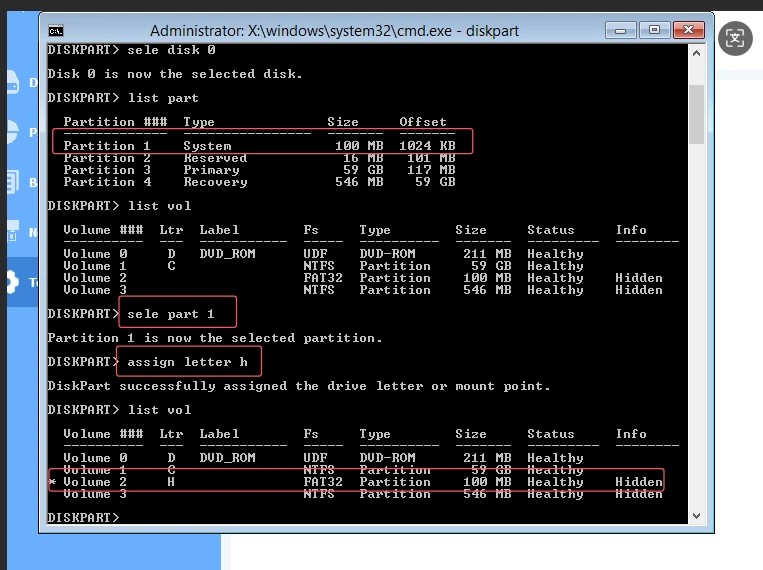
Wählen Sie mit select disk N den zuvor anhand von Modell, Größe und Aufbau bestätigten Systemdatenträger. Ersetzen Sie N durch dessen tatsächliche Nummer; sie ist nicht immer 0.
Partitionen anzeigen: list partition
Volumes anzeigen: list volume
Ermitteln Sie die Windows-Partition anhand ihres Inhalts, etwa mit dir C:\Windows, und prüfen Sie nötigenfalls weitere vorhandene Laufwerksbuchstaben. Unter WinPE ist Windows nicht immer auf C:. Die größte Partition ist nicht automatisch die richtige.
Identifizieren Sie auf dem bestätigten GPT-Systemdatenträger die tatsächlich benötigte EFI-Systempartition anhand von Typ, Dateisystem und Zuordnung. Übernehmen Sie Partitions- oder Volumenummern nicht allein aus einer Abbildung.
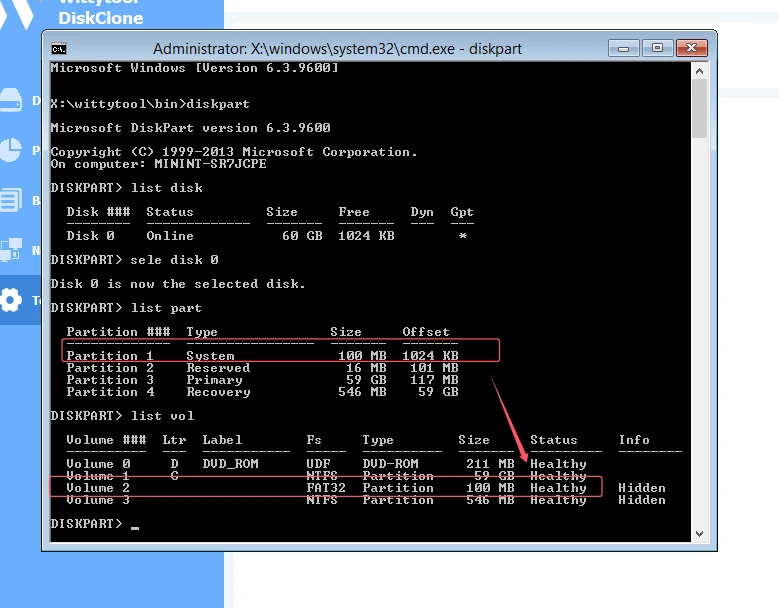
Schritt 4.2: Der bestätigten EFI-Systempartition einen Buchstaben zuweisen
Wählen Sie mit select partition N die zuvor bestätigte EFI-Systempartition. Hier steht N für deren Partitionsnummer, nicht für die Datenträgernummer. Führen Sie weder clean noch eine Formatierung aus.
Ist H: noch frei, können Sie dieser Partition mit assign letter=H den Buchstaben zuweisen. Verwenden Sie andernfalls einen passenden freien Buchstaben und passen Sie den späteren BCDBoot-Befehl an.
Zuordnung erneut prüfen: list volume
Bestätigen Sie, dass H: tatsächlich zur vorgesehenen EFI-Systempartition des Zielsystems gehört.
Schritt 4.3: DiskPart verlassen
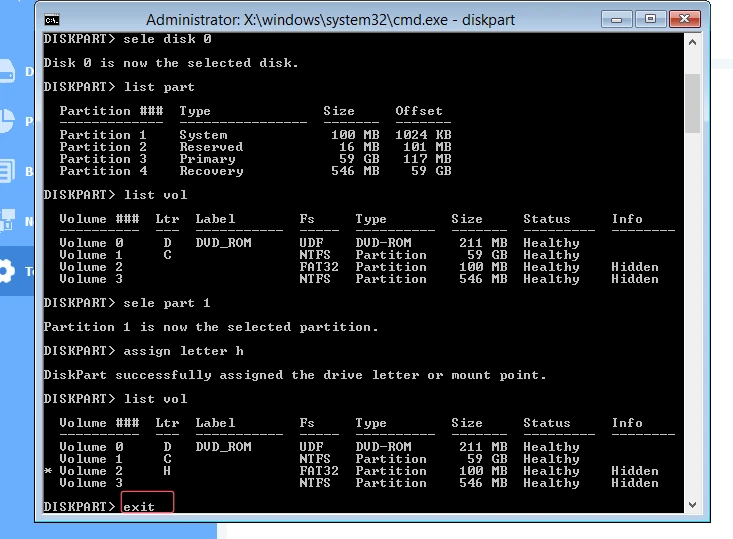
Geben Sie exit ein, um DiskPart zu verlassen und zur Eingabeaufforderung zurückzukehren.
Schritt 5: Startdateien mit BCDBoot reparieren
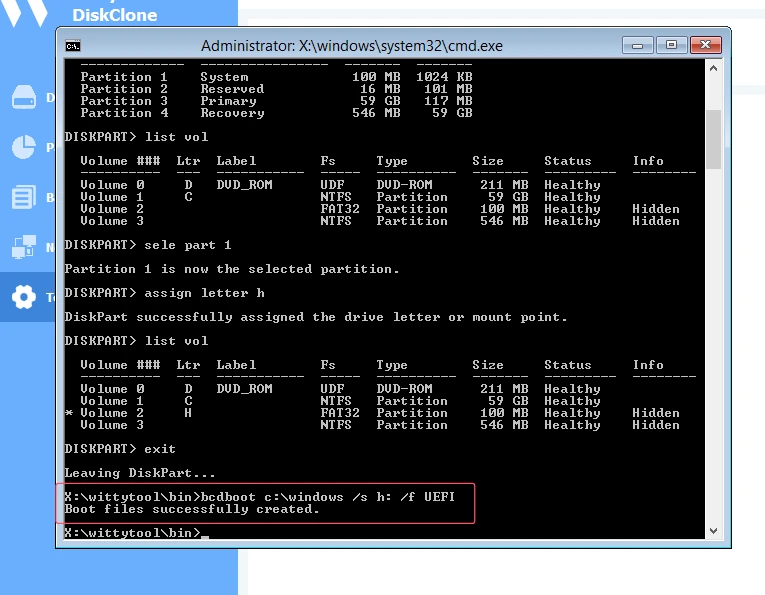
bcdboot C:\Windows /s H: /f UEFI ist nur dann passend, wenn das geprüfte Windows-Verzeichnis tatsächlich C:\Windows ist und H: die richtige EFI-Systempartition bezeichnet. Mit /s legt BCDBoot keinen neuen UEFI-NVRAM-Starteintrag an; prüfen Sie nötigenfalls Windows Boot Manager. Weitere Bedingungen enthält die Microsoft-BCDBoot-Dokumentation.
Schritt 6: Startlaufwerk wählen und Windows testen
Schalten Sie aus, entfernen Sie das USB-Medium und wählen Sie den richtigen internen Datenträger beziehungsweise Windows Boot Manager. Prüfen Sie Anmeldung und wichtige Anwendungen.
Nach der Reparatur die Funktion prüfen
Ein Startfehler erfordert eine Prüfung der tatsächlichen Ursache. Stimmen Datenträger, Partitionen und UEFI-Konfiguration überein, kann BCDBoot fehlende Startdateien wieder anlegen. Testen Sie anschließend die Anmeldung und wichtige Anwendungen, bevor Sie Sicherungen oder den ursprünglichen Datenträger verändern.
Prüfliste
- Rettungsmedium vorbereitet und die USB-Daten zuvor gesichert.
- Im passenden UEFI-Modus in die Rettungsumgebung gestartet.
- Windows-Verzeichnis und EFI-Systempartition anhand des tatsächlichen Datenträgers identifiziert.
- Bei Bedarf einen freien Buchstaben wie
H:für die bestätigte EFI-Systempartition vergeben. - BCDBoot nur mit den geprüften Windows- und Zielpfaden ausgeführt.
- Den richtigen internen Startdatenträger gewählt und Windows getestet.
Wenn der Fehler bleibt, gleichen Sie UEFI/Legacy mit GPT/MBR ab und prüfen Sie Laufwerkerkennung, Hardware und konkrete Fehlermeldungen. Wenden Sie den UEFI-Befehl nicht auf eine ungeklärte Legacy-/MBR-Konfiguration an.
Häufige Fragen
Beweist ein Startfehler nach der SID-Änderung einen BCD-Defekt?
Nein. Prüfen Sie zuerst Startlaufwerk, Firmwaremodus, Laufwerkerkennung und konkrete Fehlermeldungen. Startdateien müssen nur repariert werden, wenn die Diagnose darauf hinweist.
Ist die Windows-Partition in WinPE immer C:?
Nein. Laufwerksbuchstaben können in der Rettungsumgebung abweichen. Prüfen Sie das tatsächliche Windows-Verzeichnis und ordnen Sie die EFI-Systempartition getrennt zu.
Gilt der gezeigte BCDBoot-Befehl auch für Legacy/MBR?
Nein. Der Befehl mit /f UEFI gehört zum beschriebenen UEFI-/GPT-Ablauf und setzt die korrekt geprüften Windows- und EFI-Pfade voraus. Legacy-/MBR-Systeme benötigen einen dazu passenden Reparaturweg.