


Nach dem Klonen oder Übertragen von Windows auf einen anderen Computer können Quelle und Klon dieselbe lokale Computer-SID behalten. Werden beide als getrennte Systeme betrieben, können doppelte SIDs unter bestimmten Windows-Versionen zu Authentifizierungsfehlern, wiederholten Kennwortabfragen sowie Problemen mit Freigaben und Remotedesktop beitragen.
Microsofts reguläres Verfahren für wiederverwendbare Windows-Images ist Sysprep mit /generalize. Es bereitet eine Referenzinstallation vor der Bereitstellung vor, entfernt computerspezifische Informationen und kann Windows für die Ersteinrichtung, die Out-of-Box Experience (OOBE), vorbereiten.
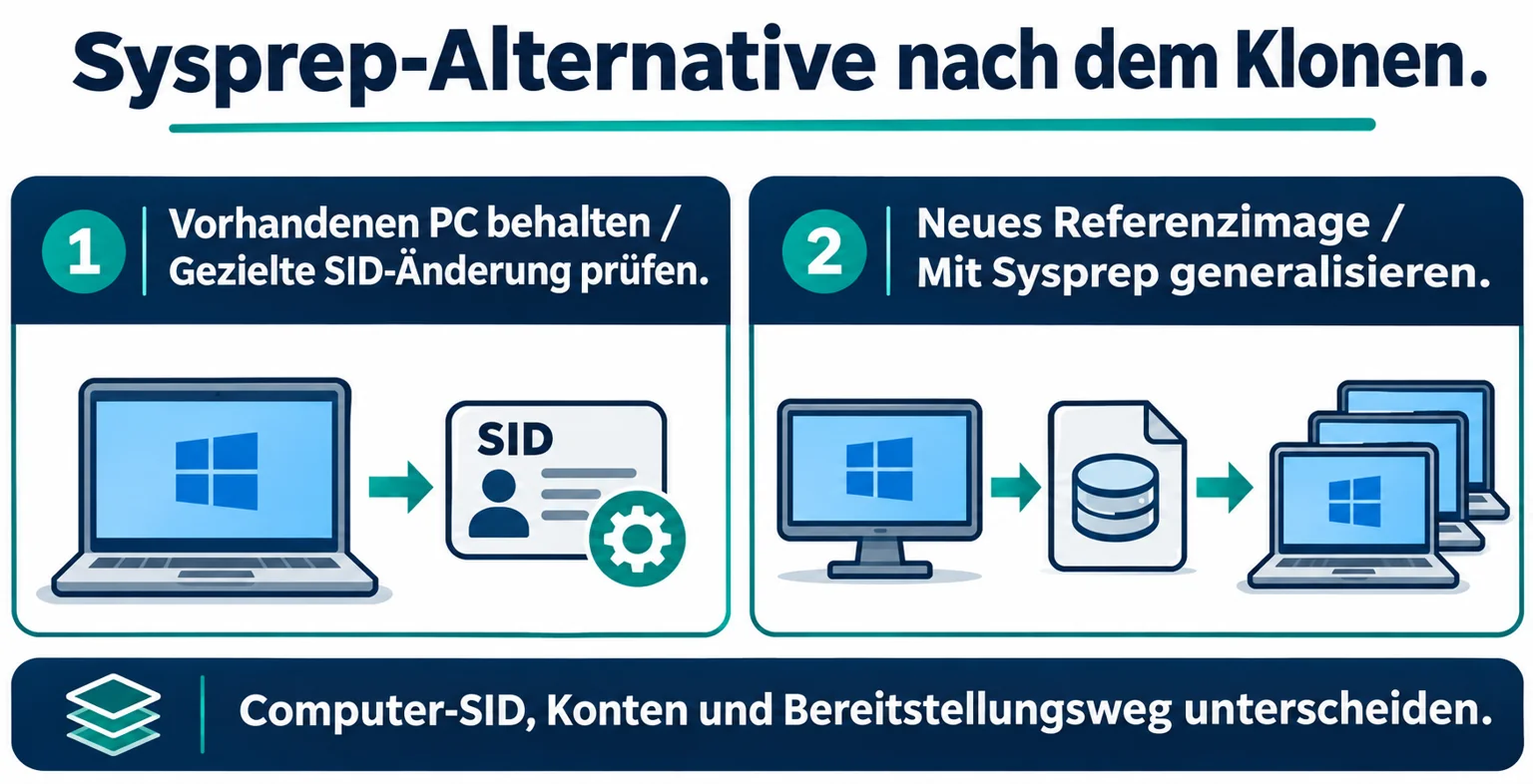
Für einen bereits eingerichteten Klon, der lediglich eine andere Computer-SID erhalten soll, ist diese umfassende Vorbereitung häufig nicht der gewünschte Arbeitsablauf.
SIDCHG ist eine weitere Möglichkeit für eine skriptgesteuerte SID-Änderung. Das Befehlszeilenwerkzeug unterstützt auch Offline- und WinPE-Abläufe, enthält jedoch keine eigene vollständige Festplattenklon- oder Imageverteilungsfunktion.
Für die gezielte SID-Verwaltung eines vorhandenen Klons bietet Wittytool Disk Clone eine integrierte grafische Lösung. Damit können Sie:
- Die SID einer vorhandenen Windows-Installation ändern, ohne den Sysprep-OOBE-Ablauf auszuführen.
- Bestätigte SID-Duplikate auch auf Klonen ändern, die mit anderer Software erstellt wurden.
- Die SID-Änderung in einen neuen Klon- oder Systemmigrationsvorgang einbeziehen.
- SID-Verwaltung mit Netzwerkklonen und der Bereitstellung auf mehreren PCs kombinieren.
Welcher Ablauf passt zu Ihrer Situation?
| Sie benötigen ein SID-Werkzeug für die Befehlszeile. | SIDCHG | Geeignet für separate, skriptgesteuerte SID-Abläufe. |
| Windows wurde bereits geklont und eine doppelte Computer-SID bestätigt. | Wittytool Disk Clone | Die SID kann auf dem vorhandenen Klon ohne erneutes Klonen geändert werden. |
| Der Klon wurde mit einem anderen Werkzeug erstellt und benötigt eine neue SID. | Wittytool Disk Clone | Die Funktion SID ändern lässt sich unabhängig vom Klonvorgang verwenden. |
| Sie möchten Klonen oder Systemmigration und SID-Verwaltung verbinden. | Wittytool Disk Clone | Vereint Festplattenklon, Systemmigration, SID-Verwaltung und Bereitstellung. |
| Sie erstellen ein neues Windows-Referenzimage nach Microsofts Bereitstellungsverfahren. | Sysprep | Microsofts Werkzeug zur Generalisierung von Windows-Installationen. |
| Sie möchten neue Unternehmens-PCs ohne eigenes dupliziertes Windows-Image einrichten. | Windows Autopilot mit Intune | Richtet Geräte über Cloudrichtlinien auf Basis ihrer jeweiligen OEM-Installation ein, statt ein gemeinsames eigenes Image zu vervielfältigen. |
Bei unterstützter Imagebereitstellung beachten: Microsoft verlangt Sysprep mit
/generalizeals Bestandteil der Vorbereitung. Ein gezielter SID-Wechsel ist eine andere Aufgabe und ersetzt nicht den vollständigen unterstützten Generalisierungsprozess.
Warum beim Klonen doppelte SIDs entstehen können
Ein Festplattenklon übernimmt eine bestehende Windows-Installation einschließlich ihrer Systemkonfiguration. Wird eine nicht generalisierte Installation auf einen weiteren Computer kopiert, können beide dieselbe lokale Computer-SID behalten.
Relevant ist vor allem, ob Original und Klon anschließend als eigenständige Computer betrieben werden.
Microsoft beschreibt Kerberos- und NTLM-Authentifizierungsfehler durch doppelte SIDs für Windows 11 24H2, Windows 11 25H2 und Windows Server 2025 nach einschlägigen Updates ab dem 29. August 2025. Mögliche Symptome sind:
- Wiederholte Abfragen von Anmeldedaten.
- Abgewiesene Anmeldung trotz gültiger Zugangsdaten.
- Nicht erreichbare freigegebene Ordner.
- Fehlgeschlagene Remotedesktopverbindungen.
- LSA-Ereignis 6167 und Meldungen über eine teilweise abweichende Computer-ID.
Prüfen Sie Versionen und Bedingungen in Microsofts Hinweis zu doppelten SIDs. Eine Kennwortfehlermeldung allein ist kein Beweis.
Ersetzt eine neue SSD nur das alte Laufwerk im selben PC und wird die alte Installation nicht als zweiter Computer betrieben, besteht dadurch nicht automatisch ein SID-Konflikt. Prüfen Sie zuerst das tatsächliche Einsatzszenario.
Warum Sysprep nach dem Klonen zu weit greifen kann
Sysprep ist mehr als ein SID-Werkzeug. Mit /generalize wird die Windows-Installation umfassend für Imageaufnahme und Bereitstellung vorbereitet.
Je nach Aufruf und Konfiguration kann Sysprep:
- Die Computer-SID und weitere systemspezifische Informationen entfernen.
- Wiederherstellungspunkte und Ereignisprotokolle zurücksetzen.
- Konfigurierte Geräte generalisieren.
- Den Computer aus seiner Domäne entfernen.
- Den nächsten Start für OOBE oder den Überwachungsmodus vorbereiten.
Ein üblicher Befehl zur Vorbereitung eines Referenzimages lautet:
%WINDIR%\System32\Sysprep\Sysprep.exe /generalize /oobe /shutdownBei diesem Aufruf startet Windows anschließend in OOBE zur Ersteinrichtung.
Sysprep löscht nicht pauschal jede persönliche Datei. Es verändert jedoch weit mehr als die SID und kann den eingerichteten Systemzustand, Geräte und Domänenzugehörigkeit beeinflussen. Microsoft unterstützt Sysprep nicht zur nachträglichen Neukonfiguration einer bereits bereitgestellten Installation. Sichern Sie wichtige Daten vor einer Generalisierung.
Weitere Einzelheiten enthalten Microsofts Sysprep-Übersicht und die Beschreibung der Befehlszeilenoptionen.
Für ein neu vorbereitetes Referenzimage bleibt Sysprep passend. Ein vorhandener Klon, dessen Einrichtung erhalten bleiben soll, stellt eine andere Aufgabe dar: die gezielte Änderung seiner lokalen Identität.
Warum eine gezielte Alternative infrage kommt
| Sysprep-Eigenschaft | Auswirkung auf vorhandene PCs | Passender Auswahlmaßstab |
|---|---|---|
| Generalisierung verändert mehr als die SID, darunter weiteren Systemzustand. | Ein fertig eingerichteter Klon benötigt möglicherweise nur eine andere lokale Identität. | Ein gezielter SID-Ablauf kann die bestehende Einrichtung erhalten. |
| Mit /oobe wird der nächste Start für die Ersteinrichtung vorbereitet. | Benutzer sollen nicht unnötig erneut die Ersteinrichtung durchlaufen. | Ein Werkzeug ohne absichtlich ausgelösten OOBE-Ablauf prüfen. |
| Sysprep gehört im unterstützten Imaging-Prozess vor die Imageaufnahme. | Nachträgliche Generalisierung macht eine unzureichende Bereitstellung nicht automatisch supportkonform. | Unterstützten Neuaufbau und gezielte Identitätsänderung als getrennte Wege bewerten. |
Option 1: SIDCHG für skriptgesteuerte SID-Änderungen
SIDCHG ist ein Befehlszeilenwerkzeug eines anderen Anbieters zum Ändern der lokalen Computer-SID und gegebenenfalls des Computernamens.
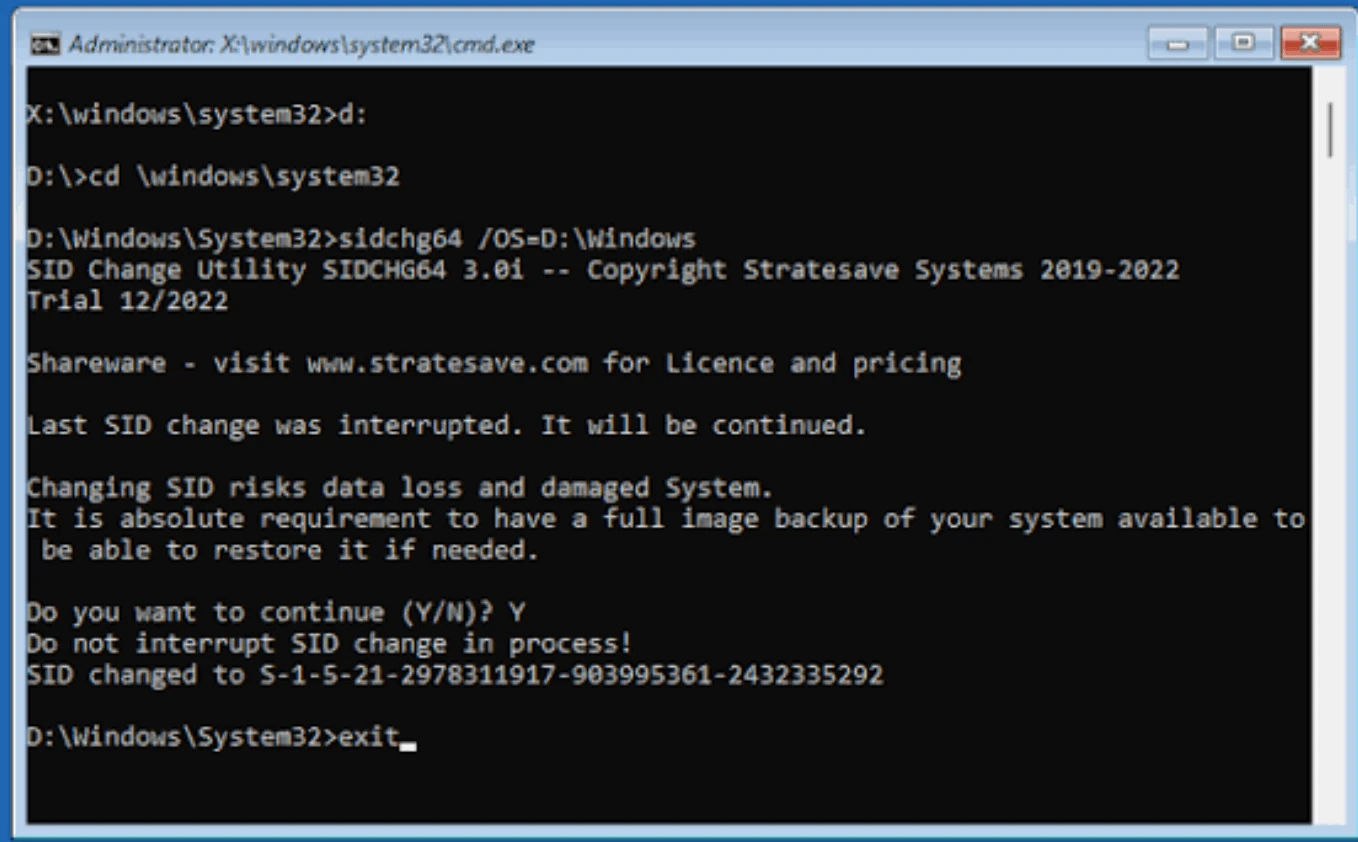
Es lässt sich nach dem Klonen ohne den Sysprep-OOBE-Ablauf einsetzen und unterstützt auch Offline-/WinPE-Szenarien. Eine eigene vollständige Lösung für folgende Aufgaben enthält es nicht:
- Festplatten- und Systemklon.
- Windows-Migration auf einen anderen Datenträger.
- Übertragung ganzer Datenträger über das Netzwerk.
- Integrierte Verteilung von Images auf mehrere PCs.
SIDCHG passt zu Administratoren, die gezielt ein skriptfähiges SID-Werkzeug benötigen und den Klon- oder Bereitstellungsprozess separat steuern.
Der Anbieter nennt Voraussetzungen für Sicherheitstools, ausstehende Updates, BitLocker, gespeicherte Anmeldedaten, Anwendungen und Domänen. Prüfen Sie die für Ihren Ablauf geltenden Vorgaben und sichern Sie Wiederherstellungsinformationen. Eine Unterbrechung kann die Änderung unvollständig hinterlassen.
Option 2: SID ohne Sysprep mit Wittytool Disk Clone ändern
Wittytool Disk Clone kombiniert Windows-Festplattenklon, Systemmigration, Bereitstellung auf mehreren PCs und SID-Verwaltung.
Die integrierte Funktion SID ändern lässt sich in zwei Situationen verwenden:
- Im Rahmen eines Klon- oder Bereitstellungsablaufs mit Wittytool Disk Clone.
- Separat auf einem vorhandenen geklonten Computer.
Die separate Funktion hilft, wenn ein mit anderer Software erstellter Klon dieselbe SID wie die Quelle hat. Sie müssen das Laufwerk dafür nicht erneut klonen. Laden Sie Wittytool Disk Clone über die Schaltfläche unten herunter und bereiten Sie zunächst den betroffenen PC vor.
Der Ablauf richtet sich auf die Identität der bestehenden Installation, ohne Windows bewusst durch die Sysprep-Ersteinrichtung zu führen.
Vor der SID-Änderung
Eine SID-Änderung betrifft sicherheitsrelevante Systeminformationen. Bereiten Sie Folgendes vor:
- Eine unabhängige, überprüfte Sicherung des betroffenen PCs.
- Keine laufende oder noch abzuschließende Windows-Update-Installation.
- Geschlossene Programme und keine weiteren angemeldeten Benutzer.
- Eine zuverlässige Stromversorgung.
- Bei BitLocker, EFS, anderer Verschlüsselung oder kritischen Anwendungen: den dafür geeigneten Ablauf und Wiederherstellungsmöglichkeiten klären.
- Bei Domänen-PCs: Änderung abstimmen; wir empfehlen Domäne verlassen, SID ändern und anschließend mit Zugriff auf einen Domänencontroller wieder beitreten.
- Sicherstellen, dass Sie den vorgesehenen Klon und nicht versehentlich den ursprünglichen Quell-PC ändern.
SID auf einem vorhandenen Klon ändern
Schritt 1: Öffnen Sie Werkzeuge → SID ändern.
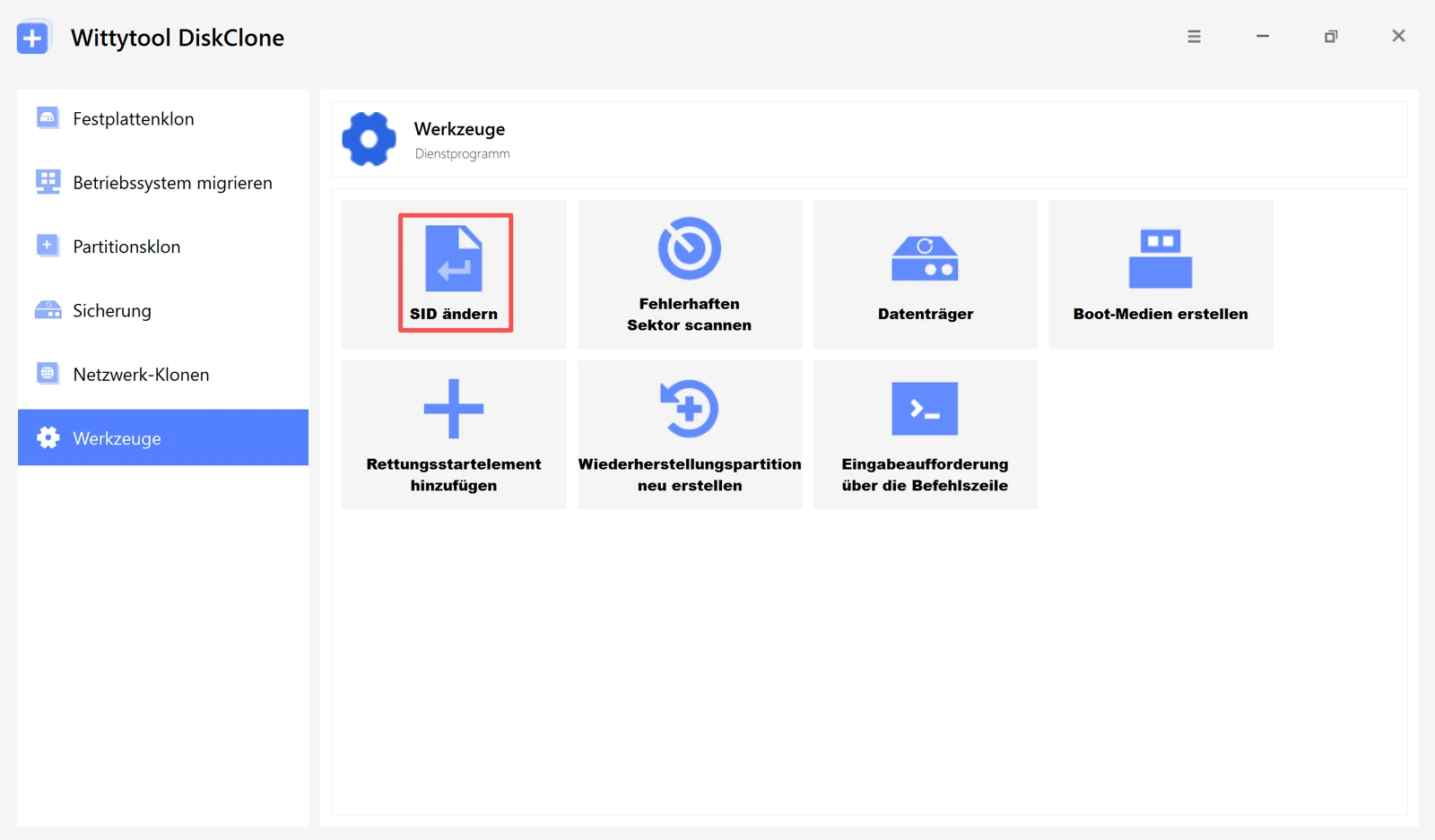
Wählen Sie, ob der aktuelle Computername erhalten bleibt oder automatisch neu erzeugt wird. Computer, die gleichzeitig im selben Netzwerk betrieben werden, dürfen keine Namenskonflikte haben.
Schritt 2: Prüfen Sie die Optionen und wählen Sie Starten.
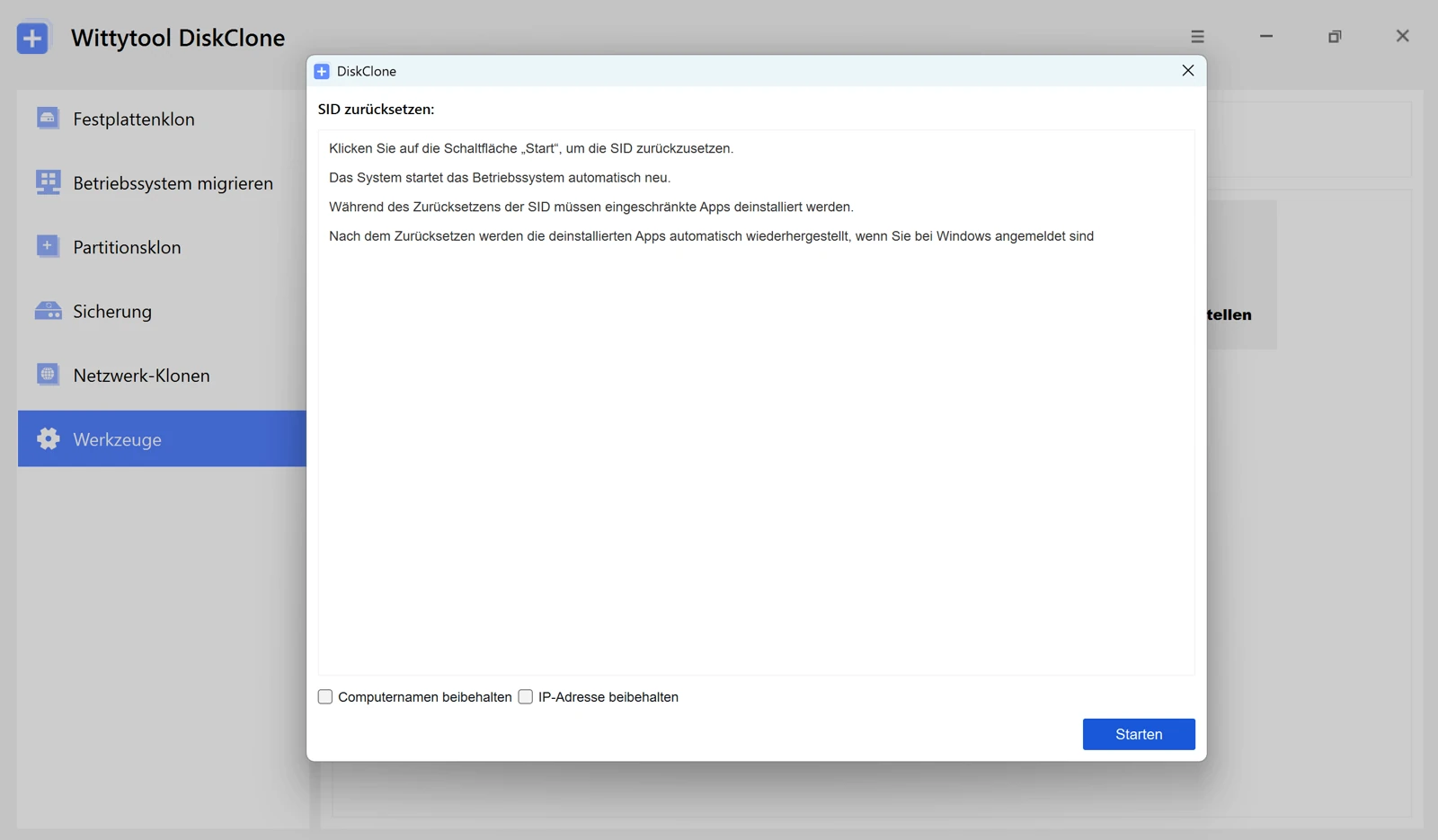
Schritt 3: Das Programm bereitet betroffene Anwendungen für den SID-Wechsel vor. Dazu können Anwendungen vorübergehend entfernt werden, bei denen sonst Berechtigungskonflikte auftreten würden.
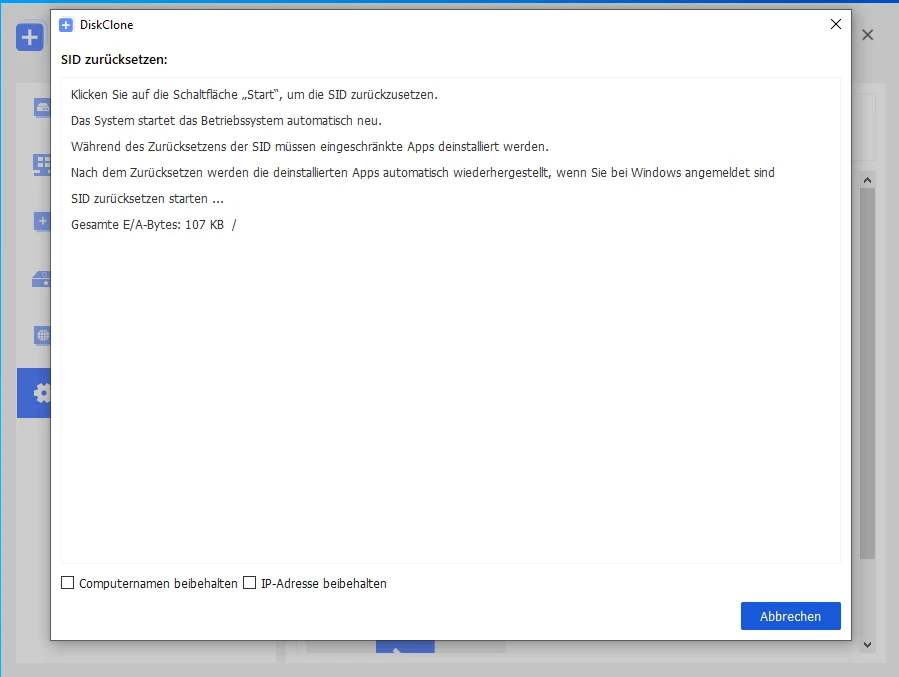
Vor dem Entfernen werden die betroffenen Anwendungen und zugehörigen Daten automatisch für die anschließende Wiederherstellung gesichert. Diese Vorbereitung ersetzt nicht Ihre unabhängige Systemsicherung.
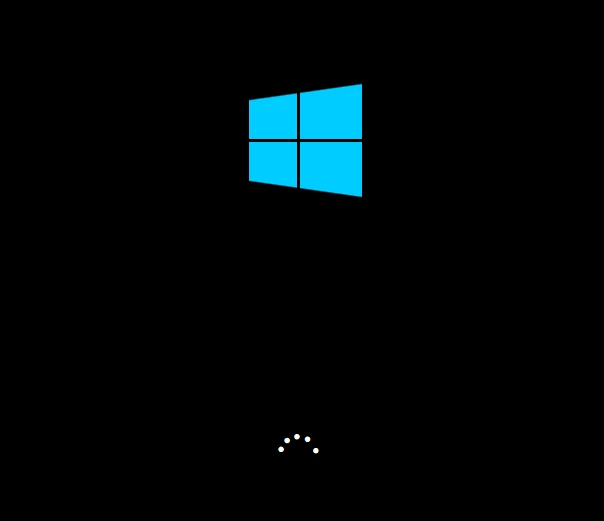
Schritt 4: Der Computer wird automatisch neu gestartet, um die Änderung anzuwenden. Unterbrechen Sie den Vorgang nicht.
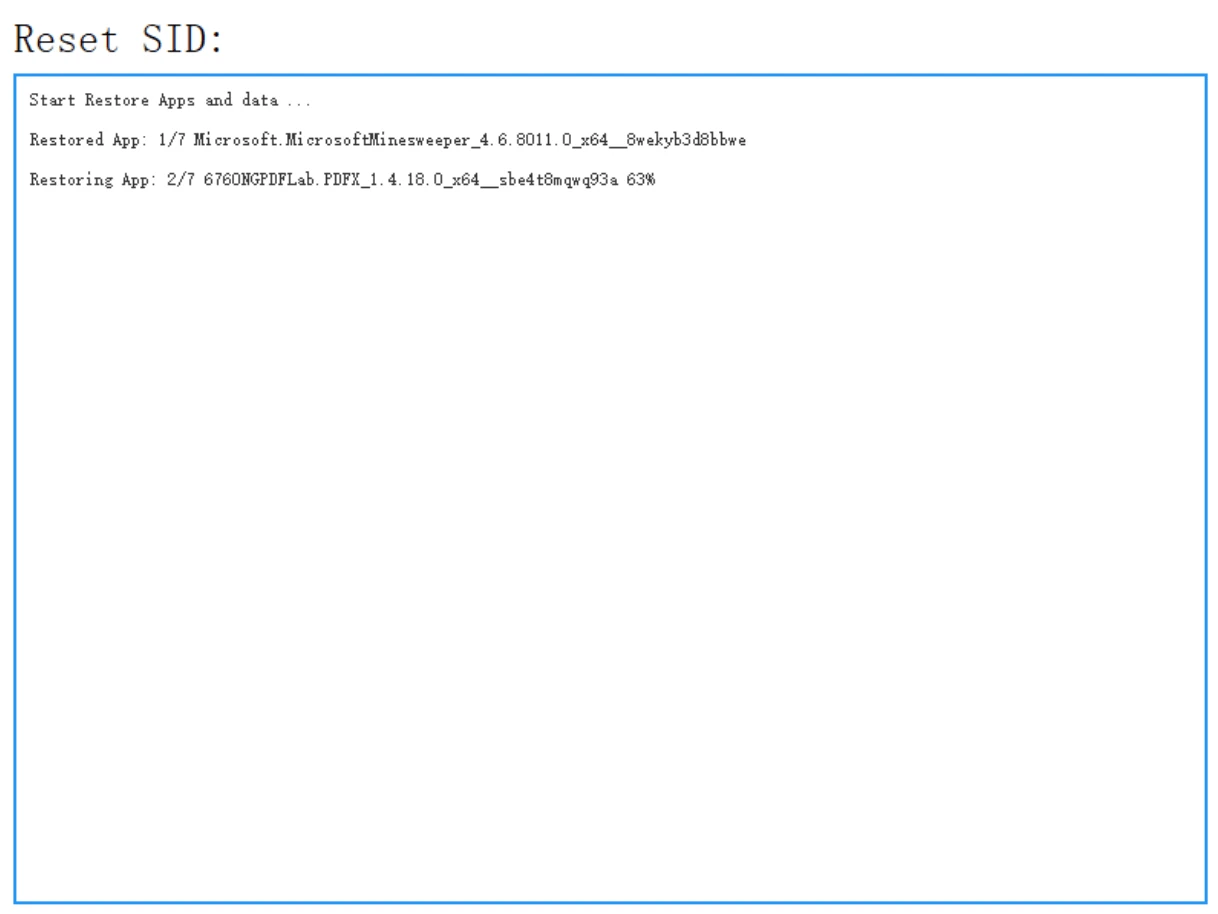
Schritt 5: Nach der Anmeldung stellt Wittytool Disk Clone die zuvor entfernten Anwendungen und ihre Daten wieder her. Warten Sie, bis dieser Ablauf vollständig abgeschlossen ist.
Bei der anschließenden Anmeldung beachten:
Lokale Konten: Vorhandene Konten und Einstellungen bleiben erhalten; ihre von der Computer-SID abgeleiteten SIDs werden neu erzeugt.
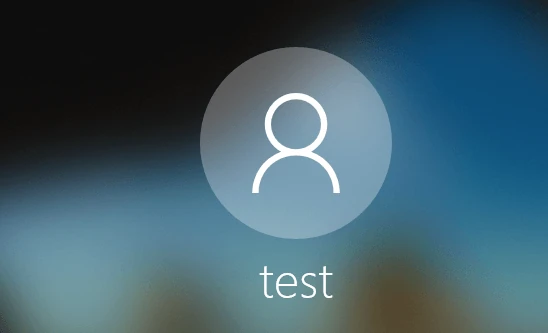
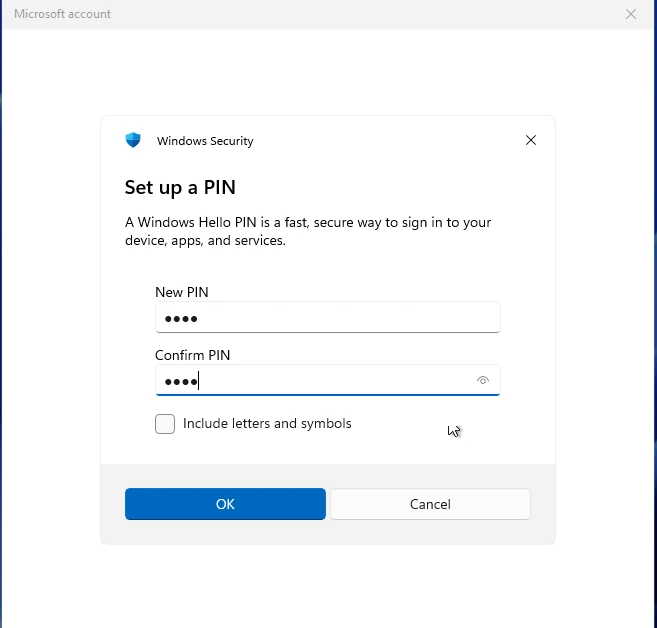
Microsoft-Konto: Nach dem Neustart kann das erneute Einrichten der PIN erforderlich sein. Folgen Sie den Windows-Anmeldehinweisen.
Videoanleitung zur SID-Änderung mit Wittytool Disk Clone:
Prüfen Sie nach dem Abschluss den Computernamen, die neue SID sowie wichtige Konten und Anwendungen.
Prüfen, ob die SID geändert wurde
Mit Microsoft Sysinternals PsGetSid lässt sich die SID eines lokalen oder entfernten Computers anzeigen.
Führen Sie PsGetSid auf dem ursprünglichen PC und auf dem Klon aus:
psgetsid COMPUTER-NAMEVergleichen Sie die vollständigen Computer-SIDs. Die beiden eigenständigen Systeme sollen unterschiedliche Werte haben. Download und Syntax finden Sie auf der Microsoft-PsGetSid-Seite.
Verlassen Sie sich nicht allein auf den Hostnamen: Ein Computername und eine Computer-SID sind unterschiedliche Kennungen.
SID-Duplikate bei künftigen Klonen vermeiden
Bei neuen Klon- oder Bereitstellungsaufgaben kann Wittytool Disk Clone die SID-Änderung in den Ablauf einbeziehen.
So lassen sich folgende Aufgaben verbinden:
- Festplatten- oder Systemklon.
- Windows-Migration.
- Bereitstellung auf mehreren PCs.
- Änderung der Ziel-SIDs während der Bereitstellung.
Die einzelnen Möglichkeiten erläutert die Anleitung zum Klonen und Ändern der SID.
Bei einem bereits vorhandenen Duplikat verwenden Sie die separate Funktion Wittytool SID Changer in Wittytool Disk Clone; ein erneuter Klon ist dafür nicht erforderlich.
Referenzverfahren: Sysprep für ein neues Windows-Image
Sysprep bleibt passend, wenn Sie ein wiederverwendbares Windows-Image neu erstellen und Microsofts unterstützte Generalisierung benötigen.
Verwenden Sie Sysprep, um:
- Eine neue Windows-Referenzinstallation vorzubereiten.
- Computerspezifische Informationen vor der Imageaufnahme zu entfernen.
- OOBE, Überwachungsmodus oder Antwortdateien zu konfigurieren.
- Microsofts unterstützten Ablauf zur Duplizierung von Windows einzuhalten.
Weniger passend ist Sysprep zur nachträglichen Neukonfiguration eines bereits eingerichteten Klons, wenn lediglich seine SID geändert werden soll.
Die Vorbereitung mit Sysprep beschreibt unsere separate Anleitung zur Windows-SID-Änderung mit Sysprep.
Kann NewSID noch verwendet werden?
Nein. NewSID ist ein eingestelltes Sysinternals-Werkzeug und steht bei Microsoft nicht mehr für aktuelle Windows-Bereitstellungen zum Download bereit.
Für Windows 10 oder Windows 11 sollte es nicht empfohlen werden. Die archivierte Microsoft-NewSID-Seite bestätigt die Einstellung und Entfernung des Downloads.
SIDCHG, Wittytool Disk Clone und Sysprep im Vergleich
| Funktion | SIDCHG | Wittytool Disk Clone | Sysprep als Referenzverfahren |
|---|---|---|---|
| SID nach dem Klonen ändern | Ja | Ja, separate Funktion | Im Rahmen einer vollständigen Generalisierung. |
| Sysprep-OOBE-Ablauf vermeiden | Ja | Ja | Nicht beim üblichen Ablauf mit /generalize /oobe. |
| SID eines mit anderer Software erstellten Klons ändern | Ja | Ja | Nicht zur Neukonfiguration bereits bereitgestellter Windows-Systeme vorgesehen. |
| Festplatten- und Systemklon | Nein, separates Werkzeug erforderlich. | Ja | Separates Imaging-Werkzeug erforderlich. |
| Image auf mehrere PCs verteilen | Keine eigene Imageverteilung. | Ja | Separates Bereitstellungswerkzeug erforderlich. |
| SID im Zusammenhang mit einem Klon ändern | Separater Aufruf, auch in passenden Offline-/WinPE-Abläufen. | In den Klonablauf integriert | Computeridentität wird durch Generalisierung vorbereitet. |
| Bedienung | Befehlszeile. | Integrierter grafischer Ablauf | Befehlszeile und Antwortdateien. |
| Geeigneter Einsatz | Separate, skriptgesteuerte SID-Änderungen. | Vorhandene Klone, künftiges Klonen und Bereitstellung. | Windows-Imagevorbereitung nach Microsofts Verfahren. |
Wittytool Disk Clone verbindet die gezielte SID-Änderung auf vorhandenen PCs mit Werkzeugen für künftige Klon- und Bereitstellungsaufgaben. SIDCHG konzentriert sich auf skriptgesteuerte Identitätsänderungen; Sysprep bereitet Referenzimages vor.
Welche Sysprep-Alternative passt zu Ihrem Ziel?
Wählen Sie SIDCHG, wenn:
- Sie gezielt ein separates SID-Werkzeug benötigen.
- Sie die Arbeit über die Befehlszeile bevorzugen.
- Sie dessen technische Voraussetzungen und Wiederherstellungsanweisungen berücksichtigen können.
Wählen Sie Wittytool Disk Clone, wenn:
- Windows bereits geklont oder migriert wurde.
- Sie ein bestätigtes SID-Duplikat ohne erneute OOBE-Einrichtung ändern möchten.
- Der Klon mit einem anderen Produkt erstellt wurde.
- Sie zusätzlich Festplattenklon, Systemmigration oder Bereitstellung auf mehreren PCs benötigen.
- Sie einen integrierten grafischen Ablauf bevorzugen.
Wählen Sie Sysprep, wenn:
- Sie ein neues wiederverwendbares Referenzimage vorbereiten.
- Sie Microsofts unterstützten Windows-Duplizierungsprozess benötigen.
- Sie OOBE, Überwachungsmodus, Antwortdateien oder die vollständige Generalisierung benötigen.
Häufige Fragen
Löscht Sysprep Benutzerdaten?
Sysprep löscht nicht pauschal sämtliche persönlichen Dateien. Mit /generalize werden jedoch computerspezifische Informationen einschließlich SID entfernt und weiterer Systemzustand zurückgesetzt. Je nach Aufruf folgt OOBE. Sichern Sie wichtige Daten vor dem Einsatz.
Kann ich eine Windows-SID ohne Sysprep ändern?
Ja. Werkzeuge wie SIDCHG und Wittytool Disk Clone können die SID ohne den üblichen Sysprep-OOBE-Ablauf ändern. Sie dienen der gezielten Identitätsverwaltung und ersetzen nicht jede Generalisierungsfunktion von Sysprep.
Kann Wittytool Disk Clone ein SID-Duplikat aus einem anderen Klonprogramm ändern?
Ja. Die integrierte Funktion SID ändern kann separat auf einer vorhandenen Windows-Installation verwendet werden, auch wenn sie mit anderer Klon- oder Migrationssoftware erstellt wurde. Dafür ist kein erneuter Festplattenklon erforderlich.
Was unterscheidet Wittytool Disk Clone von SIDCHG?
Wittytool Disk Clone vereint Festplattenklon, Systemmigration, Bereitstellung und SID-Verwaltung. SIDCHG ist ein Befehlszeilenwerkzeug für die lokale Computer-SID und weitere vom Anbieter beschriebene Identitätswerte.
Muss ich nach dem Umzug von Windows auf eine neue SSD die SID ändern?
Nicht automatisch. Ersetzt die neue SSD das alte Laufwerk im selben PC und läuft die alte Installation nicht als eigenständiger Computer weiter, entsteht dadurch kein zweiter aktiver PC mit derselben SID. Prüfen Sie getrennte Systeme und konkrete Fehler, bevor Sie eine Änderung planen.
Den passenden Ablauf wählen
Sysprep bereitet Windows für Imageaufnahme und Bereitstellung vor. Dabei wird die SID zusammen mit weiterem Systemzustand behandelt; je nach Aufruf folgt die Ersteinrichtung.
Für einen vorhandenen Klon mit bestätigtem SID-Duplikat kann ein gezieltes Werkzeug den bestehenden Einrichtungsstand erhalten.
Zur Auswahl stehen unterschiedliche Arbeitsweisen:
- SIDCHG für separate, skriptgesteuerte SID-Änderungen.
- Wittytool Disk Clone für grafische SID-Änderungen auf vorhandenen Klonen sowie integrierte Klon-, Migrations- und Bereitstellungsaufgaben.
Für neue Referenzimages, die Microsofts unterstütztem Bereitstellungsverfahren folgen sollen, bleibt Sysprep das passende Vorbereitungswerkzeug.