


Scegli la clonazione del disco se vuoi sostituire l’intera unità e conservarne le partizioni. Scegli la migrazione del sistema operativo se vuoi spostare Windows e le partizioni necessarie lasciando sull’origine le partizioni dati separate.
Entrambi i metodi possono conservare applicazioni e impostazioni esistenti. La scelta dipende da ciò che vuoi trasferire sul nuovo disco.
La distinzione è utile, per esempio, se Windows si trova su C: e molti file su D:. Puoi trasferire entrambi oppure mettere Windows su un SSD e mantenere D: sul disco originale.
Clonazione disco e migrazione del sistema: differenze principali
La clonazione completa copia partizioni e contenuti del disco di origine su un’altra unità. La migrazione si concentra sull’ambiente Windows installato e sulle partizioni di supporto. Spesso utilizza la stessa tecnologia di copia, partendo da una selezione diversa.
| Aspetto | Clonazione disco | Migrazione del sistema |
|---|---|---|
| Selezione tipica | L’intero disco di origine, comprese le partizioni dati separate. | Windows e le partizioni necessarie. Le altre dipendono da software e impostazioni. |
| Applicazioni e file personali | Sono inclusi i contenuti di tutte le partizioni copiate. | Sono inclusi i contenuti delle partizioni migrate; i file sulle partizioni escluse restano sull’origine. |
| Destinazione più piccola | Possibile con un metodo supportato, se dati e layout risultante trovano spazio. | Può richiedere meno spazio se esclude partizioni dati non necessarie. |
| Scopo tipico | Sostituire l’intero disco. | Spostare Windows mantenendo separata l’altra archiviazione. |
| Requisiti di avvio | Componenti di avvio, impostazioni firmware e hardware devono essere compatibili. | Si applicano gli stessi requisiti. |
| Dati già presenti sulla destinazione | Possono essere sovrascritti. | Possono essere sovrascritti anche selezionando meno partizioni di origine. |
I nomi cambiano tra prodotti: Clonazione sistema, Clonazione del sistema operativo e Migrazione sistema possono indicare attività simili. L’anteprima delle partizioni è quindi più utile del solo nome della funzione.
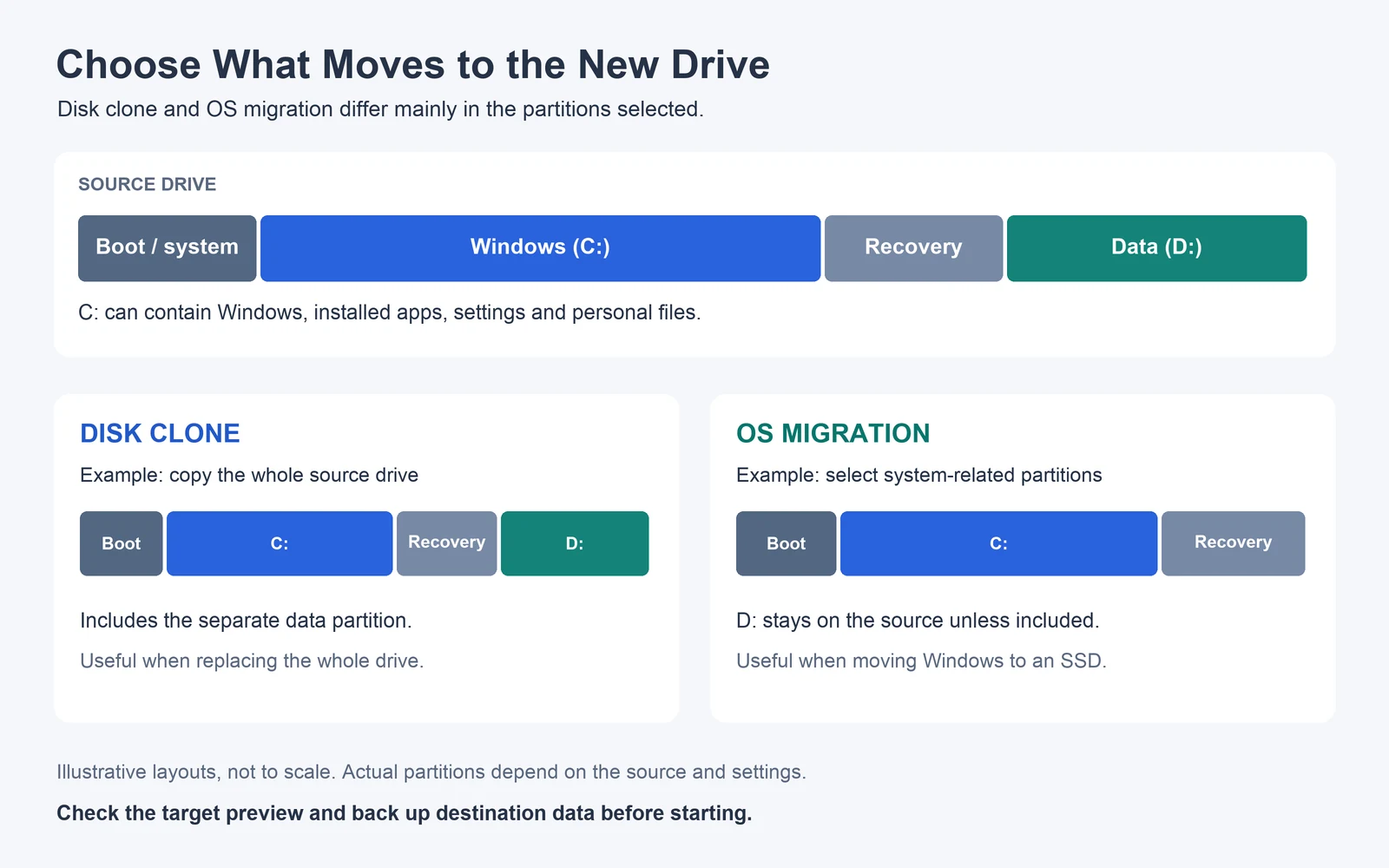
Cosa trasferisce realmente la migrazione del sistema?
Windows e le partizioni necessarie
Windows può dipendere da partizioni senza lettera in Esplora file. Nei sistemi UEFI, la partizione di sistema EFI contiene i componenti di avvio. Un layout GPT tipico include anche partizione riservata Microsoft, Windows e ripristino, come mostra la documentazione Microsoft sulle partizioni.
La partizione Windows contiene il sistema operativo; quella di ripristino supporta gli strumenti di recupero. L’anteprima deve considerare componenti di avvio e ambiente di ripristino da conservare. Copiare i file visibili di C: non ricrea l’intera struttura.
I file di avvio possono anche trovarsi su un disco fisico diverso da Windows. Quando rimuovi il vecchio disco, la nuova unità deve avviarsi senza dipendere dai componenti rimasti altrove.
Applicazioni installate, file personali e altre partizioni
In questo contesto, «solo sistema operativo» riguarda normalmente le partizioni selezionate. App, profili, impostazioni e file personali presenti su una partizione migrata vengono normalmente trasferiti. La migrazione non estrae Windows da C: lasciando lì tutto il resto.
Trasferisce anche buona parte della configurazione esistente, compresi programmi non più utilizzati. Se vuoi un ambiente nuovo senza quelle app e impostazioni, valuta un’installazione pulita.
Presta attenzione ai programmi installati su D:. Le impostazioni possono risiedere su C:, mentre i file applicativi restano su D:. Se escludi e poi rimuovi quella partizione, i programmi possono smettere di funzionare. Mantienila disponibile, includila quando supportato oppure reinstalla le app interessate.
Posso clonare o migrare su un SSD più piccolo?
Sì, nelle configurazioni supportate. Contano dimensione dei dati selezionati e spazio richiesto dal layout. Una copia consapevole del file system può ridimensionare le partizioni supportate. La copia settore per settore richiede generalmente una destinazione almeno pari all’origine, perché ne copia l’intervallo dei settori.
Per esempio, un disco da 1 TB può contenere 100 GB relativi a Windows e 600 GB di dati separati. Un SSD da 256 GB non può contenere tutto. Una migrazione che lascia sull’origine la partizione dati da 600 GB potrebbe trovare spazio, se le partizioni selezionate possono essere sistemate sulla destinazione.
Lascia spazio anche per aggiornamenti, applicazioni e file futuri. Un layout che entra a malapena può lasciare troppo poco spazio libero.
Quale metodo scegliere per il tuo aggiornamento?
| Situazione | Scelta indicata | Motivo |
|---|---|---|
| Sostituisci completamente il vecchio disco. | Clonazione disco. | Windows, dati e altre partizioni necessarie si trasferiscono insieme. |
| Vuoi Windows sull’SSD e mantenere la vecchia partizione dati. | Migrazione del sistema. | Il trasferimento può concentrarsi sull’ambiente Windows. |
| Devi copiare una sola partizione dati. | Clonazione partizione. | Puoi copiarla senza un’operazione sull’intero disco. |
| Vuoi ricreare Windows senza la configurazione applicativa esistente. | Installazione pulita. | Parti da una nuova installazione e aggiungi ciò che serve. |
| Vuoi un backup da ripristinare in seguito. | Backup come immagine. | Ottieni un file o insieme di file di backup. |
| Devi configurare più computer. | Distribuzione di immagini. | Un flusso di distribuzione gestisce più destinazioni. |
In Wittytool Disk Clone, i due percorsi principali per cambiare disco sono Clonazione disco e Migrazione sistema. Definisci prima le partizioni da trasferire, poi scegli il flusso corrispondente.
Il confronto riguarda soprattutto un nuovo disco nello stesso PC. Spostare Windows su un altro computer aggiunge requisiti di driver, hardware e attivazione.
Migrazione sistema e Clona disco in DiskGenius
Cosa seleziona per impostazione predefinita la migrazione del sistema
DiskGenius seleziona normalmente le partizioni Windows e di avvio. I controlli di gestione delle partizioni permettono di includerne altre o rimuovere selezioni facoltative. È la selezione attuale a determinare cosa si trasferisce: la funzione non ripulisce automaticamente l’ambiente copiato.
Perché Clona disco non significa sempre copia settore per settore
DiskGenius offre copia di tutti i settori, dei settori con dati validi e basata sui file. I primi due metodi richiedono una destinazione almeno pari all’origine. Quello basato sui file supporta una destinazione più piccola quando i contenuti entrano e consente di ridimensionare le partizioni.
Clona disco non copia quindi sempre i settori inutilizzati. Metodo e layout determinano i requisiti di capacità.
Come scegliere tra i due
Parti da Migrazione sistema per trasferire Windows o da Clona disco per una copia più ampia. I controlli finali restano selezione delle partizioni, metodo, layout e configurazione di avvio. Entrambe le operazioni possono eliminare i dati di destinazione.
Differenze tra clonazione, immagine di backup e installazione pulita
La clonazione scrive direttamente su un altro disco i contenuti selezionati. L’imaging li salva in file da ripristinare in seguito. Un’installazione pulita crea invece un nuovo Windows, dopo il quale reinstalli le app e recuperi i file necessari.
Per cambiare disco conservando la configurazione, valuta clonazione o migrazione. Per un backup ripristinabile, scegli un’immagine. Un file immagine su un disco esterno non è automaticamente un disco sostitutivo avviabile.
Per più PC, il nostro flusso di distribuzione di immagini Windows risponde a un’altra esigenza. Ogni dispositivo richiede anche controlli di hardware e identità, compresa la gestione dei SID quando pertinente.
Come clonare o migrare Windows con Wittytool Disk Clone
Wittytool Disk Clone consente di controllare il layout e regolare le dimensioni prima dell’avvio. È utile per dare più spazio a C: o sistemare le partizioni su un SSD più piccolo quando la configurazione lo consente. Per gli SSD, l’allineamento 4K è attivo per impostazione predefinita.
Per seguire uno dei flussi, scarica Wittytool Disk Clone e collega il nuovo disco. Scegli Clonazione disco per l’intera unità o Migrazione sistema per il trasferimento di Windows.
Prima di iniziare
Salva i file importanti dell’origine e i dati di destinazione da conservare. Il disco o volume selezionato può essere sovrascritto. Identifica entrambi per numero, capacità e informazioni del dispositivo.
- Verifica lo spazio per dati e layout selezionati, lasciando margine per l’uso normale.
- Usa un collegamento compatibile e alimentazione stabile e salva il lavoro aperto.
- Controlla modalità di avvio e crittografia e tieni disponibili le chiavi di ripristino. Non inizializzare o formattare un disco non riconosciuto come scorciatoia di risoluzione.
- Per un’origine danneggiata, instabile o gestita da un’organizzazione, segui prima il percorso di recupero o assistenza IT appropriato.
Limite di capacità: l’edizione gratuita supporta dischi di destinazione con capacità totale fino a 150 GB. Copiare 80 GB su un disco da 500 GB non rispetta questo limite. Pro non ha un limite di capacità a livello di edizione; resta necessario lo spazio fisico per completare l’operazione.
Usa Clonazione disco per copiare l’intera unità
- Apri Clonazione disco e seleziona il disco di origine.
- Seleziona la nuova unità come destinazione.
- Controlla layout e impostazioni di copia. Regola le dimensioni delle partizioni quando necessario.
- Ricontrolla dischi e avviso di sovrascrittura, poi seleziona Avvia clonazione.
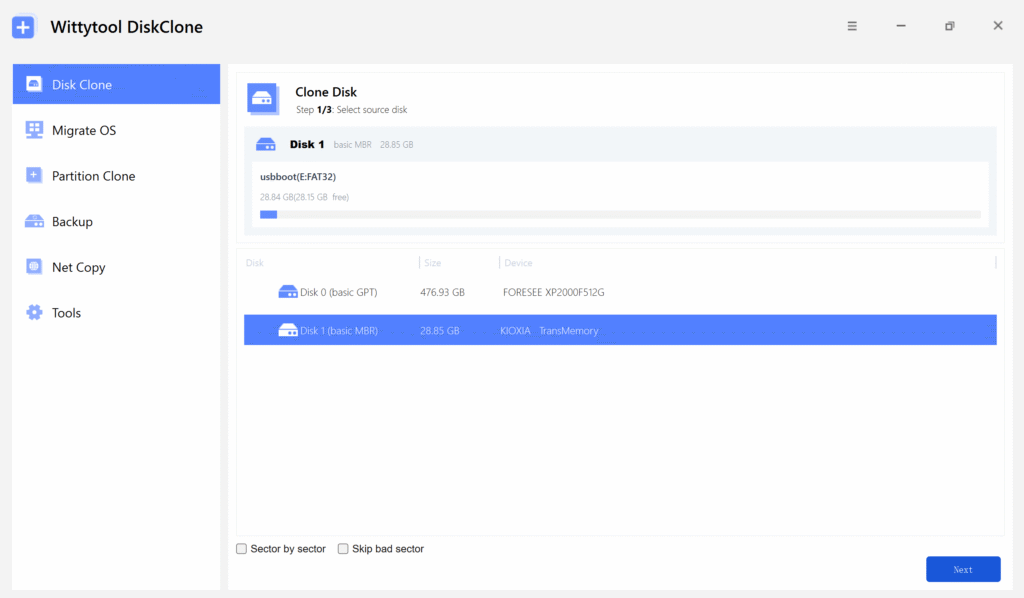
Per collegamento e preparazione, segui la guida alla clonazione da HDD a SSD.
Usa Migrazione sistema per trasferire Windows
- Apri Migrazione sistema e seleziona il disco di destinazione.
- Controlla partizioni di sistema e dimensioni risultanti. Considera app e file presenti sulle partizioni escluse.
- Conferma layout e avviso di eliminazione dei dati, poi seleziona Avvia clonazione.
- Attendi il completamento prima di cambiare il disco di avvio.
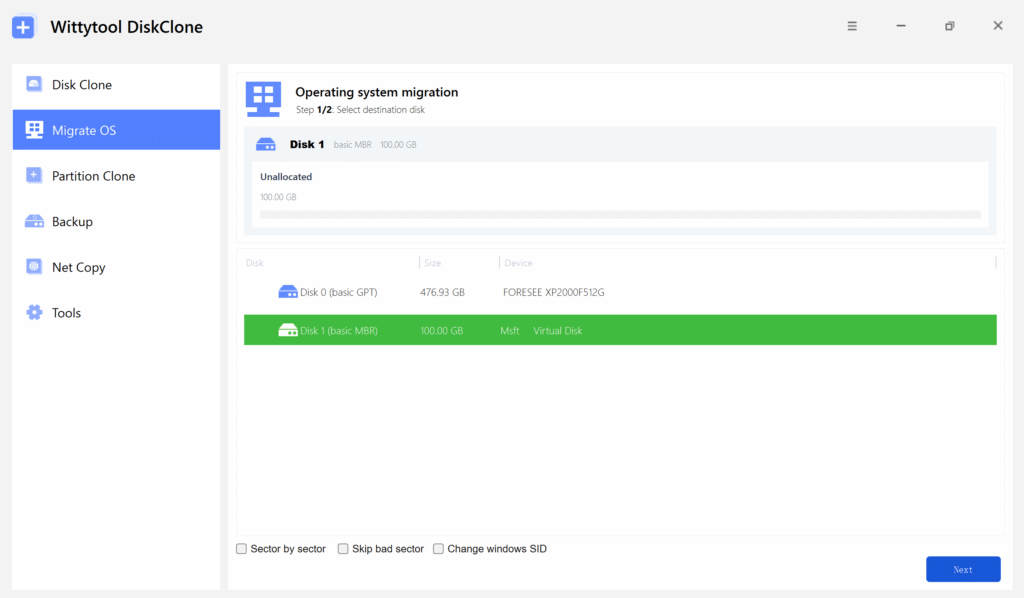
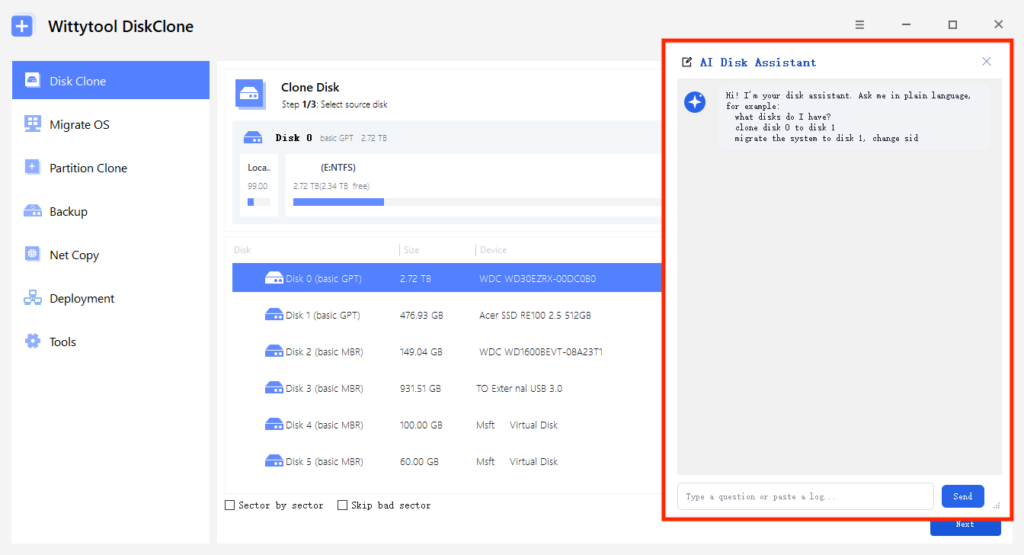
Puoi anche usare l’assistente IA integrato: dopo un’istruzione in linguaggio naturale, esegue l’attività richiesta in Wittytool Disk Clone. Descrivi operazione e dischi corretti.
Verifica il nuovo disco prima di riutilizzare il vecchio
Dopo la copia, usa il menu di avvio del firmware o le impostazioni del PC per selezionare la voce Windows Boot Manager della nuova unità, quando presente. Mantieni la modalità firmware coerente con l’installazione.
Windows richiede file e configurazione di avvio oltre alla partizione del sistema. La documentazione Microsoft di BCDBoot spiega questi componenti.
- Conferma da dove viene eseguito Windows. Controlla disco fisico e partizioni: vedere C: in Esplora file non identifica l’unità.
- Prova l’avvio indipendente. Quando possibile e secondo le istruzioni del produttore, spegni il PC e scollega temporaneamente il vecchio disco. Avvia dalla nuova unità.
- Verifica l’uso quotidiano. Apri app e file importanti, soprattutto programmi dipendenti da altre partizioni. Controlla attivazione e account quando richiesto.
- Esamina il risultato. Verifica dimensioni, spazio libero e ambiente di ripristino da conservare, poi riavvia nuovamente.
Mantieni origine e backup indipendente finché i controlli non sono superati. Se Windows non parte, la guida ai problemi di avvio del disco clonato copre ordine di avvio, compatibilità firmware e componenti mancanti.
Domande frequenti
La migrazione elimina Windows dal vecchio disco?
Normalmente lascia l’installazione di origine al suo posto mentre la copia sulla destinazione. Rimuovere Windows dal vecchio disco è un’operazione separata.
Posso continuare a usare il vecchio disco per i dati?
Sì. Conferma prima che Windows si avvii autonomamente dalla nuova unità. Salva i file del vecchio disco e controlla componenti di avvio o dati applicativi necessari prima di modificarne le partizioni.
La migrazione aggiorna Windows a una versione più recente?
No. Il trasferimento conserva la versione Windows copiata. Una nuova versione o edizione richiede un aggiornamento o un’installazione separati.
Quando posso cancellare il disco originale?
Quando la nuova unità si avvia autonomamente, app e file funzionano e hai un backup indipendente. Verifica l’identità fisica del vecchio disco subito prima di cancellarlo.