


Risposta rapida
Cerchi un’alternativa a Macrium Reflect Free? Per il backup periodico di un PC domestico, considera Hasleo Backup Suite Free. Per sostituire un disco o passare a un SSD, Wittytool Disk Clone offre clonazione e regolazione del layout, anche tramite l’assistente IA integrato. Include inoltre funzioni per modificare i SID di Windows e distribuire immagini su più PC.
Veeam Agent è un’altra opzione per il backup di Windows. Se preferisci lavorare da un supporto avviabile con strumenti open source, valuta Rescuezilla per l’interfaccia grafica oppure Clonezilla Live per i menu testuali e i controlli avanzati.
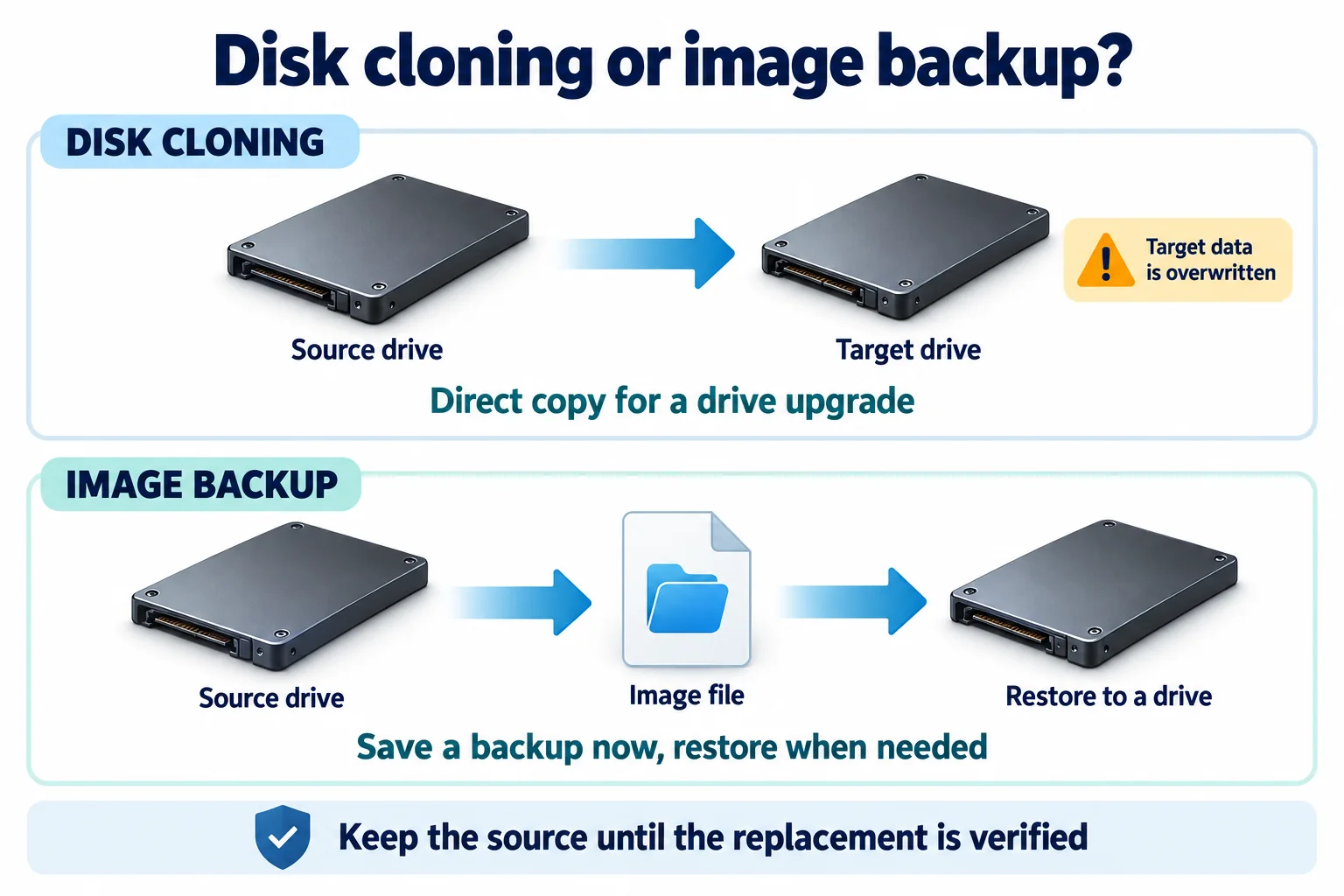
La scelta dipende dal risultato che ti serve: un disco sostitutivo pronto da verificare oppure un backup da ripristinare in seguito.
La clonazione copia direttamente da un disco a un altro. Il backup come immagine salva invece i contenuti di un disco o di alcune partizioni in file da ripristinare quando necessario. Per trasferire Windows, decidi anche se copiare l’intera unità o soltanto le partizioni del sistema: il confronto fra clonazione disco e migrazione del sistema ti aiuta a scegliere.
Macrium Reflect è ancora gratuito?
Che cosa è successo a Macrium Reflect Free?
Macrium Reflect Free è stato ritirato: le patch di sicurezza sono terminate il 1° gennaio 2024 e il codice dell’edizione gratuita non viene più aggiornato. Questo riguarda Reflect Free, non l’intera gamma Macrium Reflect.
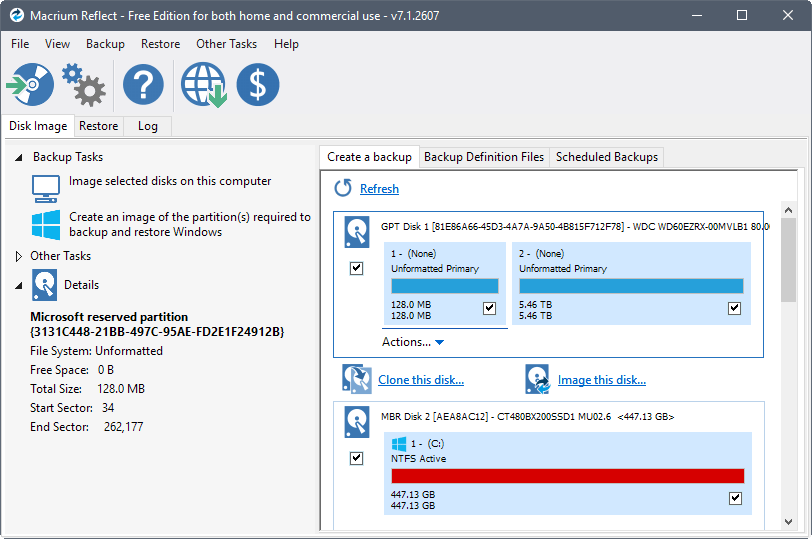
Puoi continuare a usare una copia già installata, ma senza nuovi aggiornamenti. Se vuoi sostituirla, conserva il sistema di ripristino esistente mentre prepari e verifichi quello nuovo.
Reflect Free e l’attuale versione di prova
Reflect X offre attualmente una prova gratuita di 30 giorni. Si tratta del periodo di valutazione di un prodotto commerciale, non di un’edizione gratuita senza scadenza.
La stessa distinzione vale per le alternative: scaricare un programma gratuitamente può dare accesso a un’edizione gratuita, a una prova o soltanto ad alcune funzioni. Verifica l’operazione che ti serve, soprattutto se devi clonare il disco di sistema Windows.
Perché valutare un’alternativa a Reflect Free?
| Limite del vecchio flusso | Conseguenza pratica | Cosa cercare nell’alternativa |
|---|---|---|
| Reflect Free non riceve più aggiornamenti | La vecchia installazione resta utilizzabile, ma non segue le nuove correzioni di sicurezza o compatibilità | Uno strumento mantenuto, adatto al Windows e all’hardware utilizzati |
| La prova di Reflect X dura 30 giorni | Una prova gratuita non sostituisce un’edizione gratuita per uso continuativo | Condizioni dell’edizione coerenti con backup o clonazione e con l’uso personale o professionale |
| I backup esistenti dipendono dal formato Macrium e dai relativi file | Cambiare programma non converte la cronologia né garantisce di poterla ripristinare | Un nuovo processo di backup verificato, conservando immagini e supporto Macrium compatibile |
5 alternative a Macrium Reflect Free a confronto
Questi strumenti coprono esigenze diverse del vecchio flusso Reflect Free. Parti dall’attività da svolgere e dall’ambiente in cui vuoi lavorare, poi confronta le condizioni delle singole soluzioni.
| Strumento | A cosa serve | Ambiente di lavoro | Caratteristiche principali |
|---|---|---|---|
| Macrium Reflect Free — riferimento | Vecchia installazione per clonazione e immagini | Applicazione in Windows con supporto di ripristino | Edizione ritirata; conservare i backup e il supporto compatibile |
| Hasleo Backup Suite Free | Backup e ripristino di un PC domestico | Applicazione in Windows | Backup di sistema e dati, completi, incrementali e differenziali; clonazione del disco di sistema esclusa dall’edizione gratuita |
| Wittytool Disk Clone | Sostituzione del disco e migrazione di Windows | Applicazione grafica in Windows | Clonazione di dischi, sistema e partizioni; modifica del layout; assistente IA integrato |
| Veeam Agent for Microsoft Windows Free | Backup e ripristino di Windows | Applicazione in Windows con supporto di ripristino | Protezione dell’intero PC, di volumi e file |
| Rescuezilla | Clonazione e immagini di backup fuori da Windows | Ambiente avviabile separato | Interfaccia grafica e compatibilità con le immagini Clonezilla |
| Clonezilla Live | Copia di dischi e partizioni a sistema non avviato | Ambiente avviabile separato | Clonazione e immagini tramite menu testuali, con supporto di numerosi file system |
1. Hasleo Backup Suite Free: backup e ripristino per uso domestico
Hasleo Backup Suite Free è un’opzione da considerare se usavi Macrium soprattutto per proteggere un PC domestico. Supporta backup di sistema, dischi, partizioni e file, con metodi completi, incrementali e differenziali.
L’attuale edizione gratuita è destinata all’uso domestico ed esclude la clonazione del disco di sistema. Creare un backup di Windows è quindi un’attività diversa dal trasferirlo direttamente su un altro disco. Sceglila per una routine personale di backup quando le funzioni incluse rispondono alle tue esigenze.
2. Wittytool Disk Clone: clonazione in Windows con assistenza IA
Wittytool Disk Clone riunisce clonazione di dischi, sistema e partizioni in un flusso grafico. Puoi selezionare le unità, esaminare il layout della destinazione e regolare le dimensioni delle partizioni supportate prima di iniziare. È utile per sostituire un HDD con un SSD o distribuire lo spazio sulla nuova unità.
Il nostro software attiva l’allineamento 4K per impostazione predefinita e supporta le principali marche di SSD. Ti permette di trasferire l’ambiente Windows esistente mantenendo il controllo sul layout finale.
L’assistente IA integrato offre un altro modo di eseguire le operazioni. Dopo un’istruzione in linguaggio naturale, esegue l’attività richiesta all’interno di Wittytool Disk Clone, comprese le operazioni supportate di clonazione ed espansione. Puoi comunque usare i controlli manuali per scegliere direttamente le opzioni.
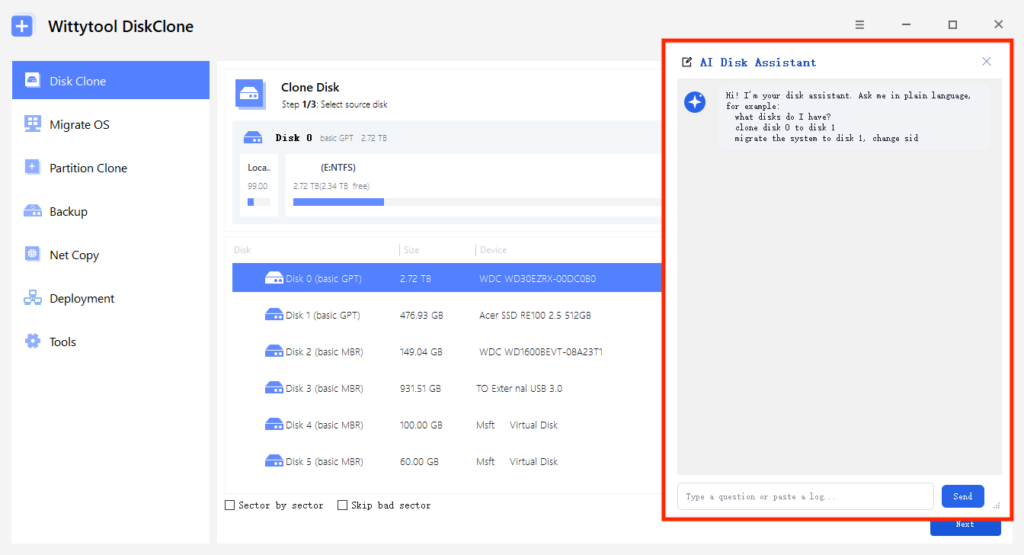
L’edizione gratuita supporta dischi di destinazione con capacità totale fino a 150 GB; Pro non impone questo limite di capacità. Conta la capacità totale della destinazione, non la quantità di dati da copiare.
Per sostituire il disco di Windows, scarica Wittytool Disk Clone e segui la selezione di origine e destinazione e il controllo del layout descritti più avanti. Scegli fra comandi manuali e assistenza IA in base al tuo modo di lavorare.
3. Veeam Agent for Microsoft Windows Free: backup e ripristino tramite immagini
Veeam Agent for Microsoft Windows Free permette di proteggere l’intero PC, singoli volumi o file e di preparare un supporto avviabile di ripristino. È indicato per conservare una copia dell’installazione Windows e recuperare i dati quando serve.
L’edizione gratuita autonoma consente un solo processo di backup. Per sostituire un disco, prepara un flusso di backup e ripristino: servono uno spazio in cui salvare la copia e il supporto con cui ripristinarla. La preparazione è diversa dalla copia diretta fra due dischi collegati.
4. Rescuezilla: interfaccia grafica da avviare tramite USB
Rescuezilla è uno strumento gratuito e open source per clonazione e immagini di backup, con interfaccia grafica. Prepara il supporto avviabile, riavvia il computer nel suo ambiente separato e seleziona l’operazione tramite finestre e pulsanti.
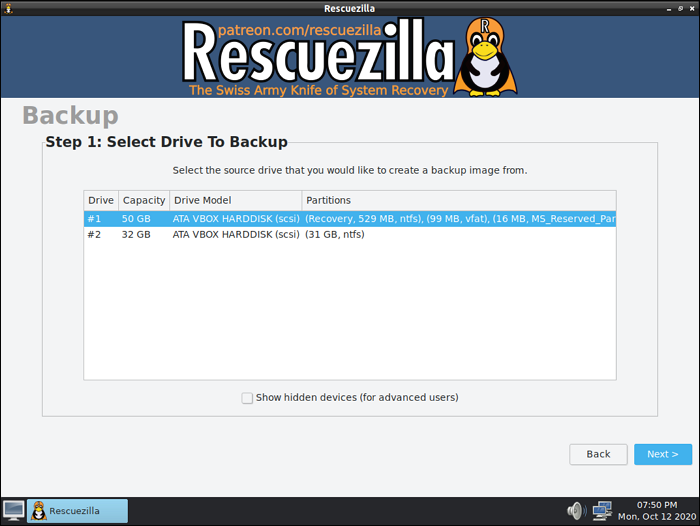
È utile se preferisci lavorare fuori dal sistema installato con un’interfaccia grafica o devi utilizzare un’immagine Clonezilla esistente. Prima di scrivere l’ISO sulla chiavetta, salva altrove i file da conservare: la preparazione del supporto USB ne sovrascrive i dati.
5. Clonezilla Live: clonazione tramite menu testuali
Clonezilla Live è uno strumento gratuito e open source per creare immagini o clonare dischi e partizioni. Funziona da un ambiente avviabile separato ed è adatto a chi ha familiarità con i menu testuali.
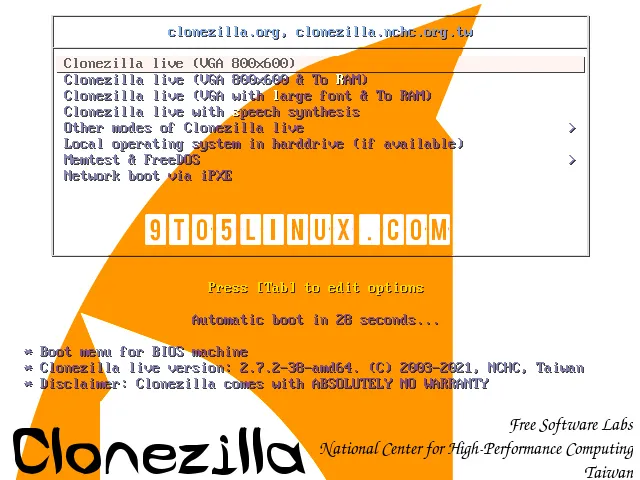
Le partizioni di origine devono essere smontate. La procedura standard documentata richiede partizioni di destinazione almeno grandi quanto quelle di origine; non offre backup incrementali o differenziali. Per approfondire le due soluzioni da USB, leggi il confronto fra Rescuezilla e Clonezilla.
Per i backup domestici periodici valuta Hasleo Backup Suite Free. Per sostituire un disco Windows con controllo grafico del layout e assistenza IA facoltativa, consigliamo Wittytool Disk Clone. Veeam Agent è un’altra scelta per il backup; per lavorare fuori da Windows, Rescuezilla offre comandi grafici e Clonezilla Live menu testuali con opzioni avanzate.
Che cosa fare dei backup Macrium esistenti?
Conserva immagini e supporto di ripristino compatibile
Mantieni i file immagine Macrium originali e il supporto di ripristino in grado di leggerli. Installare un altro programma non trasferisce né converte automaticamente la cronologia dei backup.
Conserva l’intero insieme di backup, compresi il backup completo e i file dipendenti necessari al punto di ripristino desiderato. Se le copie sono crittografate, conserva anche le password. Il file apparentemente più recente, da solo, potrebbe non bastare.
Non presumere che un altro programma possa ripristinare un file .mrimg. La compatibilità con le immagini Clonezilla, per esempio, non dimostra quella con le immagini Macrium. Mantieni l’ambiente di ripristino originale finché non hai verificato il supporto del formato e della versione esatti.
Crea e verifica un nuovo backup prima di abbandonare il vecchio sistema di ripristino
Prepara il processo di recupero con il nuovo strumento prima di rimuovere quello precedente:
- Crea un nuovo backup su un supporto separato da qualsiasi disco che intendi sovrascrivere.
- Usa la verifica dell’immagine, se disponibile, e controlla di poter accedere a file rappresentativi.
- Prepara il supporto di ripristino e verifica che si avvii e rilevi sia l’archivio dei backup sia il disco previsto come destinazione. Esci senza avviare il ripristino.
- Se hai un disco di riserva, prova il ripristino su quell’unità dopo aver confermato che i suoi dati possano essere cancellati.
- Conserva immagini Macrium e supporto di ripristino finché il nuovo processo non ha superato i controlli necessari.
Il supporto avviabile e l’immagine di backup hanno scopi diversi. Microsoft precisa che l’unità di ripristino Windows non include i file personali. Per usare il nostro software fuori dal sistema installato, consulta la guida al supporto di soccorso WinPE per clonare o ripristinare Windows.
Avviare il supporto di ripristino, verificare un’immagine e provare il sistema ripristinato controllano aspetti diversi. Il solo avvio della chiavetta non dimostra che l’installazione Windows ripristinata funzionerà.
Come clonare un disco Windows con Wittytool Disk Clone
La procedura seguente copia il disco completo. Per collegamenti e preparazione specifici del passaggio da HDD a SSD, consulta la guida su come clonare un HDD su un SSD.
Prima di iniziare
L’origine è il disco da copiare. La destinazione riceve la copia e i suoi dati esistenti verranno sovrascritti. Prima di procedere, salva altrove i file della destinazione che vuoi conservare.
Collega la nuova unità tramite una connessione interna o un adattatore adatto. Conserva un backup indipendente dei file importanti dell’origine, identifica entrambi i dischi per modello e capacità e verifica che dati e layout previsti rientrino nello spazio della destinazione.
Seleziona i dischi di origine e destinazione
Apri Wittytool Disk Clone e scegli Clonazione disco. Seleziona l’origine, controlla modello, capacità e partizioni, quindi fai clic su Avanti.
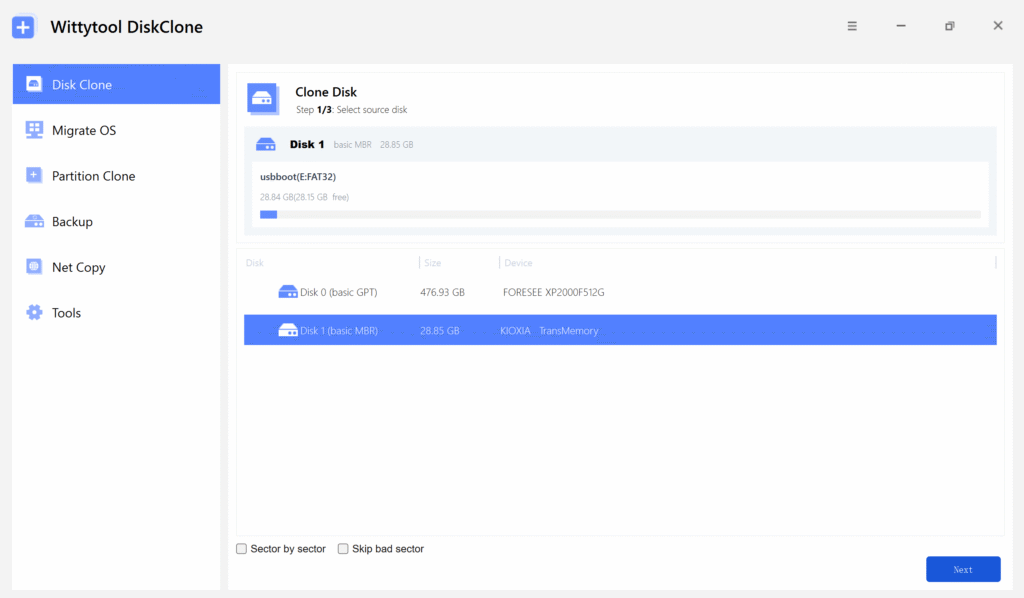
Scegli la destinazione, verificane l’identità e fai clic su Avanti. Se più unità si somigliano, distingui con certezza i dispositivi prima di proseguire, senza affidarti soltanto al numero del disco.
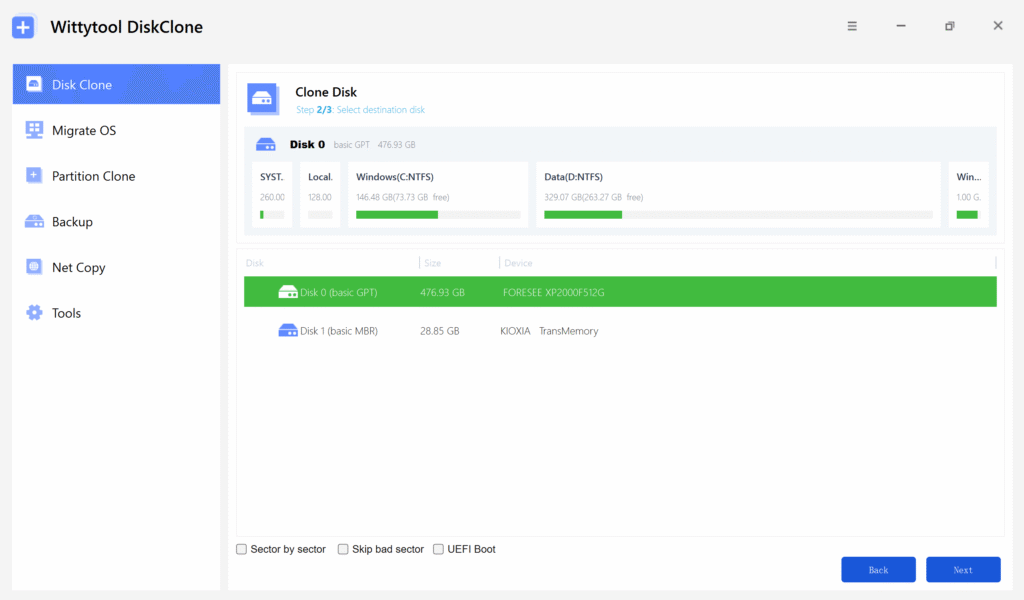
Controlla il layout e avvia la clonazione
Esamina il layout proposto sulla destinazione. Se necessario, regola le dimensioni delle partizioni supportate e verifica che la copia completa del disco Windows comprenda tutte le partizioni richieste dal sistema.
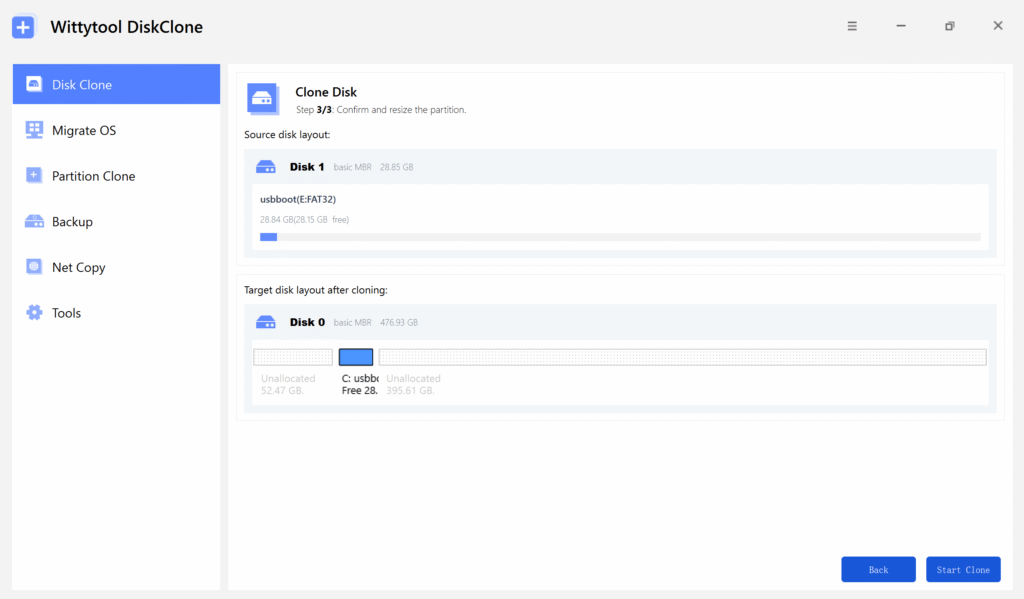
Controlla un’ultima volta il disco che riceverà la copia, seleziona Avvia clonazione e leggi l’avviso di sovrascrittura prima di confermare. Mantieni stabili alimentazione e collegamenti durante l’operazione.
Avvia dalla nuova unità e verifica il risultato
Al termine, spegni il computer. Se necessario, installa la nuova unità nella posizione interna prevista e segui le istruzioni del produttore per selezionarne la voce di avvio Windows. Per la prova, scollega il vecchio disco di sistema.
Verifica che Windows stia usando il nuovo disco fisico. Apri i documenti importanti, avvia le applicazioni essenziali e controlla capacità e layout delle partizioni.
Se il sistema non parte, conserva intatto il disco originale mentre controlli collegamento, dispositivo di avvio selezionato ed esito della clonazione. Non cancellare l’origine prima di aver verificato la nuova unità.
Domande frequenti
Per un nuovo SSD è meglio clonare Windows o reinstallarlo?
Clona o migra Windows se vuoi mantenere installazione, applicazioni e impostazioni esistenti. Scegli un’installazione pulita per ricostruire l’ambiente software. Se la destinazione è un NVMe, la guida all’installazione di Windows su un SSD NVMe confronta installazione e migrazione.
Posso continuare a usare Macrium Reflect Free già installato?
Sì, ma l’edizione gratuita non riceve più aggiornamenti. Conserva i suoi backup e il supporto di ripristino compatibile mentre prepari e verifichi un nuovo processo di recupero.
Una clonazione sostituisce i backup periodici?
No. La clonazione fotografa l’origine al momento della copia. Le modifiche successive non vengono aggiunte automaticamente e una sola copia non conserva una cronologia delle versioni dei file. Continua a eseguire backup regolari dopo la migrazione.