


Una chiavetta USB illeggibile può contenere documenti di lavoro, foto o progetti che non puoi perdere. Prima di scegliere uno strumento, distingui il recupero dei file dalla riparazione del file system e dai problemi hardware: richiedono interventi diversi.
In questa guida confrontiamo 8 strumenti per recuperare dati e risolvere problemi delle chiavette USB, con opzioni gratuite e versioni di prova. Per estrarre i file puoi valutare PhotoRec o Wittytool Data Recovery; per gli errori di Windows servono invece controlli mirati. Salva i dati importanti prima di avviare operazioni che modificano il supporto.
Come scegliere un programma per una chiavetta USB danneggiata
Parti dal sintomo e dal risultato che vuoi ottenere. Questi criteri aiutano a confrontare gli strumenti senza confondere recupero dei file, riparazione logica e cancellazione del supporto.
- Facilità d’uso: valuta se preferisci una procedura grafica oppure sai gestire menu testuali e scelte di dischi e partizioni.
- Tipo di problema: un file system danneggiato, una partizione persa e un connettore guasto non si risolvono con la stessa funzione.
- Protezione dei dati: le riparazioni possono modificare il supporto. Prima copia o recupera i file su un’altra unità; evita scansioni ripetute se la chiavetta si disconnette o è fisicamente danneggiata.
- Funzioni e condizioni: controlla quali operazioni sono incluse gratuitamente, quali richiedono una licenza e se lo strumento recupera file oppure modifica le partizioni.
- Provenienza: usa i canali ufficiali del produttore o del progetto ed evita pacchetti modificati o vecchi programmi distribuiti da siti non attendibili.
8 strumenti per il recupero e la riparazione delle chiavette USB
Le soluzioni seguenti hanno scopi diversi. Confrontale in base al problema; una funzione di recupero dati non ripara chip, controller o connettori guasti.
1. PhotoRec
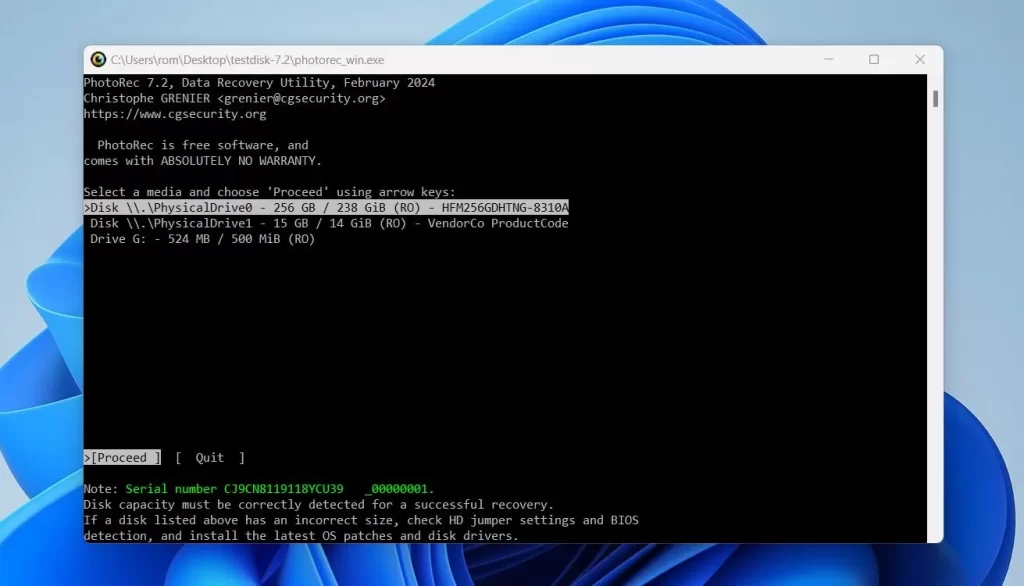
PhotoRec è uno strumento gratuito e open source che cerca i file tramite le loro firme, senza dipendere dalla struttura del file system. Può essere utile quando la chiavetta è rilevata ma il file system è danneggiato o è stata formattata.
Funzioni principali: recupero di numerosi tipi di file su Windows, macOS e Linux, senza licenza a pagamento.
Quando usarlo: vuoi estrarre i contenuti da un supporto ancora leggibile anche se la struttura delle cartelle non è utilizzabile.
Da considerare: PhotoRec usa un’interfaccia testuale; QPhotoRec è la variante grafica disponibile nel pacchetto. Il recupero per firme normalmente non conserva nomi originali e struttura delle cartelle. TestDisk è un programma distinto, non la sua interfaccia grafica.
2. Wittytool Data Recovery
Wittytool Data Recovery permette di cercare file persi o eliminati su chiavette USB e altre unità. Il nostro flusso usa scansione, filtri e anteprima per individuare i contenuti da salvare su un supporto diverso, prima di valutare la riparazione della chiavetta.
Funzioni principali: ricerca dei file su unità formattate, partizioni perse o non accessibili, filtri e anteprima. Supporta, fra gli altri, FAT32, exFAT e NTFS.
Quando usarlo: vuoi individuare e salvare i file recuperabili con un’interfaccia grafica in Windows. Scarica Wittytool Data Recovery e segui i passaggi qui sotto.
Da considerare: la scansione e l’anteprima aiutano a valutare i risultati; verifica le condizioni dell’edizione utilizzata per il salvataggio. Il recupero dei file non equivale alla riparazione fisica della chiavetta.
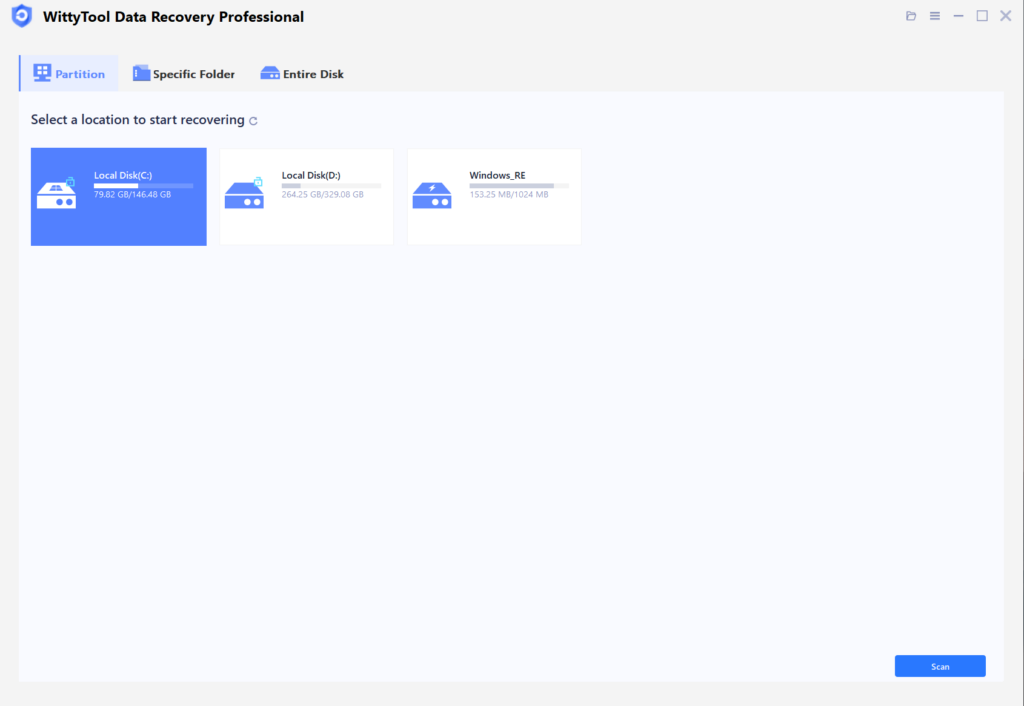
Passaggio 1: scegli l’unità e avvia la scansione
Apri Wittytool Data Recovery e seleziona il disco o la partizione su cui si trovavano i file persi. Controlla capacità e identità dell’unità, quindi fai clic su Scansiona.
Passaggio 2: individua i file da recuperare
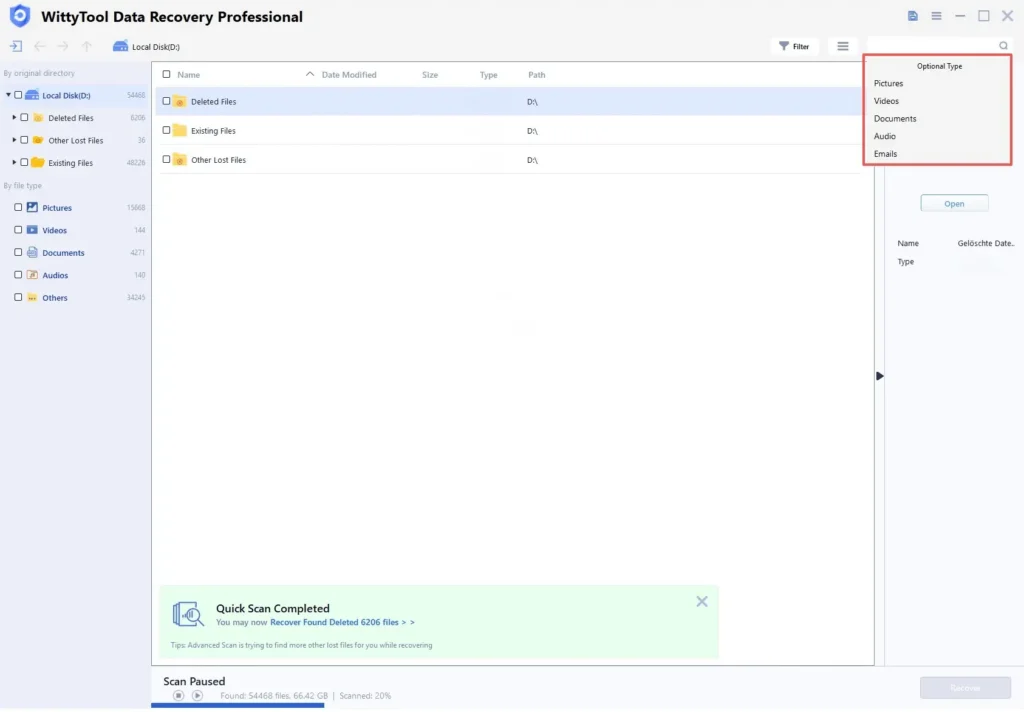
Esamina i risultati e seleziona i file necessari. Per trovarli puoi:
- Cercare il nome del file nella casella di ricerca
- Usare i filtri per visualizzare determinati tipi di file
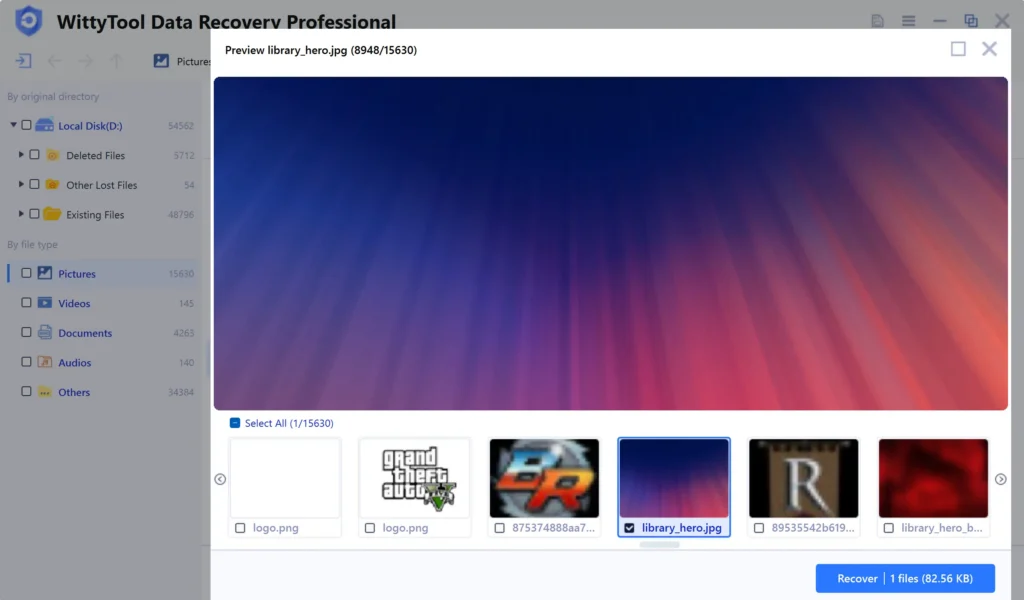
Passaggio 3: visualizza l’anteprima e salva i file
Quando disponibile, usa l’anteprima per controllare il contenuto. Seleziona i file, fai clic su Recupera e scegli una destinazione su un’altra unità.
Non salvare sulla chiavetta di origine: potresti sovrascrivere dati ancora recuperabili. Verifica la destinazione, fai clic su Salva e apri i file esportati per controllarli.
3. Active@ File Recovery
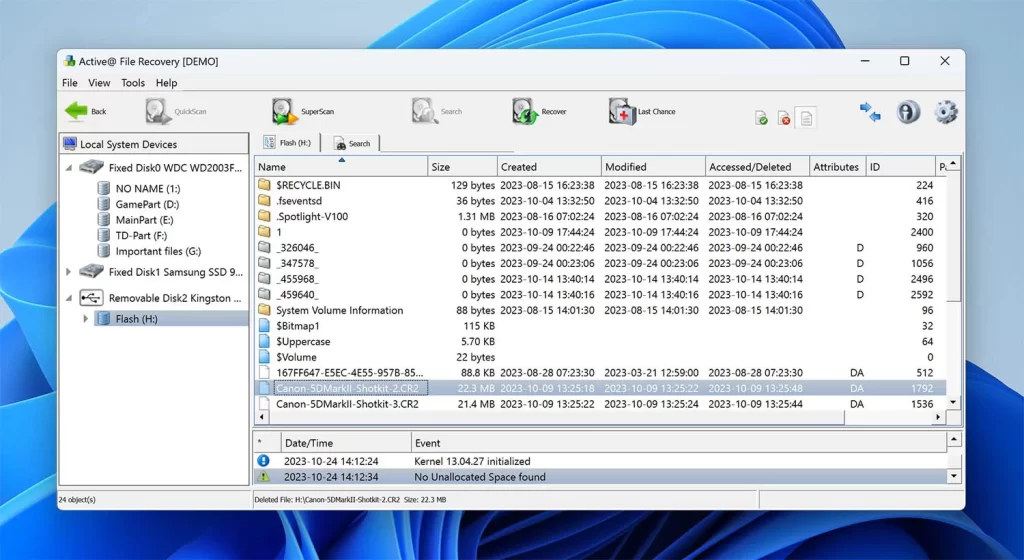
Active@ File Recovery è un programma commerciale per Windows con una versione dimostrativa. Consente di cercare file su volumi eliminati, danneggiati o formattati e di valutarne i risultati prima dell’acquisto.
Funzioni principali: anteprima dei file, analisi delle partizioni e visualizzazione avanzata dei settori tramite l’editor integrato.
Quando usarlo: vuoi esaminare i contenuti individuati e valutare il recupero con una soluzione commerciale.
Limite della demo: il recupero gratuito è limitato a file di dimensioni non superiori a 64 KB; non è un’edizione gratuita senza questo limite.
4. DiskPart, lo strumento integrato in Windows
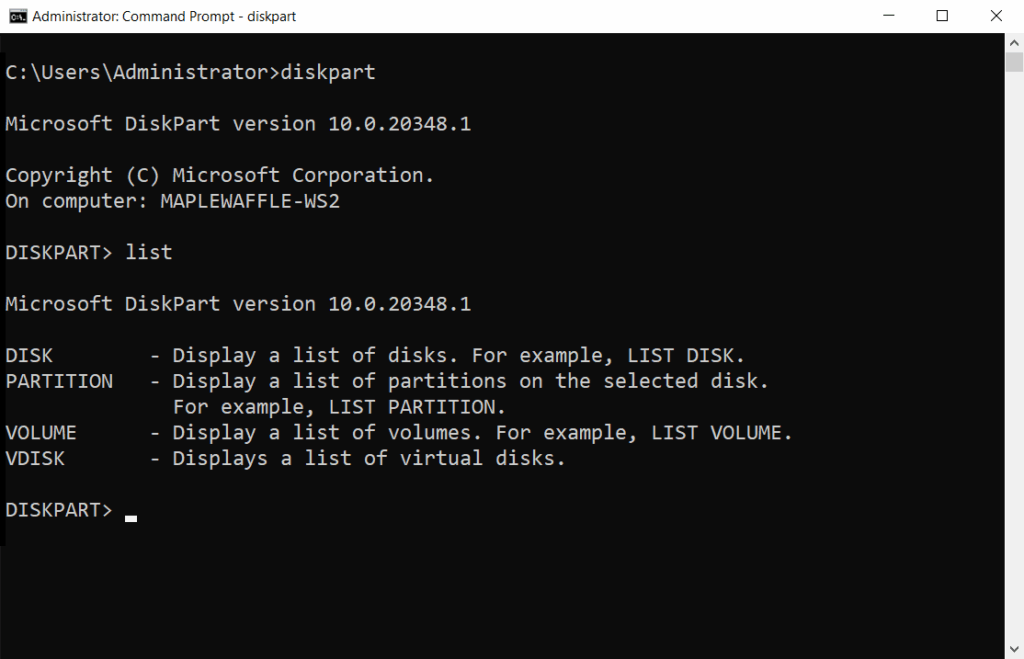
DiskPart è un’utilità da riga di comando per esaminare e gestire dischi, volumi e partizioni. Può mostrare un’unità rilevata da Windows anche se non compare in Esplora file.
Funzioni principali: elenco dei dischi e dei volumi, gestione delle lettere e delle partizioni. I comandi di cancellazione o formattazione vanno usati solo quando i dati sono già al sicuro.
Quando usarlo: devi distinguere un problema di lettera o partizionamento da un dispositivo che Windows non rileva correttamente.
Attenzione: selezionare il disco sbagliato può causare perdita di dati. Non eseguire clean, eliminazioni di partizioni o formattazioni per tentare di recuperare file mancanti.
5. Diagnostica USB e strumenti di Windows
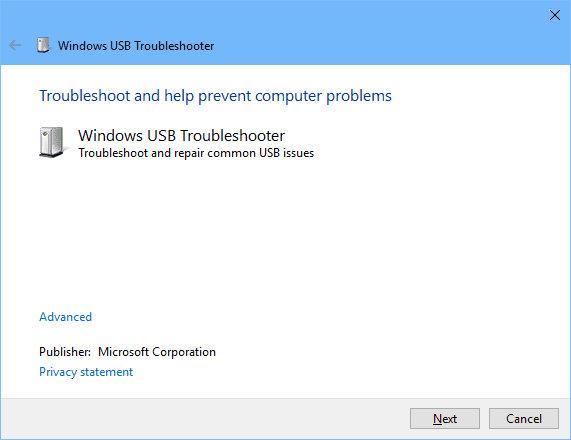
Per un errore di riconoscimento, verifica porte e collegamenti, Gestione dispositivi e gli aggiornamenti dei driver. Gli strumenti diagnostici disponibili dipendono dalla versione di Windows: i vecchi pacchetti basati su MSDT sono stati dismessi progressivamente, quindi non presumere che il vecchio USB Troubleshooter sia disponibile sui PC recenti.
Funzioni principali: controlli della configurazione e dei dispositivi di Windows; consulta l’app Richiesta supporto e le opzioni di risoluzione dei problemi disponibili per il tuo sistema.
Quando usarli: la chiavetta funziona su un altro PC oppure Windows segnala un problema del dispositivo o del driver.
Limiti: correggere la configurazione del computer non ripara una memoria flash, un controller o un connettore guasti.
6. Controllo errori di Windows e CHKDSK
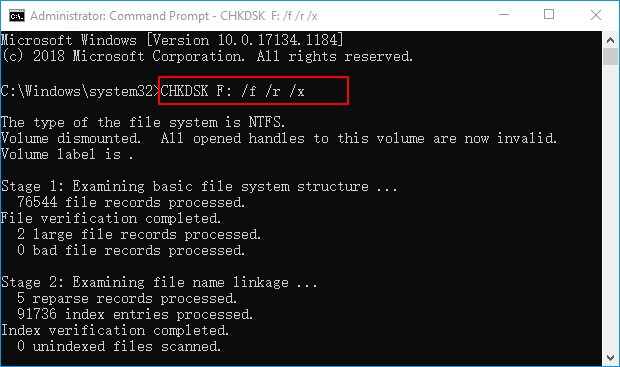
Gli strumenti integrati di Windows controllano il file system e, con le opzioni di riparazione, ne modificano le strutture per correggere errori logici. Usali dopo aver protetto i dati e solo su un supporto stabile.
Funzioni principali: controllo dall’interfaccia grafica o dal prompt dei comandi, senza installare programmi aggiuntivi.
Quando usarli: il volume è riconosciuto, il collegamento è stabile e devi correggere errori del file system.
Limiti: CHKDSK non è un programma di recupero file e non ripara i chip della chiavetta. Le correzioni possono cambiare metadati e gestione dei file danneggiati.
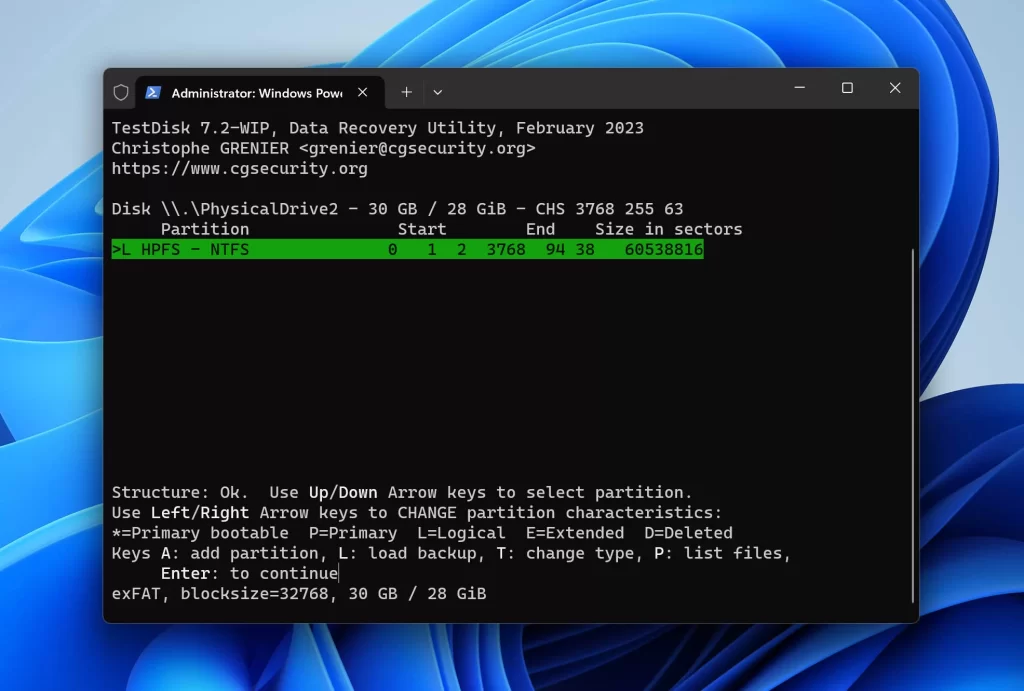
7. TestDisk
TestDisk è uno strumento gratuito e open source per recuperare partizioni perse e intervenire su alcune strutture di avvio dei file system supportati. Può essere utile se il dispositivo è rilevato con la capacità corretta ma una partizione risulta persa o non allocata.
Funzioni principali: analisi della tabella delle partizioni, recupero di partizioni e, per i file system supportati, copia o recupero di file e interventi sui settori di avvio.
Quando usarlo: il problema riguarda il partizionamento e sai valutare i risultati dell’analisi prima di scrivere modifiche.
Da considerare: usa menu testuali e richiede attenzione nella selezione delle partizioni. Salva prima i dati leggibili ed evita modifiche alla tabella basate su tentativi.
8. DMDE
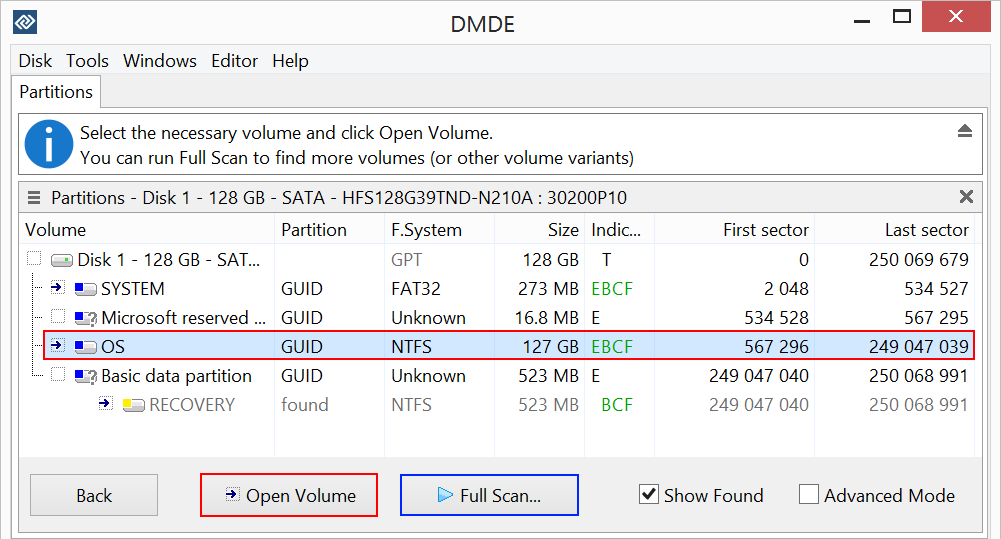
DMDE combina ricerca di file, analisi delle partizioni e strumenti di modifica del disco. L’edizione gratuita consente di esaminare l’albero delle cartelle e recuperare fino a 4.000 file da una directory selezionata per singola richiesta, senza un limite al numero di richieste.
Funzioni principali: scansione, analisi del layout, visualizzazione e modifica avanzata dei dati del disco.
Quando usarlo: devi recuperare file da una cartella o analizzare una partizione con strumenti più tecnici.
Da considerare: il recupero gratuito e quello delle edizioni a pagamento hanno condizioni diverse. Le funzioni di scrittura dell’editor richiedono esperienza e una copia di sicurezza.
Confronto rapido: quale strumento scegliere?
| Strumento | Utilizzo indicato | Interfaccia | Recupero file | Punto da valutare |
|---|---|---|---|---|
| PhotoRec | File system danneggiato o formattato, supporto ancora leggibile | Testuale; QPhotoRec offre la variante grafica | Sì | Ricerca per firme, senza ricostruire normalmente nomi e cartelle originali |
| Wittytool Data Recovery | Ricerca e salvataggio dei file con una procedura grafica | Grafica in Windows | Sì | Scansione, filtri e anteprima; verifica le condizioni dell’edizione per il salvataggio |
| Active@ File Recovery | Valutazione dei file individuati prima del recupero commerciale | Grafica con strumenti avanzati | Demo limitata | Anteprima e recupero gratuito di file fino a 64 KB |
| DiskPart | Analisi di dischi, volumi, lettere e partizioni | Riga di comando | No | I comandi di scrittura richiedono dati già salvati e disco correttamente identificato |
| Diagnostica USB di Windows | Problemi di riconoscimento e configurazione del computer | Opzioni e disponibilità variabili in base a Windows | No | Controlli dei dispositivi e dei driver, senza riparazione fisica della chiavetta |
| Controllo errori / CHKDSK | Errori logici su un volume riconosciuto e stabile | Grafica o riga di comando | No | Ripara il file system; proteggere i dati prima delle modifiche |
| TestDisk | Partizioni perse e strutture di avvio dei file system supportati | Menu testuali | Su file system e scenari supportati | Analisi e ripristino del partizionamento, con modifiche da valutare attentamente |
| DMDE | Ricerca di file e analisi avanzata delle partizioni | Grafica con funzioni tecniche | Sì, con limiti nell’edizione gratuita | Fino a 4.000 file da una directory per richiesta nell’edizione gratuita |
Scegli in base al problema della chiavetta
Se i file mancano ma il supporto è leggibile, PhotoRec offre un recupero gratuito per firme; Wittytool Data Recovery permette invece di cercare, filtrare e visualizzare i risultati con una procedura grafica. Scegli il flusso adatto e salva su un’altra unità. Per partizioni perse, TestDisk e DMDE offrono analisi più tecniche.
Se la chiavetta non compare in Esplora file, controlla prima porta, altro PC e Gestione disco. Un volume senza lettera è diverso da un dispositivo con capacità zero o indicato come «Nessun supporto». CHKDSK richiede un volume riconosciuto: non è il primo tentativo per ogni errore USB.
Come controllare il file system della chiavetta
Dopo aver salvato o recuperato i file importanti, puoi valutare queste procedure per riparare una chiavetta USB danneggiata.
1. Usa CHKDSK per gli errori del file system
Esegui il controllo solo se il volume è riconosciuto e la chiavetta resta collegata in modo stabile. Se Windows chiede di formattare un supporto con dati da recuperare, non accettare subito.
Prima della riparazione: salva i dati importanti su un altro supporto. CHKDSK modifica il file system e non sostituisce un backup o il recupero dei file.
- Collega la chiavetta e controlla la lettera assegnata in Gestione disco o Esplora file.
- Cerca
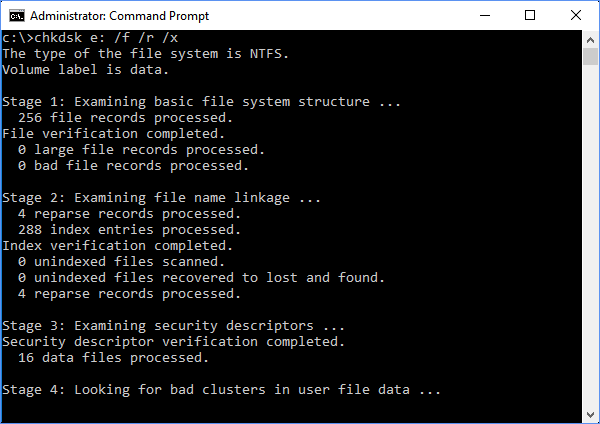
cmdnel menu Start e apri il Prompt dei comandi con Esegui come amministratore. - Digita
chkdsk X: /f, sostituendoX:con la lettera verificata della chiavetta, quindi premi Invio. - Il parametro
/fcorregge gli errori del file system. L’opzione/raggiunge la ricerca di settori danneggiati e il recupero delle informazioni leggibili: comporta ulteriori letture e non va aggiunta automaticamente a una chiavetta instabile. Consulta la documentazione Microsoft di CHKDSK. - Attendi il riepilogo e controlla se il volume torna accessibile. Errori persistenti o disconnessioni richiedono una nuova valutazione del dispositivo.
2. Usa Controllo errori dall’interfaccia grafica
Per controllare un volume riconosciuto senza usare il prompt, puoi aprire le proprietà dell’unità.
- Apri Esplora file > Questo PC.
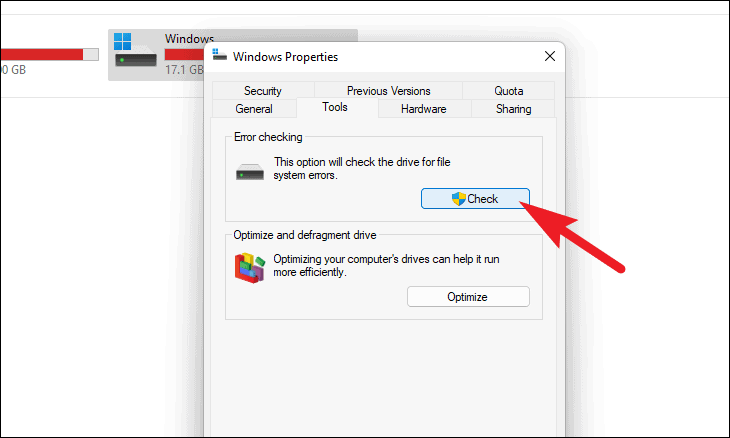
- Fai clic con il pulsante destro sulla chiavetta e scegli Proprietà.
- Apri la scheda Strumenti.
- Nella sezione Controllo errori, fai clic su Controlla.
- Leggi le opzioni proposte e avvia l’analisi o la riparazione pertinente, dopo aver verificato il backup. Al termine, controlla l’esito e i file.
Come ridurre il rischio di problemi alle chiavette USB
Queste abitudini aiutano a proteggere i dati e a evitare interruzioni durante le scritture:
Espelli il dispositivo correttamente: attendi la fine dei trasferimenti e usa l’opzione di espulsione di Windows prima di scollegare la chiavetta.
Scegli hardware adatto: acquista da rivenditori attendibili e verifica che capacità e collegamento siano coerenti con il prodotto.
Mantieni un backup separato: la chiavetta non deve contenere l’unica copia di un file importante. Conserva più copie su supporti diversi, con almeno una copia separata fisicamente. Wittytool Disk Clone permette di creare backup di dischi o partizioni da verificare prima di farvi affidamento.
Proteggi il dispositivo: evita urti, umidità e temperature estreme.
Controlla le minacce: mantieni aggiornati sistema e software di sicurezza e analizza i supporti sospetti prima di aprirne i file.
Prima proteggi i dati, poi scegli la riparazione
Gli strumenti di recupero cercano i file; CHKDSK corregge il file system; DiskPart gestisce dischi e partizioni. Scegli in base al sintomo e non avviare cancellazioni per tentare di recuperare dati. Se il supporto è fisicamente danneggiato o si disconnette ripetutamente, interrompi i tentativi ordinari e valuta un’assistenza specializzata.
Domande frequenti
Come posso riparare una chiavetta USB danneggiata?
Controlla prima collegamento, rilevamento e capacità. Se i dati sono importanti, salvali o recuperali su un’altra unità prima delle modifiche. Per un volume stabile con errori logici puoi valutare Controllo errori o CHKDSK; per guasti fisici serve un approccio diverso.
Come risolvere il problema di una chiavetta USB non riconosciuta?
Prova un’altra porta e un altro computer, quindi controlla Gestione dispositivi e Gestione disco. Non eseguire clean, inizializzazioni o formattazioni per vedere se tornano i file. Se il dispositivo non mostra la capacità corretta o compare come «Nessun supporto», un normale programma di recupero potrebbe non riuscire a leggerlo.
Che cosa può danneggiare una chiavetta USB?
Interruzioni delle scritture, perdita di alimentazione, malware, usura della memoria, danni fisici e problemi di collegamento possono rendere i dati inaccessibili. Non tutti i casi dipendono dal file system o si risolvono via software.
Perché la chiavetta non compare in Esplora file?
Potrebbe mancare una lettera di unità oppure esserci un problema del driver, del collegamento o della partizione. Apri Gestione disco con diskmgmt.msc. Se un volume integro non ha lettera, valuta di assegnarne una; se lo spazio è non allocato e conteneva file, non creare subito un nuovo volume: proteggi prima i dati.