


KB5065426 e problemi di condivisione in Windows 11 24H2
L’aggiornamento KB5065426 per Windows 11 24H2, pubblicato il 9 settembre 2025, interviene sulla sicurezza del sistema. Se dopo l’installazione non riesci più ad aprire cartelle condivise o a usare una stampante di rete, confronta il problema con le note ufficiali dell’aggiornamento e individua la causa prima di modificare le impostazioni.
Richieste ripetute di credenziali, errori SMB e connessioni Desktop remoto non riuscite possono avere origini diverse. Microsoft ha documentato un caso specifico di errori di autenticazione fra dispositivi con SID duplicati dopo gli aggiornamenti pertinenti. Credenziali salvate, profilo di rete, permessi e compatibilità del NAS richiedono invece controlli distinti.
Sintomi da distinguere durante la diagnosi
SID duplicati: su PC clonati, l’autenticazione può fallire se le identità del computer coincidono. Verifica i SID e i registri prima di intervenire.
Condivisione SMB non accessibile: un errore come «Percorso di rete non trovato» richiede controlli su nome del PC, connettività e compatibilità SMB.
Condivisione di file e stampanti non funzionante: cartelle e stampanti possono risultare irraggiungibili. Se il problema riguarda soltanto la stampa, controlla anche coda, driver e dispositivo.
I 7 controlli in sintesi
Scegli il controllo adatto ai sintomi. Se i PC non provengono da una clonazione, puoi iniziare da rete e credenziali, senza modificare il SID.
- Controllo 1: SID dei PC clonati: confronta i SID e correggi un’eventuale duplicazione confermata.
- Controllo 2: profilo di rete: verifica il profilo Privata e le impostazioni di condivisione su una rete attendibile.
- Controllo 3: nome e indirizzo del PC: confronta l’accesso tramite nome e IP per orientare la diagnosi.
- Controllo 4: NAS e accesso guest: verifica account, firmware e firma SMB dei dispositivi meno recenti.
- Controllo 5: credenziali salvate: rimuovi soltanto le voci obsolete del dispositivo interessato e riprova con l’account corretto.
- Controllo 6: riparazione di Windows: valuta la reinstallazione della versione corrente tramite Windows Update se sospetti file di sistema danneggiati.
- Controllo 7: aggiornamenti e possibile rollback: installa le correzioni disponibili e considera una disinstallazione temporanea soltanto se necessaria.
1. Verificare e correggere SID duplicati sui PC clonati
Se più PC derivano dalla stessa installazione Windows, confronta le identità seguendo la guida alla verifica dei SID duplicati. Un SID uguale, insieme agli errori di autenticazione pertinenti, orienta la diagnosi. Per preparare nuove immagini, il percorso Microsoft prevede la generalizzazione con Sysprep. Per gestire il SID di un sistema esistente, Wittytool SID Changer è la funzione integrata in Wittytool Disk Clone che permette di generarne uno nuovo senza reinstallare Windows.
Con Wittytool Disk Clone puoi gestire il cambio SID tramite un’interfaccia grafica, conservando l’ambiente di lavoro esistente. La funzione consente di:
- Generare un nuovo SID del computer: il programma lo genera casualmente e aggiorna i SID degli account locali che ne derivano.
- Intervenire su un conflitto SID confermato: dopo l’operazione puoi verificare nuovamente l’autenticazione fra i PC. Gli errori dovuti a password, permessi o rete richiedono il relativo intervento.
- Conservare utenti, impostazioni, app e dati: il flusso include il backup e il ripristino automatici delle app interessate. Prima di iniziare, esegui comunque un backup del sistema e dei dati importanti.
Per gli amministratori: se il conflitto coinvolge un server clonato, consulta la guida per cambiare il SID su Windows Server. Per un PC già nel dominio, prepara uscita dal dominio, modifica e nuovo ingresso con l’amministratore, verificando l’accesso locale prima di procedere.
Scarica il programma e segui questi passaggi per modificare il SID di Windows:
Passaggio 1: apri Strumenti e seleziona Cambia SID.
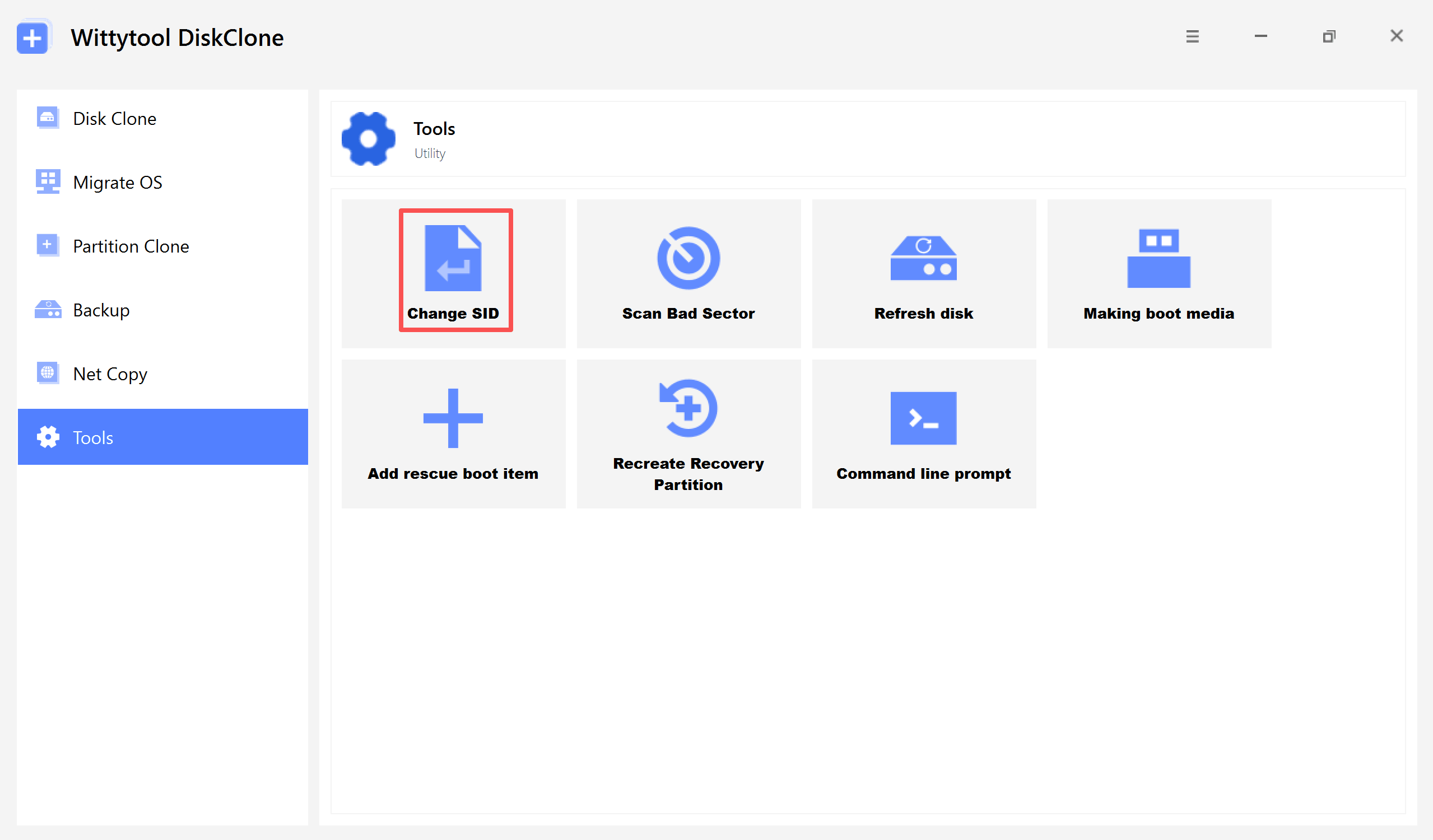
Scegli se mantenere il nome attuale del computer oppure lasciare che il programma ne generi uno nuovo. Se entrambi i PC resteranno nella stessa rete, assegna loro nomi distinti.
Passaggio 2: controlla le opzioni selezionate e scegli Avvia quando sei pronto.
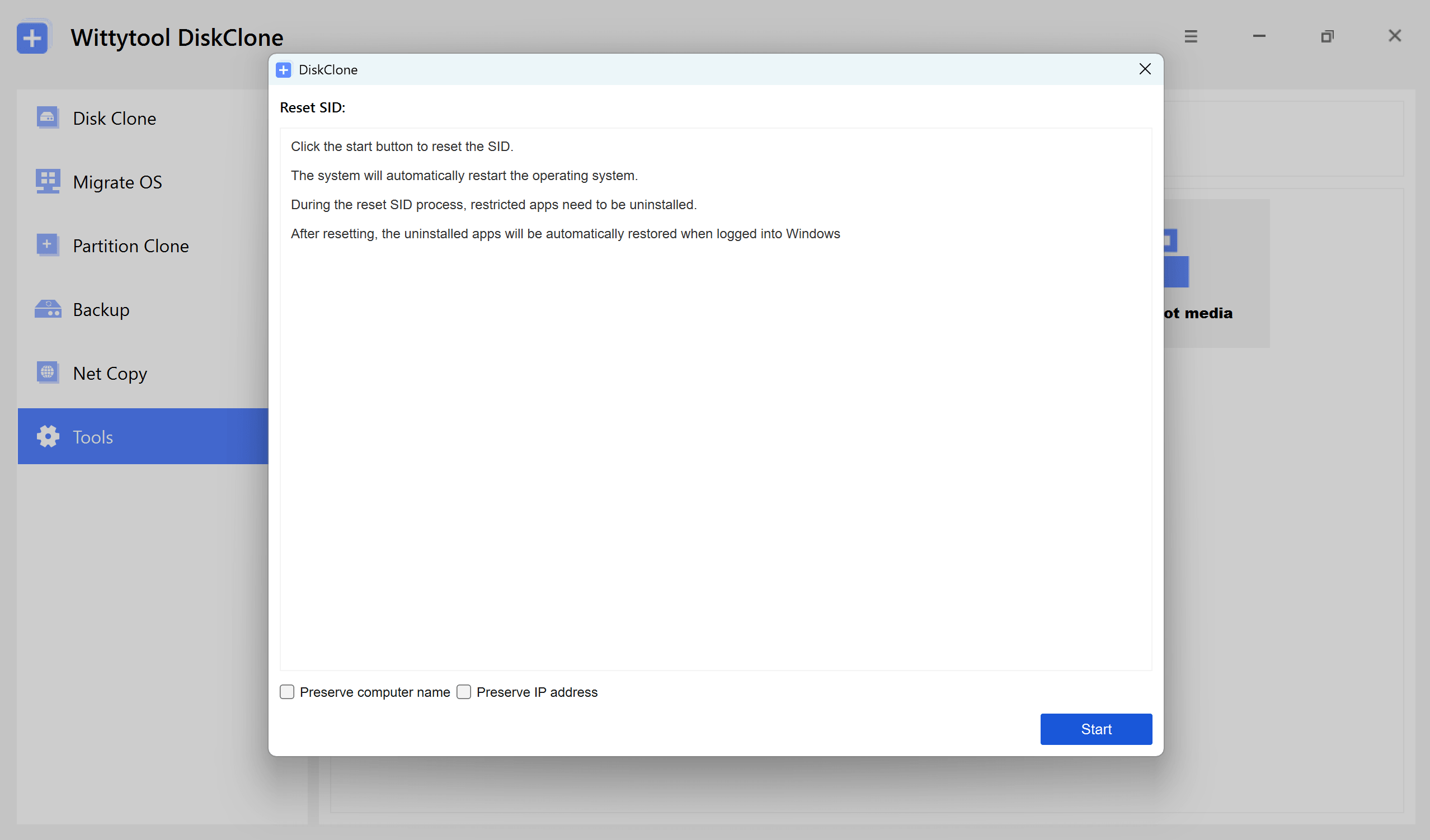
Passaggio 3: il programma gestisce la rimozione temporanea delle applicazioni coinvolte nel processo di modifica delle autorizzazioni.
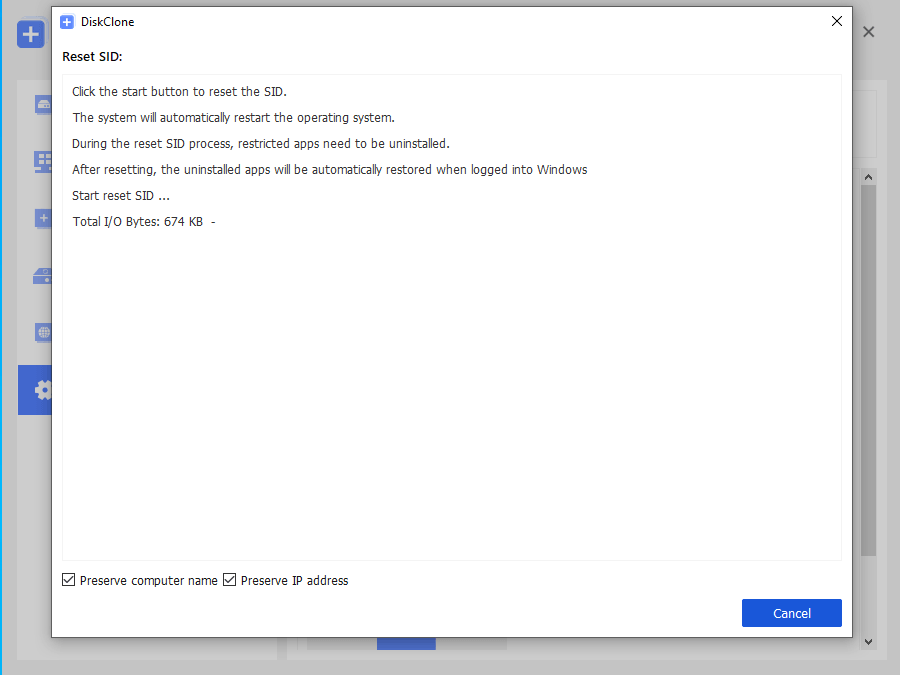
Nota: le applicazioni interessate e i relativi dati vengono salvati automaticamente prima della rimozione temporanea.
Passaggio 4: il sistema si riavvia automaticamente per applicare il nuovo SID.
Passaggio 5: dopo il nuovo accesso, Wittytool Disk Clone ripristina automaticamente i programmi rimossi e i relativi dati. Attendi il termine del ripristino per completare la procedura, poi verifica le applicazioni e l’accesso alla rete.
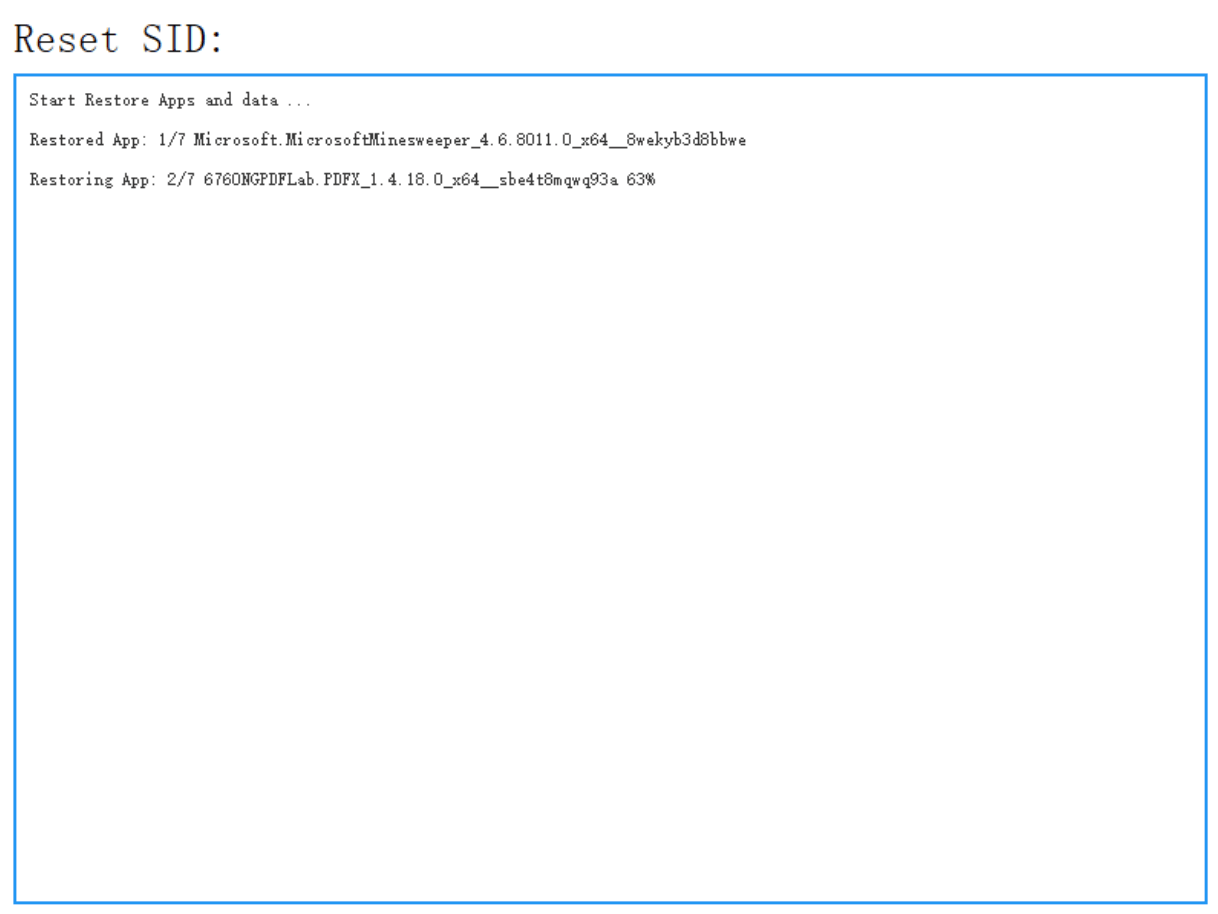
Dopo la modifica:
Account locali: gli account esistenti e le rispettive impostazioni vengono conservati. I SID locali derivati dal SID del computer vengono aggiornati; i SID degli account di dominio non vengono modificati.
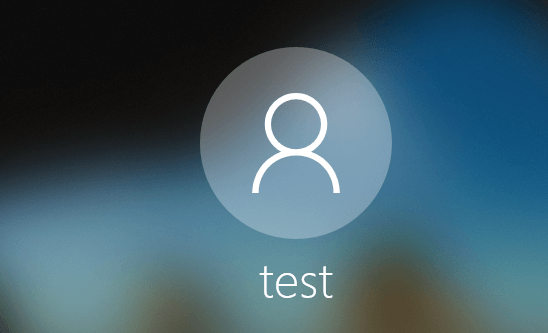
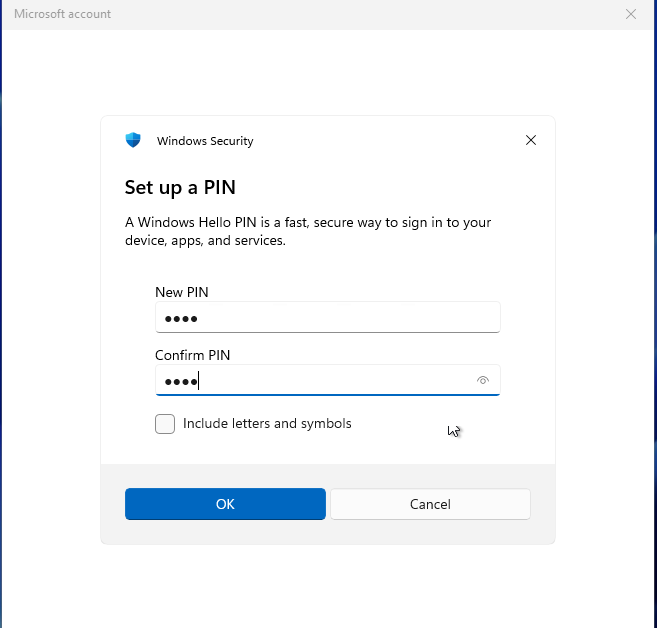
Account Microsoft: se Windows richiede di riconfigurare il PIN dopo il riavvio, segui la procedura di accesso proposta. Prima di iniziare, assicurati di conoscere la password dell’account e di avere accesso ai suoi metodi di verifica.
Videoguida: come cambiare il SID di Windows con Wittytool Disk Clone
Per approfondire i registri di autenticazione, consulta la guida all’ID evento 6167 e ai SID duplicati.
2. Controllare il profilo di rete Privata
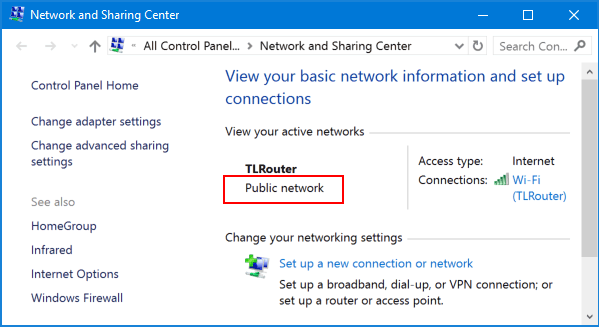
Il profilo di rete influisce sulle regole di individuazione e condivisione. Su una rete domestica o aziendale attendibile, verifica che il profilo sia Privata e che le regole del firewall consentano la condivisione prevista. Sui PC gestiti, segui i criteri definiti dall’amministratore.
Se i computer non compaiono nella sezione Rete di Esplora file, controlla queste impostazioni:
- Apri Start e seleziona Impostazioni.
- Vai a Rete e Internet.
- Apri le Proprietà della connessione attiva, Wi-Fi o Ethernet.
- In Tipo di profilo di rete, scegli Privata soltanto se consideri attendibile quella rete.
- Apri Impostazioni di rete avanzate → Impostazioni di condivisione avanzate. Nella sezione delle reti private, attiva Individuazione rete e Condivisione file e stampanti. Mantieni coerenti account e autorizzazioni di accesso alle risorse condivise.
3. Confrontare l’accesso tramite nome e indirizzo IP
L’errore «Percorso di rete non trovato» (0x80070035) può dipendere dalla risoluzione dei nomi, dalla connettività o dalla configurazione SMB. Il solo codice di errore non dimostra che l’aggiornamento abbia danneggiato DNS o NetBIOS.
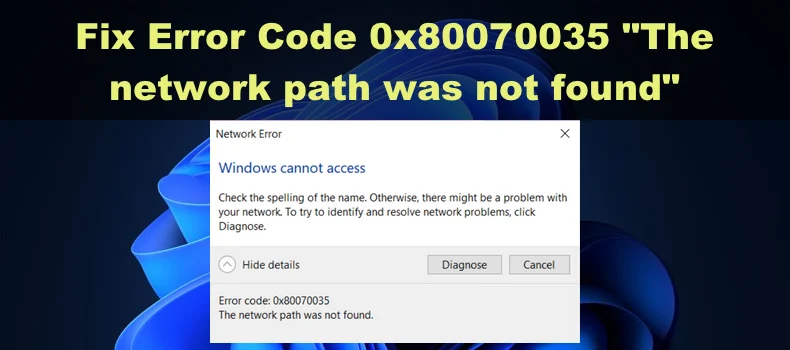
Per una prova diagnostica, confronta l’accesso alla stessa cartella tramite nome del PC e tramite il suo indirizzo IPv4 effettivo. Verifica prima che la condivisione e i permessi siano corretti.
- Percorso di esempio con il nome del PC:
\\OFFICE-PC\SharedFolder. - Premi Win + R, inserisci un percorso come
\\192.168.1.50\SharedFoldere premi Invio. Sostituisci l’indirizzo e il nome della cartella con quelli del tuo ambiente.
Se l’IP funziona e il nome no, approfondisci la risoluzione dei nomi. Il risultato non identifica da solo la causa e il metodo di autenticazione può cambiare. Per l’uso normale, preferisci nomi correttamente risolti e la configurazione descritta da Microsoft per la firma SMB.
4. Verificare NAS e dispositivi che usano l’accesso guest
Un NAS o un dispositivo meno recente che offre soltanto accesso guest può essere incompatibile con i requisiti del client Windows. In Windows 11 24H2 Pro, Enterprise ed Education la firma SMB è richiesta per impostazione predefinita; l’accesso guest non la supporta. Questo comportamento va distinto dai conflitti SID e non è una regola introdotta soltanto da KB5065426.
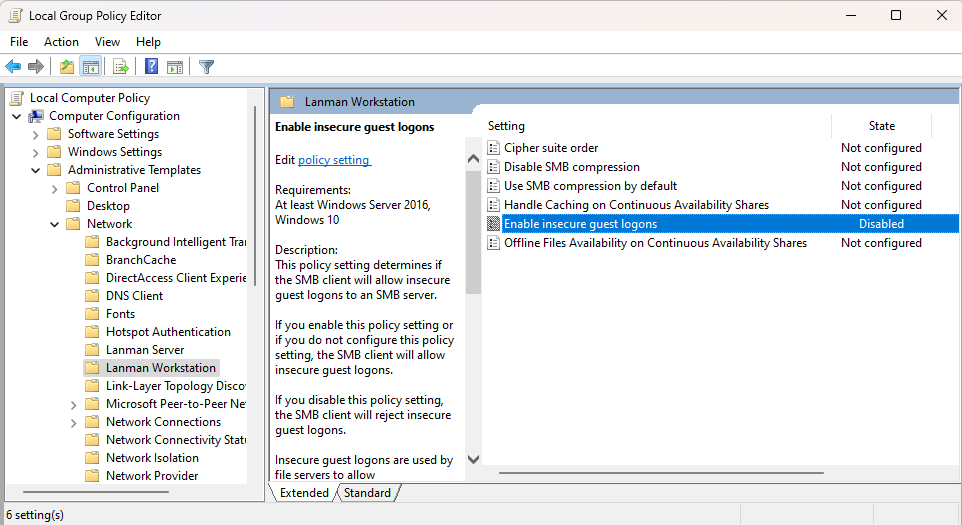
L’opzione di accesso guest non sicuro mostrata nella schermata riduce la protezione della connessione e non risolve da sola tutti i requisiti SMB. Microsoft consiglia di aggiornare o sostituire i dispositivi che supportano solo questa modalità. Prima di valutare eccezioni, segui questi controlli:
- Apri l’interfaccia di gestione del NAS o del dispositivo che ospita la condivisione.
- Verifica la disponibilità di aggiornamenti del firmware e il supporto di SMB2 o SMB3 con firma SMB.
- Configura un account con password per accedere ai file e assegna soltanto i permessi necessari.
- Dal PC Windows, accedi alla condivisione usando quell’account del dispositivo, senza usare il PIN di Windows Hello come password di rete.
- Mantieni attive firma e protezioni SMB previste per l’ambiente; evita di disattivarle per tutta la rete come tentativo generico.
- Se il dispositivo accetta esclusivamente connessioni guest, concorda una soluzione circoscritta con l’amministratore seguendo le indicazioni Microsoft sull’accesso guest SMB, oppure aggiorna o sostituisci il dispositivo.
5. Aggiornare le credenziali salvate per il dispositivo interessato
Una richiesta continua di credenziali può dipendere da un nome account errato, da una password cambiata o da informazioni salvate per un altro accesso. Controlla quali credenziali richiede effettivamente il PC o il NAS che ospita la risorsa.
Se compare «Nome utente o password non corretti», verifica account di destinazione, password e permessi prima di attribuire l’errore a un conflitto SID. Il PIN di Windows Hello serve per l’accesso locale e non sostituisce la password richiesta dalla condivisione.
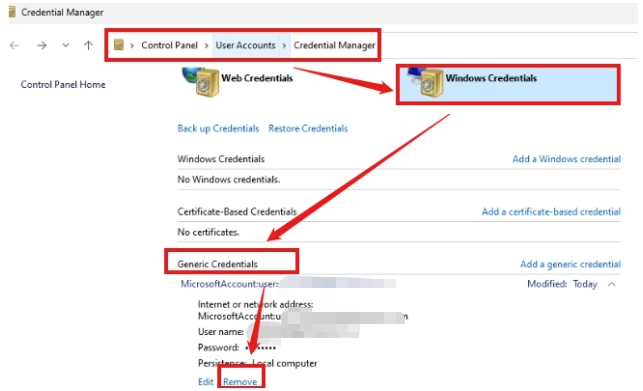
Per aggiornare una credenziale salvata obsoleta:
- Apri Start, cerca Pannello di controllo e avvialo.
- Imposta la visualizzazione su Icone grandi e apri Gestione credenziali.
- Seleziona Credenziali Windows.
- Nelle sezioni Credenziali Windows e Credenziali generiche, individua le voci riferite al nome o all’IP del solo dispositivo che stai tentando di raggiungere.
- Espandi la voce obsoleta e seleziona Rimuovi. Assicurati di conoscere le credenziali corrette prima di eliminarla e lascia intatte le voci degli altri servizi.
- Chiudi le connessioni aperte verso quella risorsa, riavvia il PC se necessario e riprova inserendo manualmente l’account corretto. Se l’errore persiste, prosegui con la verifica di permessi, rete e registri.
6. Riparare la versione corrente con Windows Update
Se gli errori di condivisione o di stampa persistono e altri controlli indicano un problema dell’installazione Windows, valuta la riparazione del sistema. Per una stampante, verifica prima anche driver, stato del dispositivo e servizio Spooler di stampa.
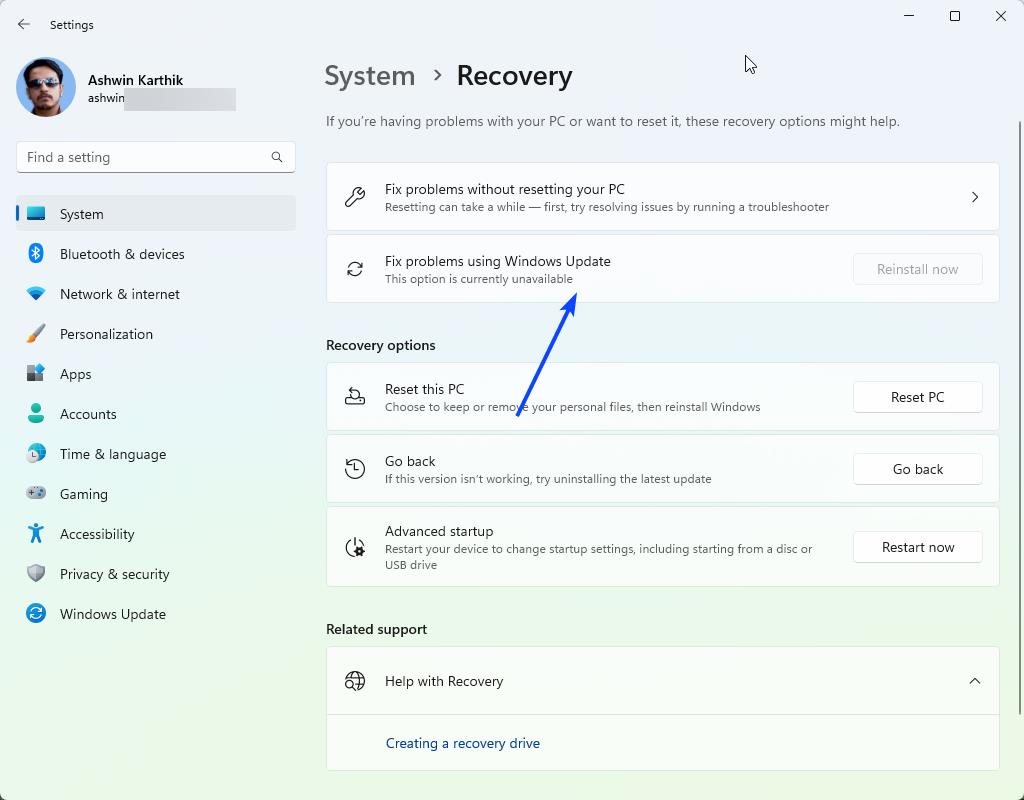
Windows 11 offre una funzione per reinstallare la versione corrente tramite Windows Update. Ripara file e componenti del sistema mantenendo app, file e impostazioni. Prepara comunque un backup e mantieni il PC collegato all’alimentazione e a Internet durante la procedura.
- Vai a Impostazioni → Sistema → Ripristino.
- Cerca Correggi i problemi usando Windows Update e seleziona Reinstalla ora.
- Segui le istruzioni per scaricare e reinstallare la versione corrente di Windows, quindi completa il riavvio richiesto. L’opzione può non essere disponibile sui dispositivi con aggiornamenti gestiti dall’organizzazione.
Dopo la riparazione, prova nuovamente cartelle e stampanti. La reinstallazione dei componenti di Windows non modifica automaticamente credenziali del NAS, permessi errati o SID duplicati.
7. Verificare le correzioni disponibili e valutare un rollback temporaneo
Prima di rimuovere un aggiornamento del settembre 2025, controlla gli aggiornamenti cumulativi successivi disponibili per la tua versione. Le note di KB5065426 distinguono anche un problema di SMBv1 su NetBIOS su TCP/IP, risolto in KB5065789: non riguarda le connessioni SMB2 o SMB3. Preferisci protocolli supportati e sistemi aggiornati, anziché riattivare SMBv1 come soluzione generica.
La disinstallazione di un aggiornamento della sicurezza può rimuovere protezioni utili. Valutala come intervento temporaneo quando il legame con il guasto è stato verificato, dopo aver considerato le correzioni disponibili e la riparazione di Windows. Su PC aziendali, coordina l’operazione con l’amministratore.
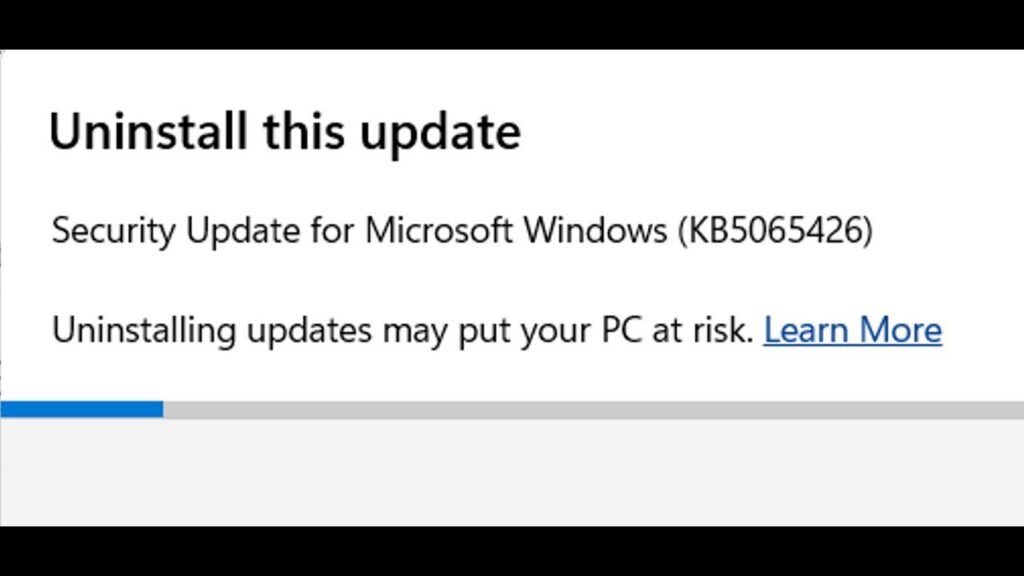
Se è necessario provare un rollback, salva prima i dati importanti e segui la procedura Microsoft per disinstallare un aggiornamento:
- Apri Impostazioni → Windows Update → Cronologia aggiornamenti.
- Seleziona Disinstalla aggiornamenti.
- Se KB5065426 è ancora presente nell’elenco e può essere rimosso, seleziona Disinstalla. Se manca o non è rimovibile, non presumere di poter eliminare quel singolo aggiornamento da una configurazione più recente.
- Dopo il riavvio, verifica se il sintomo cambia. Un’eventuale sospensione degli aggiornamenti deve durare solo il tempo necessario alla diagnosi e alla preparazione della correzione. Riprendi gli aggiornamenti appena possibile; il rollback non sostituisce la soluzione di un conflitto SID o di una configurazione SMB incompatibile.
Prevenzione: preparare identità e condivisioni prima della distribuzione
La clonazione settore per settore è un metodo di copia; la gestione delle identità dei PC è un’attività distinta. Quando prepari più computer dalla stessa installazione, pianifica nomi, SID e configurazione di rete prima di usarli insieme.
Sostituire l’SSD nello stesso PC e distribuire un’immagine su più PC sono scenari diversi. Nel secondo caso, prepara identità e nomi distinti, configura account e permessi e verifica l’autenticazione prima di distribuire il sistema in produzione.
La guida per clonare Windows e modificare il SID con Wittytool Disk Clone descrive come integrare questa funzione nel flusso di lavoro. Completa la preparazione con prove di accesso a cartelle e stampanti e con i criteri di distribuzione previsti dall’organizzazione.
Domande frequenti su KB5065426
Perché la condivisione di file e stampanti non funziona anche dopo il riavvio?
Un riavvio non corregge da solo credenziali salvate errate, permessi insufficienti, SID duplicati o un dispositivo SMB incompatibile. Verifica il messaggio esatto e scegli il controllo adatto alla causa, anziché ripetere soltanto il riavvio.
La modifica del SID elimina i miei file?
Wittytool Disk Clone conserva utenti, impostazioni, applicazioni e dati durante il cambio SID, anche attraverso il backup e il ripristino delle app interessate. Prima di modificare il sistema, crea un backup dei dati importanti e verifica poi applicazioni e accessi necessari.
Posso lasciare disinstallato l’aggiornamento a tempo indeterminato?
È preferibile risolvere la causa del guasto e mantenere il sistema aggiornato. La rimozione prolungata degli aggiornamenti della sicurezza aumenta l’esposizione alle vulnerabilità; usa un eventuale rollback come misura temporanea e pianifica il ripristino delle protezioni.
L’accesso tramite IP risolve il problema alla radice?
Un percorso come \\192.168.x.x può aiutare a confrontare l’accesso tramite IP con quello tramite nome. Non corregge SID duplicati, password errate o requisiti SMB incompatibili. Un esito diverso orienta la diagnosi, ma non dimostra da solo che DNS o NetBIOS siano stati danneggiati dall’aggiornamento.