


Puoi clonare un PC Windows aggiunto a un dominio conservando applicazioni, file e configurazione. Prima di usare la copia come computer separato, devi però prepararne identità locale, nome e appartenenza al dominio. La copia del disco è soltanto una parte della procedura.
Immagina di rilevare un hotel in cui il precedente fornitore IT ha lasciato PC funzionanti, ma nessuna immagine di distribuzione. Una postazione contiene già applicazioni e impostazioni utili: riutilizzare quell’ambiente può ridurre il lavoro necessario per prepararne un’altra.
La guida riguarda workstation Windows membri di un dominio, con un esempio Windows 11. Non tratta la clonazione di controller di dominio né il trasferimento dei profili fra domini diversi. La procedura prepara l’origine in un gruppo di lavoro prima della copia: pianifica quindi un intervallo in cui quella postazione resterà fuori servizio.
Si può clonare un PC di dominio conservando le app?
Sostituire un disco o creare un altro PC
Definisci prima il risultato. Sostituire un disco nello stesso computer mantiene una sola postazione; creare un PC aggiuntivo significa far funzionare origine e destinazione come dispositivi separati. Questa guida riguarda il secondo caso.
Prevedi per la destinazione un nome distinto e un account computer separato nel dominio. Non lasciare che due macchine attive usino l’identità di dominio dell’origine.
Che cosa viene conservato e che cosa va configurato?
Wittytool Disk Clone copia l’ambiente Windows e supporta la modifica del SID conservando account, applicazioni, impostazioni e dati. Durante l’elaborazione del SID, alcune applicazioni e i relativi dati vengono salvati e ripristinati automaticamente.
| Elemento | Comportamento previsto |
|---|---|
| Applicazioni installate e file | Sono inclusi nel sistema clonato. Verifica applicazioni e dati necessari sul PC di destinazione. |
| Account locali e impostazioni | Vengono conservati durante la modifica del SID. Cambiano i SID degli account locali derivati dal SID della macchina. |
| Account di dominio | L’operazione sul SID locale non modifica i SID assegnati dal dominio. |
| Nome del computer | Lo strumento permette di mantenere il nome attuale o generarne uno nuovo. Prima dell’aggiunta al dominio, verifica che il nome della destinazione sia adeguato e non utilizzato. |
| Appartenenza al dominio e licenze software | Gestisci separatamente l’aggiunta della destinazione al dominio e verifica le licenze richieste. |
Il SID di un account locale deriva dal SID della macchina; quello di un account di dominio deriva dal SID del dominio. Sono identità distinte, come spiega la documentazione Microsoft sui SID. Conservare un profilo sul disco non lo trasferisce automaticamente a un altro utente di dominio.
Prima della copia: proteggi l’origine e prepara l’accesso al dominio
Esegui il backup del sistema e identifica la destinazione
Crea un backup separato dell’origine prima di cambiarne l’appartenenza al dominio o avviare la clonazione. Conservalo finché entrambi i computer non hanno superato i controlli.
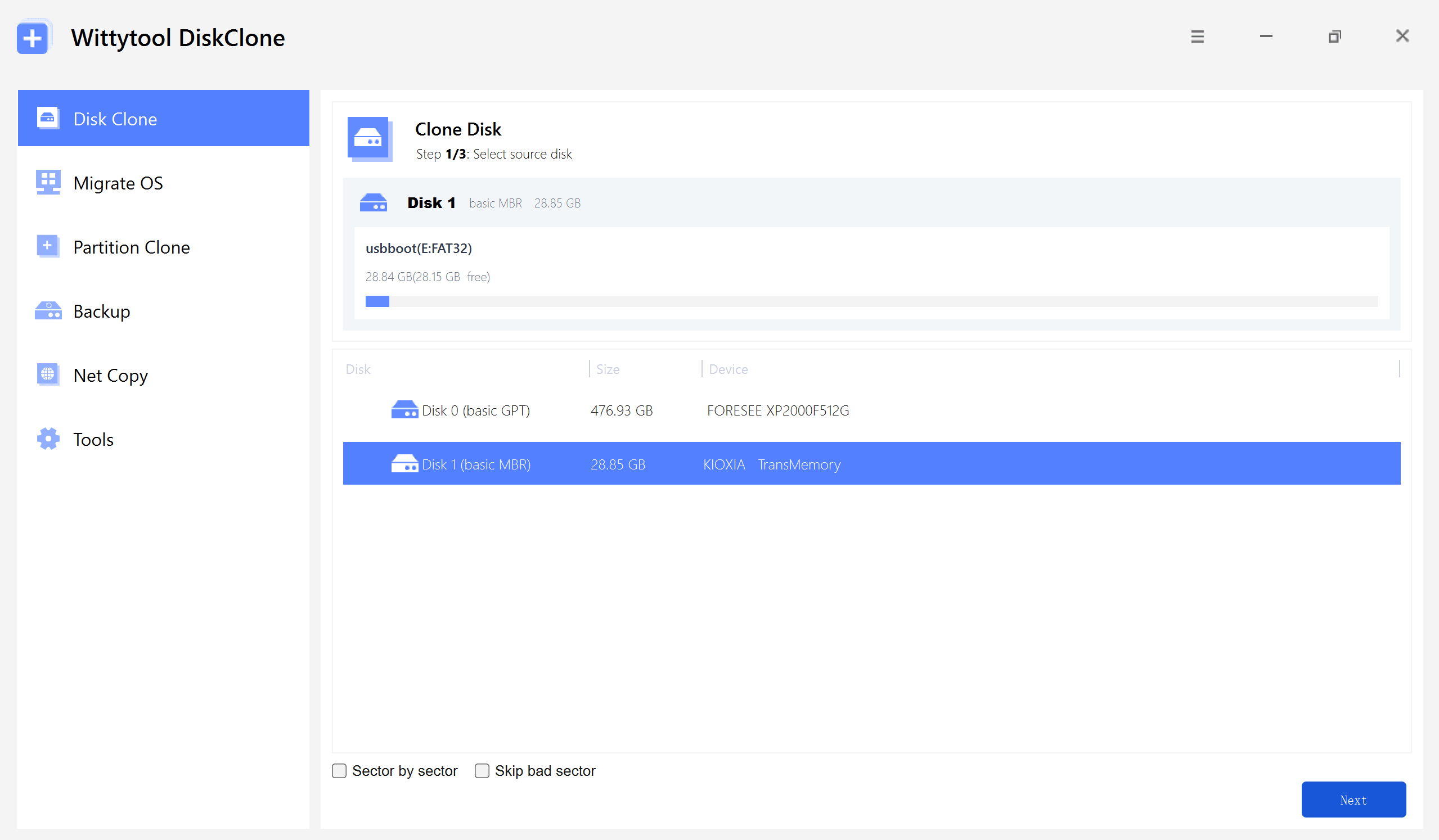
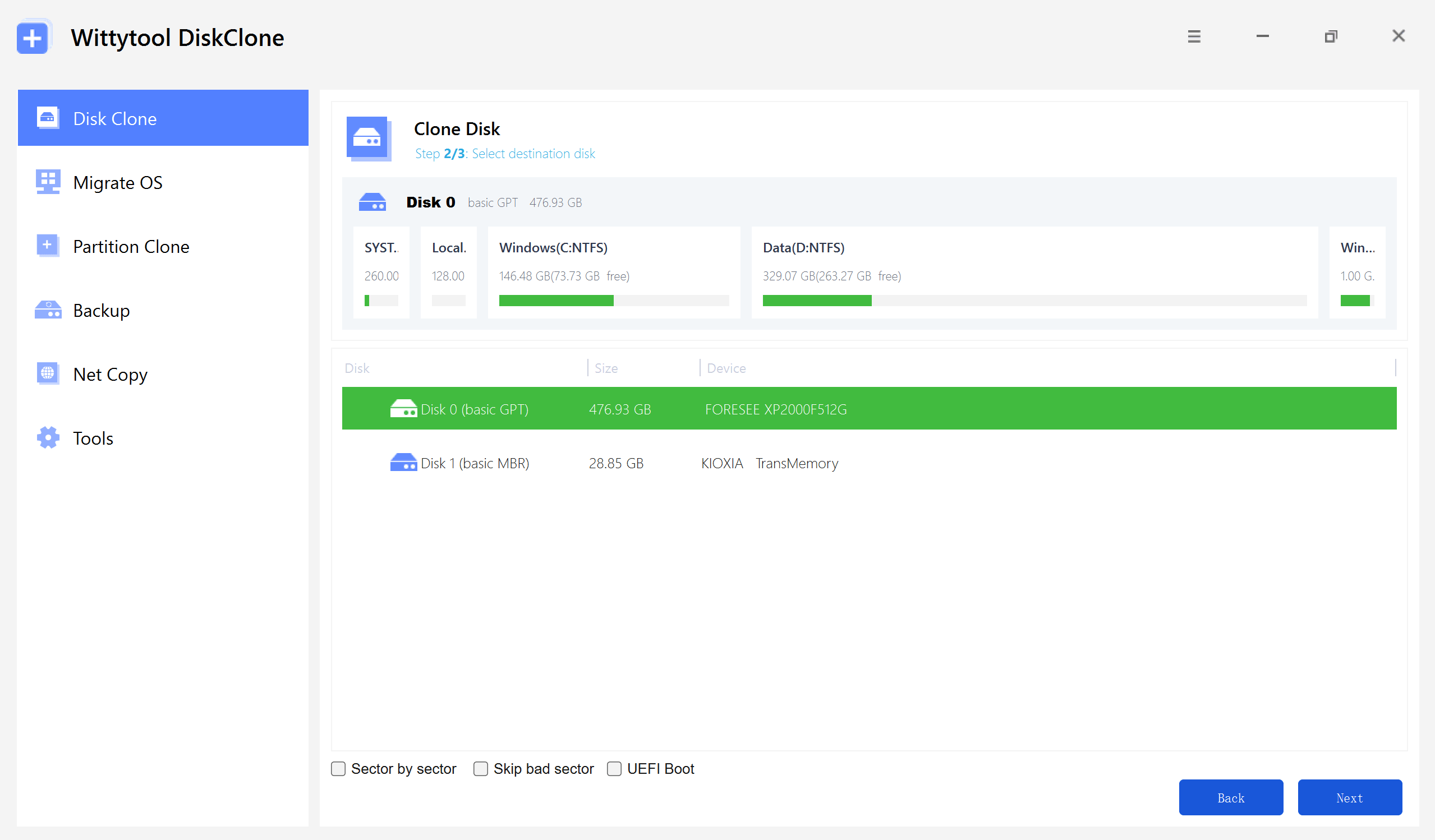
La clonazione sovrascrive il disco di destinazione selezionato. Salva prima tutto ciò che vuoi conservare su quel disco. Identifica origine e destinazione tramite modello, capacità e collegamento, senza basarti soltanto sul numero del disco.
Nell’esempio dell’hotel, l’origine è la postazione già configurata; la destinazione è il disco che eseguirà Windows nella postazione aggiuntiva.
Verifica l’amministratore locale e pianifica l’intervento
Prima di rimuovere l’origine dal dominio, prova un account amministratore locale autorizzato e la relativa password. L’accesso locale deve funzionare dopo il cambio di appartenenza e durante la preparazione iniziale della destinazione.
Concorda con l’amministratore dell’ambiente:
- Una finestra di manutenzione per l’origine, compreso il ritorno all’uso normale nel dominio.
- Le autorizzazioni per uscita e aggiunta al dominio, insieme al nome approvato per la destinazione.
- Un riepilogo di nome, dominio, impostazioni di rete importanti e applicazioni aziendali da verificare.
- Hardware di destinazione adatto, capacità sufficiente e driver di archiviazione o rete necessari.
- Licenze Windows e applicative, accessi alle app e materiale di ripristino per i dati crittografati.
Usa un’edizione Windows che supporti l’aggiunta a un dominio Active Directory, come Pro o Enterprise. Home non è adatta a questo flusso. Prepara download e licenze degli strumenti prima della configurazione isolata della destinazione: l’elaborazione locale del SID non rende automaticamente offline ogni installazione o attivazione.
Scegli come preparare Windows
Conservare l’ambiente esistente con Wittytool Disk Clone
Wittytool Disk Clone integra la modifica del SID nella clonazione e offre anche uno strumento separato per Windows già installato. Genera un SID macchina casuale, senza richiederne uno scelto manualmente.
I passaggi seguenti usano un’origine preparata in un gruppo di lavoro e attivano la modifica del SID della copia durante la clonazione. Copia del disco e preparazione del SID si svolgono così nella stessa applicazione, mantenendo l’ambiente esistente, compresi account locali e app Microsoft Store.
L’unicità del SID è distinta dal nome visualizzato del computer. Microsoft documenta errori di autenticazione dovuti a SID duplicati su Windows 11 24H2, Windows 11 25H2 e Windows Server 2025 dopo gli aggiornamenti pertinenti rilasciati dal 29 agosto 2025. Possono interessare Kerberos e NTLM, comprese condivisioni e Desktop remoto. Consulta l’avviso Microsoft sui SID duplicati.
Usare Sysprep per un’immagine di distribuzione supportata da Microsoft
Se l’organizzazione richiede il processo di creazione delle immagini supportato da Microsoft, prepara un’installazione di riferimento adatta con Sysprep prima dell’acquisizione. Sysprep generalizza più elementi del solo SID: modificarlo con un altro strumento non equivale alla stessa preparazione o allo stesso stato di supporto. La politica Microsoft sulle immagini Windows ne spiega il requisito.
In quel percorso, Wittytool Disk Clone può eseguire la successiva acquisizione o clonazione; dopo la corretta generalizzazione non occorre aggiungere la modifica separata del SID. Prepara e verifica l’ambiente di riferimento. Microsoft indica inoltre come non supportato l’uso di Sysprep su un’installazione già distribuita: non trattarlo come un normale ripristino dell’unico PC aziendale funzionante. Consulta la panoramica di Sysprep.
Pianifica e prova quel processo separatamente dalla procedura seguente. Per approfondire, leggi come usare Sysprep per modificare il SID di Windows.
Clona il sistema preparato con Wittytool Disk Clone
Questi passaggi seguono il flusso SID di Wittytool Disk Clone. L’origine passa da membro del dominio a PC di riferimento in un gruppo di lavoro, poi viene copiata sul disco di destinazione.
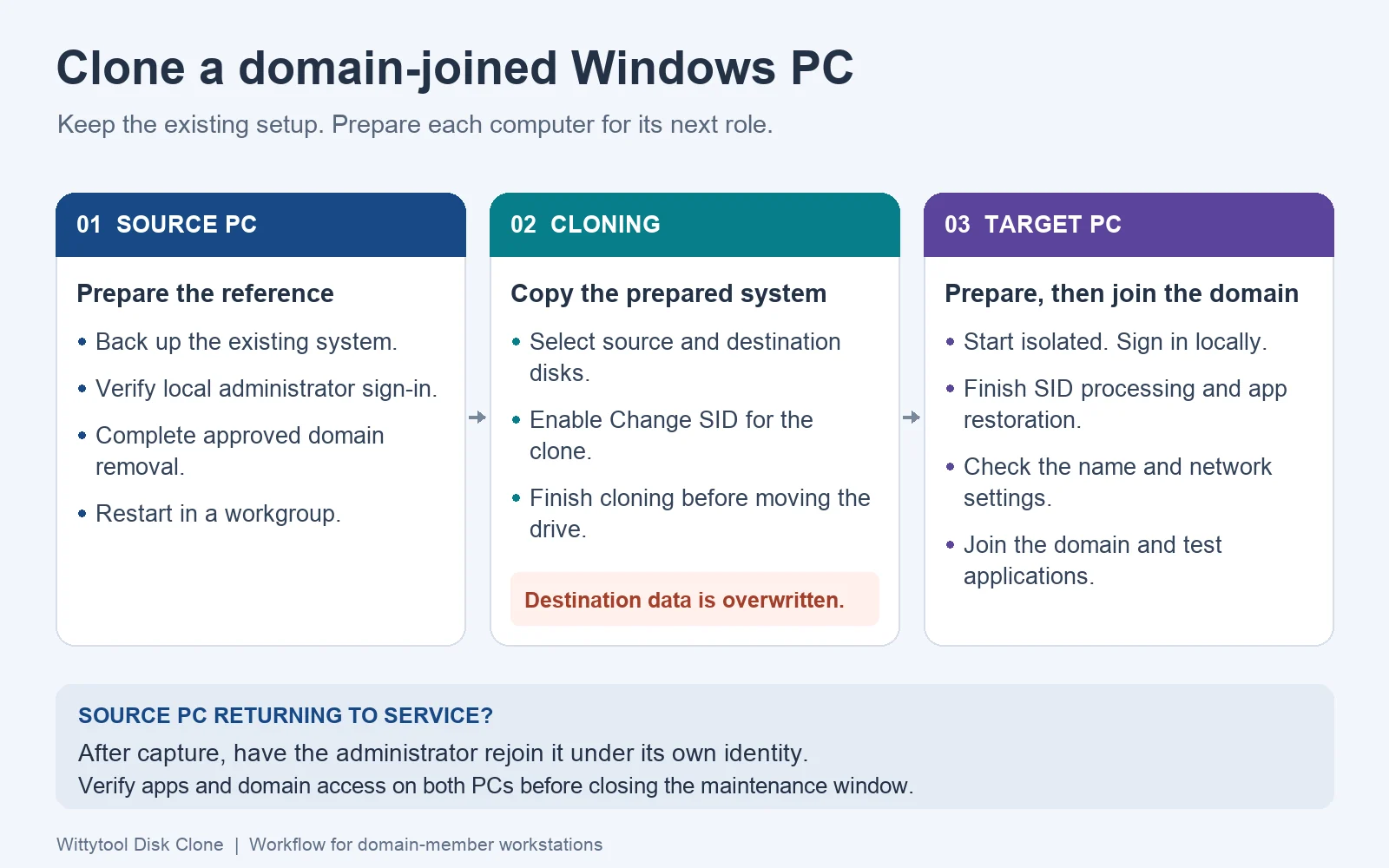
Passaggio 1: prepara il PC di riferimento in un gruppo di lavoro
Sul PC di origine: chiudi le applicazioni aziendali e fai eseguire all’amministratore la rimozione dal dominio pianificata. L’operazione cambia temporaneamente l’appartenenza dell’origine.
Apri Proprietà del sistema > Nome computer > Cambia, seleziona Gruppo di lavoro e completa le richieste autorizzate. Riavvia e accedi con l’amministratore locale già verificato.
Conferma l’appartenenza al gruppo di lavoro prima dell’acquisizione. Mantieni separato il backup originale dal sistema di riferimento preparato.
Passaggio 2: seleziona origine e destinazione
Sul PC di origine: collega il disco di destinazione e apri Wittytool Disk Clone. Seleziona il disco Windows di origine e poi quello di destinazione.
Esamina il layout completo, comprese le partizioni necessarie all’avvio di Windows. Controlla la destinazione proposta e gli eventuali ridimensionamenti. Conferma di aver salvato ogni suo dato da conservare.
Passaggio 3: attiva la modifica del SID per la copia
Durante la clonazione seleziona Modifica SID. La guida a Wittytool SID Changer, funzione di Wittytool Disk Clone, descrive la gestione del SID. Sulla destinazione lascia completare l’elaborazione e gli eventuali riavvii richiesti prima dell’aggiunta al dominio.
Per questa procedura attiva l’opzione sulla copia, senza modificare prima separatamente il SID dell’origine. Cambiare una sola volta il SID del riferimento e copiarlo ripetutamente non assegna, da solo, un’identità diversa a ogni copia.
Passaggio 4: completa la copia e avvia la destinazione
Controlla le selezioni e fai clic su Avvia clonazione. Attendi il completamento, poi spegni il PC prima di scollegare o installare il disco.
Sul PC di destinazione: installa il disco clonato e tieni il computer scollegato dalla rete di produzione durante la preparazione iniziale. Avvia Windows da quel disco e accedi con l’account locale predisposto.
Se Windows non parte, risolvi il problema di avvio o hardware prima di tentare l’aggiunta al dominio.
Passaggio 5: attendi l’elaborazione del SID e il ripristino delle app
Lascia terminare modifica del SID, eventuali riavvii richiesti e ripristino delle applicazioni. Alcune app vengono conservate mediante backup e ripristino automatici: attendi la fine prima di verificarle.
Durante la modifica del SID, Wittytool Disk Clone permette di mantenere il nome del computer o generarne uno nuovo. Se mantieni il nome dell’origine, assegna alla destinazione un nome approvato diverso prima di aggiungerla al dominio. Se viene generato un nome, confrontalo con il piano di denominazione.
Puoi confrontare i SID macchina di origine e destinazione con PsGetSid di Microsoft. Interroga il SID del computer, non quello dell’utente di dominio collegato. Un SID locale diverso non stabilisce da solo l’appartenenza al dominio.
Aggiungi la copia al dominio e verifica l’ambiente
Controlla nome, rete e collegamento al dominio
Prima di riconnettere la destinazione, verifica nome e configurazione di rete. Se l’origine aveva un IP statico, non lasciare lo stesso indirizzo sulla copia.
Collega la destinazione preparata alla rete gestita. Usa il DNS del dominio previsto dall’organizzazione, verifica la raggiungibilità di un controller e controlla data e ora.
Aggiungi la destinazione come membro separato del dominio
Sul PC di destinazione: apri Proprietà del sistema > Nome computer > Cambia, seleziona Dominio e inserisci quello dell’organizzazione. Usa un account autorizzato ad aggiungere il computer e riavvia quando richiesto. La guida Microsoft all’aggiunta al dominio descrive la procedura Windows.
Fai gestire all’amministratore un account computer separato per la destinazione. Non eliminare né riutilizzare l’account dell’origine finché quel PC serve ancora.
Verifica app, impostazioni e accessi su entrambi i PC
Accedi alla destinazione con l’utente di dominio previsto e prova le attività reali che dovrà svolgere:
- Apri applicazioni aziendali e app Microsoft Store necessarie.
- Verifica impostazioni, file locali e dati applicativi previsti.
- Prova condivisioni, stampanti e accesso remoto richiesti.
- Controlla attivazione delle app, accessi agli account e registrazioni nella gestione dei dispositivi.
Per controllare il canale sicuro con il dominio sulla workstation aggiunta, apri Windows PowerShell come amministratore ed esegui:
Test-ComputerSecureChannelTrue indica che il canale funziona; False richiede un approfondimento. Il controllo riguarda computer membri del dominio, non controller, e non convalida l’accesso di ogni applicazione. Consulta la documentazione Microsoft del comando.
| Problema dopo la copia | Primi controlli |
|---|---|
| Windows non si avvia | Dispositivo di avvio, partizioni necessarie, driver di archiviazione e hardware di destinazione. |
| La destinazione non entra nel dominio | DNS, collegamento, autorizzazioni e account computer della destinazione. |
| Compare un errore nella relazione di trust | Canale sicuro con il dominio e stato dell’account computer. Non presumere che un’altra modifica del SID lo risolva. |
| Un’applicazione o un profilo non funziona come previsto | Stato del ripristino, account utilizzato, licenze e dipendenze dell’applicazione. |
Se l’origine tornerà in servizio, fai riaggiungere all’amministratore quel PC al dominio con la sua identità dopo l’acquisizione. Verifica separatamente applicazioni e accesso al dominio. Conserva il backup finché entrambe le postazioni non funzionano come previsto.
Se hai già una copia e ti serve solo il percorso SID separato, consulta la guida all’alternativa a Sysprep per modificare il SID dopo la clonazione. Gestisci l’eventuale appartenenza al dominio prima di applicarlo.
Domande frequenti
Devo uscire dal dominio prima di clonare?
Questa procedura prepara l’origine in un gruppo di lavoro prima della copia. L’assistenza tecnica di Wittytool Disk Clone consiglia di modificare il SID in un gruppo di lavoro, poi aggiungere il computer al dominio. Concorda rimozione e ritorno dell’origine con l’amministratore.
Wittytool Disk Clone può modificare il SID durante la clonazione?
Sì. Attiva l’opzione Modifica SID durante la copia e segui le istruzioni mostrate sulla destinazione. Attendi la fine dell’elaborazione e degli eventuali riavvii prima di aggiungere quel computer al dominio.
La modifica del SID richiede una connessione al controller di dominio?
No. L’operazione sul SID è locale. La successiva aggiunta al dominio descritta nella guida richiede invece accesso al controller. Questo non rende automaticamente offline download, licenze o tutti gli altri passaggi.
Basta rinominare il PC clonato?
No. Un altro nome non modifica il SID locale e non crea un’appartenenza al dominio separata. Wittytool Disk Clone permette di conservare il nome o generarne uno nuovo durante l’operazione SID. Verifica il nome finale e aggiungi separatamente la destinazione al dominio.
La copia manterrà account e applicazioni esistenti?
Wittytool Disk Clone conserva account, applicazioni, impostazioni e dati durante la modifica del SID, con backup e ripristino automatici di alcune app. Cambia il SID macchina e quelli locali derivati, non i SID assegnati dal dominio. Verifica app e accessi dell’utente previsto dopo l’aggiunta al dominio.