


Cerchi un’alternativa a NewSID per cambiare il SID in Windows 11 o 10? La scelta dipende dal tuo obiettivo: Microsoft Sysprep serve a preparare un’immagine generalizzata per altri PC; Wittytool Disk Clone permette di modificare il SID di un’installazione esistente, anche dopo la clonazione. PowerShell è utile per la diagnostica e per interventi mirati sui servizi, ma non è di per sé uno strumento per cambiare il SID del computer.
NewSID, sviluppato da Mark Russinovich per Sysinternals, veniva utilizzato dagli amministratori per modificare l’identificatore di sicurezza del computer dopo la clonazione. Il programma è stato ritirato: per un sistema Windows attuale occorre scegliere una procedura adatta al tipo di installazione e al problema effettivo.
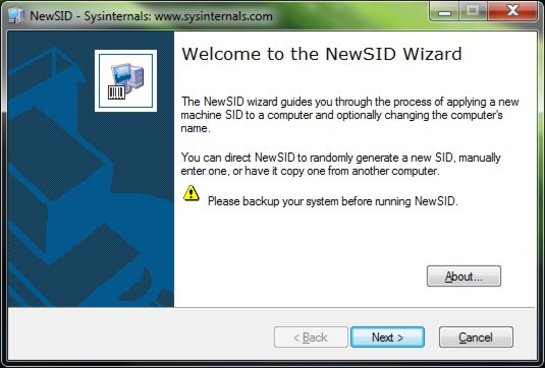
Perché Sysinternals ha ritirato NewSID?
Il ritiro di NewSID nel 2009 fu accompagnato dall’analisi di Russinovich sui miti legati alla duplicazione del SID del computer. Quel dibattito storico non equivale a una garanzia di compatibilità per le versioni attuali di Windows. La pagina ufficiale di NewSID conferma che lo strumento è stato ritirato e non è più disponibile per il download.
Inoltre, cambiare un identificatore non equivale a generalizzare un’installazione completa. I criteri Microsoft per la preparazione delle immagini di Windows richiedono Sysprep prima dell’acquisizione di un’immagine destinata ad altri computer. Un programma che modifica soltanto il SID non sostituisce questa preparazione.
Perché cercare un’alternativa a NewSID?
| Limite di NewSID | Conseguenza pratica | Cosa cercare al suo posto |
|---|---|---|
| Programma ritirato e non più distribuito da Sysinternals. | Non è una base aggiornata per una procedura su Windows 11 o 10. | Uno strumento attuale o il processo di preparazione delle immagini previsto da Microsoft. |
| La modifica del SID non copre tutte le operazioni di generalizzazione. | Un SID diverso, da solo, non rende conforme un’immagine destinata ad altri PC. | Sysprep quando il requisito è un’immagine generalizzata con un percorso supportato da Microsoft. |
| La sola modifica del SID non identifica la causa di ogni errore di rete. | Problemi di credenziali, WSUS o attivazione possono richiedere interventi differenti. | Diagnostica che distingua SID del computer, account e identificatori dei singoli servizi. |
I SID duplicati contano ancora nelle versioni attuali di Windows?
Sì, in contesti specifici. Microsoft documenta errori di autenticazione Kerberos e NTLM dovuti a SID duplicati su Windows 11 24H2, Windows 11 25H2 e Windows Server 2025 dopo gli aggiornamenti rilasciati a partire dal 29 agosto 2025. I sintomi possono includere richieste ripetute di credenziali, condivisioni inaccessibili ed evento LSA 6167. Per quel problema, la soluzione permanente indicata da Microsoft è ricreare le installazioni con metodi supportati.
Occorre però distinguere il SID del computer dagli altri identificatori copiati con un’immagine:
- WSUS: i client clonati possono condividere lo stesso
SusClientId. Un problema di identificazione nella console WSUS non dimostra, da solo, un conflitto del SID locale. - KMS: i problemi di conteggio dei client possono dipendere da un CMID duplicato, che va distinto dal SID del computer.
- Account e dominio: il SID locale del computer, il SID di un account di dominio e il nome del PC non sono la stessa cosa. Se compare l’errore nome utente o password non corretti, verifica prima account e credenziali.
- Condivisioni di rete: controlla versione di Windows, aggiornamenti installati e dettagli dell’errore. La guida ai problemi di condivisione dopo KB5065426 approfondisce quel contesto.
Se sostituisci soltanto il disco nello stesso PC e non userai separatamente la vecchia installazione, la migrazione non richiede di per sé un nuovo SID. La verifica diventa diversa quando l’originale e il clone devono funzionare come due computer distinti.
Alternative a NewSID per Windows 11, Windows 10 e Windows Server
Confronta le opzioni in base al risultato che ti serve: preparare un’immagine per altri PC, modificare un’installazione esistente oppure risolvere un problema specifico di un servizio.
1. Microsoft Sysprep: preparare un’immagine generalizzata
Sysprep è lo strumento Microsoft per rimuovere le informazioni specifiche del sistema prima di acquisire un’immagine da distribuire su altri computer. La generalizzazione comprende il SID del computer e ulteriori impostazioni: non è una semplice sostituzione dell’identificatore eseguita sul posto.
Procedura sintetica sul PC di riferimento: prima di avviarla, crea un backup ripristinabile e termina il lavoro in corso. La procedura seguente arresta il computer; al successivo avvio viene eseguita la configurazione iniziale di Windows.
- Premi Win + R, digita
sysprepe premi Invio. - Avvia
sysprep.exe. - Seleziona la modalità di configurazione iniziale del sistema OOBE.
- Seleziona la casella Generalizza.
- Scegli Arresta il sistema e conferma con OK. Acquisisci l’immagine secondo la procedura di distribuzione prevista.
Quando sceglierlo: per creare un’immagine di riferimento destinata ad altri PC seguendo il processo Microsoft. È incluso in Windows, ma richiede la preparazione dell’ambiente e la gestione della successiva configurazione iniziale. Le applicazioni presenti nell’immagine devono essere compatibili con la procedura.
Per i dettagli, consulta la guida su come cambiare il SID di Windows con Sysprep.
2. Wittytool Disk Clone: modificare il SID conservando l’ambiente esistente
Se devi modificare il SID di un’installazione già configurata, Wittytool Disk Clone offre una procedura grafica senza eseguire Sysprep. La funzione Wittytool SID Changer è integrata in Wittytool Disk Clone: può essere utilizzata autonomamente su un clone esistente, anche creato con un altro programma, oppure nei flussi di clonazione e distribuzione supportati dal prodotto.
Durante la modifica del SID vengono conservati account locali, impostazioni, applicazioni e dati. Le applicazioni che possono presentare conflitti di autorizzazione vengono gestite tramite backup e ripristino automatici. Puoi inoltre scegliere di mantenere il nome attuale del computer o farne generare uno nuovo. La modifica del SID richiede un piano a pagamento.
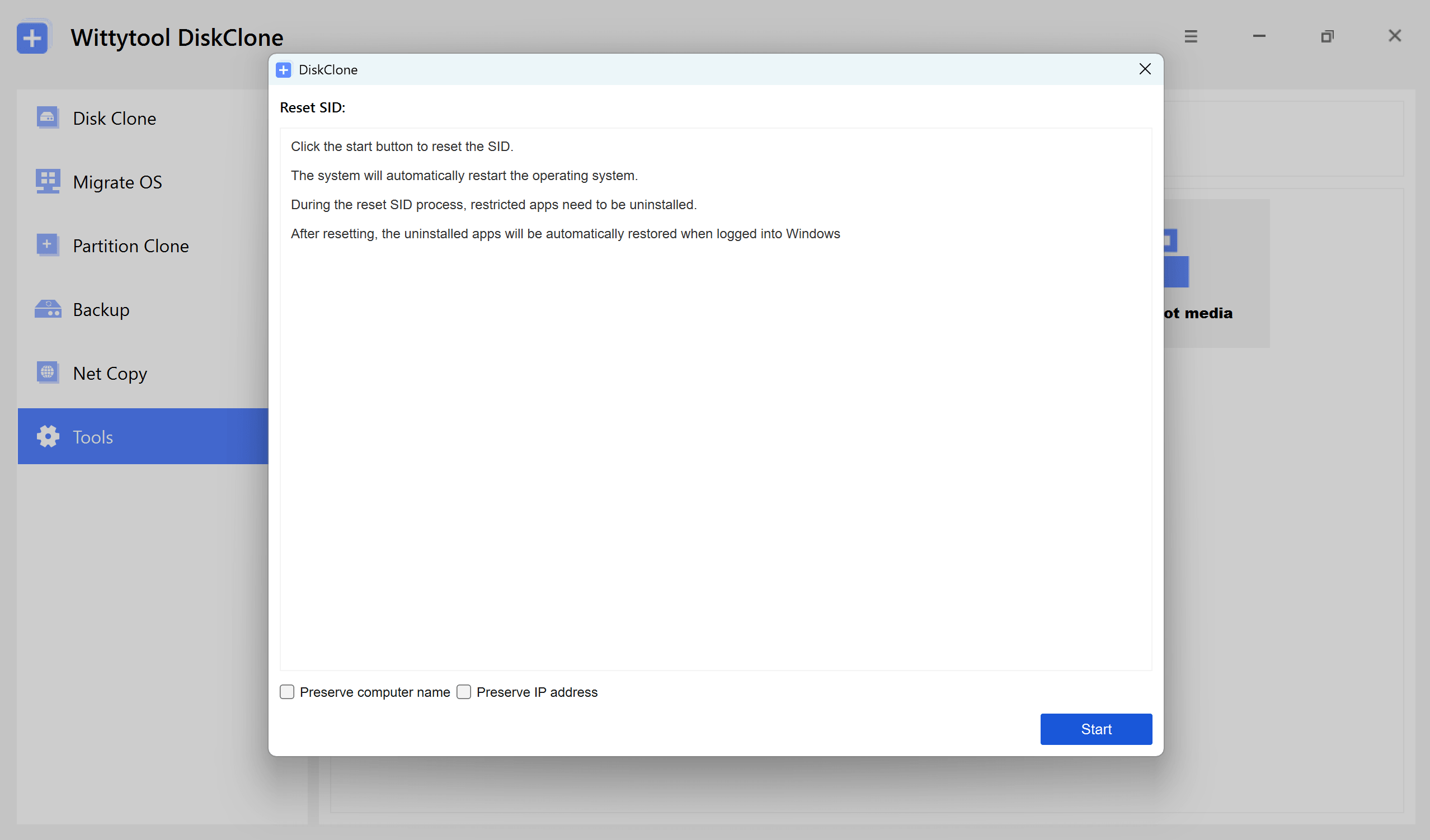
Procedura sintetica: prepara prima un backup ripristinabile e verifica di operare sul computer previsto. Scarica Wittytool Disk Clone e segui questi passaggi.
- Avvia la modifica. Apri Wittytool Disk Clone, vai a Strumenti > Modifica SID, controlla l’opzione relativa al nome del computer e fai clic su Avvia.
- Attendi la preparazione automatica. Il programma esegue il backup delle applicazioni interessate e dei relativi dati prima di rimuovere temporaneamente le app che possono causare conflitti di autorizzazione.
- Attendi il riavvio. Il computer si riavvia automaticamente per applicare il nuovo SID.
- Completa il ripristino. Accedi a Windows e lascia terminare il ripristino automatico delle applicazioni e dei dati. Con un account Microsoft, al primo accesso dopo il riavvio dovrai reimpostare il PIN.
Quando sceglierlo: quando il compito è cambiare il SID di un ambiente Windows esistente mantenendone applicazioni, account e impostazioni. Al termine, verifica il nuovo SID e prova di nuovo le funzioni o gli accessi che prima non riuscivano.
La guida su come cambiare il SID di Windows senza Sysprep descrive preparazione, operazione e verifiche finali.
3. PowerShell e riga di comando: diagnostica e interventi mirati
PowerShell non è un sostituto diretto di NewSID per rigenerare il SID del computer. È invece utile per esaminare account, servizi e identificatori specifici quando il problema riguarda, ad esempio, WSUS. La reimpostazione di SusClientId riguarda l’identità del client WSUS, non il SID locale del computer.
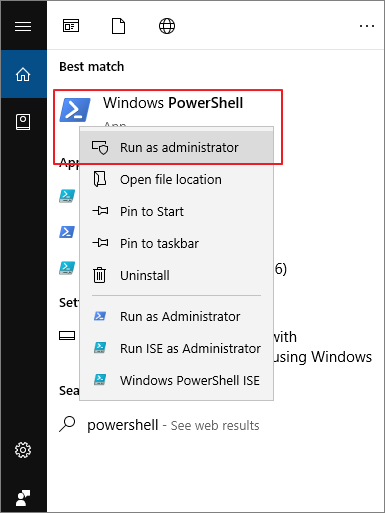
Come usarlo nel percorso di diagnosi:
- Apri PowerShell come amministratore solo quando i controlli o le operazioni previste lo richiedono.
- Individua il servizio interessato e confronta il suo identificatore sui computer coinvolti. Per controllare il SID del computer usa PsGetSid; per un problema WSUS verifica il relativo identificatore del client.
- Applica soltanto la procedura specifica per il problema confermato. Se richiede modifiche al Registro di sistema o il riavvio di un servizio, pianifica prima backup e ripristino con l’amministratore.
Quando sceglierlo: per raccogliere informazioni o intervenire su un servizio identificato. Non usarlo come una raccolta di comandi generici per “cambiare il SID”, né modificare manualmente SAM o i valori SID del sistema.
Sysprep, Wittytool Disk Clone o PowerShell: quale scegliere?
La scelta dipende soprattutto dall’operazione richiesta. Preparare un’immagine per altri PC, modificare il SID di un’installazione e correggere un identificatore WSUS sono attività diverse.
| Criterio | Microsoft Sysprep | Wittytool Disk Clone | PowerShell e riga di comando |
|---|---|---|---|
| Scopo principale | Generalizzare Windows prima dell’acquisizione di un’immagine. | Modificare il SID di Windows mantenendo l’ambiente configurato. | Eseguire diagnostica e interventi specifici sui servizi. |
| Gestione dell’ambiente | Richiede la preparazione dell’immagine e una successiva fase di configurazione. | Conserva applicazioni, account locali, impostazioni e dati; alcune app vengono salvate e ripristinate automaticamente. | Dipende dai comandi eseguiti: non garantisce la conservazione dell’ambiente. |
| Modalità operativa | Strumento di preparazione del sistema; opzioni di generalizzazione e arresto. | Interfaccia grafica con preparazione, riavvio e ripristino automatici. | Comandi o script da scegliere in base al problema. |
| Modifica il SID del computer? | La generalizzazione rimuove il SID; Windows ne genera uno nuovo nella successiva configurazione. | Sì, tramite la funzione dedicata di modifica del SID. | Non mediante il semplice ripristino di un identificatore WSUS o KMS. |
| Scelta adatta per | Immagini di riferimento e distribuzione secondo il processo Microsoft. | Modifica del SID di sistemi già configurati e gestione del SID nei flussi del prodotto. | Problemi diagnosticati di un servizio o controlli sugli identificatori. |
Se il tuo obiettivo è evitare la configurazione iniziale di Windows e conservare l’ambiente esistente, confronta anche la procedura alternativa a Sysprep. Se invece ti serve un’immagine da distribuire con il percorso supportato da Microsoft, scegli Sysprep prima dell’acquisizione.
Prima di cambiare il SID: preparazione e verifiche
La modifica del SID interviene sull’identità locale di Windows. Prima di eseguirla:
- Crea un backup ripristinabile. Conserva un’immagine del sistema e una copia separata dei file importanti. Un punto di ripristino non sostituisce un backup completo.
- Prepara l’accesso e le chiavi di recupero. Verifica di poter accedere con un account amministratore locale e conserva le chiavi di ripristino di BitLocker, se utilizzato. Concorda la gestione della protezione con l’amministratore.
- Valuta il ruolo del computer. Per un server, segui una procedura adeguata al carico di lavoro. La guida alla modifica del SID su Windows Server tratta quel contesto.
- Pianifica l’uscita e il rientro nel dominio. Per i computer aggiunti a un dominio, il percorso consigliato dal supporto Wittytool prevede l’uscita dal dominio, la modifica del SID e il successivo rientro. Quest’ultimo richiede accesso al controller di dominio e le autorizzazioni necessarie.
- Verifica il risultato. Annota il SID prima dell’intervento, confrontalo dopo il riavvio e controlla accesso, applicazioni e condivisioni. Un SID diverso non dimostra, da solo, che il problema iniziale sia risolto.
Conclusioni
Per sostituire NewSID, parti dall’operazione da svolgere. Sysprep prepara un’immagine generalizzata per altri computer. Wittytool Disk Clone permette di modificare il SID mantenendo un ambiente Windows esistente. PowerShell serve alla diagnostica e agli interventi mirati: non confondere gli identificatori dei servizi con il SID del computer.
Domande frequenti
Posso cambiare il SID di Windows 11 senza Sysprep?
Sì. Wittytool Disk Clone include uno strumento autonomo per modificare il SID del sistema Windows in uso senza eseguire Sysprep o clonare di nuovo il disco. Questo non sostituisce la generalizzazione richiesta dal processo Microsoft per preparare un’immagine destinata ad altri computer.
Cambiare il nome del computer modifica anche il SID?
No. Il nome del computer e il SID locale sono identificatori diversi. Cambiare soltanto il nome non rigenera il SID e non equivale a reimpostare gli identificatori di WSUS o KMS.
Come controllo il SID attuale del computer Windows?
Usa PsGetSid di Microsoft. Dopo aver estratto PsTools, apri il Prompt dei comandi nella cartella del programma ed esegui PsGetsid.exe senza specificare un account per leggere il SID del computer locale. Il comando whoami /user mostra invece il SID dell’utente connesso, non quello del computer.