


L’avviso SMART Reallocated Sector Count, cioè il conteggio dei settori riallocati, indica che il disco ha rilevato aree di memorizzazione inaffidabili e ha rimappato quei settori verso un’area di riserva. È un segnale sullo stato dell’hardware, non un semplice errore di Windows.
Risposta rapida: un software non può riparare le aree fisiche già riallocate né ripristinare l’affidabilità del disco. Se l’unità è ancora stabile e leggibile, salva i file importanti o trasferiscili su un disco sano con un programma di clonazione. Se senti scatti anomali, il disco si disconnette ripetutamente o non viene più rilevato, interrompi l’uso e valuta un recupero dati professionale.
Non iniziare con chkdsk /r, formattazione completa, scansione della superficie, deframmentazione o prove di velocità. Metti prima al sicuro i dati.
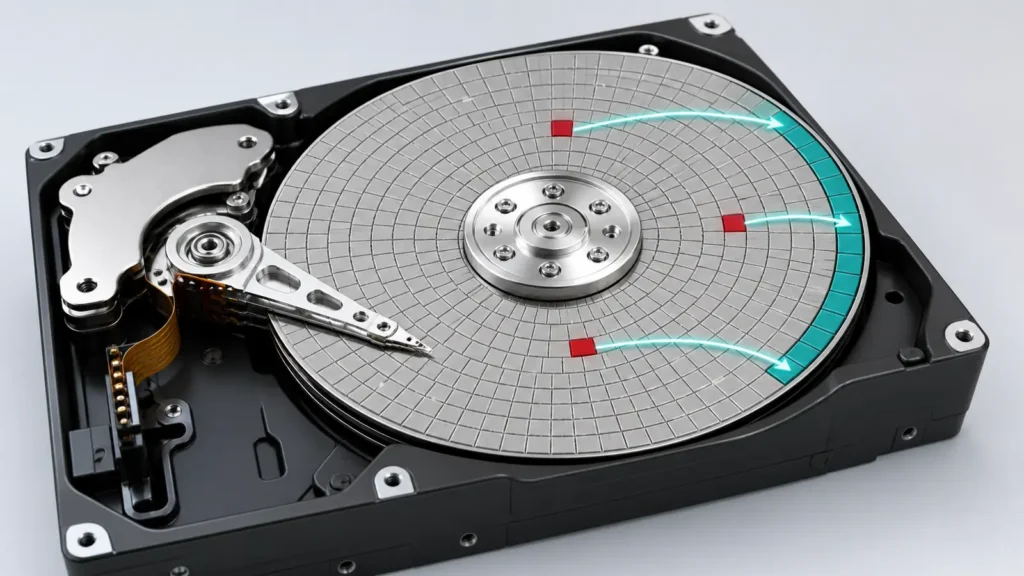
Si può correggere l’avviso dei settori riallocati?
Non riparando fisicamente il disco tramite software. La riallocazione è la risposta del firmware a un’area inaffidabile; il conteggio SMART normalmente resta a registrare quanto accaduto. Formattare, reinstallare Windows o clonare non annulla il problema del supporto.
La clonazione è utile per trasferire i dati ancora leggibili su un’unità sana e sostituire l’origine. Non ripara il disco di partenza.
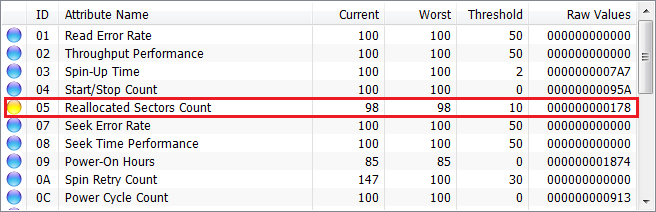
Nella documentazione SMART Western Digital, il valore grezzo di questo attributo conta i settori difettosi individuati e rimappati. Va letto come un indicatore dello stato dell’unità, insieme agli altri attributi e ai sintomi osservati.
Che cosa fare per prima cosa
Scegli il passo successivo in base al comportamento del disco, non a un solo numero SMART.
| Che cosa osservi | Passo successivo consigliato |
|---|---|
| Scatti, rumori di sfregamento o ripetuti tentativi di avvio del motore | Spegni l’unità. Se i dati sono importanti, rivolgiti a un servizio professionale di recupero. |
| Il disco scompare, si disconnette o segnala ripetuti errori di lettura e scrittura | Evita scansioni e tentativi ripetuti. Valuta un’acquisizione con strumenti di recupero o l’assistenza di uno specialista. |
| Il disco viene rilevato in modo stabile e i file si aprono normalmente | Copia prima i file insostituibili; poi, se ti serve l’intero disco o l’installazione Windows, esegui una clonazione. |
| L’avviso compare su un disco nuovo | Proteggi i dati già presenti, esegui la diagnostica non distruttiva richiesta dal produttore per la garanzia e chiedi la sostituzione. |
| Il conteggio è vecchio e stabile, senza settori pendenti o non correggibili | Mantieni un backup aggiornato e controlla l’andamento, senza lasciare sul disco l’unica copia dei file importanti. Pianifica la sostituzione. |
Conta la combinazione degli indicatori. Un attributo 05 stabile con C5 e C6 a zero è diverso da un conteggio 05 in crescita accompagnato da settori pendenti o illeggibili.
E per gli SSD SATA e NVMe?
I produttori di SSD SATA possono definire i campi grezzi SMART in modo diverso. Le unità NVMe non usano l’attributo ATA SMART 05 nello stesso modo: controlla invece avvisi critici, riserva disponibile, percentuale di vita utilizzata ed errori del supporto e di integrità dei dati, come illustrato da NVM Express.
Come clonare un disco ancora leggibile con Wittytool Disk Clone
Wittytool Disk Clone permette di copiare tutte le partizioni di un disco oppure una singola partizione in Windows. L’opzione Ignora settori danneggiati consente di proseguire oltre i settori di origine illeggibili.
Usa questa procedura soltanto se Windows rileva stabilmente l’origine e non senti rumori meccanici anomali. Disconnessioni ripetute, rallentamenti estremi o file essenziali inaccessibili richiedono un approccio di recupero. Se il disco è adatto alla copia ordinaria, scarica Wittytool Disk Clone e segui questi passaggi.
Passaggio 1: collega un disco di destinazione sano
Collega un HDD o SSD con spazio sufficiente. Verrà sovrascritto: salva prima altrove i dati che vuoi conservare sulla destinazione.
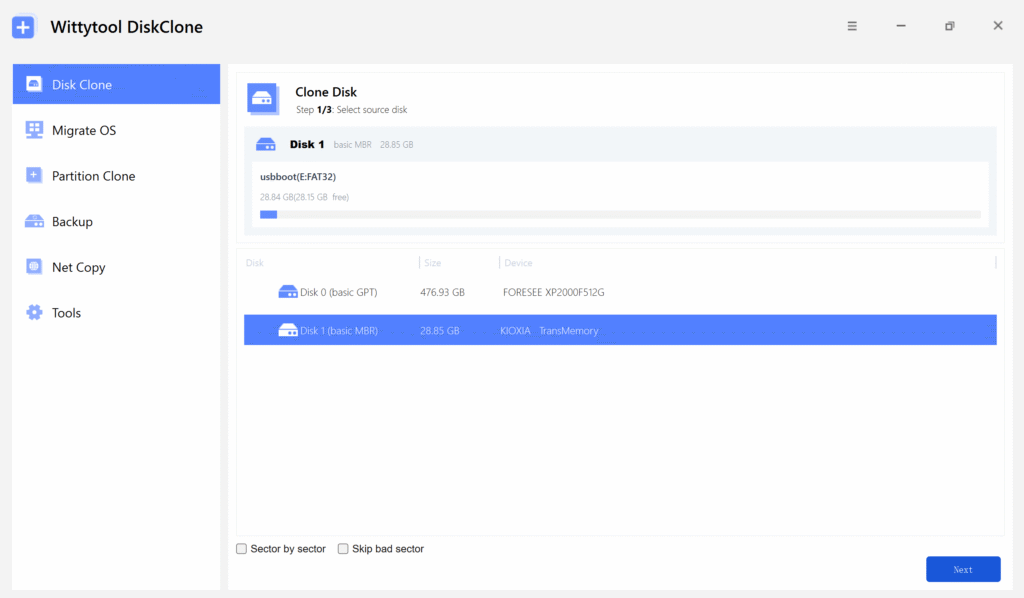
Passaggio 2: seleziona come origine il disco con l’avviso
Apri Wittytool Disk Clone, scegli Clonazione disco e seleziona l’unità che segnala i settori riallocati. Controlla modello, capacità e numero del disco prima di fare clic su Avanti.
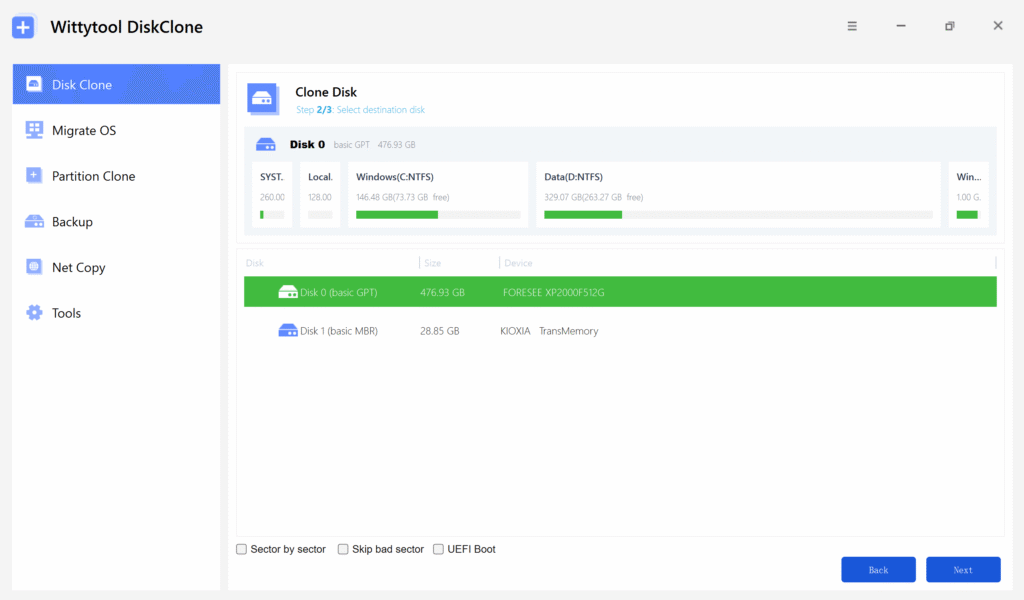
Passaggio 3: seleziona e verifica la destinazione
Scegli l’unità sana come destinazione. Ricontrolla entrambi i dischi: invertirli può sovrascrivere proprio i dati che vuoi proteggere.
Passaggio 4: attiva l’esclusione dei settori danneggiati
Attiva Ignora settori danneggiati per evitare che un settore illeggibile interrompa la copia. Per questo primo trasferimento da un disco NTFS leggibile, lascia disattivata la copia Settore per settore: leggerebbe anche lo spazio inutilizzato, aumentando il lavoro richiesto a un disco deteriorato.
Se il file system è danneggiato, RAW o indicato come «Altro», valuta una procedura specifica di acquisizione o recupero. Non trattarlo come un normale disco integro da clonare.
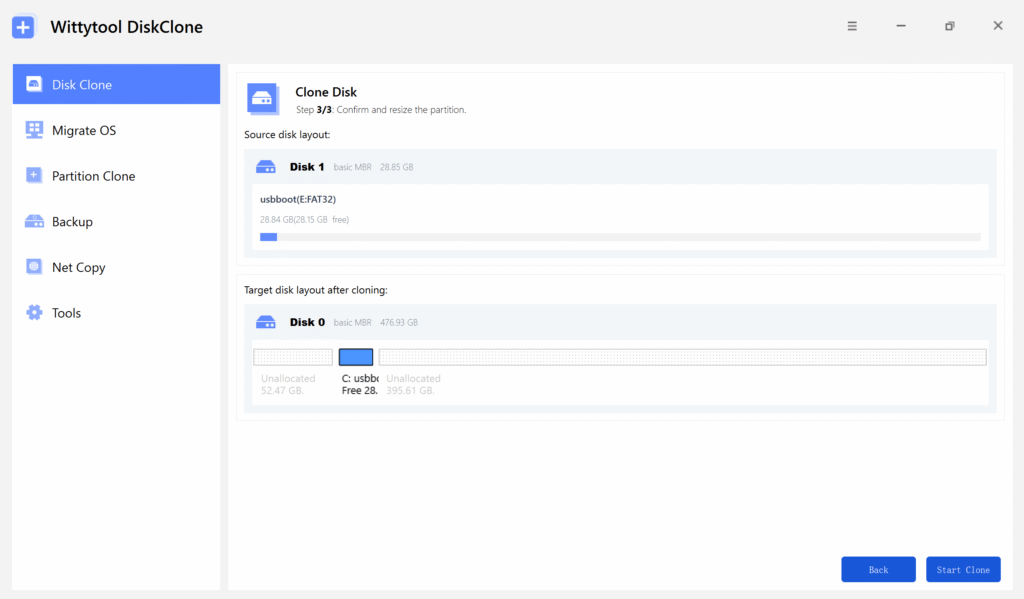
Passaggio 5: controlla il layout e avvia la clonazione
Se necessario, regola le dimensioni delle partizioni di destinazione e controlla il layout. Dopo aver verificato origine, destinazione e backup, fai clic su Avvia clonazione. Durante la copia non salvare nuovi file sull’origine e non eseguire attività che impegnino intensamente il disco.
Che cosa fa l’esclusione dei settori danneggiati
L’opzione copia le aree leggibili e salta gli errori di lettura. Non ricostruisce i dati dei settori illeggibili. Di conseguenza:
- Un file che occupa anche un settore saltato può risultare incompleto o danneggiato.
- La copia di sistema potrebbe non avviarsi se mancano dati essenziali di Windows o dell’avvio.
- Il completamento non dimostra che ogni file sia integro; l’opzione non sostituisce il recupero professionale su un disco meccanicamente instabile.
Che cosa evitare prima di aver salvato i dati
Prima di ottenere una copia utilizzabile, evita operazioni che leggono intensamente, riscrivono o riorganizzano il disco di origine:
- Non eseguire subito
chkdsk /r. Microsoft spiega che/rcerca i settori danneggiati e recupera le informazioni leggibili; su un HDD esamina tutti i settori. Proteggi prima i dati e valuta le riparazioni del file system sulla copia. Consulta la documentazione Microsoft di CHKDSK. - Non eseguire formattazioni complete, scritture di zeri o cancellazioni sicure. Scrivono sul disco, distruggono i dati esistenti e non riparano il supporto fisico.
- Non deframmentare e non ripetere prove di velocità o scansioni della superficie. Aggiungono letture e movimenti delle testine senza mettere al sicuro i file.
- Non continuare a spegnere e riaccendere un disco instabile. Un’unità con guasti meccanici può smettere definitivamente di essere leggibile durante uno dei tentativi.
Se il disco segnala errori di lettura o scrittura, acquisisci prima i dati e lavora sulla copia. Una riparazione del file system sull’unica origine può modificare informazioni ancora necessarie al recupero.
Verifica la copia e sostituisci il vecchio disco
Non cancellare l’origine appena termina la clonazione.
- Al termine della copia, spegni il computer.
- Se hai clonato Windows, scollega il vecchio disco prima del primo avvio: potrai verificare che il sistema stia usando davvero la nuova unità.
- Apri i documenti, le foto, gli archivi e i dati applicativi più importanti.
- Controlla che siano presenti le partizioni e i file previsti.
- Conserva il vecchio disco spento finché non hai verificato che la nuova unità e il backup separato contengano ciò che ti serve.
Dopo la verifica, sostituisci il disco con l’avviso, richiedine la sostituzione in garanzia o smaltiscilo correttamente. Non riutilizzarlo come unico backup dei dati importanti.
Domande frequenti
Il conteggio dei settori riallocati può tornare a zero?
Normalmente no. Il conteggio registra i settori già rimappati dal firmware. Formattazione, reinstallazione di Windows, CHKDSK e clonazione non riparano le aree fisiche originali né ripristinano l’affidabilità del supporto.
Un valore di 100 o 200 indica molti settori riallocati?
Controlla prima la colonna: 100 o 200 possono essere valori normalizzati dello stato di salute, non il numero dei settori riallocati. Leggi il valore grezzo e l’interpretazione prevista dal produttore dell’unità.
Quanti settori riallocati sono troppi?
Non esiste una soglia universale sicura. Contano l’aumento nel tempo, valori C5 o C6 diversi da zero, errori di lettura, blocchi e disconnessioni. Non lasciare dati importanti soltanto su un disco che ha iniziato a riallocare settori.
CHKDSK può riparare i settori riallocati?
No. CHKDSK può correggere metadati del file system, recuperare informazioni leggibili e segnalare cluster inutilizzabili affinché Windows li eviti. Non ripara il supporto fisico e non riduce il conteggio hardware dei settori riallocati.
Posso continuare a usare un disco con settori riallocati?
Potresti riuscire a leggerlo temporaneamente, ma non dovrebbe contenere l’unica copia dei file importanti. Crea un backup verificato e pianifica la sostituzione, soprattutto se il conteggio aumenta.
Si può clonare un disco con settori riallocati?
Sì, se rimane stabile e leggibile. L’esclusione dei settori danneggiati permette di copiare le aree accessibili su un disco sano, ma i file che occupano settori illeggibili possono risultare incompleti. Interrompi la clonazione ordinaria se l’unità produce scatti anomali, si disconnette o scompare ripetutamente.