


Se i giochi sono su un disco fisico diverso da Windows, puoi sostituirlo senza migrare il sistema operativo. Una clonazione completa copia partizioni e contenuti sul nuovo SSD; poi controlla lettere di unità e percorsi dei launcher.
Verifica prima se si tratta di un disco separato o di una partizione del disco Windows: cambia ciò che devi copiare.
Clonare il disco o spostare i giochi?
| Obiettivo | Metodo |
|---|---|
| Spostare alcuni giochi Steam mantenendo i due dischi | Funzione di spostamento Steam |
| Copiare una sola partizione di giochi | Clonazione di partizione supportata |
| Sostituire tutto il disco di giochi | Clonazione completa |
| Sostituire il disco con Windows | Clonazione del sistema o migrazione del SO |
Un disco dati con raccolte di più launcher può essere copiato interamente. Per un solo titolo su un SSD già utilizzato, può bastare la funzione del launcher. Consulta le istruzioni Steam.
Controlla cosa contiene il disco
Associa lettere e dispositivi fisici
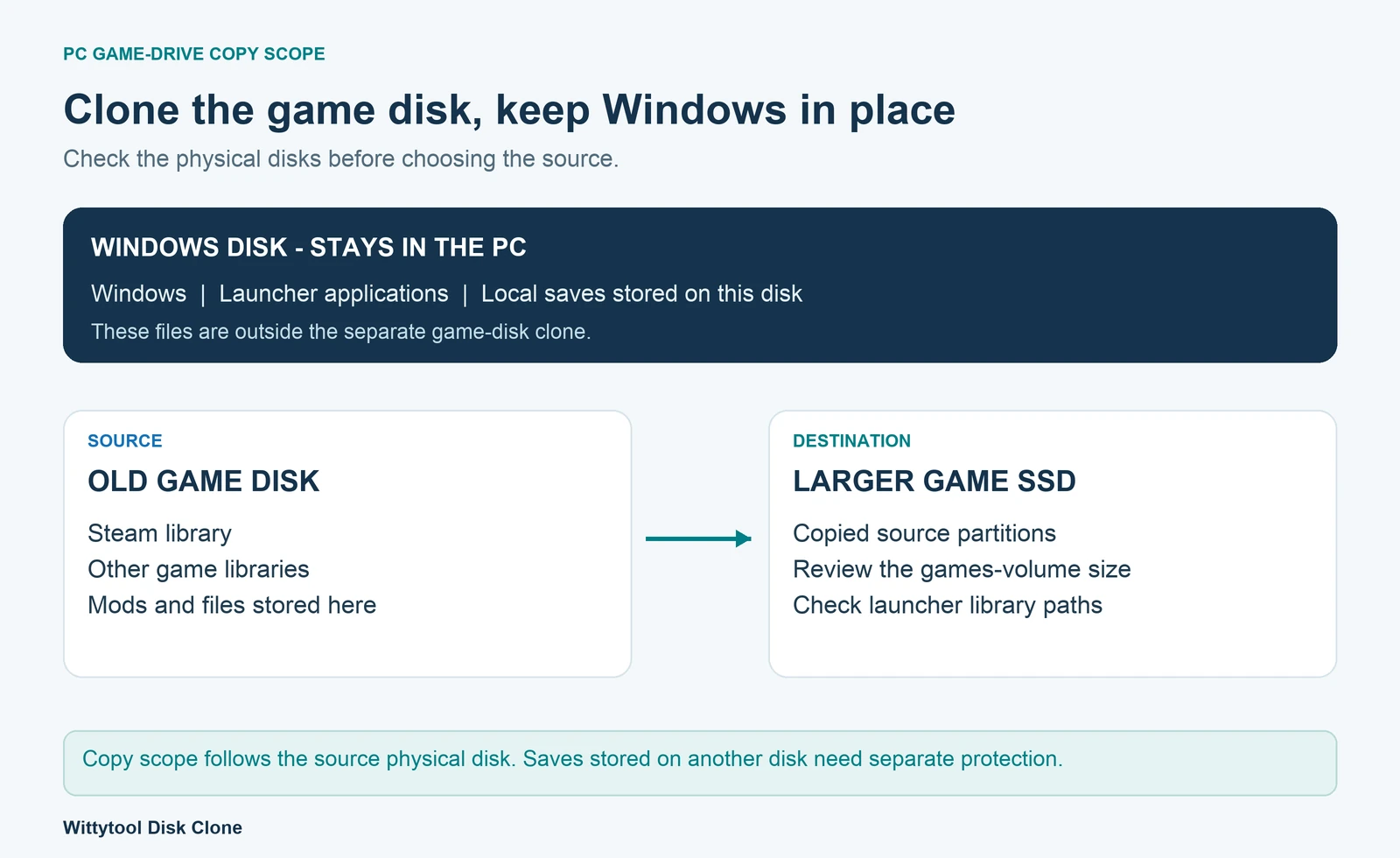
Apri Gestione disco e confronta modello, capacità e partizioni. C: e D: possono appartenere allo stesso dispositivo. Se l’origine contiene Windows, serve una procedura per disco di sistema. Una clonazione completa include tutte le partizioni dell’origine. Consulta il confronto tra clonazione e migrazione.
Elenca raccolte e file collegati
Controlla librerie dei launcher, download dei gestori di mod, contenuti personalizzati, screenshot e configurazioni. I salvataggi possono trovarsi nel profilo Windows o altrove: consulta il produttore del gioco e conserva copie separate dei progressi importanti.
Il clone del disco di giochi non include automaticamente un salvataggio memorizzato su un altro dispositivo fisico.
Prepara l’SSD di destinazione
Verifica interfaccia e collegamento. M.2 NVMe richiede una connessione NVMe adatta, diversa da un adattatore SATA. Per un case temporaneo controlla protocollo, dimensioni e alimentazione.
Il disco deve contenere dati e layout previsti. Pianifica quale volume userà lo spazio aggiuntivo.
Proteggi dati e identificazione
- Salva file importanti e salvataggi esterni al disco.
- Copia altrove i dati necessari presenti sulla destinazione.
- Annota modelli, capacità e identità dei dischi.
- Chiudi giochi, launcher e programmi che usano le raccolte.
- Mantieni l’originale fino alla verifica.
La clonazione sovrascrive la destinazione. Controlla che sia il nuovo SSD.
Clona con Wittytool Disk Clone
Con Wittytool Disk Clone, il nostro flusso copia il disco di giochi completo, comprese le raccolte di launcher diversi presenti sull’origine. L’anteprima grafica permette di controllare partizioni e dimensioni prima della scrittura.
Scarica Wittytool Disk Clone per trasferire tutto il disco di giochi sul nuovo SSD.
1. Collega il nuovo SSD
Segui le istruzioni del PC e dell’accessorio. Spegni il computer per montaggi interni e mantieni stabile un eventuale collegamento USB durante la copia.
2. Seleziona il disco di origine
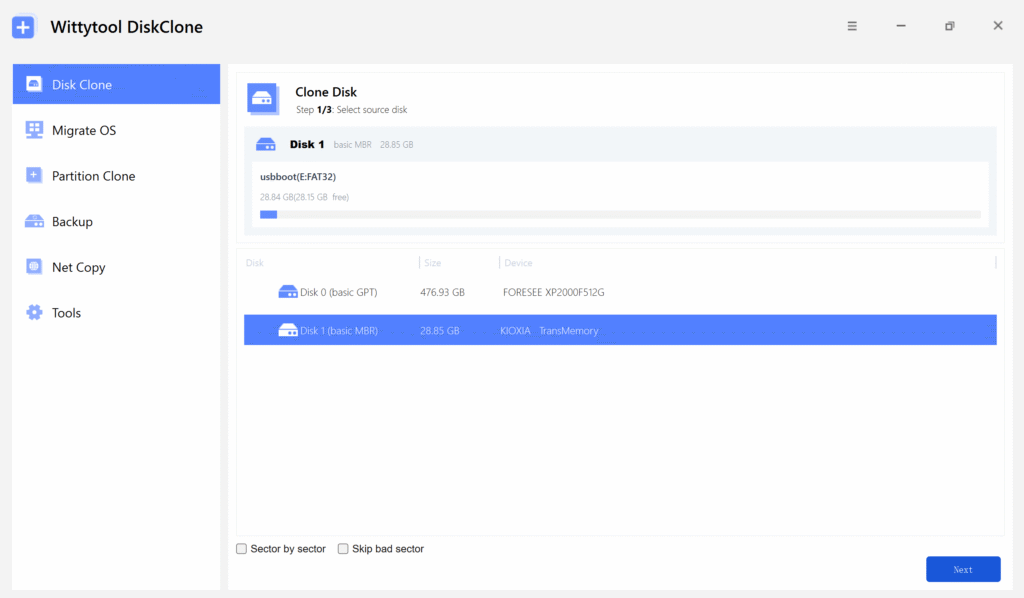
Apri Disk Clone e seleziona il dispositivo con le raccolte. Confronta le informazioni annotate. Il fatto che il launcher sia installato su Windows non rende il disco Windows l’origine di questa copia.
3. Seleziona la destinazione
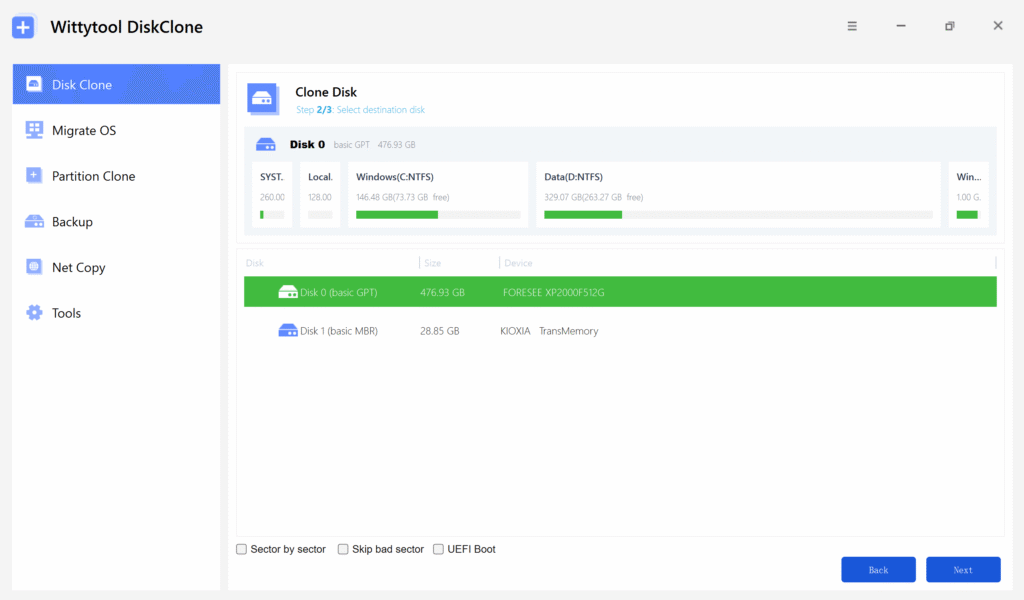
Controlla modello e capacità del nuovo SSD, non soltanto la posizione nell’elenco.
4. Rivedi il layout
Verifica partizioni e dimensione del volume giochi. Per sfruttare più spazio su una partizione dati supportata, controlla la dimensione prevista prima di iniziare. Wittytool Disk Clone abilita l’allineamento 4K per impostazione predefinita. Capacità fisica e dimensione del volume non sono la stessa cosa.
5. Avvia la clonazione
Ricontrolla dischi e backup, leggi l’avviso e premi Start Clone. Attendi la fine prima di scollegare.
Puoi anche impartire un’istruzione a AI Disk Assistant perché esegua un’attività nel software. Specifica operazione e dischi corretti; l’identificazione resta necessaria. Consulta la guida del prodotto.
Sostituisci il disco e controlla i percorsi
Spegni il PC e monta il nuovo SSD. Se possibile, lascia inizialmente scollegato il vecchio disco per distinguere le due copie. Windows continua a partire dal disco di sistema esistente. Controlla capacità, partizioni e lettera del nuovo disco giochi.
Lettera di unità
Un launcher potrebbe cercare ancora il vecchio percorso. Puoi valutare di ripristinare la lettera precedente sul volume dati corretto se è libera. Non cambiare la lettera di Windows e non riassegnare senza verifica quella di un’altra applicazione attiva. Consulta le indicazioni Microsoft.
Raccolte dei launcher
Apri ciascun launcher e controlla la posizione. In Steam puoi aggiungere la raccolta esistente da Impostazioni → Archiviazione. Per gli altri segui le istruzioni specifiche. Controlla anche accesso all’account, collegamenti e percorsi dei gestori di mod.
Verifica giochi e progressi
Avvia titoli rappresentativi e controlla i salvataggi recenti. Per giochi modificati prova mod, profili e configurazioni. Una verifica dei file può scaricare componenti mancanti o modificati: un download successivo non significa automaticamente che la copia sia fallita. Conserva originale e backup separati finché tutto ciò che usi funziona.
Risolvi problemi di raccolte o capacità
Se compare Installa invece di Gioca, controlla disponibilità del disco, lettera e percorso. Prima di cancellare file esistenti, segui il riconoscimento delle installazioni Steam.
Se un gioco punta ancora al vecchio percorso, controlla collegamenti, librerie e mod manager: correggere un launcher non aggiorna ogni altra utility. Se manca spazio utilizzabile, confronta capacità fisica e partizioni in Gestione disco e rivedi il layout con l’assistenza prima di modificarlo. Non eliminare partizioni sconosciute soltanto per rendere disponibile un’estensione.
Domande frequenti
Devo clonare Windows se cambio solo il disco di giochi?
No, se Windows si trova su un altro disco fisico. Verifica prima la disposizione reale.
Clonare è diverso da copiare una cartella di giochi?
Sì. Un clone completo copia contenuti e layout delle partizioni dell’origine. Una copia di cartella trasferisce file selezionati, senza aggiornare automaticamente i launcher o includere altre partizioni.
Sono inclusi i salvataggi su C:?
Solo se C: appartiene al disco di origine. Nello scenario con disco giochi separato, i salvataggi sul disco Windows restano fuori dalla copia.
Posso copiare raccolte di più launcher insieme?
Sì, se si trovano sul disco selezionato. Controlla dopo ogni launcher, i suoi percorsi e l’accesso all’account.
Quando posso cancellare il vecchio disco?
Dopo aver verificato file, capacità, percorsi e giochi importanti, conservando i backup necessari. Identifica nuovamente il disco subito prima della cancellazione.