


Se la chiavetta USB non si apre, chiede di essere formattata o non viene riconosciuta, evita tentativi casuali: alcune operazioni possono rendere più difficile il recupero dei file. In questa guida vediamo sei metodi per individuare il problema e scegliere l’intervento adatto, partendo dalla protezione dei dati. Il confronto fra strumenti di recupero e riparazione USB aiuta a distinguere le funzioni disponibili.
Perché una chiavetta USB può diventare illeggibile
Le cause possono riguardare il file system, il computer oppure l’hardware della chiavetta. Fra quelle da verificare:
- Scritture interrotte: scollegare la chiavetta durante un trasferimento o prima del completamento delle scritture può danneggiare la struttura dei dati.
- Virus e altri malware: possono modificare, cifrare, nascondere o eliminare file. Non aprire eseguibili o collegamenti sospetti presenti sul supporto.
- Danni fisici: urti, liquidi, connettori piegati o problemi elettrici possono coinvolgere componenti che un software non può riparare.
- Errori del file system: interruzioni di alimentazione, aree illeggibili o problemi di scrittura possono compromettere le strutture che organizzano i file.
- Problemi dei driver o delle porte: una configurazione errata del computer può impedire il riconoscimento di una chiavetta altrimenti funzionante.
Prima di modificare il supporto, controlla quindi il sintomo e se l’unità viene rilevata con la capacità corretta.
Individua il problema e scegli il passo successivo
La tabella distingue problemi di accesso, rilevamento e hardware. Non tutti richiedono una riparazione del file system; con dati importanti, il primo obiettivo è ottenere una copia utilizzabile.
| Sintomo | Intervento da valutare | Obiettivo |
|---|---|---|
| L’unità è rilevata con la capacità corretta, ma mancano file o il volume non si apre | Salvare o recuperare prima i dati | Copiare i contenuti accessibili o cercare i file recuperabili, salvandoli su un altro supporto |
| Windows chiede di formattare il disco o segnala problemi di accesso | Proteggere i dati e controllare il volume | Distinguere un file system danneggiato da una partizione o una lettera mancanti, senza accettare subito la formattazione |
| Volume riconosciuto e stabile con errori del file system | Valutare CHKDSK dopo il backup | Controllare e correggere gli errori logici, tenendo conto che la riparazione modifica il volume |
| La chiavetta non compare in Esplora file o Gestione dispositivi segnala un errore | Controllare collegamento, lettera e driver | Verificare se il problema dipende dalla configurazione del computer |
| Vuoi riutilizzare una chiavetta stabile dopo aver salvato tutti i dati | Formattare il supporto | Ricreare il file system, cancellando i contenuti; non riparare i componenti fisici |
| Avvisi di malware o errori di autorizzazione | Controllare sicurezza e permessi | Analizzare le minacce e distinguere i permessi NTFS dai problemi di lettura del dispositivo |
| Connettore danneggiato, disconnessioni continue, capacità zero o dispositivo illeggibile su più PC | Assistenza specializzata | Valutare il recupero dei dati con strumenti e competenze adatti al guasto |
Prima di riparare: metti al sicuro i file
Se i file si aprono, copiali subito su un’altra unità e controllali. Se mancano o il volume è danneggiato ma il dispositivo resta leggibile, valuta il recupero prima di riparazioni, inizializzazioni o formattazioni. Se la chiavetta si disconnette, si surriscalda in modo anomalo o presenta danni fisici, evita scansioni ripetute.
Con Wittytool Data Recovery puoi cercare i file persi e visualizzare i risultati prima del salvataggio. Installa il programma su un disco diverso dalla chiavetta da recuperare e prepara una destinazione separata per i file.
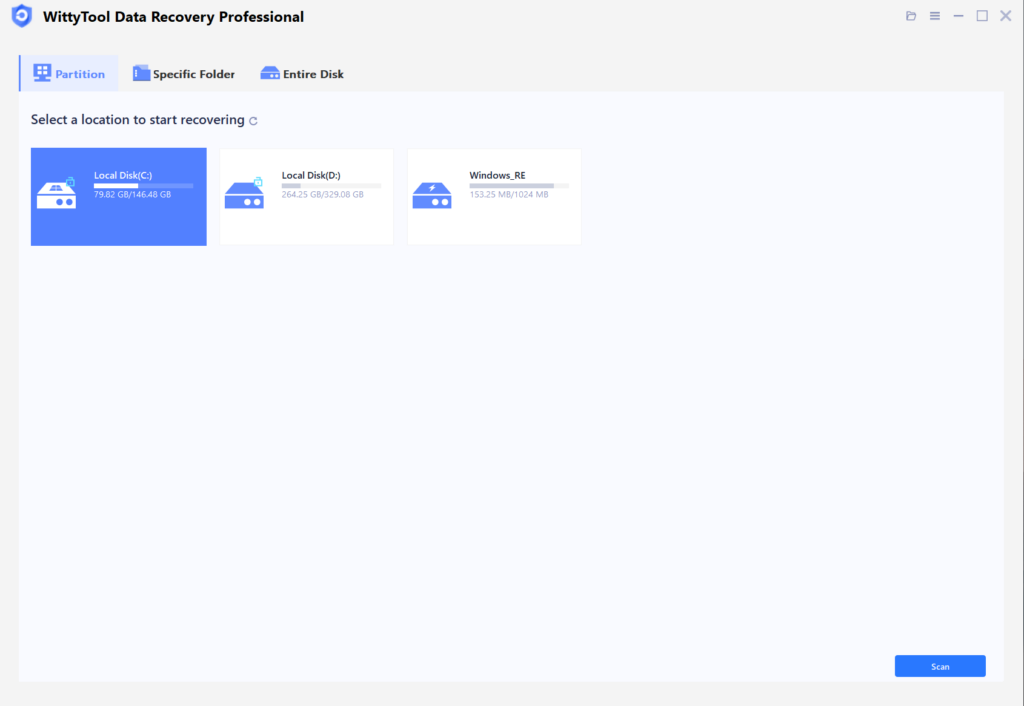
Passaggio 1: scegli l’unità e avvia la scansione
Apri Wittytool Data Recovery e seleziona il disco o la partizione su cui si trovavano i file. Verifica che sia la chiavetta corretta, quindi fai clic su Scansiona.
Passaggio 2: individua i file da recuperare
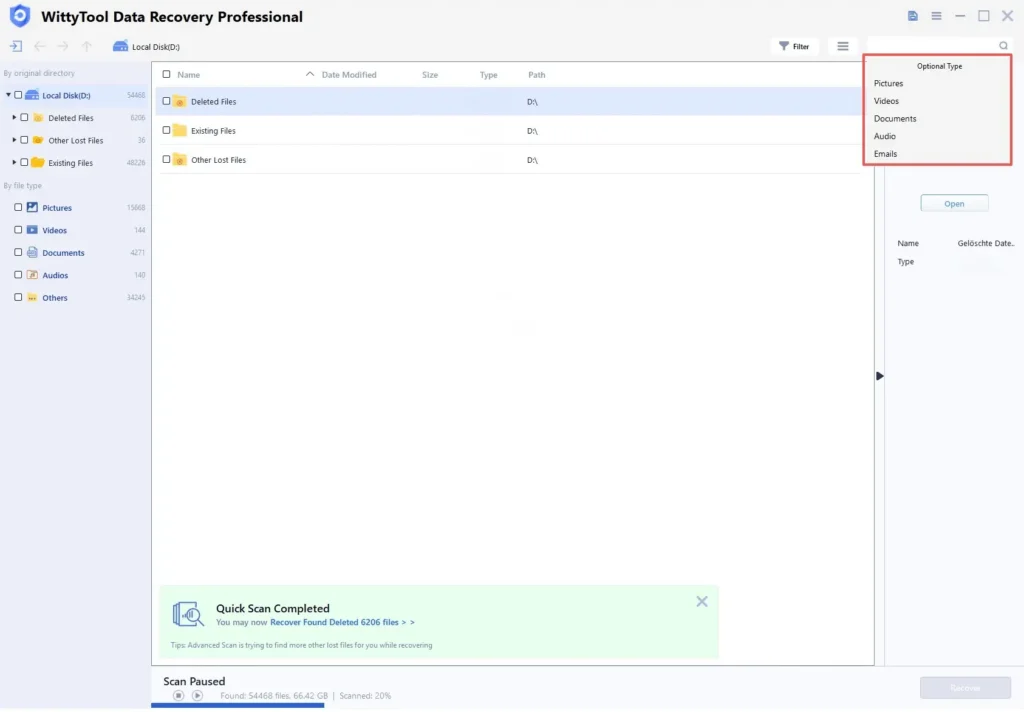
Esamina i risultati e seleziona i contenuti necessari. Puoi:
- Cercare i file per nome nella casella di ricerca
- Usare i filtri per visualizzare determinati tipi di file
Passaggio 3: controlla l’anteprima e salva su un’altra unità
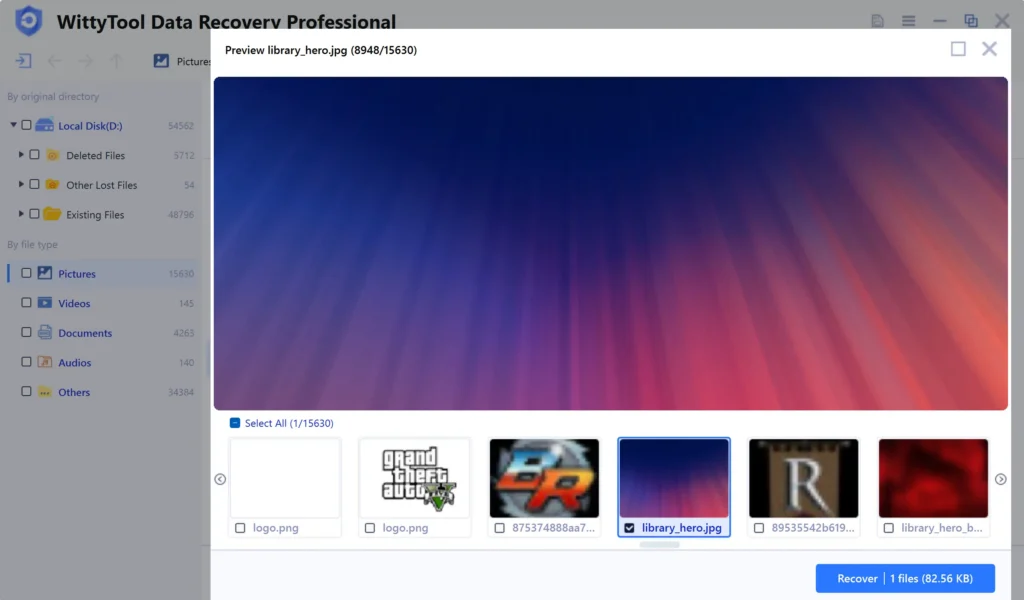
Quando disponibile, usa l’anteprima per controllare il contenuto. Seleziona i file, fai clic su Recupera e scegli una destinazione diversa dalla chiavetta di origine.
Non salvare i file recuperati sulla chiavetta da cui provengono: potresti sovrascrivere dati ancora necessari. Conferma la destinazione, fai clic su Salva e apri i file esportati per verificarli.
Passa alle riparazioni soltanto dopo aver verificato le copie dei file importanti. Se il recupero non ha restituito ciò che ti serve, non formattare contando di recuperarlo in seguito.
Metodo 1. Usa Controllo errori di Windows
Su un volume riconosciuto e un supporto stabile, Windows offre un controllo del file system dall’interfaccia grafica. Avvia le eventuali correzioni dopo il backup: anche questa procedura può modificare i dati del volume.
- Collega la chiavetta al computer e verificane la lettera e la capacità.
- Apri Esplora file e seleziona Questo PC.
- Fai clic con il pulsante destro sull’unità USB e scegli Proprietà.
- Apri la scheda Strumenti.
- Nella sezione Controllo errori, fai clic su Controlla.
- Leggi il risultato preliminare. Se Windows propone di analizzare l’unità, valuta l’operazione in base al problema osservato e al backup disponibile; non è necessario forzare scansioni ripetute su un dispositivo instabile.
- Se vengono rilevati errori, controlla le opzioni di riparazione e avvia quella pertinente dopo aver protetto i dati. Attendi il completamento senza scollegare il supporto.
- Al termine, controlla il riepilogo, riapri l’unità e verifica alcuni file importanti. Riavvia il computer se richiesto.
Metodo 2. Usa CHKDSK per gli errori logici del volume
CHKDSK controlla il file system e, con l’opzione /f, tenta di correggerne gli errori. Non ripara chip o controller guasti e non è un’alternativa al recupero dei file. Usalo su un volume riconosciuto e stabile, dopo aver salvato i dati importanti.
- Premi Windows + S e cerca
cmd. - Fai clic con il pulsante destro su Prompt dei comandi e scegli Esegui come amministratore.
- Verifica la lettera della chiavetta e digita
chkdsk X: /f, sostituendoX:con quella effettiva, per esempioE:. Premi Invio.- Il parametro
/frichiede la correzione degli errori del file system.
- Il parametro
- Attendi il completamento. Non chiudere la finestra e non scollegare la chiavetta durante la riparazione. Se il dispositivo continua a disconnettersi o segnala errori hardware, interrompi i tentativi ordinari e valuta l’assistenza.
- Leggi il riepilogo e verifica il volume e i file. La documentazione Microsoft di CHKDSK descrive opzioni e comportamento del comando.
Metodo 3. Verifica o reinstalla il driver del dispositivo USB
Prova prima un’altra porta, senza hub, e un altro computer. Se la chiavetta funziona altrove o Windows segnala un errore del dispositivo, puoi controllare il driver seguendo la procedura Microsoft per Gestione dispositivi.
- Collega la chiavetta e salva il lavoro aperto prima di modificare la configurazione dei dispositivi.
- Fai clic con il pulsante destro su Start e apri Gestione dispositivi.
- Esamina Unità disco e Controller USB (Universal Serial Bus) per individuare il dispositivo interessato.
- Aprine le proprietà e leggi lo stato e l’eventuale codice di errore. Un punto esclamativo giallo segnala un problema da approfondire.
- Dopo aver identificato con certezza il dispositivo, valuta Aggiorna driver oppure Disinstalla dispositivo. Non scegliere casualmente il primo hub USB: può gestire anche tastiera, mouse o altre periferiche.
- Se scegli la disinstallazione, conferma solo il dispositivo corretto. Non eliminare automaticamente il pacchetto del driver senza una procedura specifica del produttore e una copia compatibile disponibile.
- Riavvia Windows: il sistema tenterà di reinstallare il driver. Se non riesce, usa Windows Update o il supporto ufficiale del produttore per ottenere quello adatto.
- Verifica se la chiavetta è ora rilevata correttamente e controlla i file senza inizializzare o formattare l’origine.
Metodo 4. Formatta solo dopo aver salvato e verificato i dati
La formattazione cancella i contenuti del volume. Usala per riutilizzare una chiavetta stabile soltanto quando hai già recuperato e verificato tutto ciò che vuoi conservare. Non è una riparazione della memoria fisica e non garantisce il recupero successivo dei vecchi file.
- Controlla i file salvati su un altro supporto e verifica che non manchi nulla di importante.
- In Esplora file > Questo PC, fai clic con il pulsante destro sulla chiavetta corretta e scegli Formatta.
- Per il file system, considera i dispositivi con cui userai la chiavetta e le dimensioni dei singoli file:
- FAT32: utile per dispositivi che lo richiedono; ogni singolo file deve essere inferiore a 4 GiB. Verifica i limiti del dispositivo e dello strumento di formattazione.
- exFAT: adatto a file grandi quando i dispositivi utilizzati lo supportano. NTFS: utile soprattutto per l’uso in Windows e per le relative funzioni di autorizzazione; verifica la compatibilità con gli altri dispositivi.
- La formattazione veloce ricrea le strutture del file system senza una scansione completa del supporto. Una formattazione più estesa non ripara chip o controller difettosi: non usarla per tentare di salvare dati non ancora recuperati.
- Ricontrolla unità e impostazioni, poi fai clic su Avvia. Leggi l’avviso di cancellazione e conferma con OK soltanto se i dati sono già al sicuro.
- Al termine, prova a copiare e riaprire file non essenziali. Se ricompaiono errori o disconnessioni, sostituisci la chiavetta e non usarla come unica copia dei dati.
Metodo 5. Controlla malware e autorizzazioni
Se il problema riguarda minacce o permessi, i controlli di sicurezza possono essere utili. Una scansione antivirus non ripara una chiavetta fisicamente danneggiata e la rimozione delle minacce può modificare i file interessati.
- Apri l’app Sicurezza di Windows dal menu Start.
- Seleziona Protezione da virus e minacce.
- Apri Opzioni di analisi e scegli Analisi personalizzata.
- Seleziona la chiavetta e avvia l’analisi. Leggi gli avvisi e gestisci le minacce secondo le indicazioni del software, senza eseguire i file sospetti.
- Se il volume è NTFS e segnala un errore di accesso, controlla Proprietà > Sicurezza. Verifica le autorizzazioni del tuo account solo per file che sei autorizzato a usare. La scheda non offre gli stessi controlli su FAT32 o exFAT; concedere indiscriminatamente il controllo completo non risolve un errore hardware.
Metodo 6. Valuta un servizio professionale di recupero dati
Un connettore rotto, un controller guasto o una memoria illeggibile richiedono strumenti e competenze specifiche. Se i dati sono insostituibili, interrompi i tentativi che stressano il supporto e chiedi una valutazione a un laboratorio specializzato.
- Il laboratorio può esaminare componenti e memoria con attrezzature adatte; la procedura dipende dal guasto e dal tipo di chiavetta, non dalle normali operazioni di Windows.
- Richiedi una diagnosi, un preventivo e le condizioni relative a riservatezza e restituzione del supporto. Il costo e la possibilità di recupero dipendono dal danno: evita ulteriori interventi fai da te prima della valutazione.
Come ridurre il rischio di problemi alle chiavette USB
La prevenzione parte da copie separate dei file e da collegamenti stabili. Adotta queste abitudini:
- Espelli correttamente: attendi il termine dei trasferimenti e usa l’opzione di rimozione del dispositivo prima di scollegarlo.
- Esegui backup regolari: non conservare l’unica copia dei file sulla chiavetta. Salvali anche su un altro supporto o in un archivio separato. Wittytool Disk Clone permette di creare backup di dischi o partizioni da verificare prima di usarli come base del ripristino.
- Controlla i supporti sospetti: mantieni aggiornato il software di sicurezza e analizza la chiavetta prima di aprire file di provenienza incerta.
- Proteggi il dispositivo: usa una custodia ed evita urti, umidità e temperature estreme.
- Aggiorna sistema e driver: usa Windows Update e i canali ufficiali dei produttori per le correzioni pertinenti al tuo hardware.
Verifica il risultato prima di riutilizzare la chiavetta
Parti da collegamenti e rilevamento, salva i dati leggibili e scegli la procedura in base al sintomo. Controllo errori e CHKDSK modificano il file system; la formattazione cancella i contenuti. Se il supporto resta instabile o mostra danni fisici, evita di affidargli nuovi file e valuta recupero professionale o sostituzione.
Domande frequenti
Si può riparare una chiavetta USB fisicamente rotta?
Dipende dal guasto. Un laboratorio specializzato può valutare connettore, controller e memoria per tentare il recupero dei dati. Evita saldature o interventi improvvisati su un supporto con file insostituibili.
Formattare una chiavetta cancella completamente i dati?
La formattazione rende indisponibile la precedente struttura dei file. Dopo una formattazione veloce alcuni dati possono ancora essere recuperabili, ma nuove scritture, tipo di supporto e altre operazioni possono impedirlo. Non equivale a una cancellazione certificata e non va usata prima di aver salvato i file necessari.
Quali sono le cause di un guasto a una chiavetta USB?
Scritture interrotte, errori del file system, malware, problemi di collegamento, usura della memoria e danni fisici possono causare sintomi simili. Verifica il rilevamento su più porte o computer prima di scegliere una riparazione.
È sicuro eseguire CHKDSK sulla chiavetta?
CHKDSK con /f modifica il file system per correggerne gli errori. Salva o recupera prima i dati importanti e usalo solo su un volume riconosciuto e un supporto stabile. Non ripara guasti fisici e non garantisce che tutti i file rimangano integri.
Perché la chiavetta USB non compare sul computer?
Controlla un’altra porta, un altro PC, Gestione dispositivi e Gestione disco. Potrebbe mancare una lettera, esserci un problema del driver oppure un guasto del dispositivo. Se viene indicata capacità zero o «Nessun supporto», non inizializzarla o formattarla per tentare di recuperare i file.