


複製 Windows Server 後,新系統可能沿用來源伺服器的電腦安全性識別碼(SID)。在 Windows Server 2025 上,安裝於 2025 年 8 月 29 日或之後發行的相關更新後,重複的電腦 SID 可能導致 Kerberos 與 NTLM 驗證失敗。
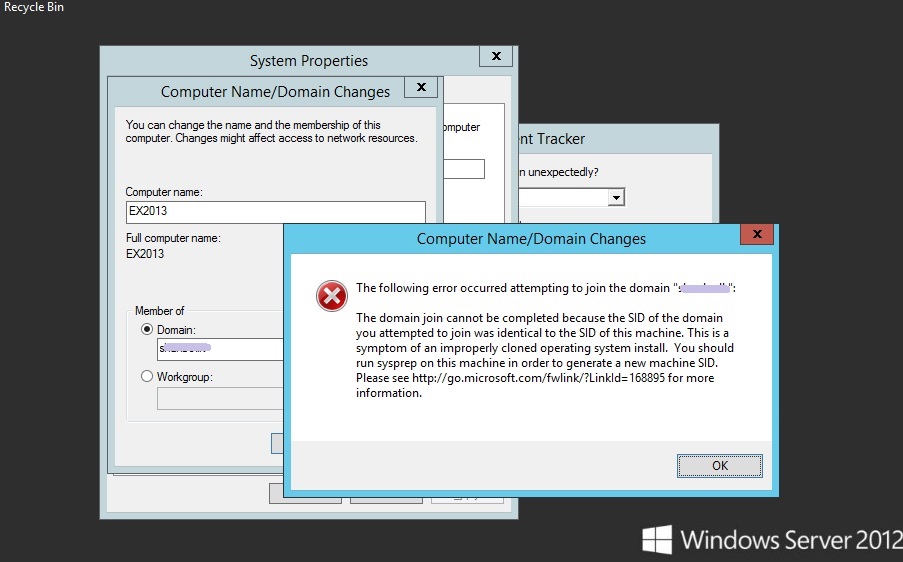
可能出現的症狀包括反覆要求輸入認證資訊、無法存取網路共用資源、RDP 連線失敗、容錯移轉叢集錯誤,以及 LsaSrv 事件識別碼 6167。Microsoft 的相關公告列出了 Windows Server 2025,不應將適用範圍延伸到所有舊版 Windows Server。
適合的處理方式,取決於你在哪個階段發現 SID 重複:
| 目前的情境 | 建議處理方式 |
|---|---|
| 正在準備可重複使用的映像或虛擬機器範本 | 在擷取映像前執行 Sysprep |
| 複製後的系統尚未投入正式環境 | 使用已正確一般化的映像重新建立系統 |
| 成員伺服器已經部署完成 | 可評估 Wittytool Disk Clone 的原機 SID 修改方式,並先確認角色需求與備份 |
| Windows Server 2025 出現事件識別碼 6167 | 若確認由 SID 重複造成,依 Microsoft 指引使用已正確一般化的映像重建 |
| 只將 Windows 移轉到同一台伺服器的新磁碟 | 如果原本的系統不會再獨立執行,通常不需要修改 SID |
| 伺服器是網域控制站,或承載關鍵角色 | 採用該角色支援的移轉或復原程序 |
重要提醒:如果沒有原廠支援的復原計畫,請勿在正式環境的網域控制站、憑證授權單位、Exchange 伺服器,或承載其他關鍵角色的系統上,直接執行 Sysprep 或一般用途的 SID 修改工具。
Windows Server 的電腦 SID 是什麼?
電腦 SID 是建立本機使用者與群組 SID 時使用的電腦專屬部分。同一台伺服器上的本機帳戶共用這段前綴,最後再接上各自不同的相對識別碼(RID)。
電腦 SID 與下列識別資訊並不相同:
- 電腦名稱或 IP 位址
- Active Directory 中電腦物件的 SID
- MachineGuid
- WSUS 的 SusClientId
- MSDTC 的 CID
複製系統時,可能一併複製其中多種識別資訊。因此,出現相似症狀,不代表一定是電腦 SID 造成。電腦名稱或 IP 重複、過期的 DNS 記錄、網域信任關係異常,以及重複的 WSUS 識別資訊,都可能引發類似問題。
Microsoft 要求,準備用於複製的 Windows 安裝環境,應在擷取映像前先透過 Sysprep 一般化。部署後單獨修改 SID,並不代表原本未經一般化的映像就符合 Microsoft 支援的部署方式。這項區別可參考 Microsoft 關於 Windows 安裝複製的政策說明。
修改前,先確認 SID 是否真的重複
使用 Microsoft Sysinternals 的 PsGetSid,比對受影響伺服器的 SID。
從 Microsoft 官方下載 PsGetSid 後,以系統管理員身分開啟命令提示字元。
檢查本機伺服器:
psgetsid檢查遠端伺服器:
psgetsid \\SERVER02如果顯示的電腦 SID 完全相同,這些系統可能來自同一份未經一般化的映像。
也可以查詢近期的事件識別碼 6167,確認是否有 LsaSrv 的相關記錄:
Get-WinEvent -FilterHashtable @{LogName='System'; Id=6167} -MaxEvents 20請勿直接以 whoami /user 代替電腦 SID 檢查。這個命令顯示的是目前登入帳戶的 SID,結果可能是網域使用者 SID,而不是伺服器的電腦 SID。
修改 Windows Server SID 前的準備
修改 SID 會影響作業系統的安全性識別資訊。開始前,請先完成以下檢查:
- 建立完整的系統映像或虛擬機器備份,並確認可以還原。
- 將複製後的伺服器與正式環境網路隔離。
- 確認能透過本機主控台、iLO、iDRAC 或虛擬化平台存取伺服器。
- 記錄電腦名稱、固定 IP、DNS 設定、網域成員資格、憑證、服務主體名稱(SPN)、服務帳戶、排程工作與應用程式授權資訊。
- 檢視已安裝的伺服器角色,以及應用程式的支援政策。
- 備份加密復原金鑰,並確認是否存在 EFS 加密檔案。
- 安排可供重新啟動與服務驗證的維護時段。
Microsoft 提醒,並非所有伺服器角色都支援 Sysprep。AD DS、AD CS、AD FS、AD LDS、AD RMS 等角色各有特殊要求。請依實際 Windows Server 版本檢查角色支援說明;Microsoft 公開的舊版角色支援表,也不應直接視為所有新版伺服器的相容性保證。
方法一:在擷取映像前執行 Sysprep
Sysprep 是 Microsoft 支援的 Windows Server 複製前準備工具,應在擷取參考映像前執行,而不是當作每台已部署複本的例行修復方式。
步驟 1:準備參考伺服器
建立乾淨的參考安裝環境,並確認:
- 不是正式運作中的系統
- 尚未升級為網域控制站
- 尚未加入正式環境的網域
- 未包含不支援 Sysprep 的伺服器角色
- 已安裝所需更新、驅動程式與核准的應用程式
如果部署需要進一步自動化,可搭配稽核模式與回應檔案。
步驟 2:以系統管理員身分執行 Sysprep
使用系統管理員帳戶,以系統管理員身分開啟命令提示字元。請勿使用本機系統帳戶執行 Sysprep。
執行以下命令:
%WINDIR%\System32\Sysprep\Sysprep.exe /generalize /oobe /shutdown各參數的作用如下:
/generalize:移除電腦專屬資訊,包括原本的 SID。/oobe:設定部署後的系統進入首次啟動設定畫面(OOBE)。/shutdown:完成一般化後,關閉參考系統。
如果使用 Windows Server Core,請加上 /quiet:
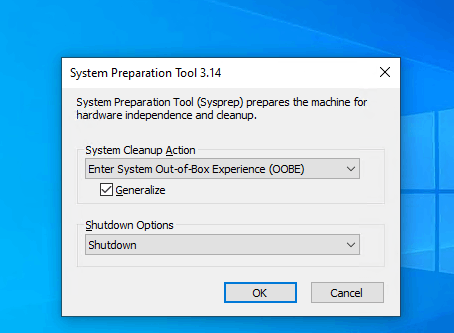
%WINDIR%\System32\Sysprep\Sysprep.exe /generalize /oobe /shutdown /quiet在圖形介面中,對應操作為選擇「進入系統全新體驗(OOBE)」、勾選「一般化」,並選擇「關機」。不過,Microsoft 已將 Sysprep 圖形介面列為已淘汰功能,建議改用命令列。
步驟 3:在關機狀態下擷取映像
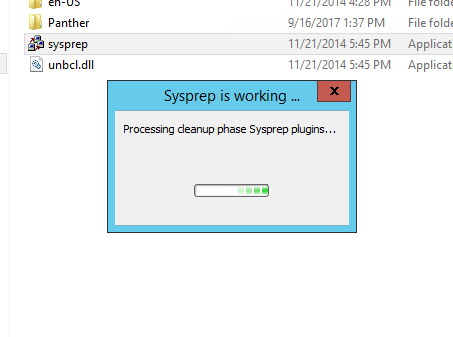
等待 Sysprep 關閉參考伺服器,並在伺服器保持關機的狀態下擷取或複製映像。
擷取前,請勿重新啟動參考系統。重新啟動會進入 specialize 設定階段,使這份安裝環境不再適合作為已一般化的原始映像。
步驟 4:部署並設定每台伺服器
首次啟動時,Windows 會執行 specialize 設定階段,並建立新的電腦 SID。
接著完成以下設定:
- 指定不重複的電腦名稱。
- 設定正確的 IP 位址與 DNS。
- 完成 OOBE 設定。
- 將伺服器加入網域。
- 安裝或設定這次部署所需的角色。
- 使用 PsGetSid 驗證新的 SID。
Sysprep 並不是恢復原廠設定或清除磁碟的工具,但會對系統進行較大範圍的變更,包括移除還原點與事件記錄、重新設定裝置、退出網域,也可能影響角色、啟用狀態、應用程式與加密資料。Microsoft 的 Sysprep 概觀文件列出了這些限制。
方法二:使用 Wittytool Disk Clone,在原機修改 Windows Server SID
如果一般成員伺服器已經部署完成,而且短期內不便重建,Wittytool Disk Clone 的「變更 SID」功能提供在原機修改 SID 的方式,並保留既有應用程式、使用者設定檔與資料。我們支援所有主流 Windows Server 版本;實際操作仍需配合伺服器角色與應用程式的要求。
Wittytool Disk Clone 在變更 SID 的流程中,也會重建相關的複製識別資訊,包括 MachineGuid、WSUS 用戶端識別碼與 MSDTC CID。這些識別碼與電腦 SID 是不同項目,操作後仍應分別確認相關服務是否正常。
如果你想在保留既有應用程式與使用者環境的前提下處理 SID 重複,可先下載 Wittytool Disk Clone,在備份完成並確認伺服器角色適用後,安排於維護時段執行。
步驟 1:開啟「變更 SID」工具
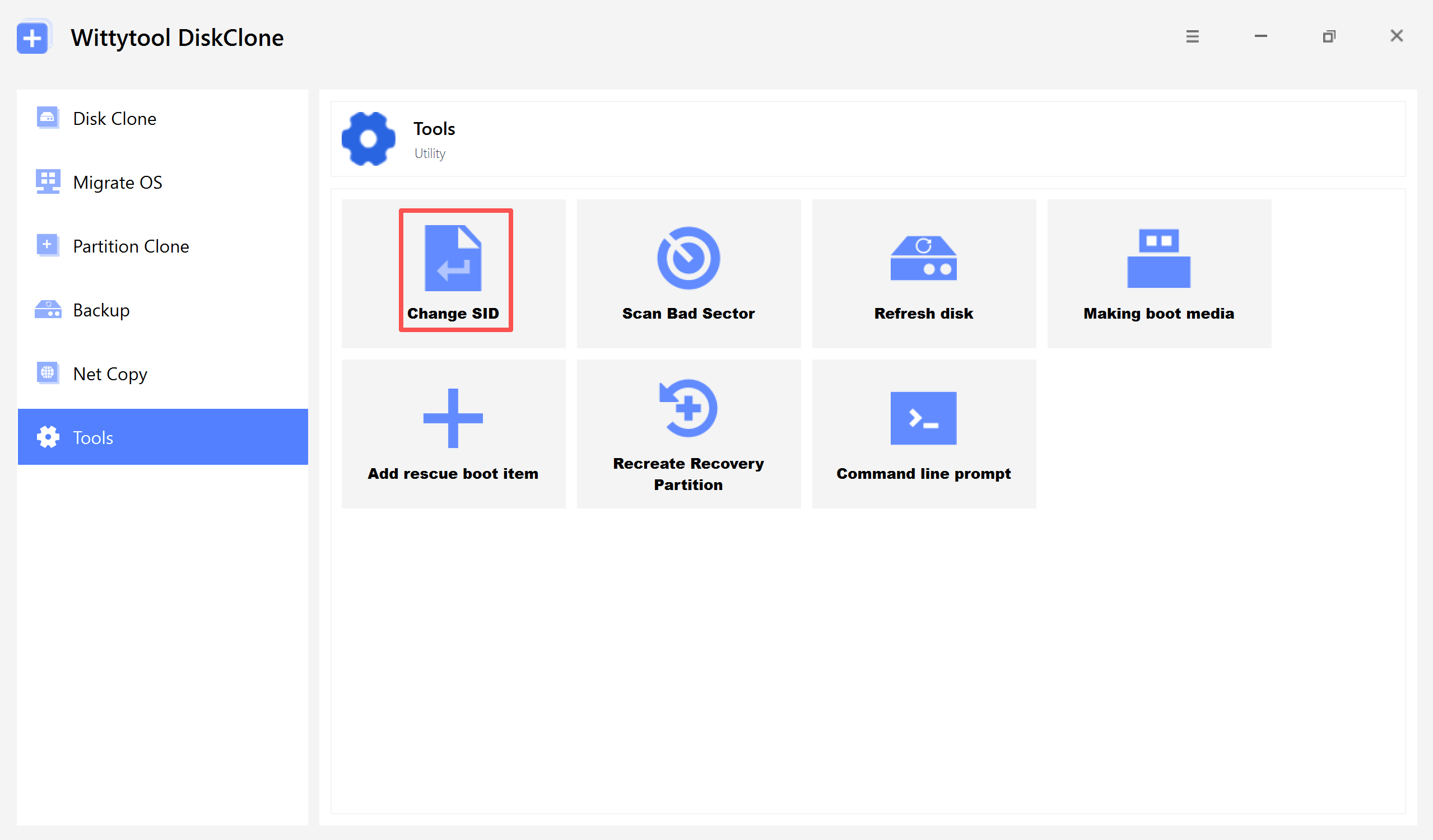
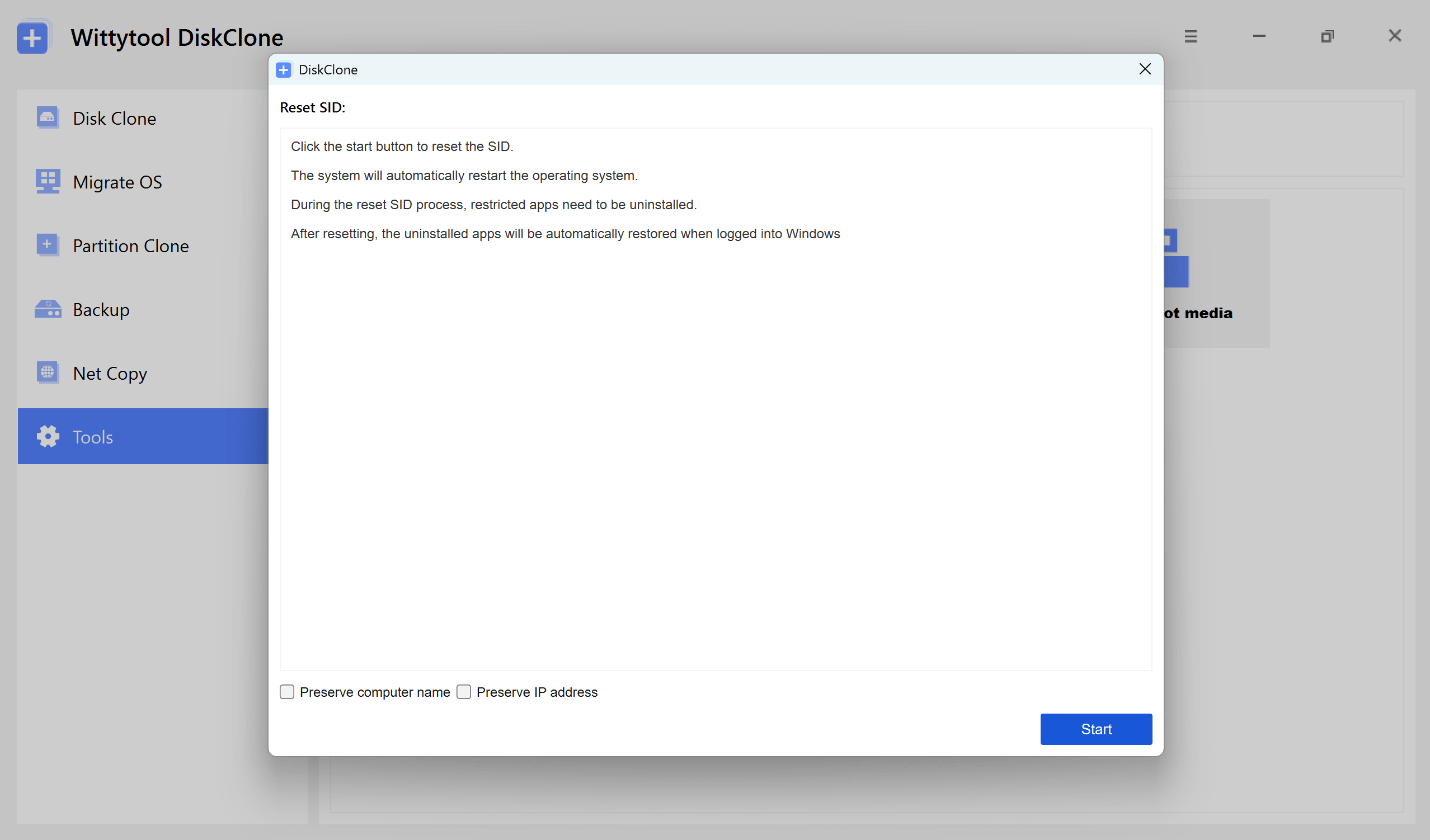
啟動 Wittytool Disk Clone,依序開啟「工具」→「變更 SID」。
步驟 2:確認設定
檢查已選取的選項,並選擇保留目前的電腦名稱,或讓程式隨機產生新名稱。如果兩台電腦都會連接到同一個網路,請確認使用不同的電腦名稱。
確認無誤後,按一下「開始」,執行 SID 變更。
步驟 3:等待程式備份並處理應用程式
Wittytool Disk Clone 會解除安裝可能發生權限衝突的應用程式。解除安裝前,程式會自動備份這些應用程式及相關資料,以便稍後還原。
步驟 4:等待電腦自動重新啟動
電腦會自動重新啟動,以套用新的 SID。

步驟 5:重新登入,並等待還原完成
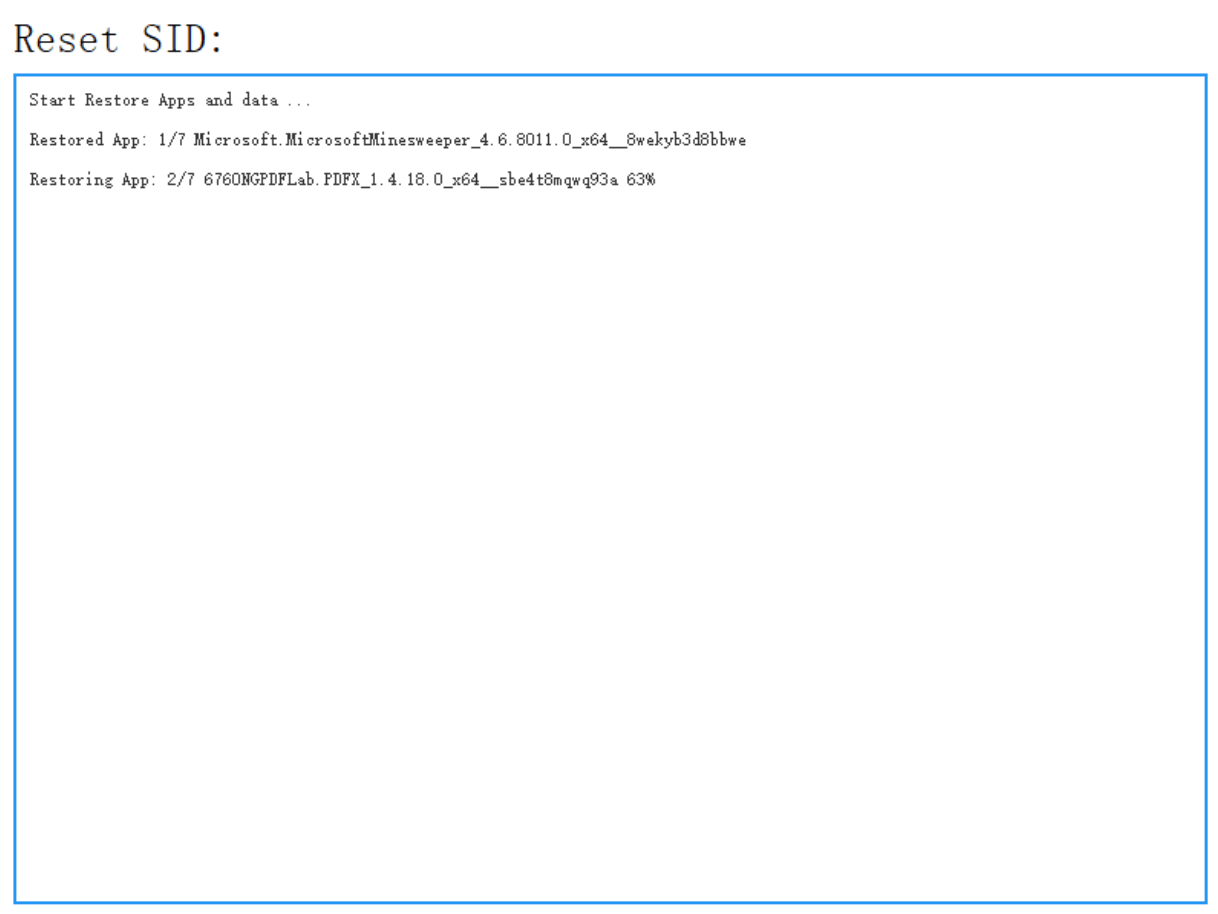
重新登入後,Wittytool Disk Clone 會自動重新安裝先前移除的應用程式,並還原相關資料。還原完成後,SID 變更作業即告完成。
重新登入後的注意事項
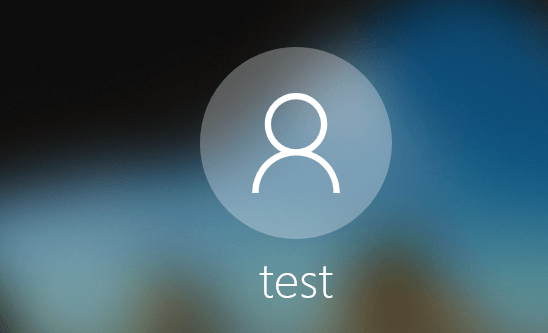
- 本機帳戶:既有的本機帳戶與設定會保留,但這些帳戶的 SID 會重新產生。
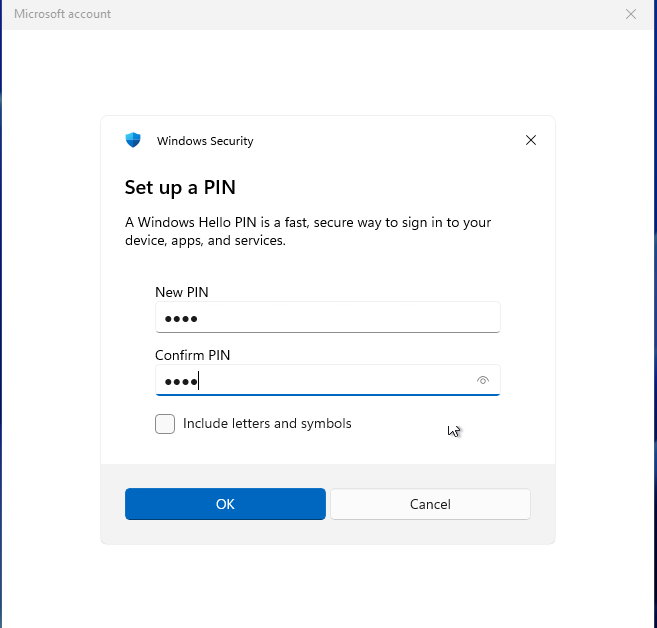
- Microsoft 帳戶使用者:重新啟動後第一次登入時,需要重新設定 PIN。
Wittytool Disk Clone 變更 Windows SID 完整操作影片
步驟 5:驗證結果
再次執行 PsGetSid,確認新的電腦 SID 與來源伺服器不同。在重新連回正式環境前,先測試所有關鍵服務。
如需了解整合的複製、移轉與部署功能,可參考我們的 Wittytool Disk Clone 產品介紹。
Windows Server 2025 的處理重點
對於因重複 SID 檢查而發生驗證問題的 Windows Server 2025 系統,Microsoft 提供的永久解決方式,是使用已正確一般化的映像重建作業系統。
特定群組原則可暫時緩解問題,但 Microsoft 表示,管理員須向 Microsoft 商務支援取得這項原則,不能將其當作重建受影響系統的替代做法。
如果 Exchange 安裝在未經一般化的 Windows Server 2025 映像上,Microsoft 明確建議先重建作業系統,再使用 /Mode:RecoverServer 還原 Exchange。相關處理方式可參考 Microsoft 的 Exchange 復原指引。
修改 SID 後,如何驗證伺服器
除了確認 SID 已經變更,也應完成完整的運作檢查:
- 使用 PsGetSid,將新的 SID 與來源伺服器比對。
- 確認電腦名稱、IP 位址與 DNS 記錄。
- 測試本機與網域驗證。
- 確認網域安全通道正常。
- 測試 RDP、SMB 共用資源、WinRM 與應用程式驗證。
- 檢查「系統」記錄是否新增 LsaSrv 事件識別碼 6167。
- 測試使用本機帳戶的服務、排程工作與指令碼。
- 驗證監控、備份、安全防護與管理代理程式。
- 視環境需求,分別確認 WSUS 回報與 MSDTC 運作情況。
- 確認 Windows 與應用程式的啟用狀態。
- 保留復原映像,直到伺服器完成一輪完整的業務驗證。
如果伺服器無法正常啟動,可參考修改 SID 後無法啟動的排查方式。
常見問題
重新命名 Windows Server,會變更 SID 嗎?
不會。電腦名稱與電腦 SID 是不同的識別資訊。重新命名伺服器,並不能解決電腦 SID 重複的問題。
退出網域後重新加入,會變更電腦 SID 嗎?
不會。重新加入網域可修復或重新建立與 Active Directory 的電腦關係,但不會取代隨 Windows 安裝環境一併複製的本機電腦 SID。
將 HDD 複製到 SSD 後,需要修改 SID 嗎?
通常不需要。如果新磁碟只是取代同一台實體伺服器的舊磁碟,而且只會執行一份 Windows,通常應保留原有 SID。
如果兩份以上的複製系統會分別作為獨立系統運作,則需要為各個系統使用不同的 SID。
KB5065426 的 SID 重複問題也適用於 Windows Server 2022 嗎?
Microsoft 關於 SID 重複驗證失敗的公告,列出了 Windows Server 2025,以及 Windows 11 24H2 與 25H2,並未列出 Windows Server 2022。
不過,準備 Windows Server 2022 映像以進行 Microsoft 支援的複製部署時,仍須遵循 Sysprep 的一般化要求。
可以在網域控制站上執行 Sysprep 嗎?
請勿在已升級為網域控制站的系統上執行一般的 Sysprep 流程。應採用 Microsoft 支援的網域控制站複製、移轉、降級後重新升級,或災難復原程序。
虛擬化網域控制站複製有專用流程,涉及 VM-Generation ID 與 DCCloneConfig.xml,不同於一般成員伺服器的複製作業。
Sysprep 會刪除我的檔案嗎?
Sysprep 的用途不是清除使用者檔案。不過,會移除電腦專屬狀態,並可能影響已安裝的角色、裝置設定、啟用狀態、應用程式與加密資料。
Microsoft 提醒,EFS 加密檔案在執行 Sysprep 後可能永久無法讀取。操作前務必建立完整備份,並確認可以還原。
現在還建議使用 NewSID 嗎?
不建議。Microsoft 已讓 NewSID 退役,不建議用於現代 Windows Server 部署。新映像應使用 Sysprep;如果短期內必須延後重建,則應評估仍持續維護、且已在相同環境完整測試的處理方式。
依伺服器狀態安排 SID 處理流程
預防 SID 重複的理想時機是在複製前。若採用 Sysprep 流程,請先在參考安裝環境執行 Sysprep,等待系統關機,並在再次啟動前擷取已一般化的映像。
如果成員伺服器已部署完成,請先使用 PsGetSid 確認 SID 是否重複。使用已正確一般化的映像重建,仍是 Microsoft 支援的永久處理方式。如果短期內不便重建,可評估 Wittytool Disk Clone 的原機 SID 修改功能,並確認伺服器角色與應用程式的適用要求。