


重點先看:Hasleo Disk Clone 的五款替代選擇是 R-Drive Image、Wittytool Disk Clone、HDClone、O&O DiskImage 與 Paragon Hard Disk Manager。主要差異在於映像還原、工作自動執行、複製模式、備份流程及分割區管理。除了複製硬碟之外,您還想完成哪些工作,會直接影響選擇。
01
R-Drive Image
結合硬碟複製、映像檢查與彈性的復原環境。
Windows、Linux/WinPE 開機媒體
商用軟體,提供試用版
02
Wittytool Disk Clone
以自然語言執行工作,整合複製與 Windows 管理。
Windows 與 WinPE
免費與付費方案
03
HDClone
提供獨立開機環境的專用硬碟複製工具。
Windows 版與獨立開機版
免費與付費版本
Hasleo Disk Clone 是什麼?
Hasleo Disk Clone 是一款 Windows 軟體,可用於移轉作業系統、複製整顆硬碟,或複製個別分割區。透過圖形介面,您可以調整目標分割區的大小與位置,適合需要在新硬碟上採用不同配置的情況。
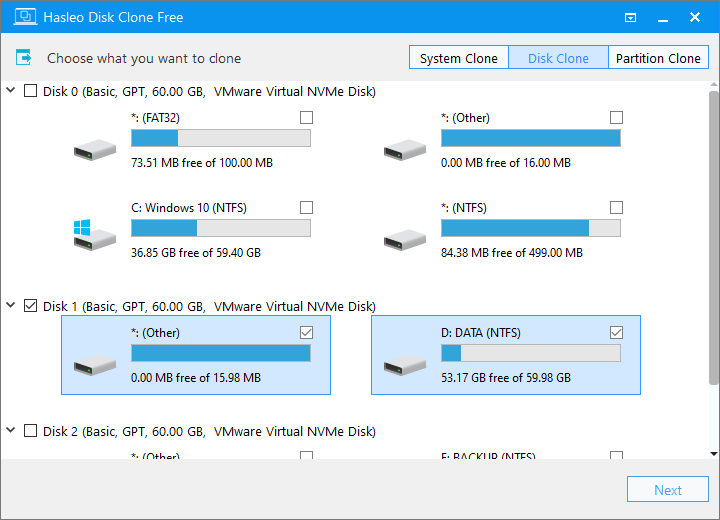
免費家用版可在支援的 x86/x64 Windows 系統上進行系統、磁碟與分割區複製。付費版本則增加 Delta Clone、Windows PE 緊急開機媒體製作及商業用途等能力。Delta Clone 會在符合支援條件的分割區上,處理變更的區塊,更新目標硬碟上既有的複製內容。
因此,Hasleo 適合直接移轉與重複複製。若您希望改用其他操作環境、儲存備份映像,或需要處理移轉前後工作的工具,其他軟體也值得考慮。
哪些情況適合考慮 Hasleo Disk Clone 替代軟體?
| 您的需求 | Hasleo 的做法 | 替代軟體可能增加的選擇 |
|---|---|---|
| 持續執行備份流程 | 直接複製硬碟,付費版本可進行 Delta 更新 | 排程映像備份、映像檢查或自動備份鏈 |
| 不同的軟體操作方式 | 圖形化複製流程 | 除了手動控制,也能透過自然語言執行工作 |
| 更多開機環境選擇 | 付費版本可製作 WinPE 緊急開機媒體 | 可選擇 Linux、WinPE 媒體,或專用的獨立開機環境 |
| 不只調整目標容量 | 在複製過程中調整分割區 | 更完整的分割區管理、SID 處理或映像部署 |
| 更符合需求的版本或授權 | 免費家用版及付費的 Professional/Enterprise 版本 | 不同的內含功能、裝置授權與復原工具組合 |
先從會改變工作方式的需求著手。若要保留可還原的狀態,請比較映像工具;若想改變移轉的操作方式,則應留意工作執行方式與複製設定。需要長期管理硬碟時,也要將分割區與復原功能納入考量。
值得比較的五款 Hasleo Disk Clone 替代軟體
以下每款產品都有不同的入選理由。您可以透過個別對照表,了解它們與 Hasleo 的工作方式差異,再衡量與自身環境有關的功能及版本條件。
1. R-Drive Image
結合硬碟複製與可持續使用的映像還原流程。
執行環境:Windows,另有 Linux 與 WinPE 開機版本。取得方式:商用軟體,提供 30 天試用。
從複製硬碟到儲存復原映像
R-Drive Image 將磁碟與分割區的直接複製,結合映像建立、檢查和還原功能。支援的分割區可在複製或復原時調整大小,方便重新分配目標空間。移轉完成後,也能繼續用來執行排程映像備份。
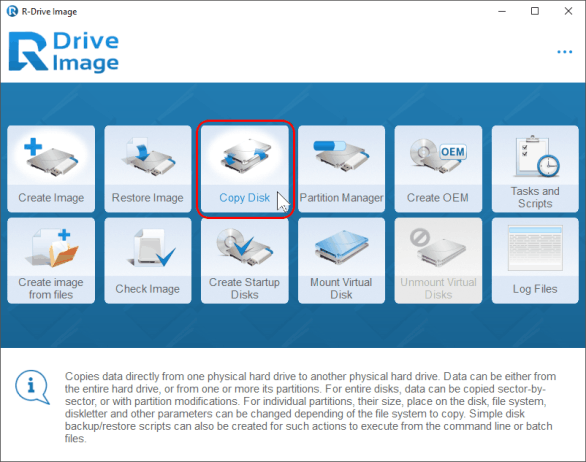
開機方式是值得留意的差異。透過 Linux 或 Windows PE 媒體,您可以不啟動已安裝的系統,直接存取硬碟。當 Windows 無法開機,或必須從另一個環境處理系統分割區時,這項選擇很實用。
R-Drive Image 如何擴充復原流程
| 功能 | Hasleo Disk Clone | R-Drive Image |
|---|---|---|
| 直接複製 | 系統、磁碟與分割區模式,可調整配置 | 磁碟與分割區複製,可調整支援的分割區大小 |
| 復原依據 | 目標硬碟上的複製內容 | 直接複製,或可檢查與還原的映像檔 |
| 重複執行的工作 | 付費 Delta Clone 可更新既有複製內容 | 排程映像備份工作 |
| 開機媒體 | 付費版本可製作 WinPE | Linux 與 WinPE 開機版本 |
實際差別在於您打算如何復原。持續更新的複製硬碟可以作為替換用硬碟;儲存的映像則可供日後還原。若希望在同一套軟體中管理兩種方式,R-Drive Image 特別值得考慮。
將 R-Drive Image 納入候選的理由
- 同一套軟體可進行直接複製與映像還原。
- 映像檢查為備份流程增加驗證步驟。
- 兩種開機環境提供不同的硬碟存取方式。
環境選擇:需要安全開機,或要存取 BitLocker 加密硬碟時,請使用 WinPE 並準備必要的認證資訊。Linux 開機版無法存取 BitLocker 加密磁碟區。
2. Wittytool Disk Clone
以自然語言進行複製,並支援更廣泛的 Windows 管理工作。
執行環境:Windows 與 WinPE。取得方式:免費與付費方案。
透過指令或手動控制完成工作
Wittytool Disk Clone 提供磁碟、系統與分割區複製,可調整目標大小,並預設啟用 4K 對齊。我們的軟體支援主流 SSD 品牌,讓您依電腦需求選擇適合的容量與硬碟,再規劃移轉。
透過內建的 AI 助理,您可以用自然語言描述工作,助理便會在 Wittytool Disk Clone 內自動執行指定操作。這包括複製與擴充容量,以及軟體內建的其他所有功能。若偏好自行選擇硬碟與設定,也可以使用手動控制。
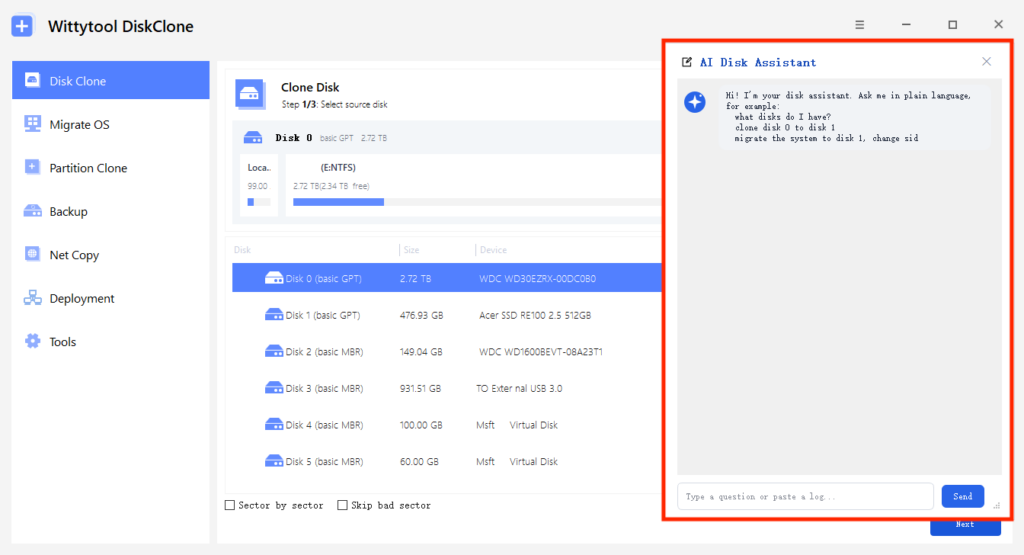
映像備份與還原讓用途不只限於單次複製。您可以備份系統相關或指定的分割區,並在還原時調整目標配置。我們的 WinPE 複製與還原指南說明如何在獨立開機環境中操作。
Wittytool Disk Clone 如何改變工作方式
| 功能 | Hasleo Disk Clone | Wittytool Disk Clone |
|---|---|---|
| 工作操作方式 | 圖形化複製流程 | 自然語言執行工作及手動控制 |
| 配置與對齊 | 目標大小、位置調整與對齊選項 | 目標大小調整與預設 4K 對齊 |
| 更廣泛的工作 | 直接移轉與更新複製內容 | 複製、映像還原、SID 管理與映像部署 |
| 獨立操作環境 | 付費版本可製作 WinPE 緊急開機媒體 | WinPE 複製與還原 |
處理多台電腦時,整合的 Windows SID 管理與映像部署,讓我們的軟體具備更多用途。您可以部署 Wittytool Disk Clone 建立的映像,保留已設定的應用程式與帳戶、處理目標 SID,並監看部署進度。
為何移轉後仍能持續使用我們的工具
- 相同的內建工作,可選擇自然語言執行或手動操作。
- 繼續使用軟體進行映像備份與還原。
- 有需要時,將複製結合 SID 處理及多台電腦的映像部署。
免費版支援總容量不超過 150 GB 的目標硬碟,與實際複製的資料量無關。Pro 沒有版本層級的硬碟容量限制。付費方案包含 SID 管理與映像部署。
下載 Wittytool Disk Clone,使用 AI 助理或手動控制完成移轉,並將備份與 Windows 管理功能留作後續工作使用。
3. HDClone
提供 Windows 與獨立開機介面的專用複製功能。
執行環境:Windows 或其獨立開機環境。取得方式:免費與付費版本。
依工作選擇複製模式
HDClone 提供實體與邏輯複製、映像檔及專用開機環境。Windows 版與獨立開機版採用一致的介面。若希望在已安裝的作業系統內外都使用同一款複製工具,這項設計值得考慮。
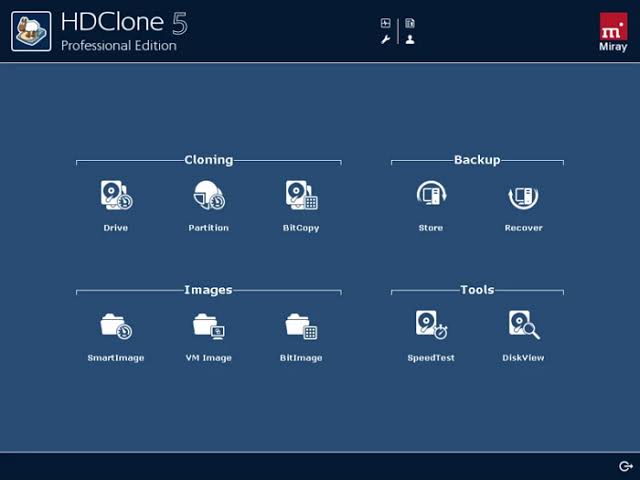
版本選擇是這款產品的重點。整顆硬碟複製、個別分割區複製,以及縮小支援的分割區並移轉至較小目標,分屬不同功能層級。
HDClone 與 Hasleo 的複製設定差異
| 功能 | Hasleo Disk Clone | HDClone |
|---|---|---|
| 免費版複製範圍 | 家用的系統、磁碟與分割區複製 | 私人用途的基本整顆硬碟複製 |
| 分割區工作 | 調整目標大小與位置 | Basic 增加分割區複製與支援的自動大小調整 |
| 額外複製模式 | 磁區複製選項與付費 Delta Clone | Standard 以上版本提供 SmartCopy |
| 開機環境 | 付費的 WinPE 緊急開機媒體製作 | 除 Windows 應用程式外,也提供專用獨立開機版 |
如果能確定所需的複製模式,再選擇對應版本,HDClone 會是合適的選項。若只需要複製分割區,Hasleo 的免費分割區複製功能仍值得納入評估。
值得考慮 HDClone 的情況
- 提供專為硬碟複製設計的環境。
- Windows 與獨立開機模式的操作方式一致。
- 較高版本提供更多分割區、映像與複製選項,適合較複雜的工作。
版本適用性:Free 適用於私人用途,支援最高 4 TB 的硬碟。Basic 同樣為私人用途軟體,可縮小 NTFS/FAT 分割區,以移轉到較小的目標硬碟。商業用途須選擇適當的較高授權。
4. O&O DiskImage
將複製納入自動備份流程。
執行環境:Windows,另有可開機的復原媒體。取得方式:付費軟體,另有企業方案。
安裝新硬碟後仍持續使用
O&O DiskImage 結合硬碟複製,以及整台電腦、磁碟、分割區與檔案備份。DiskImage 23 新增可設定間隔的自動備份鏈,並提供備份歷程與保護狀態的檢視畫面。
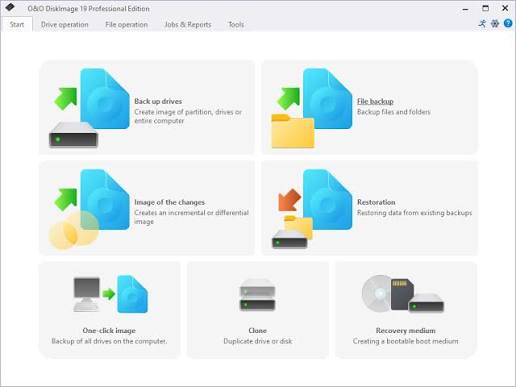
如果您想在移轉後開始建立維護流程,這些功能會很實用。您可以安排定期備份,集中查看保護狀態,而不必等到下次更換硬碟時才再次開啟軟體。
其備份流程與 Hasleo 複製工具的關係
| 功能 | Hasleo Disk Clone | O&O DiskImage |
|---|---|---|
| 主要流程 | 系統、磁碟或分割區複製 | 硬碟複製,以及磁碟與檔案備份 |
| 定期保護 | 付費 Delta Clone 可更新既有複製內容 | 依設定間隔執行的自動備份鏈 |
| 復原依據 | 目標硬碟上的複製內容 | 複製完成的硬碟,或儲存的備份映像 |
| 復原環境 | 付費版本提供 WinPE 緊急開機媒體 | 用於映像還原的開機媒體 |
重點在於持續管理備份。R-Drive Image 也能處理映像,但 O&O 的自動備份鏈與保護概況,提供了不同的選擇理由。
O&O DiskImage 為何適合定期備份計畫
- 同一款產品可進行硬碟複製與檔案備份。
- 可在自動備份鏈中設定備份間隔。
- 備份歷程與保護狀態有助於檢查日常流程。
評估使用範圍:若只是單次更換硬碟,備份管理功能日後可能不常用到。計畫持續執行定期保護時,這些功能更有價值。企業用途請選擇 O&O 對應的商業方案。
5. Paragon Hard Disk Manager
更完整分割區管理套件中的移轉工具。
執行環境:Windows,另有 WinPE 復原媒體。取得方式:付費家用產品或獨立企業產品。
移轉前後都能管理硬碟配置
Paragon Hard Disk Manager 結合複製、OS 移轉、備份與分割區操作。調整大小、合併分割區和重新分配可用空間,讓這套工具不只是將複製的分割區放進新硬碟而已。
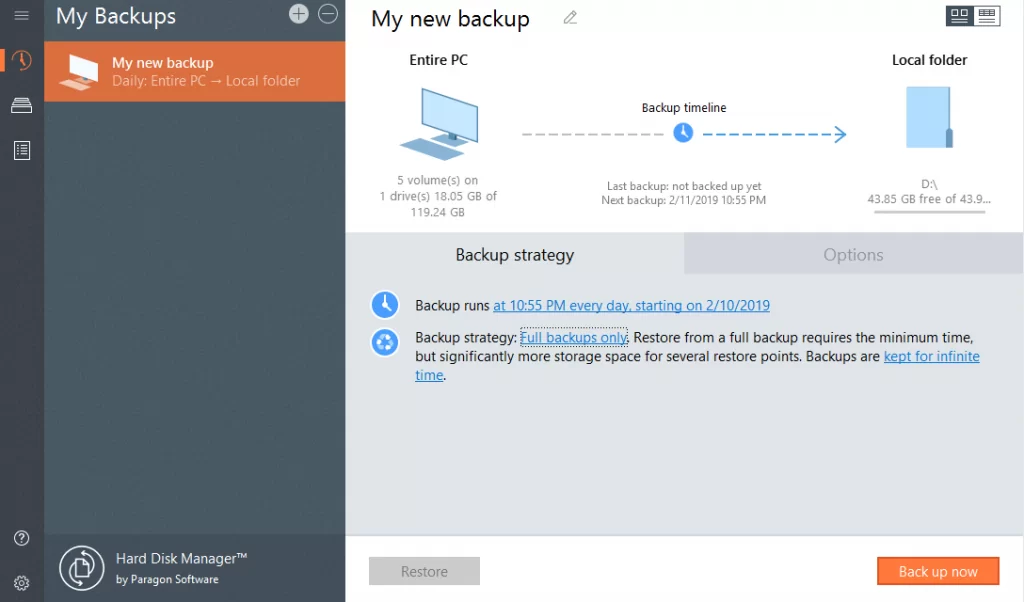
如果更換硬碟是較大規模儲存空間重整的一部分,這些工具就很實用。復原媒體製作工具也能準備包含驅動程式與網路設定的 WinPE 媒體,讓您在調整配置的同時規劃復原環境。
Paragon 如何超越移轉時的配置調整
| 功能 | Hasleo Disk Clone | Paragon Hard Disk Manager |
|---|---|---|
| 移轉 | 系統、磁碟與分割區複製 | OS 移轉、磁碟複製與分割區複製 |
| 配置工作 | 複製時調整目標配置 | 移轉設定,以及更完整的分割、合併與可用空間分配工具 |
| 持續保護 | 直接複製與付費 Delta 更新 | 排程映像備份與還原 |
| 授權適用性 | 免費家用版與可用於商業用途的付費版本 | 非網域電腦適用的家用產品,另有企業產品 |
Hasleo 本身已能在複製時調整配置。若您也想長期維護硬碟的其他結構,Paragon 會更有吸引力。
選擇更完整套件的理由
- 在同一套軟體中完成複製與分割區管理。
- 移轉後仍可使用備份與復原工具。
- 製作復原媒體時可設定驅動程式與網路。
授權適用性:家用產品僅限家庭使用,且電腦不可加入網域。商業或網域環境需要對應的企業產品。若您預計持續使用分割區工具,這些更完整的功能才更有價值。
為下一顆硬碟選擇合適工具
五款替代軟體各有重點。請先考慮完成複製後,還想持續進行哪些工作:
- R-Drive Image:複製硬碟、檢查儲存的映像,並使用不同開機環境。
- Wittytool Disk Clone:以自然語言或手動操作,並在同一套軟體中使用映像還原與 Windows 管理。
- HDClone:依特定硬碟工作,選擇專用複製環境與版本。
- O&O DiskImage:建立自動備份,檢視歷程與保護狀態。
- Paragon Hard Disk Manager:將移轉結合持續的分割區與儲存空間管理。
若日常移轉需要不同操作方式,我們的 Wittytool Disk Clone 可將最初的複製連結到後續備份、SID 或部署工作。若主要需求是備份流程,或更廣泛的分割區管理,也請衡量其他產品對應的專業功能。
開始複製前,請先備份重要檔案,並確認來源與目標硬碟。複製可能覆寫目標資料。選好軟體後,可參考我們的 HDD 轉 SSD 移轉指南,了解準備與複製流程。
更換硬碟複製工具的常見問題
可以將較大的硬碟複製到較小的 SSD 嗎?
可以,前提是軟體支援所需的大小調整,而且選定資料及所有必要的系統分割區都放得下。只看已用空間很少還不夠,分割區位置與複製模式也會影響結果。完整逐磁區複製通常需要與來源相同或更大的目標容量。
映像備份能取代 Delta Clone 流程嗎?
兩者可用於不同的復原計畫。Delta Clone 會更新目標硬碟上的既有複製內容,變更區塊的複製須符合其分割區條件。映像備份則將資料儲存為檔案,需要時再還原。若要準備待命硬碟,可選擇持續更新的複製;若重點是回到先前儲存的狀態,則適合保留備份映像。
Windows 仍可開機時,也需要開機媒體嗎?
並非每項操作都需要。支援的複製工作可以從 Windows 內開始,但處理鎖定的系統分割區時,可能需要重新啟動或獨立開機環境。若 Windows 日後無法啟動,開機媒體也能提供復原途徑。請在真正需要之前,先準備所選操作要求的環境。
何時才能重複使用或清除原本的硬碟?
在您確認可從目標硬碟啟動 Windows、檢查重要檔案與應用程式,並建立另一份備份之前,請讓來源硬碟維持原狀。進度列完成只是其中一項檢查。清除前,請確認正在操作哪一顆實體硬碟,以及是否還有必要檔案只留在原本的硬碟上。