


修改 Windows 安全性識別碼(SID)後無法啟動時,先記錄黑畫面或開機錯誤,確認韌體模式與實際磁碟配置。本文以 Wittytool Disk Clone 的 WinPE 媒體與 Windows 工具,說明 UEFI/GPT 環境中檢查分割區及修復開機檔的方式。
修改 SID 後,為什麼可能無法啟動?
發生時間相近,不足以確認 SID 修改就是原因。應檢查啟動磁碟、韌體模式、儲存驅動與開機檔;若確認系統分割區或 BCD 開機檔需要重建,可使用 BCDBoot。它不能修復所有帳戶、磁碟或硬體問題。
如何檢查與修復啟動問題?
先備份重要資料,準備 BitLocker 復原金鑰,並確認目前是 UEFI/GPT。先嘗試 Windows 復原環境的啟動修復;仍無法啟動且已確認需重建開機檔時,再進行下列步驟。不要格式化分割區或執行清除磁碟命令。
步驟 1:製作 WinPE 開機 USB
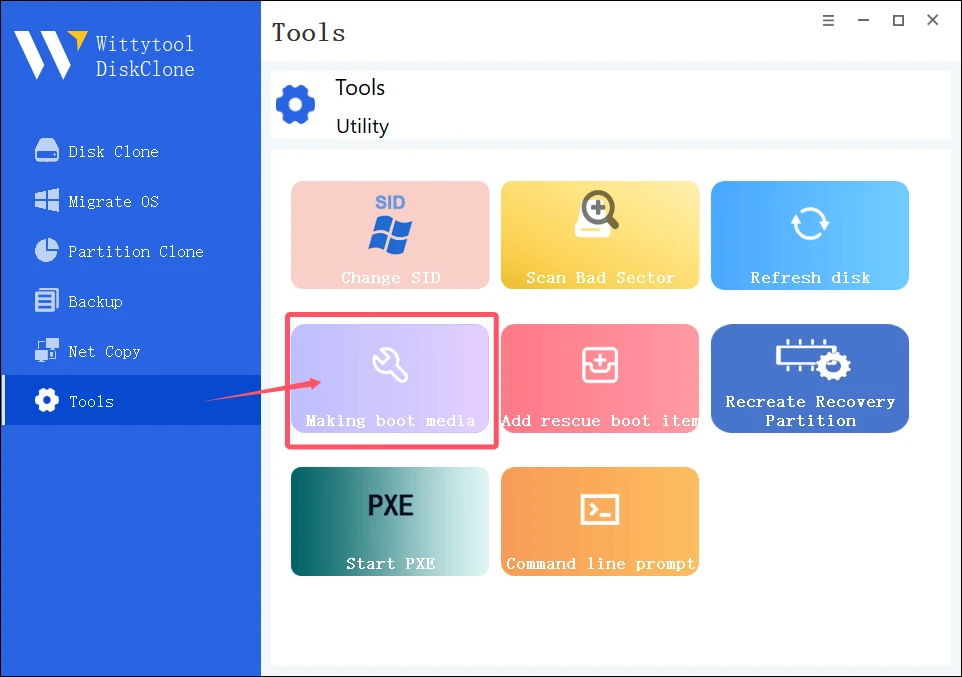
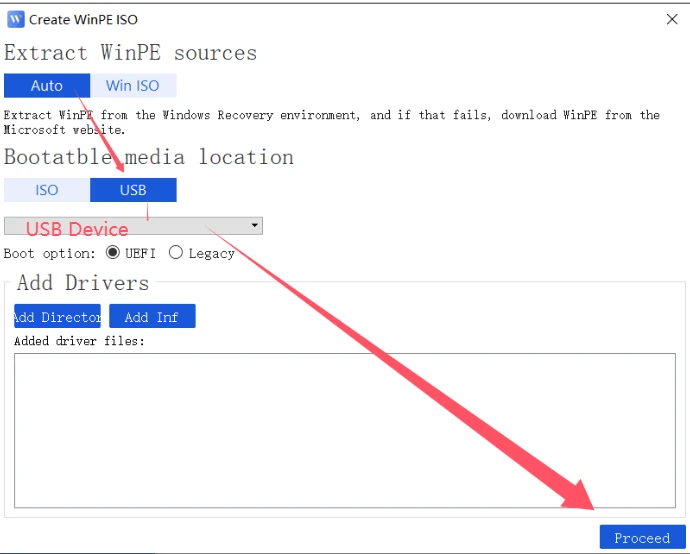
製作前先備份 USB:Wittytool Disk Clone 會刪除所選 USB 的全部分割區。從「工具」開啟「製作開機媒體」,依目標選 UEFI,核對裝置並製作。
步驟 2:從 USB 啟動
使用目標電腦實際的開機選單選擇 USB;快捷鍵與裝置名稱依機型而異。
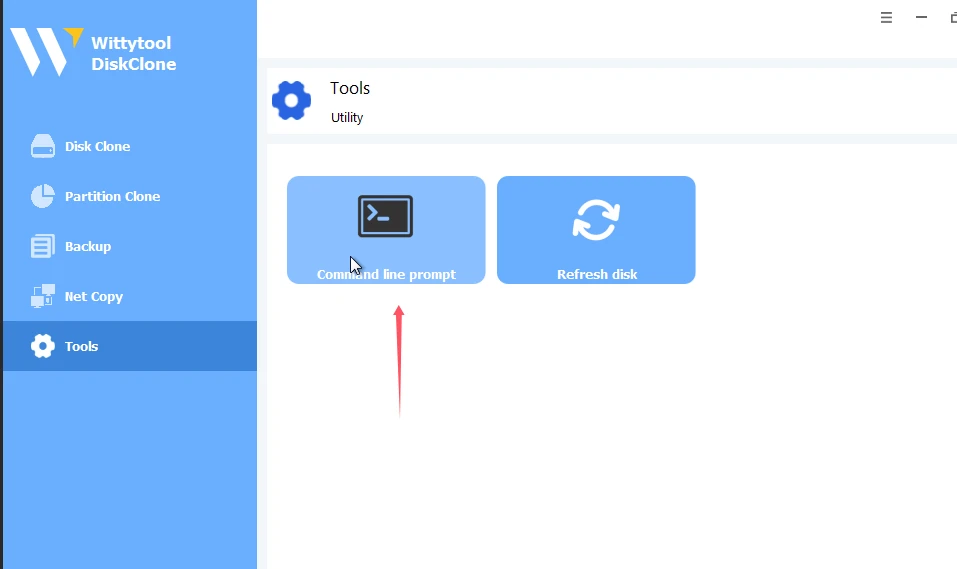
步驟 3:開啟命令提示字元
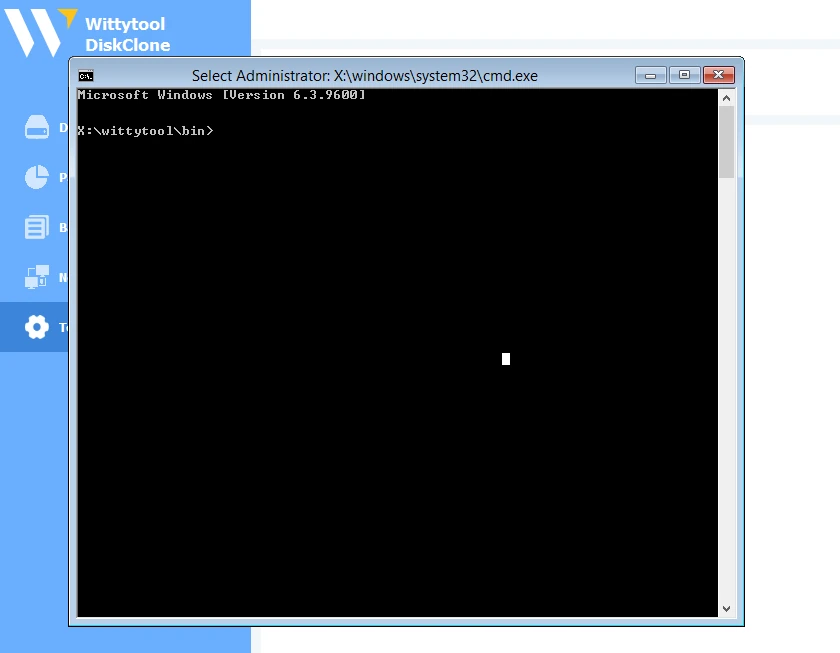
開啟 WinPE 的命令提示字元。加密磁碟須先用正確復原方式解鎖,再確認 Windows 目錄。
步驟 4:確認磁碟與系統分割區
步驟 4.1:分別找出 Windows 與 EFI 系統分割區
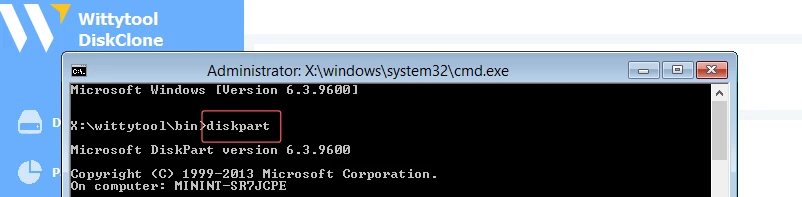
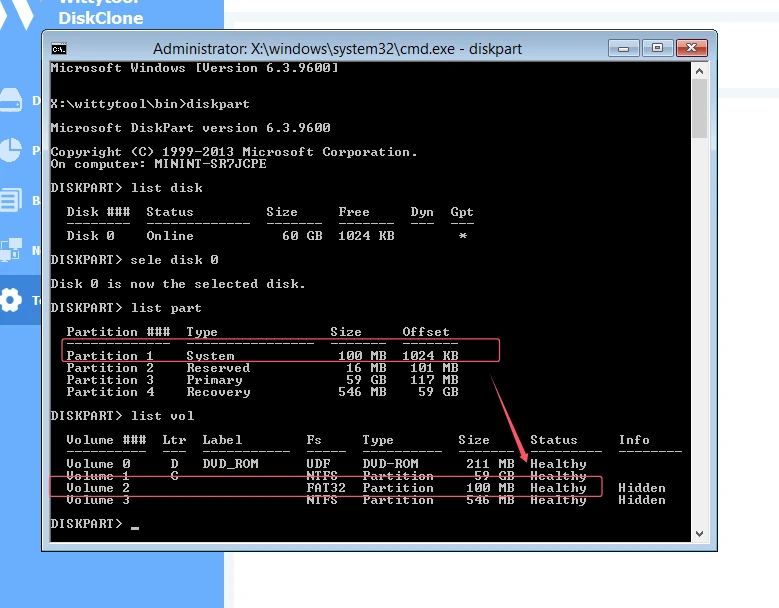
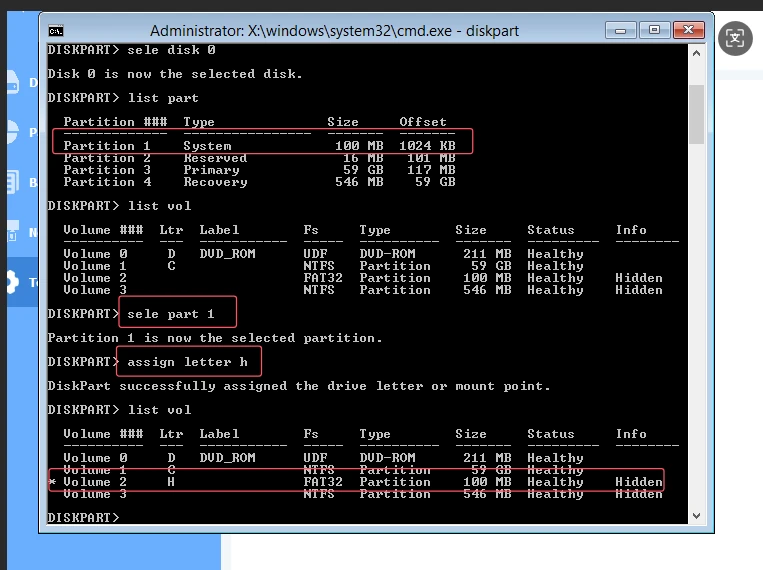
執行 diskpart,再用 list disk 列出磁碟。
依型號與容量確認正確磁碟,再執行 select disk N;N 要換成實際編號,截圖的 0 只是示例。
執行 list partition 查看所選磁碟的分割區。
執行 list volume 查看磁碟區、檔案系統與代號。
WinPE 中 Windows 不一定是 C:,也不能只憑最大分割區判斷。可離開 DiskPart 後以 dir C:\Windows、dir D:\Windows 等唯讀查詢確認實際 Windows 目錄,再重新進入 DiskPart。
在 UEFI/GPT 系統,確認同一顆內接磁碟上的 EFI 系統分割區,通常為 FAT32。來源圖的分割區 1、磁碟區 2 與 C: 都是示例,請依實際配置辨識。
步驟 4.2:為已確認的 EFI 分割區指派暫時代號
在正確磁碟執行 select partition N,把 N 換成剛確認的 EFI 分割區編號。
先確認 H: 未使用,再執行 assign letter=H。若已有代號,可使用該代號;不要將 Windows 或其他資料分割區誤認為 EFI。
再次執行 list volume 核對。
確認剛選的 EFI 分割區已顯示 H:;若使用其他代號,後續命令也要對應修改。
步驟 4.3:離開 DiskPart
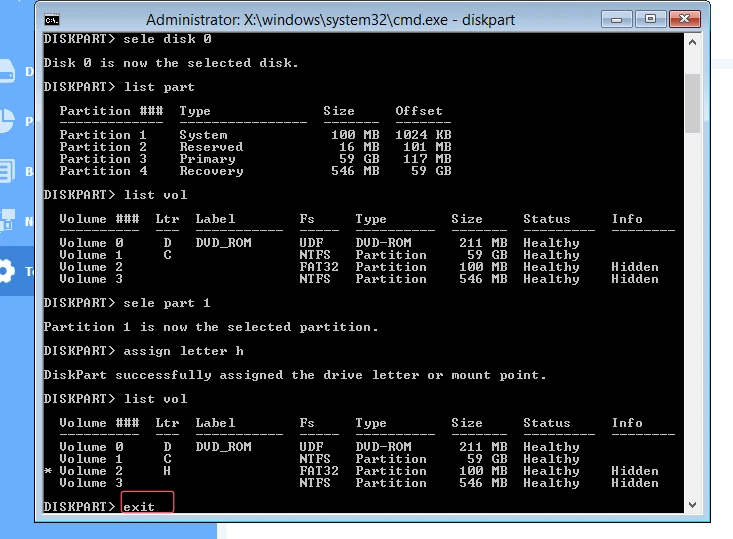
執行 exit 回到命令提示字元。
步驟 5:依實際 Windows 與 EFI 路徑修復開機檔
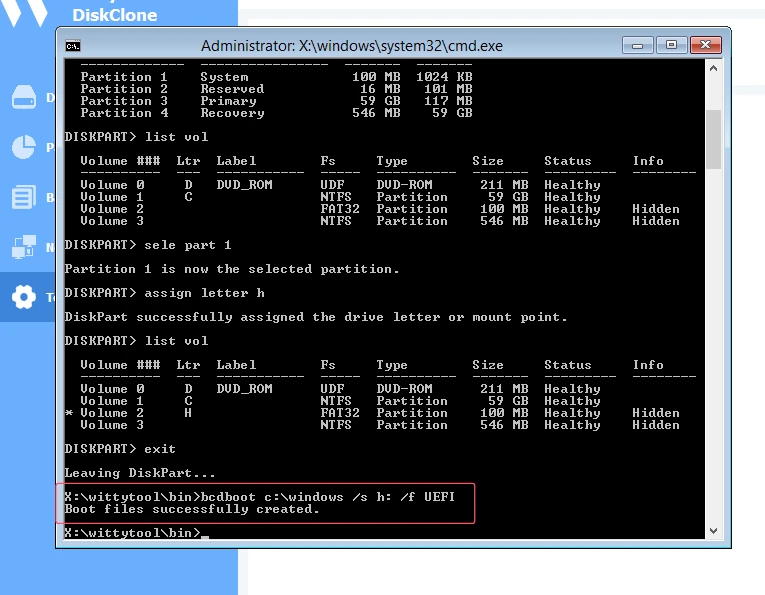
僅在已確認 Windows 為 C:\Windows、EFI 為 H: 且使用 UEFI 時,才套用此示例:bcdboot C:\Windows /s H: /f UEFI。兩個代號必須替換為實際值。此命令會寫入所選系統分割區的開機檔;/s 指定目的分割區時不建立新的 NVRAM 開機項目,若仍找不到 Windows Boot Manager,應再檢查韌體開機設定。
步驟 6:重新啟動並驗證
關機後移除 USB,再從正確內接磁碟或 Windows Boot Manager 啟動,確認登入與必要應用程式。
依錯誤與配置判斷後續處理
BCDBoot 可用於重建系統分割區開機檔。完成後移除 USB,選擇正確內接磁碟或 Windows Boot Manager 啟動;若命令失敗或 Windows 仍無法啟動,保存錯誤並繼續檢查,避免反覆寫入不同分割區。
修復前後檢查表
- 已備份資料及開機 USB,並備妥必要復原金鑰。
- 以適合目標的模式進入 WinPE。
- 確認 Windows 目錄與 EFI 分割區的實際位置。
- 確認暫時代號未占用,並與命令目的位置一致。
- 依實際路徑執行 BCDBoot,記錄結果。
- 重新啟動後檢查 Windows、帳戶與應用程式。
仍有問題時,檢查 UEFI/GPT 或 Legacy/MBR 是否符合原配置,不要任意切換。本文 UEFI 命令不能直接套用於 Legacy/MBR;詳見 Microsoft BCDBoot 文件。需要製作媒體時,可參閱 WinPE 製作與啟動教學。
常見問題
WinPE 中的 Windows 一定是 C: 嗎?
不一定。WinPE 的磁碟機代號可能不同,應檢查實際 Windows 目錄及磁碟配置,再替換 BCDBoot 來源路徑。
本文 BCDBoot 命令可用於所有電腦嗎?
不可以。本文示例針對已確認的 UEFI/GPT,Windows 與 EFI 代號都要依實際值替換;Legacy/MBR 需另外規劃。
製作 WinPE USB 會保留原有資料嗎?
不會。Wittytool Disk Clone 建立 WinPE USB 時會先刪除所選 USB 的全部分割區,再寫入新資料,製作前先備份。