


先確認這幾項,再開始複製
只要 SSD 容量足以容納已用資料、來源 HDD 符合支援條件且未以 BitLocker 加密,並已備妥連接設備與備份,就可進行移轉。整碟 HDD 轉 SSD 請使用磁碟複製模式。
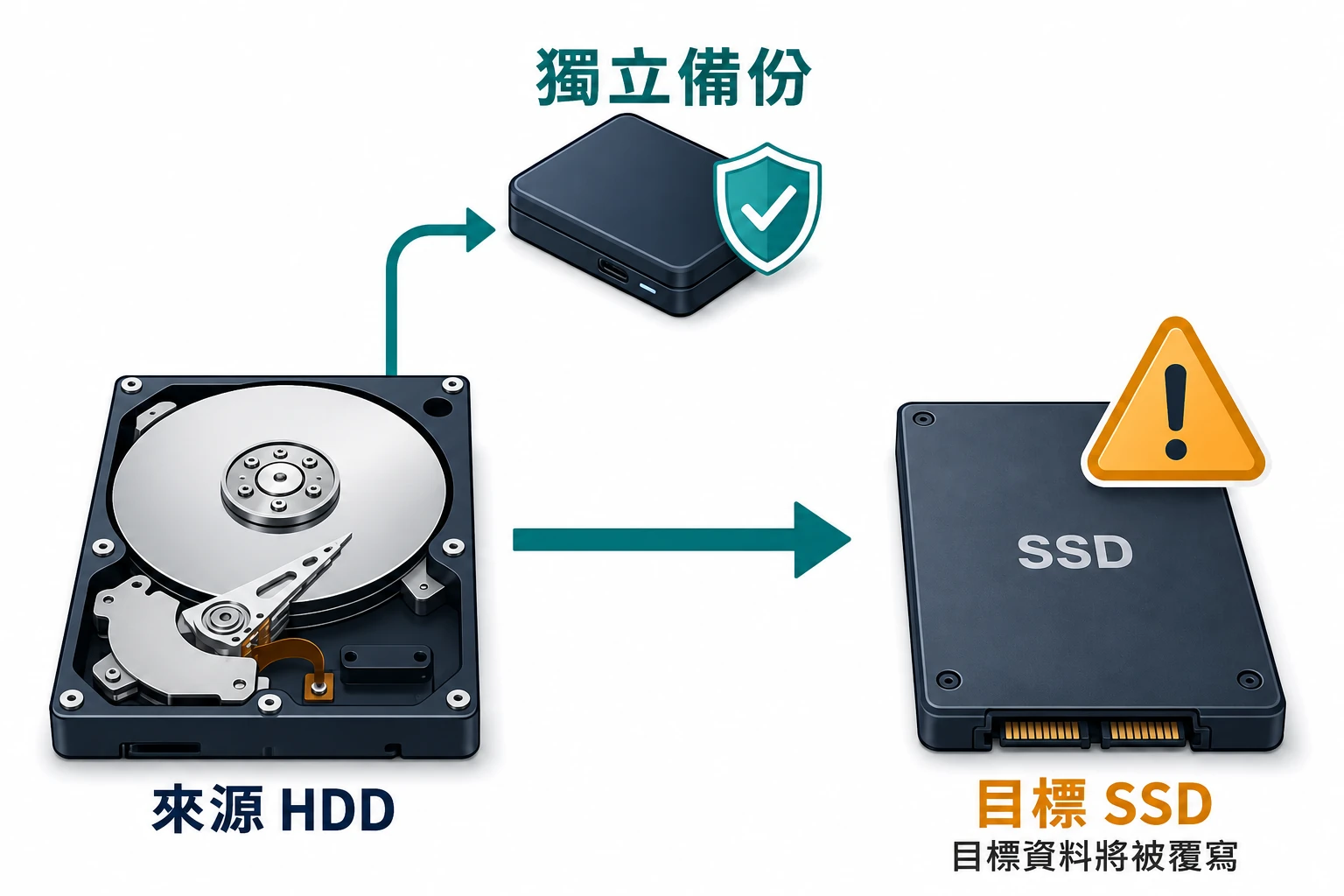
正確設定的複製會讀取來源並寫入目標。請先備份、辨識兩顆磁碟,並保留原 HDD,直到新 SSD 通過開機與資料檢查。
HDD 可以直接複製到 SSD 嗎?
開始前,先確認以下條件:
| 條件 | 可以繼續的情況 |
|---|---|
| 容量足夠 | SSD 能容納來源 HDD 的已用資料與必要分割區。 |
| 來源符合條件 | 來源 HDD 未以 BitLocker 加密;Wittytool Disk Clone 目前無法辨識仍以 BitLocker 加密的來源磁碟。 |
| 連接方式適當 | SSD、插槽、外接盒或轉接器符合電腦與裝置製造商的規格。 |
| 備份已就緒 | 來源重要資料,以及目標仍需保留的資料,都已有獨立備份。 |
本文介紹整碟複製,請選磁碟複製;若只需搬移 Windows,可使用系統遷移。不確定差異時,可先比較磁碟複製與系統遷移。
若 HDD 有異音、反覆斷線或讀取錯誤,先保護資料並評估救援方式。組織管理或業務關鍵電腦,則應依既定變更流程處理。
複製前需要準備什麼?
請準備以下五項:
- 來源的獨立備份:將重要檔案備份到目標 SSD 以外的位置,並開啟代表性檔案確認可用。
- 目標資料備份:先移走目標磁碟或磁碟區上仍要保留的內容。
- 來源與目標對照:記錄哪顆是 HDD、哪顆是 SSD,核對編號、容量、用途與型號。可用 Windows 磁碟管理查看已辨識的裝置;無法確定時先不要開始。
- 適當連接與穩定電源:依電腦、主機板、SSD 與轉接設備手冊完成連接,複製期間保持穩定。
- 回復方式:先保留原 HDD,不在 SSD 與備份驗證完成前重新使用或清除它。
注意:目標磁碟或目標磁碟區的資料將被清除。進入複製步驟前,先確認備份與兩顆磁碟的身分。
使用 Wittytool Disk Clone 將 HDD 複製到 SSD
Wittytool Disk Clone 的磁碟複製適合整碟移轉。目標容量足夠時,也可把較大 HDD 搬到較小 SSD。此流程不適用於仍以 BitLocker 加密、無法辨識的來源。開始前請再次確認:目標資料將被清除。
主要操作依序為選擇來源、選擇目標,以及檢查目標配置。請在目前版本畫面中核對磁碟身分與覆寫警告。
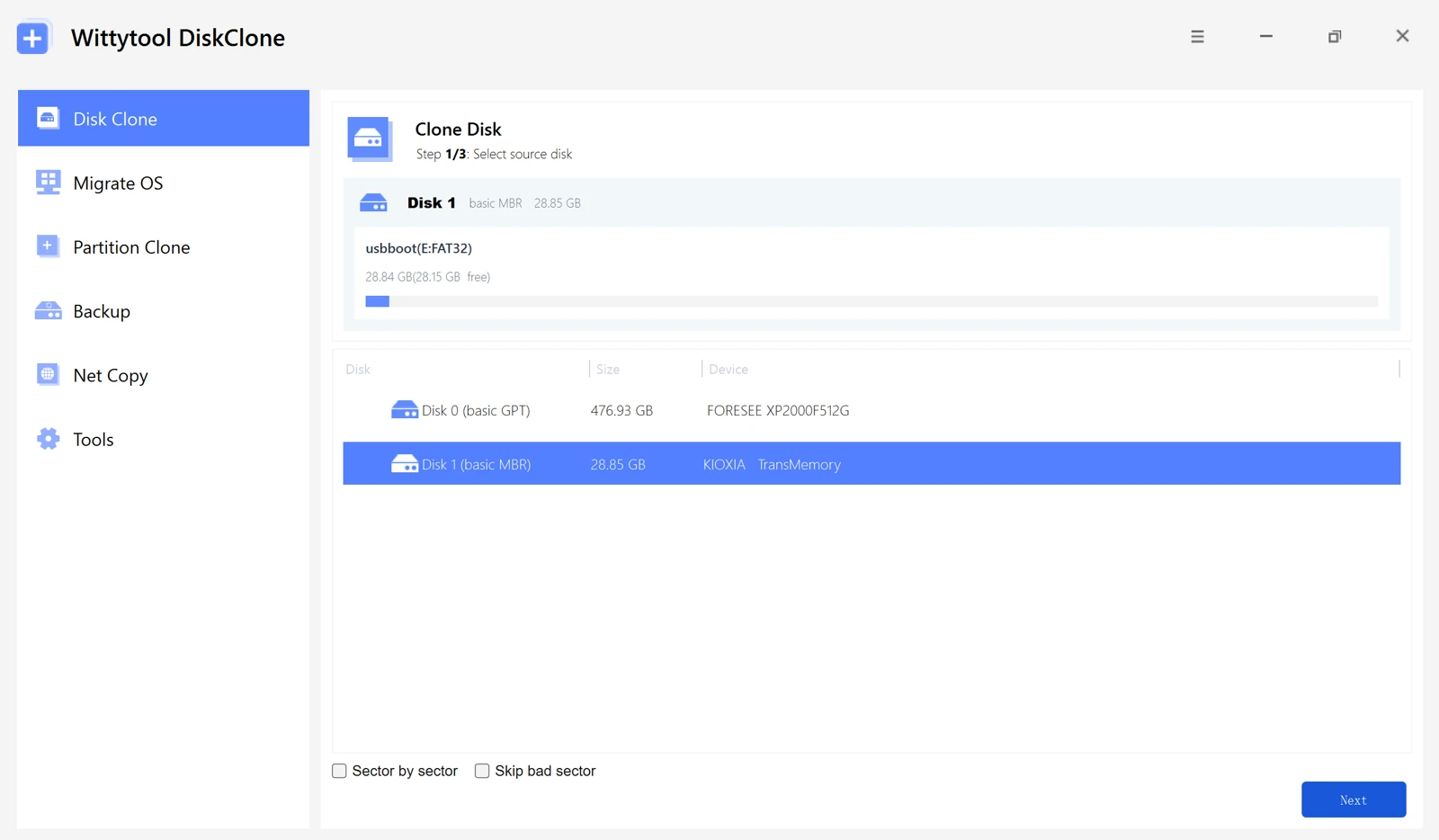
步驟 1:開啟磁碟複製,選擇來源 HDD
開啟磁碟複製,選擇要移轉的 HDD,與事先記錄的型號、容量及編號比對,再按下一步。
步驟 2:選擇目標 SSD
選擇接收複製的 SSD,核對它確實是預定目標,再按下一步。
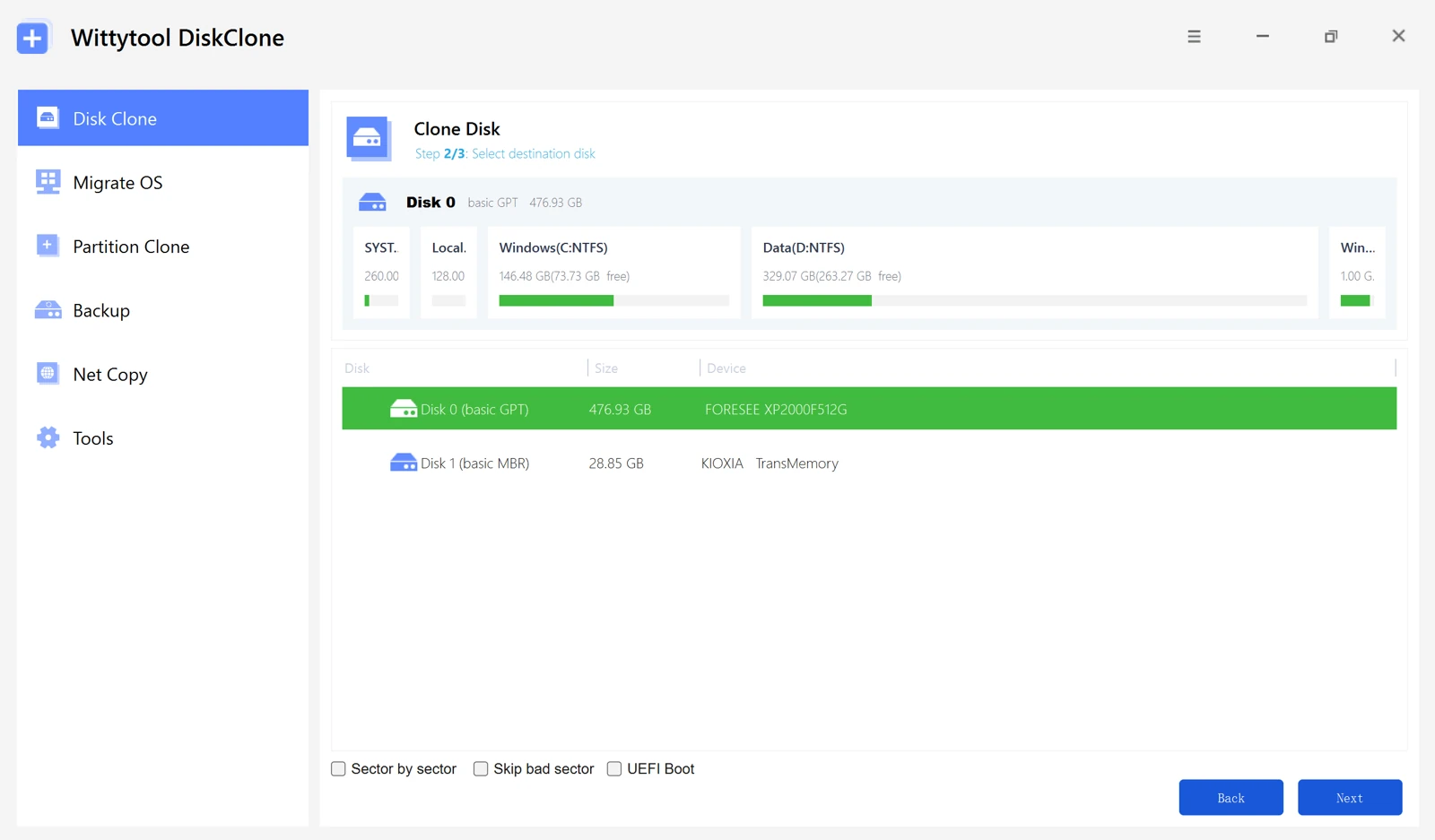
畫面可能提供逐磁區、損壞磁區處理及 UEFI 等進階選項。一般標準複製不需要任意啟用;若有特殊需求,先確認相應條件。
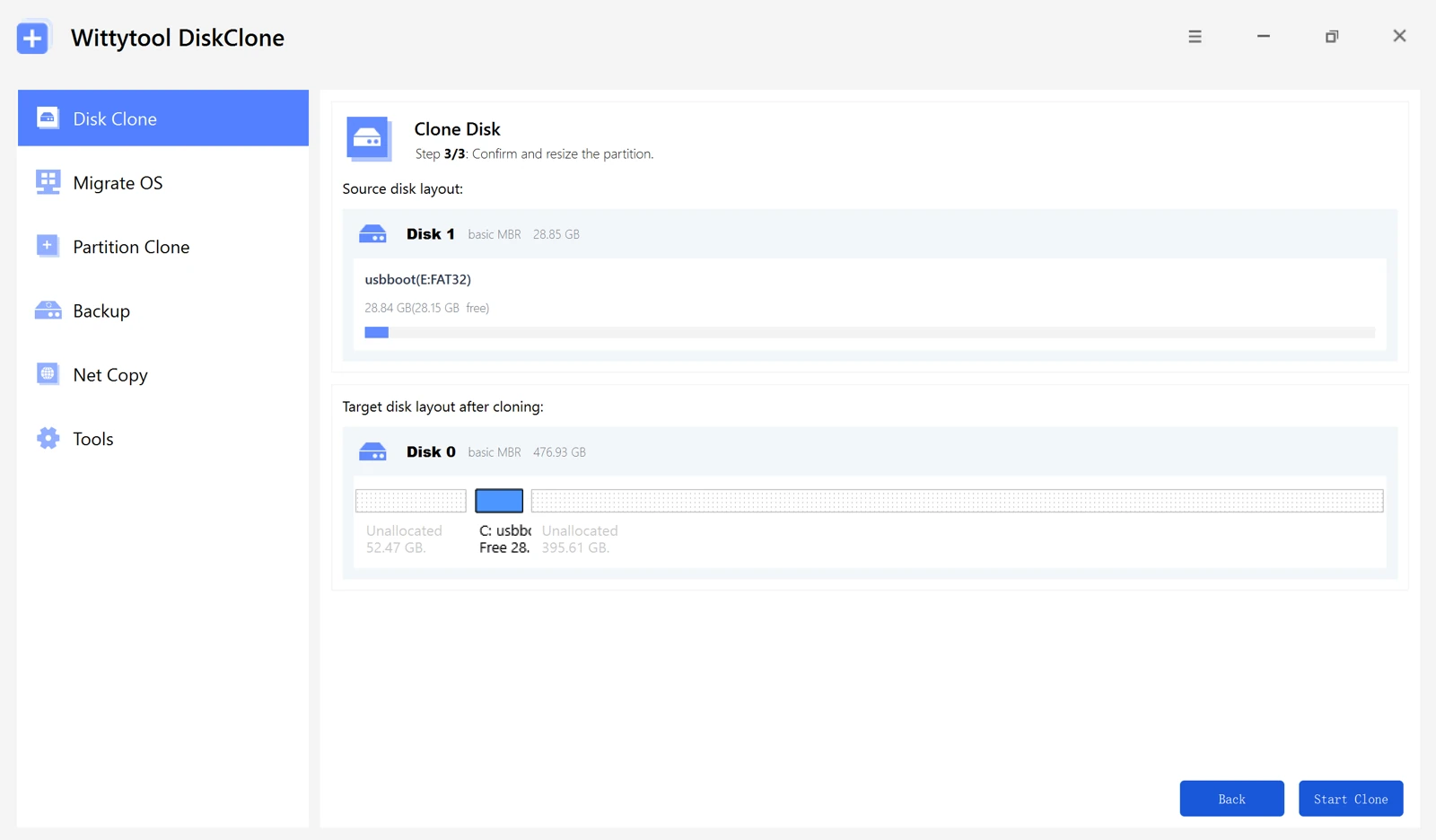
步驟 3:檢查目標配置
檢查 SSD 上預計建立的分割區。若調整大小,確認結果符合需求,且仍有足夠容量容納資料。
觀看操作教學影片:
按下開始前,依序完成最後確認:
- 來源磁碟確實是要複製的 HDD。
- 目標磁碟或磁碟區確實是可以覆寫的 SSD。
- 目標仍需保留的資料已完成備份。
- 再次確認結果:目標磁碟或目標磁碟區的資料將被清除。
- 來源、目標與備份都正確,才同意執行。
- 最後按開始複製。
程序進行時保持兩顆磁碟連接。若出現錯誤或連線不穩,保留原 HDD,先記錄軟體回報;不要把格式化或初始化當成第一個處理方法。
複製完成後,先做這些檢查
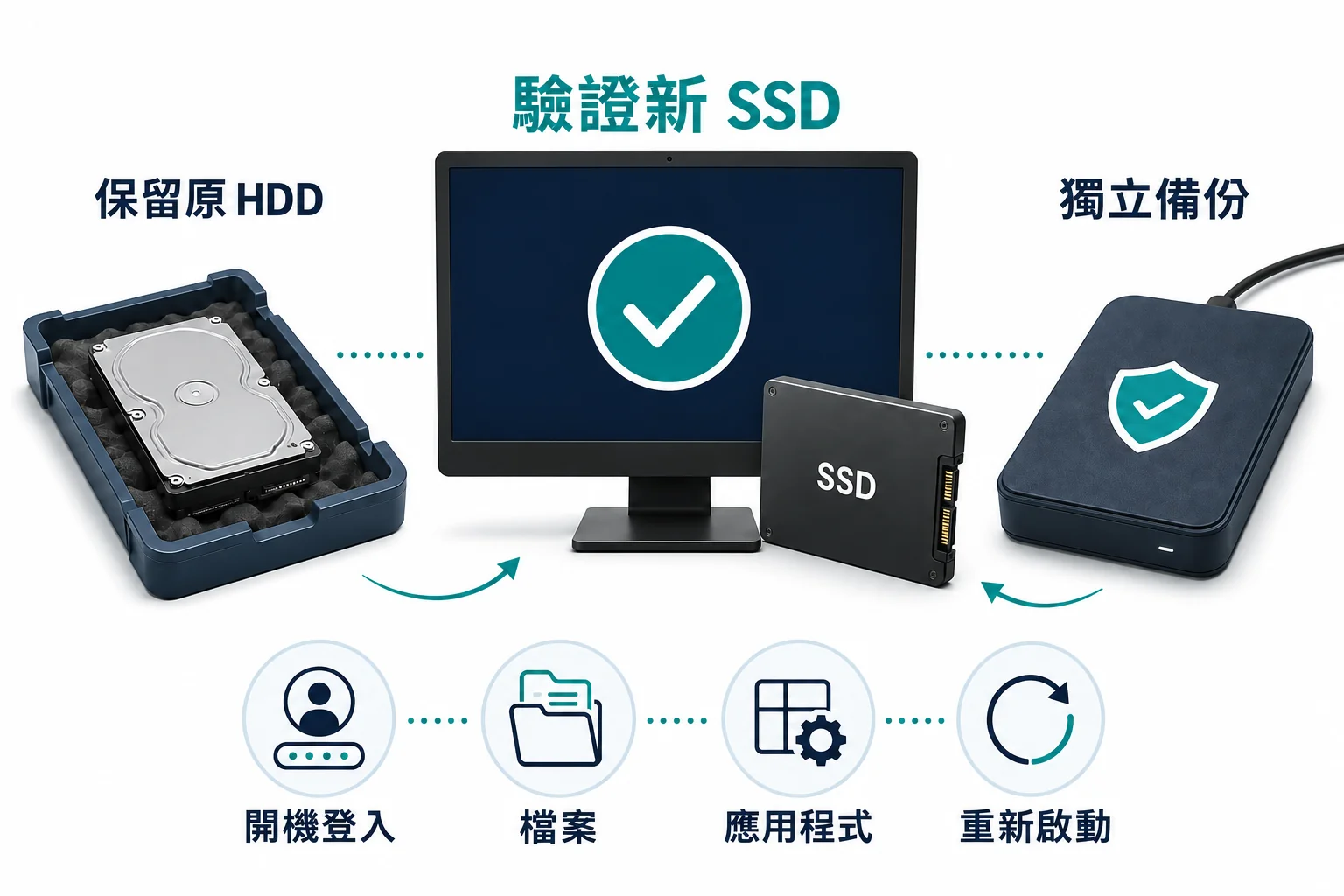
先不要清除、重新分割或挪用原 HDD,請先驗證新 SSD:
- 依電腦或主機板手冊,把 SSD 安裝到預定位置,或選擇其對應的開機項目。需要辨識是否獨立啟動時,可關機後暫時中斷原 HDD。
- 從 SSD 啟動並登入 Windows。
- 開啟磁碟管理,核對目前使用的磁碟型號、容量與分割區,確認檢查的是新 SSD。
- 開啟重要檔案與常用應用程式。
- 重新啟動一次,再次登入並檢查基本功能。
- 確認獨立備份仍可存取。
完成後,依實際需求繼續檢查重要設定與工作流程。新 SSD 通過驗證之前,請保留原 HDD 與獨立備份。
常見特殊情況
SSD 的容量比 HDD 小
只要目標能容納已用資料與所需配置,Wittytool Disk Clone 可將較大 HDD 複製到較小 SSD。不要只比較包裝標示容量;逐磁區模式、加密來源及特殊配置另有條件。
來源 HDD 使用 BitLocker 加密
本流程不適用於仍以 BitLocker 加密的來源,因為 Wittytool Disk Clone 目前無法辨識此類來源磁碟。加密狀態與管理方式可參考 Microsoft 的 BitLocker 常見問題;受管理裝置應由管理者處理。
筆電只有一個內接插槽
可依筆電、SSD 與配件的相容規格,使用適當外接盒或轉接器。先規劃連接與安裝方式,再拆卸原本能正常開機的來源。
目標是 M.2 或 NVMe SSD
先核對介面、實體尺寸、插槽、安裝方式與開機支援。M.2 外型相同不代表 SATA 與 NVMe 可以通用,請以電腦與主機板文件為準。
新 SSD 無法開機時怎麼辦?
先保留原 HDD。若硬體狀況允許,可回到原本可用的配置,再依序排查:
- 查看複製是否曾中斷或回報錯誤。
- 依裝置手冊重新核對 SSD 連接及開機項目。
- 先確認原因,不要直接格式化、初始化磁碟,或任意更改安全性設定與執行開機修復指令。
- 可依複製後 SSD 無法開機的排查指南檢查模式、必要分割區與開機檔案。
- 需要 Windows 復原選項時,可查看 Microsoft 的 Windows 復原選項,開始前先保護重要資料。
若來源不穩定,或重要資料已無法讀取,請停止一般複製並依狀況取得製造商、管理者、技術人員或資料救援協助。
哪些情況不適合直接套用本流程?
以下情況應先處理相應問題,再決定移轉方式:
- 來源仍以 BitLocker 加密。
- 來源有實體故障、反覆斷線,或重要資料沒有其他副本。
- 無法清楚辨識來源與目標,或尚未完成重要資料備份。
- 電腦受組織管理或屬業務關鍵用途,尚未取得授權與變更安排。
- 只需要搬移 Windows,應改選系統遷移。
- 需要處理救援、特殊開機或複雜分割區配置,應先確認專用流程。
從來源辨識到完成驗證
整碟 HDD 轉 SSD 請使用磁碟複製,先核對容量、來源加密狀態與連接。正確選擇來源後,程序會讀取原 HDD,並清除目標磁碟或磁碟區的資料。
先備份,再核對兩顆磁碟;完成後驗證 SSD,最後才決定如何處理原 HDD。
常見問題
可以把較大 HDD 複製到較小 SSD 嗎?
可以,前提是目標足以容納已用資料與所需分割配置。逐磁區複製另有容量條件。
複製會清除來源 HDD,還是目標 SSD?
正確設定時會讀取來源 HDD,並清除目標磁碟或磁碟區的資料。開始前請核對磁碟身分,並備份來源重要資料與目標要保留的內容。
Wittytool Disk Clone 能辨識 BitLocker 加密來源嗎?
目前無法辨識仍以 BitLocker 加密的來源磁碟,因此不應直接對該來源套用本文流程。
HDD 升級 SSD 應選磁碟複製,還是系統遷移?
要複製整顆 HDD 時選磁碟複製;只搬移 Windows 與必要系統分割區時,選系統遷移。
複製後的 SSD 一定能開機嗎?
仍需符合硬體、韌體模式及系統分割區條件,並實際測試。保留原 HDD,等新 SSD 通過開機與資料驗證後,再重新使用原磁碟。