


Windows 11 反覆要求網路認證,卻顯示「使用者名稱或密碼不正確」時,先確認正在使用的是共用主機認得的帳戶。
本文處理 Windows 網路共用錯誤,包括系統錯誤 86:「指定的網路密碼不正確」,也說明何時應檢查複製電腦與重複 SID。
若錯誤發生在進入桌面前的 Windows 登入畫面,應依帳戶登入流程排查。更新後檔案與印表機都無法共用,可參閱KB5065426 共用問題教學。
先檢查哪些項目?
存取共用資料夾時出現認證錯誤,可依情況檢查:
- 使用共用主機認得的帳戶與實際密碼,不能用 Windows Hello PIN 代替。
- 移除該主機的舊認證,再重新連線受影響共用。
- 檢查連線、共用設定與資料夾權限。
- 電腦由相同映像複製時,確認是否有重複電腦 SID。
- NAS 或路由器共用,另查帳戶與 SMB 相容性。
每次只調整相關項目,再測試同一共用。
已確認 SID 重複與故障相關時,可評估 Wittytool Disk Clone 的圖形化 SID 修改流程。
依症狀選擇起點
以下 FILE-PC 是共用主機,Shared 是共用名稱,shareuser 是其本機帳戶,請替換為實際值。
| 觀察到的情況 | 建議起點 |
|---|---|
| 平常以 PIN 解鎖 Windows。 | 方法一:確認帳戶密碼。 |
| 變更密碼或帳戶後出現問題。 | 方法二:更新認證與連線。 |
net use 回報系統錯誤 86。 | 方法一至二:確認遠端帳戶並重新連線。 |
| 無法連線共用主機。 | 方法三:測試連線。 |
| 可連線但無法開啟或編輯檔案。 | 方法三:檢查權限。 |
| 複製電腦更新後拒絕正確認證。 | 方法四:檢查重複 SID。 |
| 舊 NAS 原本允許不輸入帳戶。 | 方法五:確認驗證與 SMB 相容性。 |
方法一:使用正確帳戶與密碼
使用共用主機上的本機帳戶時,名稱格式如下:
FILE-PC\shareuser帳戶必須存在於 FILE-PC,而非只存在於連線端。請共用管理者確認名稱、密碼與可用權限。
網域管理的共用,使用管理者核准的網域帳戶。
使用帳戶密碼,不能用 Windows Hello PIN
PIN、指紋與臉部辨識用於解鎖裝置,不是網路認證視窗所需的帳戶密碼。
平常用 Windows Hello 時,先確認存取共用的實際帳戶密碼,並檢查:
- Caps Lock 與目前鍵盤配置。
- 密碼是否最近變更。
- Windows 是否嘗試使用另一個帳戶。
組織採無密碼登入時,請 IT 確認檔案伺服器支援的驗證方式。
驗證:用已確認帳戶重開共用,仍遭拒時再更新儲存認證。
方法二:更新儲存認證與既有連線
Windows 可同時保留密碼與作用中連線;移除密碼後,連線不一定中斷。
移除受影響主機的儲存登入資訊
- 先儲存並關閉該共用上開啟的檔案。
- 搜尋「認證管理員」。
- 開啟「Windows 認證」。
- 找出符合共用主機名稱或位址的項目。
- 展開該項目,選擇「移除」。
保留其他認證。此動作只移除用戶端儲存的登入資訊,不會變更主機帳戶密碼。
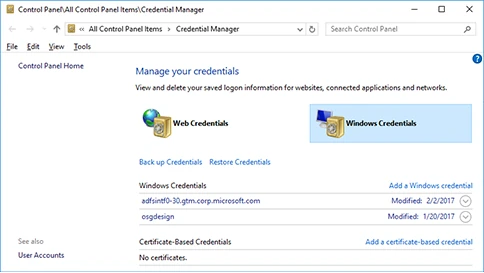
中斷並重新連線指定共用
在與檔案總管相同的使用者身分開啟命令提示字元,列出連線:
net use受影響共用在清單中時,先關閉檔案,再中斷它:
net use \\FILE-PC\Shared /delete以方法一確認的帳戶重新連線:
net use \\FILE-PC\Shared * /user:FILE-PC\shareuser星號會開啟不顯示輸入內容的密碼提示,請透過提示輸入,避免把密碼放進命令。
此命令建立共用連線,不會指定磁碟機代號。
若 Windows 顯示同伺服器另有不同帳戶連線,檢查清單,保存檔案後只中斷衝突項目。
net use 系統錯誤 86 如何處理?
Microsoft 將 86(0x56)定義為 ERROR_INVALID_PASSWORD,詳見系統錯誤碼文件。
命令可能顯示:
System error 86 has occurred.

The specified network password is not correct.
出現這個訊息時:
- 確認使用者名稱對應共用主機上的帳戶。
- 輸入目前帳戶密碼,不能用 PIN 代替。
- 移除該伺服器的舊認證。
- 檢查是否仍有其他身分的既有連線。
- 重試並記錄結果。
錯誤 86 表示網路密碼遭拒,不能單獨指出原因或證明 SID 重複。
仍無法存取時繼續檢查網路;有複製歷史且證據相關時,再依方法四查 SID。
方法三:檢查連線、共用設定與權限
測試共用主機是否可達
在用戶端開啟 Windows PowerShell,執行:
Test-NetConnection FILE-PC -Port 445先看 RemoteAddress 是否解析到正確主機,再看 TcpTestSucceeded:
- True:TCP 445 連線成功,但還沒驗證密碼、SMB 或資料夾權限。
- False:先查名稱、主機狀態、路由、防火牆與 SMB 服務。
檢查共用主機設定
個人管理且連上可信任家用或辦公室網路的 Windows 主機:
- 開啟「設定」→「網路和網際網路」。
- 選作用中連線,檢查網路設定檔。
- 只有適合的可信任網路才選「私人」。
- 開啟「進階網路設定」→「進階共用設定」。
- 檢查私人網路的「檔案及印表機共用」。
- 需要網路瀏覽顯示時,啟用「網路探索」。
組織管理的設定檔與原則,請由管理者處理。
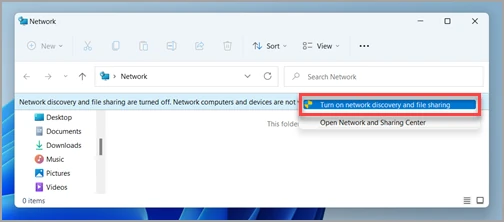
保持防火牆啟用,只核對適用設定檔中必要的 SMB 規則,限制可信任來源。不要把網際網路的 TCP 445 轉送到電腦。
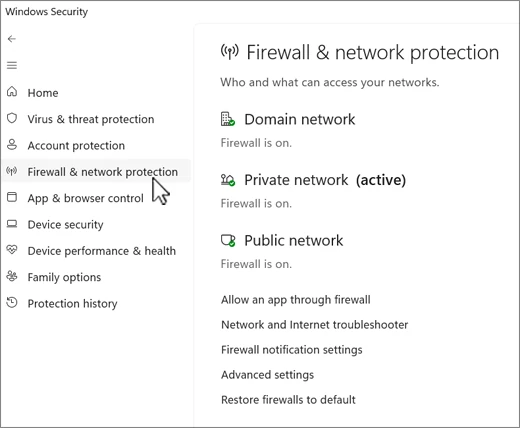
同時檢查共用與檔案權限
Windows 的 NTFS 共用資料夾,開啟「內容」檢查:
- 「共用」→「進階共用」→「權限」:控制透過共用的存取。
- 「安全性」:控制底層檔案與資料夾。
連線帳戶在兩層都要有足夠權限,只授予必要範圍。
驗證已成功但無法開啟或儲存時,應調查權限。
方法四:檢查複製電腦的重複 SID
何時應檢查 SID?
複製電腦安裝 KB5065426 或後續更新後共用失敗時,可檢查電腦身分。
Microsoft 記錄 Windows 11 24H2、25H2 與 Windows Server 2025 安裝 2025 年 8 月 29 日起相關更新後的重複 SID 驗證問題,包括反覆提示與正確認證遭拒;詳見 KB5070568。
先記錄:
- 哪台連線、哪台提供共用。
- 是否由同一映像複製或部署。
- 兩端的
winver版本與組建。 - 失敗發生時間。
檢查事件記錄
重現一次並記錄時間,在相關 Windows 開啟:
「事件檢視器」→「Windows 記錄」→「系統」。
尋找該時間附近的 LsaSrv 事件 6167。
搭配電腦 SID 比較判斷;一般 4625 登入失敗事件不足以單獨確認。
比較完整電腦 SID
從 Microsoft Sysinternals 下載並解壓縮 PsGetSid。
以管理員開啟 PowerShell,進入資料夾後執行:
.\PsGetsid.exe不加入帳戶名稱,取得本機電腦 SID,再比較各台完整值。
whoami /user 回報登入使用者 SID,不能代替;PsGetSid 電腦輸出的數字也不能自行刪除。
| 發現 | 下一步 |
|---|---|
| 兩台電腦 SID 不同。 | 這兩台沒有 SID 重複,繼續查帳戶、權限與錯誤。 |
| SID 相同,失敗時間有 6167。 | 證據支持進一步調查重複身分,選擇適當處理方式。 |
| SID 相同,但事件或連線模式不明。 | 重複已確認,與本次故障的關係仍須調查。 |
確認 SID 衝突後評估 Wittytool Disk Clone
Wittytool Disk Clone 內含 Wittytool SID Changer 功能,可在既有 Windows 上透過圖形介面修改 SID。操作前先建立可還原備份,已加入網域時安排退域、修改與重新加入;此功能與完整 Sysprep 一般化範圍不同。
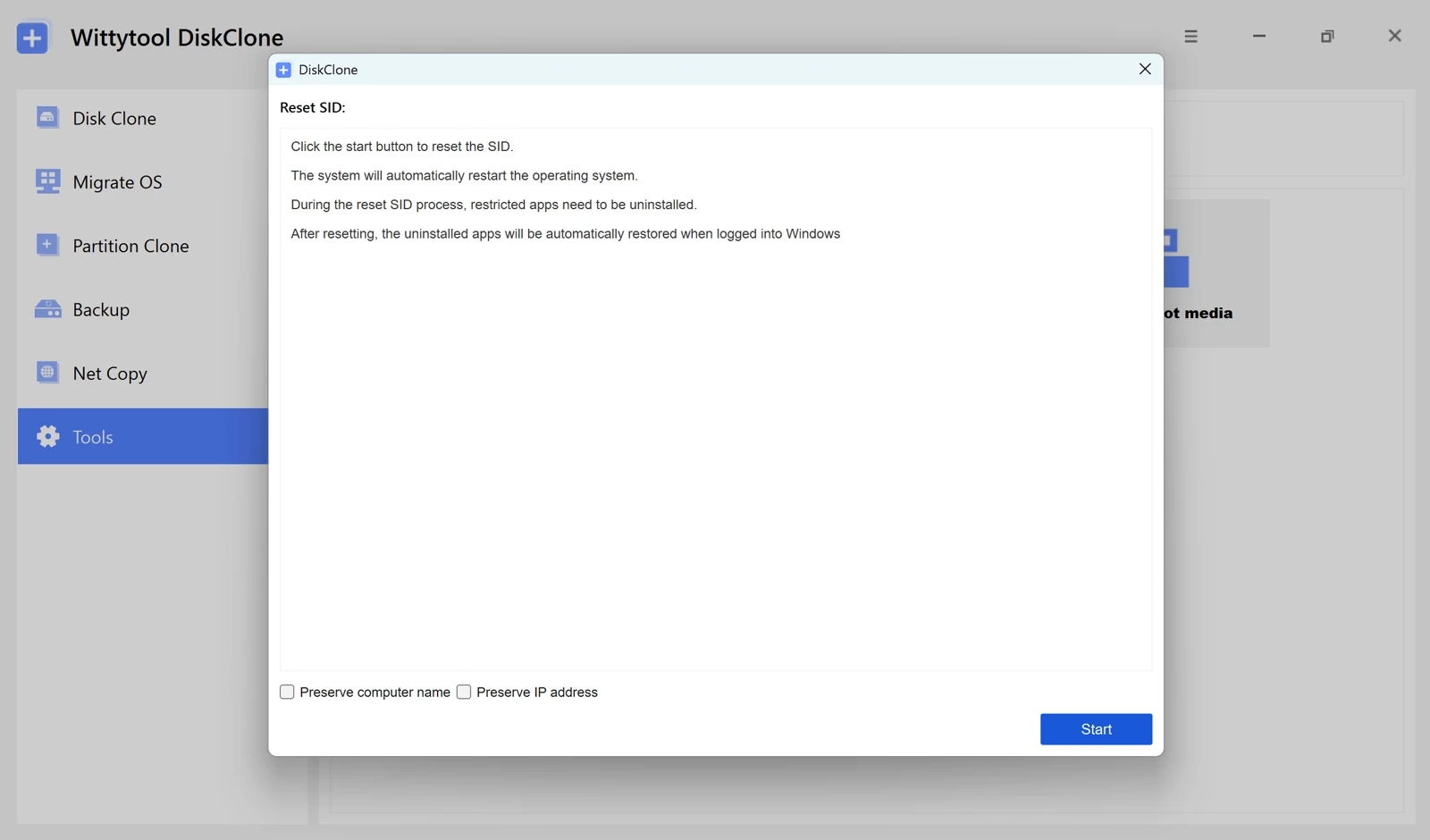
SID 修改時,可以選擇是否保留目前電腦名稱:
| 名稱選項 | 結果 |
|---|---|
| 勾選保留名稱。 | 保留目前名稱。 |
| 未勾選保留名稱。 | 由 Wittytool Disk Clone 自動產生新名稱。 |
如果原本已重名,保留名稱不會解決衝突,請確認最終各台名稱不同。
步驟 1:開啟 SID 修改工具
啟動 Wittytool Disk Clone,開啟「工具」,選擇「變更 SID」。
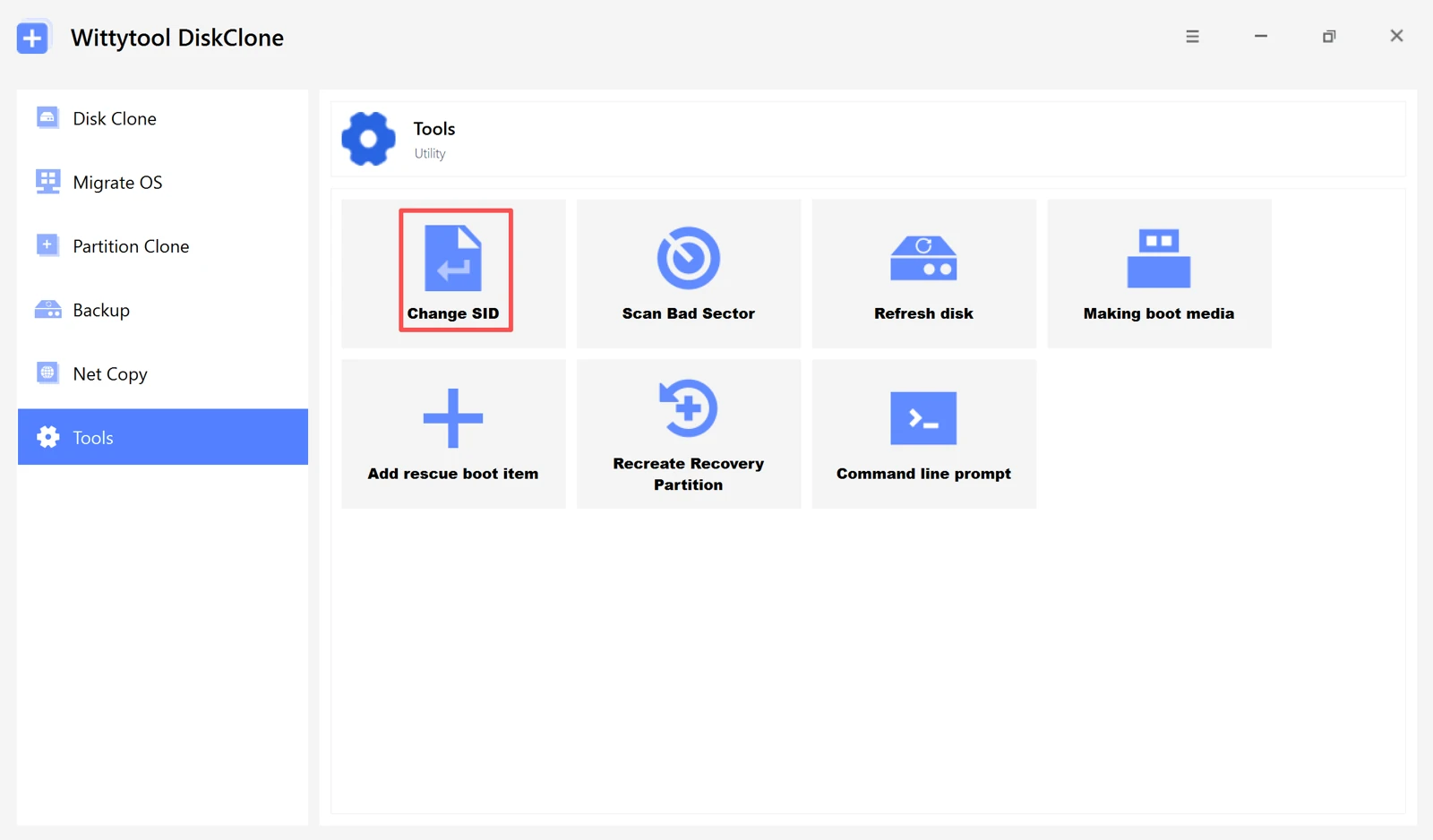
步驟 2:確認設定
核對選項後,按「開始」執行 SID 修改。
可選擇保留目前電腦名稱,或由程式自動產生新名稱。若多台電腦連上同一個網路,請另外確認名稱沒有重複。
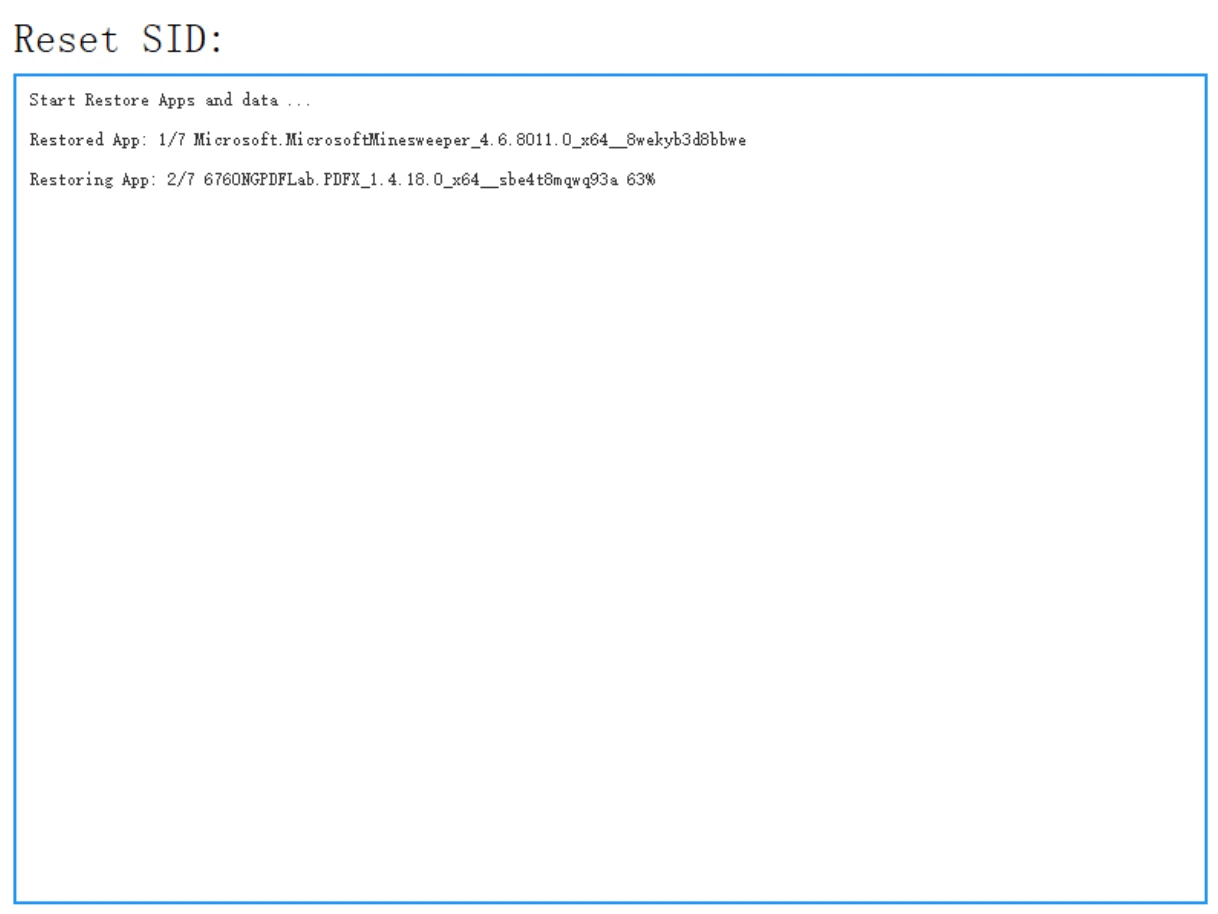
步驟 3:等待程式準備應用程式
部分應用程式透過自動備份與還原保留;程式會先備份需要處理的應用程式及相關資料,再進行後續作業。
步驟 4:等待重新啟動
依程式流程重新啟動電腦,以套用新的 SID。
步驟 5:登入並等待還原完成
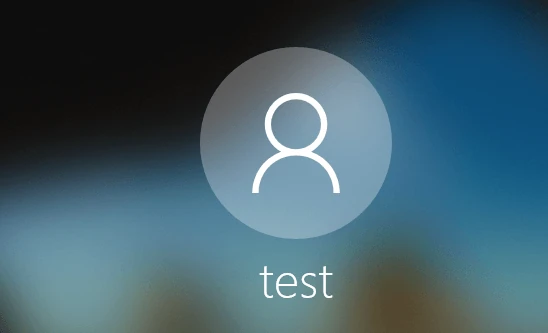
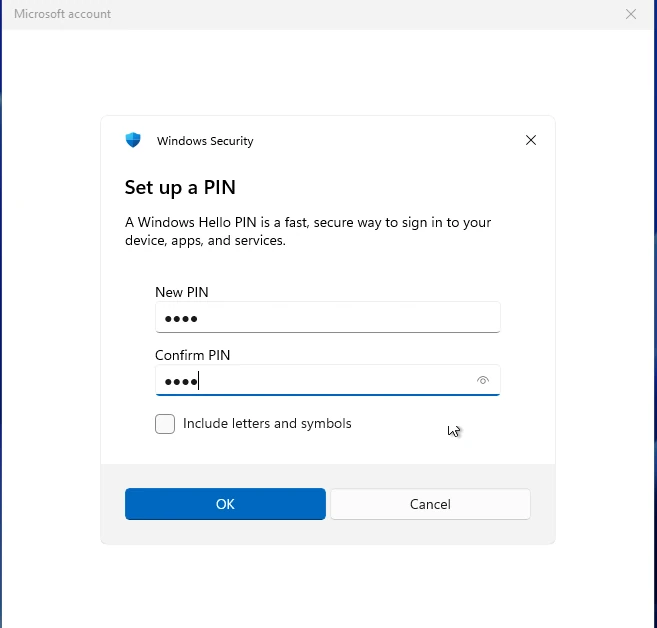
重新登入後,等待 Wittytool Disk Clone 完成相關應用程式與資料還原,再進行功能驗證。
重新登入後的檢查
- 本機帳戶:保留既有帳戶與設定,並修改由電腦 SID 衍生的本機帳戶 SID。
- 登入方式:確認預定使用者可登入;若 Windows 要求重新設定 PIN,依登入畫面完成。
影片示範:使用 Wittytool Disk Clone 修改 SID
檢查結果名稱、重新執行 PsGetSid,再測試共用。
共用主機改名後,要同時更新共用路徑與本機帳戶前綴。例如改為 NEW-FILE-PC:
\\NEW-FILE-PC\Shared本機帳戶則使用:
NEW-FILE-PC\shareuser請用實際名稱;只改用戶端名稱,不會改變遠端共用主機路徑。
方法五:檢查舊 NAS 與來賓存取
NAS 或路由器提供共用時,應另外確認其帳戶與 SMB。Windows 認證提示不代表 NAS 有複製 Windows 的 SID 問題。
舊設備可能依賴來賓存取,或不符合目前 SMB 安全要求。
先檢查:
- 依廠商指引更新韌體。
- 建立或確認設備上的具名驗證帳戶。
- 授予該帳戶必要共用權限。
- 確認 Windows 與組織要求的 SMB 相容性,包括簽章。
不要把啟用不安全來賓存取或停用 SMB 簽章,當成一般密碼錯誤的修復。
設備不支援必要設定時,請 IT 規劃受控過渡或更換。
驗證網路存取恢復
每次相關變更後,從相同用戶端以預定帳戶測試同一共用。
- 在檔案總管開啟共用。
- 讀取獲准的檔案。
- 需要寫入時,在核准位置建立並刪除小型測試檔。
- 確認其他共用正常。
- 改 SID 或重建後,確認 Windows 登入與必要程式。
- 名稱變更時,確認路徑與認證前綴。
改 SID 後重新比較,並檢查新連線的事件。
仍失敗時記錄錯誤、組建、帳戶類型、連線測試與時間。截圖或支援記錄不要包含密碼。
常見問題
密碼正確,為什麼仍顯示使用者名稱或密碼不正確?
可能用了另一帳戶、舊儲存認證或不同身分的既有連線;Windows Hello PIN 也與帳戶密碼不同。
複製電腦也可能有重複身分,應先診斷再修改。
系統錯誤 86 代表 SID 重複嗎?
不代表。它只表示網路密碼遭拒,無法指出原因。
先查遠端帳戶、實際密碼、儲存認證與既有連線,有複製歷史及相關證據時才進一步查 SID。
新增使用者帳戶能修正重複電腦 SID 嗎?
不能,建立本機帳戶不會替換電腦 SID。
新帳戶可能處理帳戶或權限問題,但不能代替重複電腦身分的處理。
移轉到新 SSD 後,需要修改 SID 嗎?
同一台單純換硬碟,不代表有重複電腦身分問題。
一般升級可參閱 SSD 複製與移轉說明;不同電腦執行相同系統,且有相關驗證故障時,再調查 SID。
Wittytool Disk Clone 會自動改電腦名稱嗎?
依選擇而定。勾選保留名稱會維持原名,未勾選則由程式自動產生名稱。
共用主機改名後,更新 UNC 路徑與本機帳戶前綴。
應該先解除安裝 KB5065426 嗎?
先辨識故障原因。
重要業務中斷時,請 IT 與適當支援團隊安排復原;不要以長期移除安全更新代替設定修正。
依已確認原因恢復存取
先確認遠端帳戶與密碼,再更新儲存認證、檢查網路及權限。
複製電腦先比較完整 SID 與事件,再選處理方式。使用 Wittytool Disk Clone 前備份,並確認是否保留名稱。
最後測試實際需要的存取功能,確認可以正常使用。