


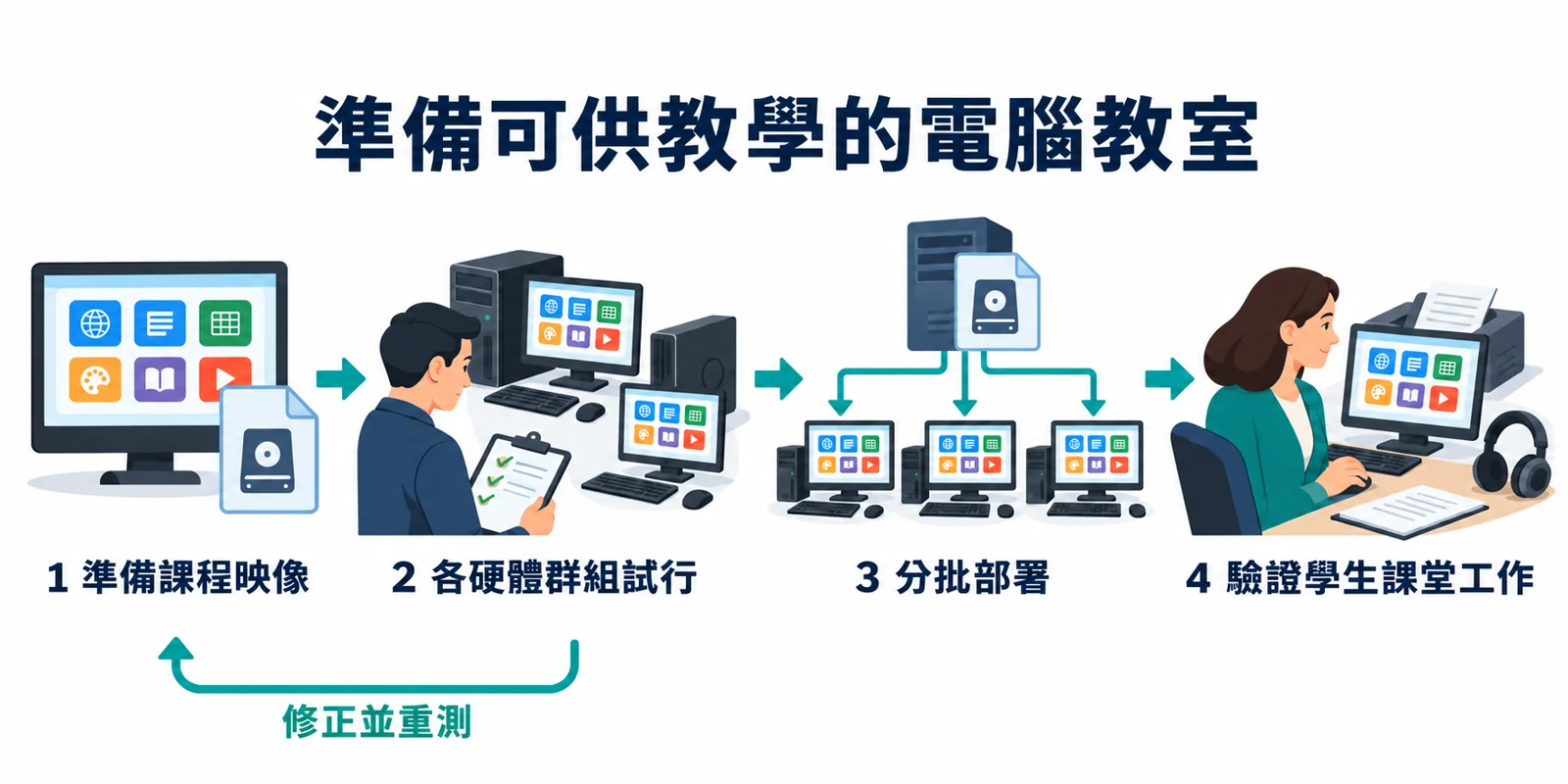
將 Windows 映像部署到學校電腦教室時,先準備包含課程應用程式與設定的參考電腦,擷取映像,並以代表性硬體測試。通過後部署到其餘電腦,在上課前確認學生登入、教學軟體與教室設備。
我們的電腦教室映像部署方案適用於新教室建置、學期重整與課程更新。本文從教師需求清單到第一堂課的驗收,說明學校需要的準備。
規劃學校電腦教室部署
確認教學應用程式與課堂設定
請任課教師確認學生必須完成的工作。除了程式名稱,也可能需要指定版本、瀏覽器擴充功能、字型、程式套件或檔案格式。
將需求整理為簡短測試計畫:
| 課程需求 | 記錄內容 | 課堂測試 |
|---|---|---|
| 教學應用程式 | 必要版本、外掛與相依元件。 | 開啟代表性的課程或專案。 |
| 學生作業 | 核准儲存位置與檔案類型。 | 儲存、關閉再重新開啟範例檔。 |
| 連接設備 | 印表機、耳機、顯示器或專業設備。 | 執行學生實際會做的操作。 |
| 學校服務 | 必要網站、共用資料夾或學習平台。 | 使用預定學生帳戶存取。 |
先確認由誰驗收。專業課程可請教師試上一段課程,再部署整間教室。
依硬體與課程需求分組
確認機型是否一致,並檢查儲存控制器、網卡、顯示硬體與教學設備差異。每個明顯不同的群組,至少選一台試行。
即使硬體相同,寫作與設計教室也可能需要不同軟體。應依預定群組準備共用環境。
目標清單記錄資產編號、硬體群組、MAC、預定名稱及目的磁碟。不要假設相同編號在每台都指向正確硬碟。
備份學生作業,安排部署時段
確認學生與教師實際儲存位置,包括桌面、文件與應用程式專案資料夾,即使學校原則是使用網路儲存也要檢查。
將需要保留的檔案移到不會被覆寫的裝置,抽樣開啟副本,並確認部署後由誰還原、放回哪裡。
安排課後作業,預留試行、失敗處理與課堂測試時間,驗收前保留復原方式。
準備教室 Windows 映像
以學生帳戶測試參考電腦
準備預定 Windows、核准更新、課程軟體與共用設定,完成待處理的重新啟動。
用學校核准的學生測試帳戶執行課程,確認一般權限下可開啟程式、課程檔與外掛,並將成果存到核准位置。
管理員可用的程式,學生仍可能因權限、設定或服務存取而失敗。擷取前先排除差異。
移除個人內容,檢查共用電腦行為
檢查文件、瀏覽器設定檔、已儲存登入與暫存課程檔,只保留預定每台使用的內容。
依學校需求決定學生設定檔與本機儲存管理。Microsoft 的共用電腦設定指引介紹帳戶與維護選項,應透過正常管理流程套用,並測試登入與登出。
來源帳戶可保留,但不應把前一批學生作業或登入狀態納入共用基準。
記錄映像版本,準備用戶端連線
記錄課程或教室名稱、Windows 版本與組建、軟體版本、擷取日期及修訂。例如 ScienceLab-Win11-202610-r01 可依環境調整。
Windows 11 來源可參閱參考映像準備與維護教學。
提前準備目標開機環境。Wittytool Disk Clone 支援 PXE,也可從 WinPE 媒體啟動;確認能辨識磁碟、網卡及連線服務端。
本文 WinPE 流程使用有線網路。Microsoft 的 WinPE 網路文件說明驅動初始化,並指出一般無線網路不受支援。已安裝 Windows 可連線,仍要另外檢查開機環境。
使用 Wittytool Disk Clone 部署 Windows 映像
Wittytool Disk Clone 整合系統映像建立、網路部署、目標 SID 選項與集中監控。可直接擷取教室環境,無須先執行 Sysprep,並保留映像中的應用程式與本機帳戶。異機還原仍應以各組硬體驗證;SID 功能與完整一般化的範圍不同。
Windows 映像部署功能提供手動與自動服務端/用戶端流程,使用 Wittytool Disk Clone 自行建立的系統或磁碟映像。
先下載 Wittytool Disk Clone,擷取教學環境並試行。課堂檢查通過後,再部署同一份映像並監控其餘用戶端。映像部署屬於付費方案。
步驟 1:建立教室系統映像
在參考電腦開啟「備份」→「新增備份」,選擇「系統備份」並核對 Windows 相關分割區。
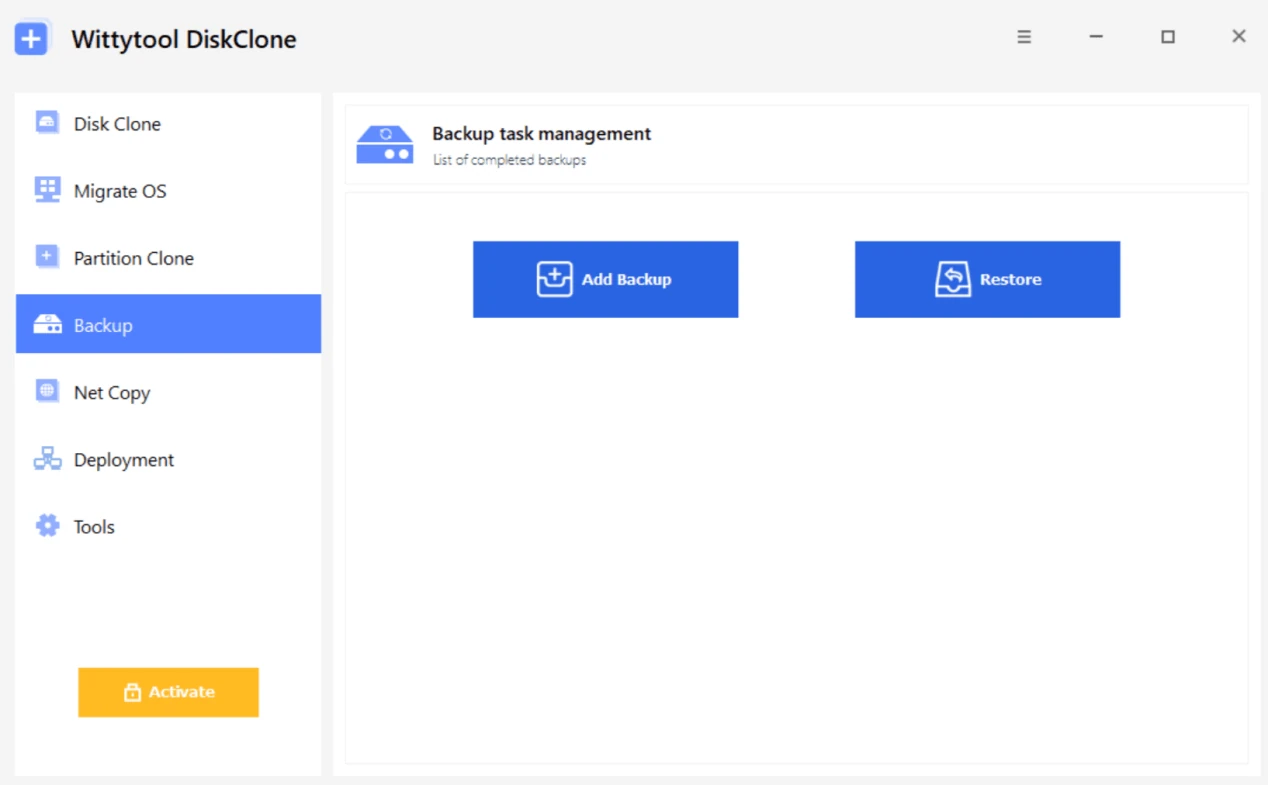
輸入清楚名稱及服務端可存取的路徑,按「開始備份」,等待完成後,將映像對應到課程、修訂與準備記錄。
步驟 2:設定服務端與目標
在提供映像的電腦開啟「部署」→「以服務端啟動」。相容且已安裝 Wittytool Disk Clone 的電腦即可提供此角色。
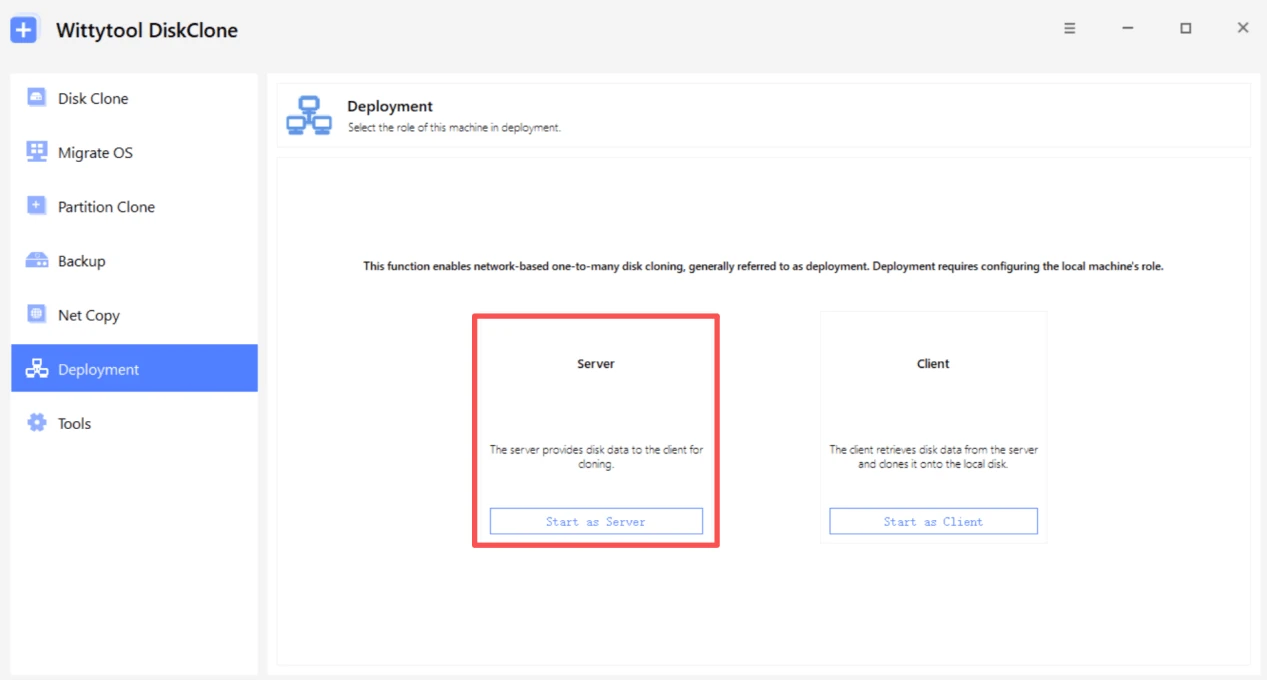
按「瀏覽」選擇教室映像,確認「還原作業系統」及相關分割區,再檢查「目標電腦設定」:
- 目的磁碟:首次手動試行先停用自動磁碟部署,讓你在用戶端核對目的磁碟。
- 目標 SID:需要修改時,勾選目標設定中的「變更目標 Windows SID」。
- 啟動方式:先手動試行,通過並確認各台磁碟對應後,再考慮自動部署。
核對後按「開始」啟動服務。詳細介面順序可參閱服務端與用戶端設定教學。
步驟 3:各硬體群組先部署一台
在試行電腦啟動 WinPE 與 Wittytool Disk Clone,選擇「部署」→「以用戶端啟動」,輸入實際服務端 IP及連接埠連線。
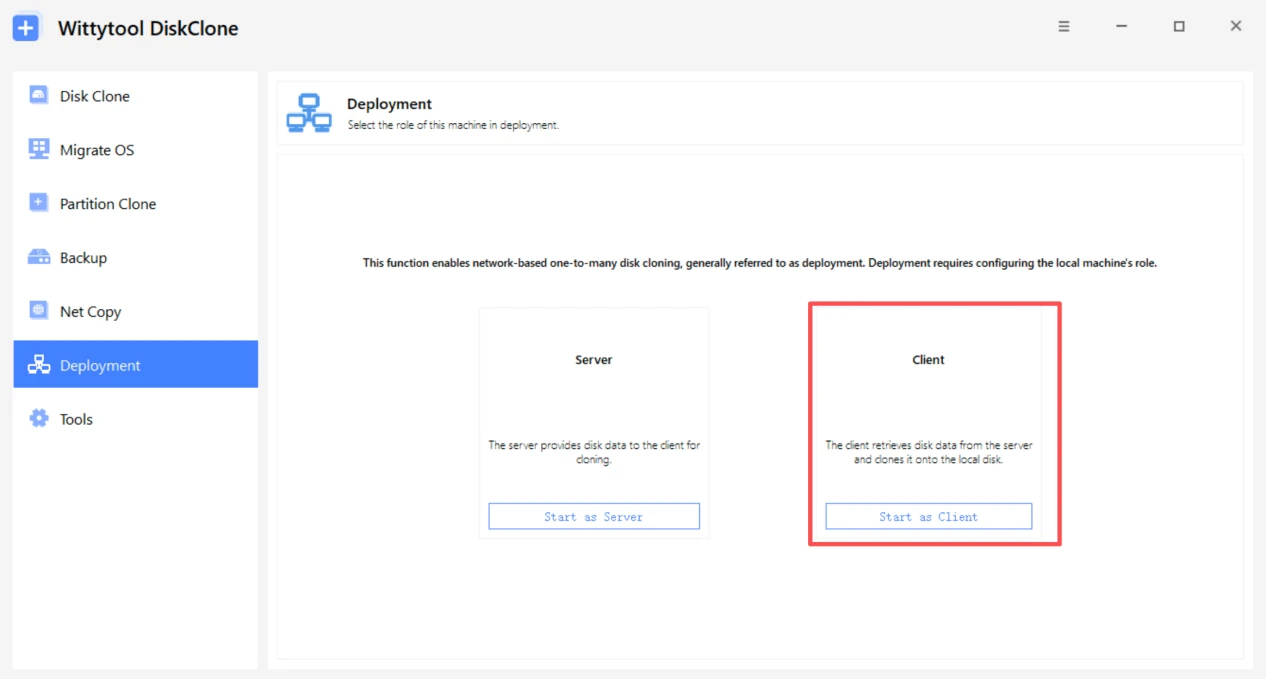
選擇目的磁碟,對照目標記錄核對「所選目標磁碟」與「目標磁碟結果配置」。按「開始」前確認資料已備份,因為部署會刪除所選磁碟分割區。
映像套用後啟動 Windows,依下節檢查課堂需求。每組硬體都重複試行,必要程式或設備失敗時,先修正再重測。
步驟 4:試行通過後部署其餘電腦
使用已通過的映像版本與設定,依維護時間分成可監控與驗證的批次。
自動模式需在服務端設定「部署到目標磁碟編號」及「自動將資料部署到目標磁碟」。連線前逐台核對編號,自動用戶端可能立即開始。
啟動用戶端並連線,以 MAC、IP 與清單核對;在 Wittytool Disk Clone 查看狀態與進度。個別記錄失敗電腦,修正後重新驗證。
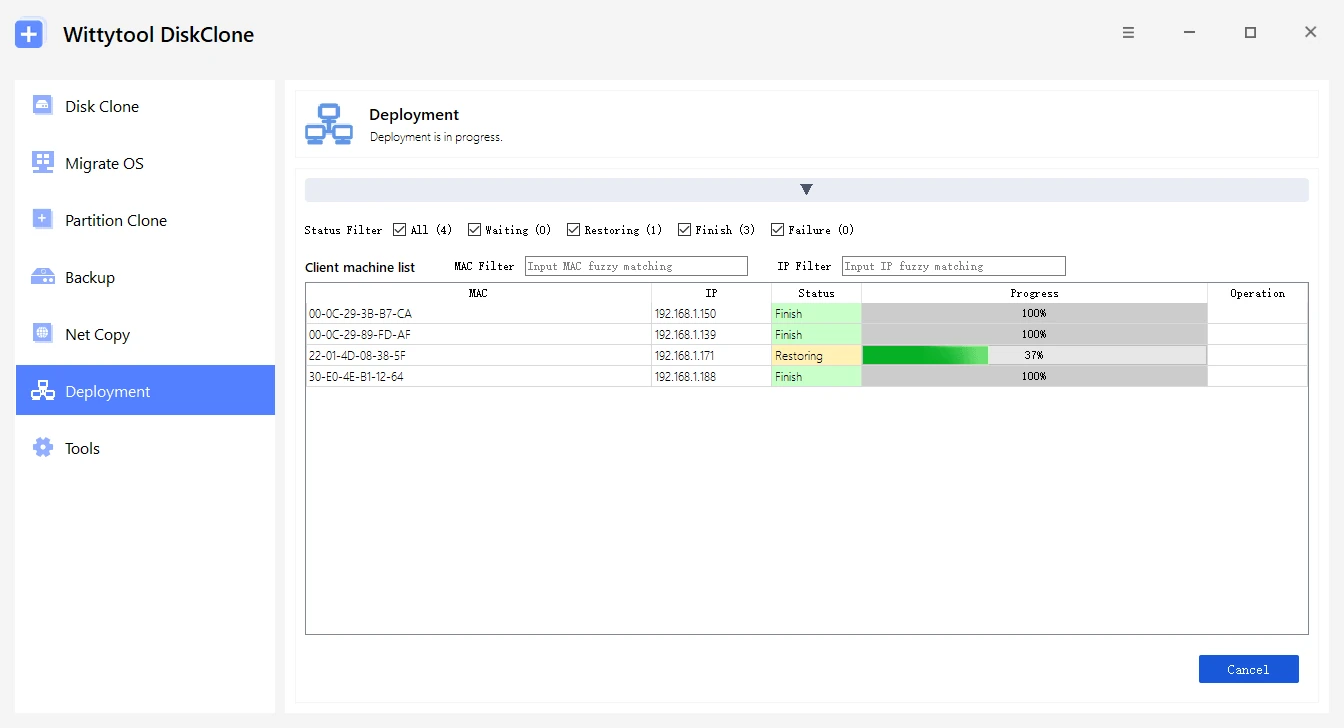
百分比完成代表寫入結束,仍應在記錄中保留各台,直到課堂檢查完成。
學生返校前驗證教室
確認啟動、學生登入與裝置身分
逐台從預定本機磁碟啟動,再正常重新啟動一次,確認 Windows、儲存與網路裝置。
對照資產清單核對名稱,需要時查驗目標電腦 SID。網域存取與裝置管理註冊依學校流程分開確認。
以預定學生帳戶類型登入,確認權限及課程資源存取。
執行課堂工作,測試教室設備
由教師或技術人員在各課程與硬體群組完成代表性課堂工作,測試專案檔、外掛與儲存位置。
需要時確認軟體啟用與登入。已安裝程式,不代表訂閱、啟用與學校服務連線已準備好。
測試課程實際設備,例如寫作教室列印、語言課耳機與音訊、專業課程設備。網路儲存也要儲存並重開範例檔。
記錄例外,核准教室供教學使用
每台以通過、失敗或不適用記錄驗收,並說明例外,避免空白被誤認為通過。
| 檢查項目 | 驗收結果 |
|---|---|
| 啟動 | 可從部署後的本機磁碟啟動並重新啟動。 |
| 學生存取 | 預定學生帳戶可登入,權限正確。 |
| 課程軟體 | 必要程式可開啟,代表性課堂工作成功。 |
| 檔案與服務 | 可存取必要資源,並儲存與重開作業。 |
| 教室設備 | 列印、音訊、顯示及專業設備正常。 |
| 部署記錄 | 記錄資產編號、映像版本、身分檢查與問題。 |
每台完成基本檢查,各相關群組完成完整課堂測試。仍有影響教學問題的裝置,修正並重測通過後再交付。
為下學期保留可用映像
保留核准映像與變更記錄
映像連同應用程式清單、適用群組、測試結果與負責人儲存;依復原需求保留前一測試版本及記錄。
明確標示下一次應使用的核准映像,避免誤選舊課程版本。
課程需求變更時更新映像
課程採用不同軟體、外掛或 Windows 基準時,更新參考環境、擷取新修訂,再重複相關課堂測試。
部署後的電腦依學校流程更新。更新儲存映像只影響未來部署,不會更新使用中的電腦;小幅軟體更新也不一定需要重建整間教室。
新學期前確認教師最新需求,檢查上次例外,選用通過檢查的基準,並保留交付版本記錄。
電腦教室部署常見問題
同一份 Windows 映像可以部署整間教室嗎?
相同課程環境且通過測試的電腦,可使用同一映像。Wittytool Disk Clone 支援異機還原,但仍要測試各組硬體、課程程式、驅動與設備。
部署會刪除教室電腦原有檔案嗎?
會。Wittytool Disk Clone 會刪除所選目標磁碟分割區並寫入映像。自動連線或手動開始前,先將學生與教師檔案備份到其他儲存裝置,並確認副本可用。
映像可以保留教學應用程式與本機帳戶嗎?
可以保留來源映像包含的內容。擷取前檢查個人資料,部署後驗證啟用、必要登入與學生權限。
教室電腦可以用 PXE 啟動部署環境嗎?
可以。Wittytool Disk Clone 支援 PXE,先準備學校網路開機環境,確認代表性目標能啟動用戶端、辨識磁碟並連線服務端,再擴大部署。
學生使用前應測試哪些項目?
檢查本機啟動、學生登入、必要程式、檔案存取、啟用及教室設備。各相關群組執行代表性課堂工作,記錄並排除影響教學的問題後再交付。