


想更換 Western Digital 硬碟、將 WD HDD 升級為 SSD,或把 Windows 搬到新的 WD 磁碟?磁碟複製可移轉系統、應用程式與檔案,省去重新安裝的工作。
Windows 使用者可依裝置與移轉需求,考慮以下兩種方式:
- 系統可偵測到相容的 WD 系列裝置,且磁碟符合限制時,可使用 Acronis True Image for Western Digital。
- 需要跨品牌複製、單一分割區複製、只搬移 Windows,或將資料搬到較小 SSD 時,可選擇 Wittytool Disk Clone。
開始前,先確認要複製的是一般資料碟,還是 Windows 開機磁碟;兩者的處理流程不同。
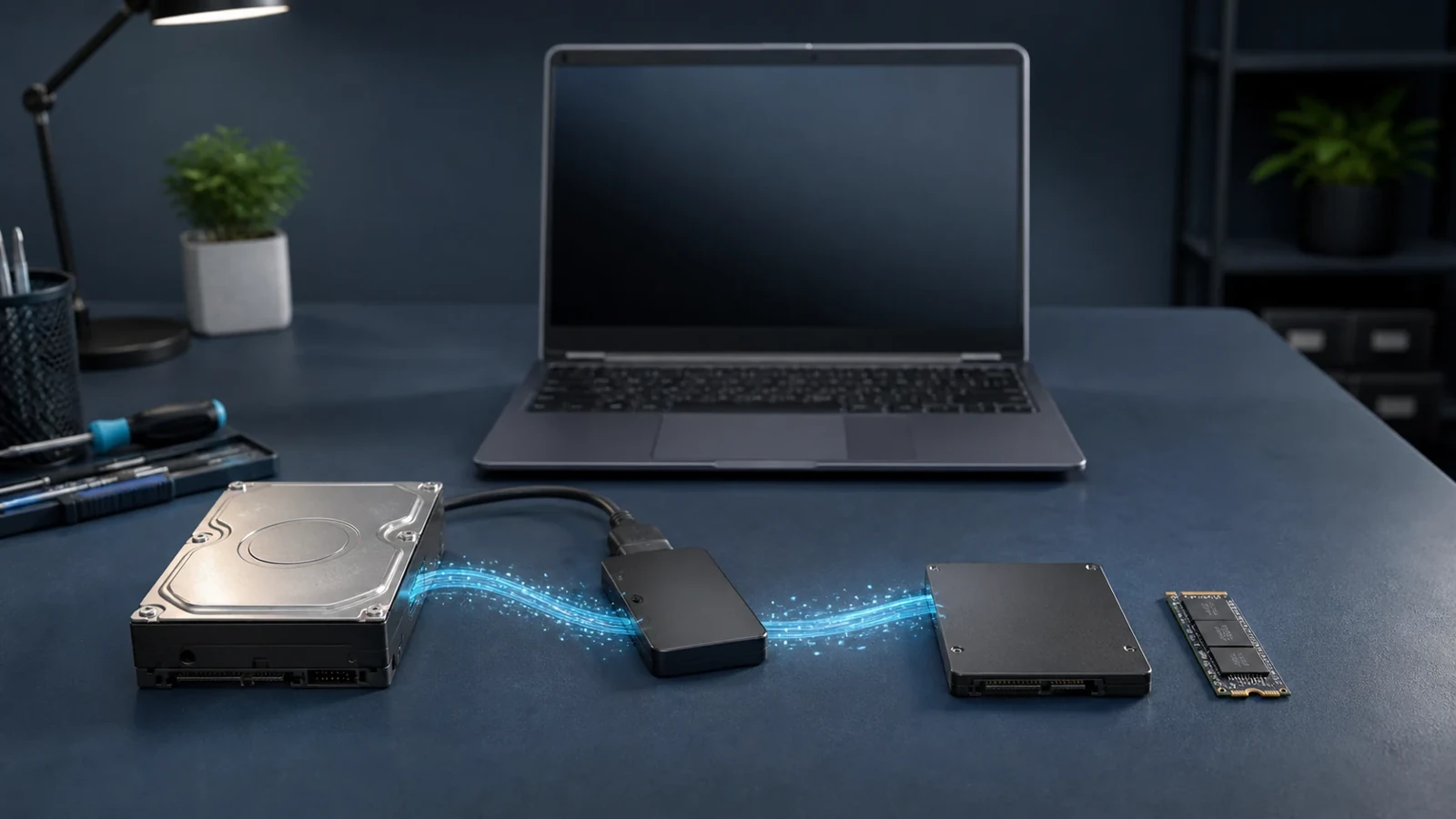
WD 磁碟複製軟體怎麼選?
| 軟體 | 適用情境 | 免費使用條件 | 主要限制或注意事項 |
|---|---|---|---|
| Acronis True Image for Western Digital | 已偵測到相容 WD 系列裝置,需要複製整顆磁碟。 | 符合目前下載、安裝與兌換條件的五年授權。 | 以整碟複製為主;須符合基本 MBR/GPT 磁碟、邏輯磁區大小及多重開機等限制。 |
| Wittytool Disk Clone | 整碟或單一分割區複製、系統遷移、跨品牌升級,或搬到較小的 SSD。 | 免費版適用於總容量不超過 150 GB 的目標磁碟。 | 適用於 Windows;來源須可被軟體辨識,並符合容量、分割配置與來源加密條件。 |
| Rescuezilla 或 Clonezilla | 偏好從 USB 啟動的免費離線複製流程。 | 開放原始碼。 | 需要準備開機媒體,並熟悉磁碟與分割區操作。 |
什麼情況適合使用 Acronis?
Acronis True Image for Western Digital 是 Western Digital 支援網站提供的磁碟複製與備份選項。
啟用時須偵測到官方支援清單內的相容儲存裝置;不是來源與目標兩顆都必須為 WD。不同產品品牌與型號的資格,應以目前下載頁面為準。
依目前的 Western Digital 授權條款,相容裝置可取得五年使用授權;須於購買後 90 天內,或 2029 年 12 月 31 日前下載並安裝,以較早到期者為準。優惠條件可能調整。
以下條件符合時,可考慮 Acronis:
- 系統已偵測到符合資格的裝置。
- 需要複製整顆磁碟。
- 來源與目標使用支援的基本 MBR 或 GPT 磁碟。
- 來源與目標的邏輯磁區大小符合要求。
- 複製 Windows 開機磁碟時,可依官方流程使用 Acronis 救援媒體。
什麼情況適合使用 Wittytool Disk Clone?
Wittytool Disk Clone 支援 WD 與其他主流磁碟品牌,例如 Samsung、Seagate、SanDisk、Kingston、Crucial 與 KIOXIA,可用於 HDD、SATA SSD、M.2/NVMe SSD 及適當連接的 USB 儲存裝置。
可依需求選擇三種移轉方式:
- 磁碟複製:複製來源磁碟的所有分割區。
- 分割區複製:只複製指定分割區。
- 系統遷移:移轉 Windows 與必要的系統分割區。
以下需求適合使用 Wittytool Disk Clone:
- 把 WD HDD 升級為 SSD。
- 來源與目標使用不同品牌。
- 只需複製一個分割區。
- 只搬移 Windows,不複製所有資料分割區。
- 較小 SSD 的容量足以容納來源已用資料與所需配置。
免費版的 150 GB 上限是按目標磁碟總容量判斷,不是來源已用空間。Pro 版沒有版本層面的磁碟容量限制,但目標仍須容納實際資料與分割區。
偏好開源離線工具?Rescuezilla 提供圖形化開機環境;Clonezilla 提供較進階的控制,操作前需要熟悉磁碟配置。兩者適合離線流程,與直接在 Windows 中進行升級的操作方式不同。
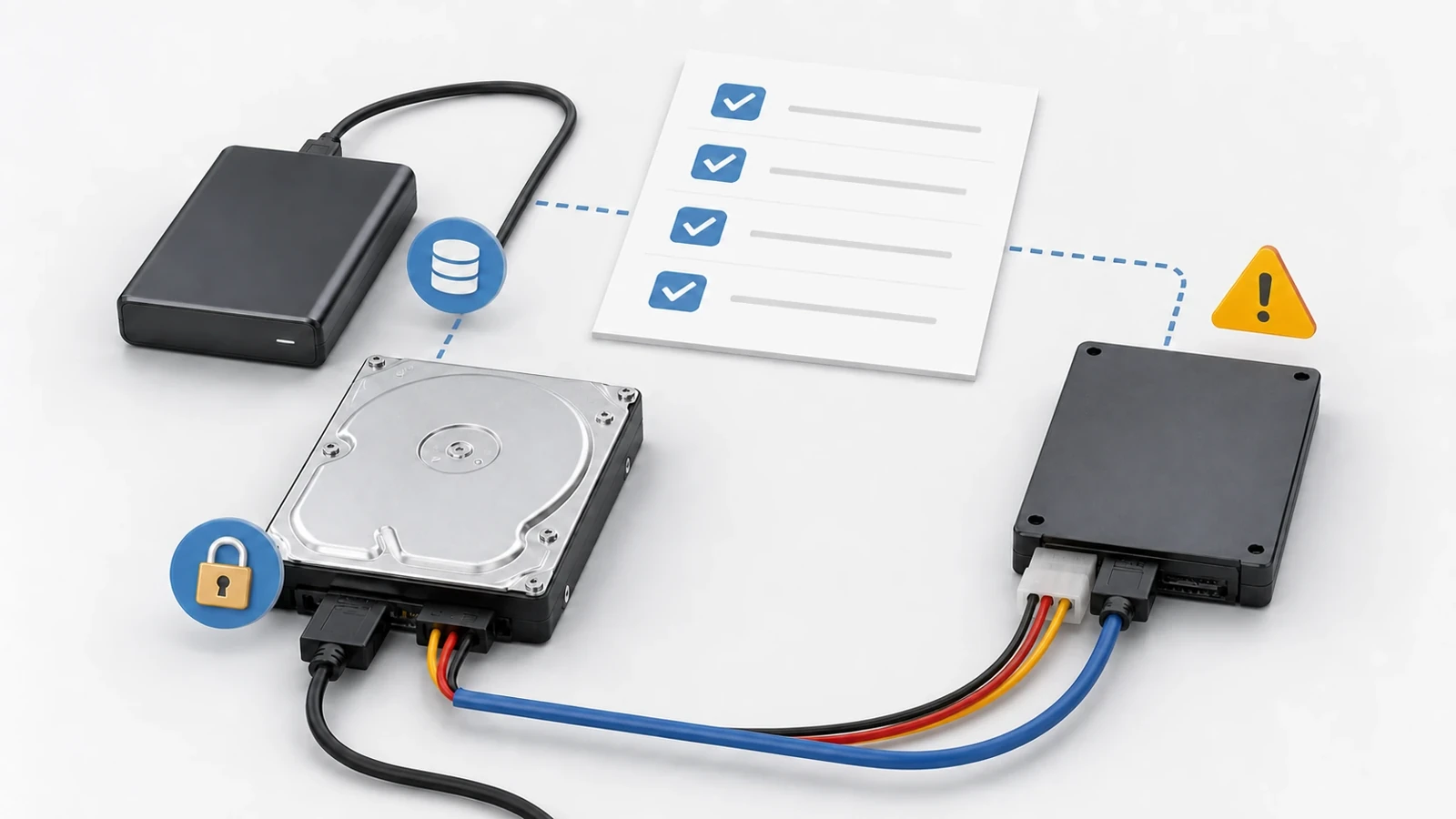
複製 WD 磁碟前的準備
選擇來源與目標前,先完成以下檢查。
1. 確認是資料碟,還是系統碟
資料碟主要存放文件、遊戲或影音,並非目前正在執行的 Windows 系統碟;通常可在 Windows 中複製。
Windows 開機磁碟可能還包含:
- EFI 系統分割區。
- Microsoft 保留分割區。
- Windows 復原分割區。
- OEM 復原或診斷分割區。
更換 Windows 系統碟時,應使用整碟複製或系統遷移,不要只複製看得見的 C: 磁碟區。
2. 備份重要資料
複製會覆寫目標磁碟。請先完成獨立備份。
備份與復原準備應包含:
- 來源磁碟的重要檔案。
- 目標磁碟仍需保留的資料。
- BitLocker 復原金鑰。
- 更換系統碟時所需的 Windows 復原媒體。
在新磁碟通過驗證之前,保留原始來源磁碟。
3. 正確辨識來源與目標
核對兩顆磁碟的型號與容量。不要只憑「磁碟 0」或「磁碟 1」判斷,重新連接硬體後編號可能改變。
可在磁碟管理中查看,或使用以下 PowerShell 唯讀查詢:
Get-Disk | Select-Object Number, FriendlyName, SerialNumber, PartitionStyle, Size除非已確認是可清除的空白目標,否則不要初始化或格式化磁碟。
4. 檢查容量、連接與健康狀態
請確認:
- 目標可容納已用資料及必要分割區。
- 轉接器與 SATA、M.2 SATA 或 NVMe 介面相容。
- 3.5 吋 HDD 有足夠的外接供電。
- 線材、外接盒與 USB 連接穩定。
- 本流程使用可被目前版本辨識的基本磁碟配置。
- 來源沒有反覆斷線或嚴重 I/O 錯誤。
標準複製可在目標容量足夠時,將較大 HDD 搬到較小 SSD;逐磁區模式則須滿足較高的目標容量與分割區大小條件。
本流程不適用於仍以 BitLocker 加密、無法被 Wittytool Disk Clone 辨識的來源。開始前先確認來源狀態;僅備妥復原金鑰不代表已解除加密限制。
使用 Acronis True Image 複製 WD 磁碟
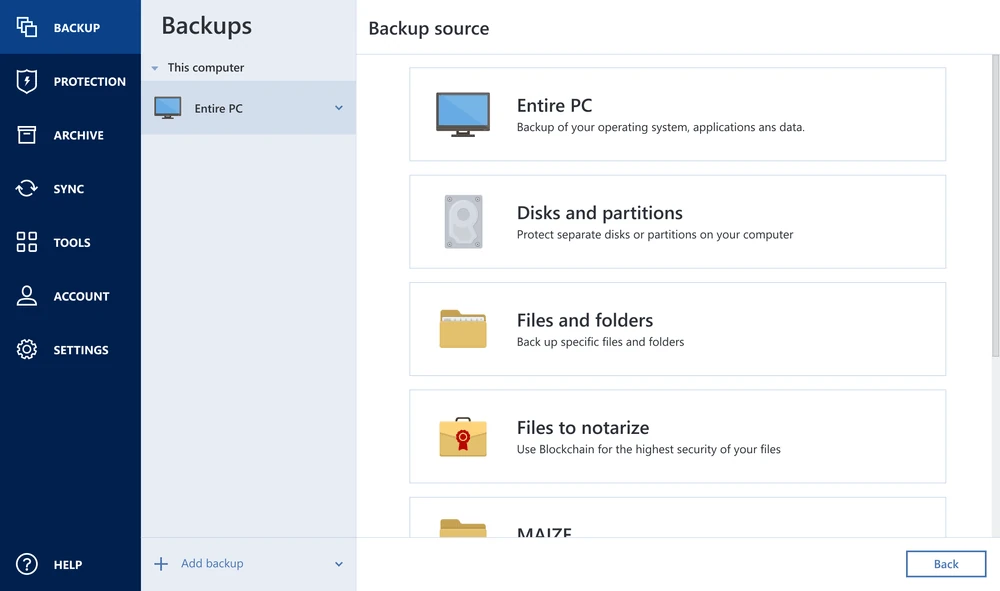
Acronis 對一般資料碟與 Windows 開機磁碟提供不同流程。
複製 WD 資料碟
- 保留原來源磁碟的連接。
- 接上新的目標磁碟。
- 開啟 Acronis True Image for Western Digital。
- 選擇工具 → 複製磁碟。
- 選擇手動模式。
- 將舊磁碟設為來源。
- 將新磁碟設為目標。
- 閱讀並核對目標資料將被清除的警告。
- 選擇適當的目標配置。
- 確認摘要後,按繼續開始。
Acronis 的磁碟複製功能會複製整顆磁碟,並非只複製單一分割區。
複製 Windows 開機磁碟
Western Digital 的開機磁碟複製說明採用 Acronis 救援媒體流程;硬體連接方式也需依該說明準備。
主要流程如下:
- 從工具 → 救援媒體建立工具製作 Acronis 救援媒體;先備份媒體原有資料。
- 將電腦關機。
- 將新目標磁碟安裝在預定的內接位置。
- 依 WD 文件指定的方式連接舊來源磁碟。
- 從 Acronis 救援媒體啟動。
- 選擇工具與公用程式 → 複製磁碟。
- 將舊磁碟設為來源。
- 將新的內接磁碟設為目標。
- 確認目標資料已備份後,開始複製。
- 完成後關機,並暫時中斷舊磁碟連接。
- 從新的內接磁碟啟動。
動態磁碟、多重開機、不同邏輯磁區大小,以及只複製一個分割區等情況,不適合直接套用上述 Acronis 流程。
使用 Wittytool Disk Clone 複製 WD HDD 或 SSD
Wittytool Disk Clone 可在 Windows 中進行整碟複製、分割區複製與系統遷移;WD 磁碟可以是來源,也可以是目標。
整顆 HDD 升級為 SSD 時,選擇磁碟複製;只需一個資料磁碟區時選分割區複製;只搬移 Windows 則選系統遷移。可透過下方按鈕取得軟體,再依序操作。
步驟 1:選擇複製模式
開啟 Wittytool Disk Clone,選擇:
- 磁碟複製:複製整顆 WD 磁碟。
- 分割區複製:複製指定分割區。
- 系統遷移:搬移 Windows 與必要系統分割區。
一般 HDD 升級為 SSD,請選磁碟複製。
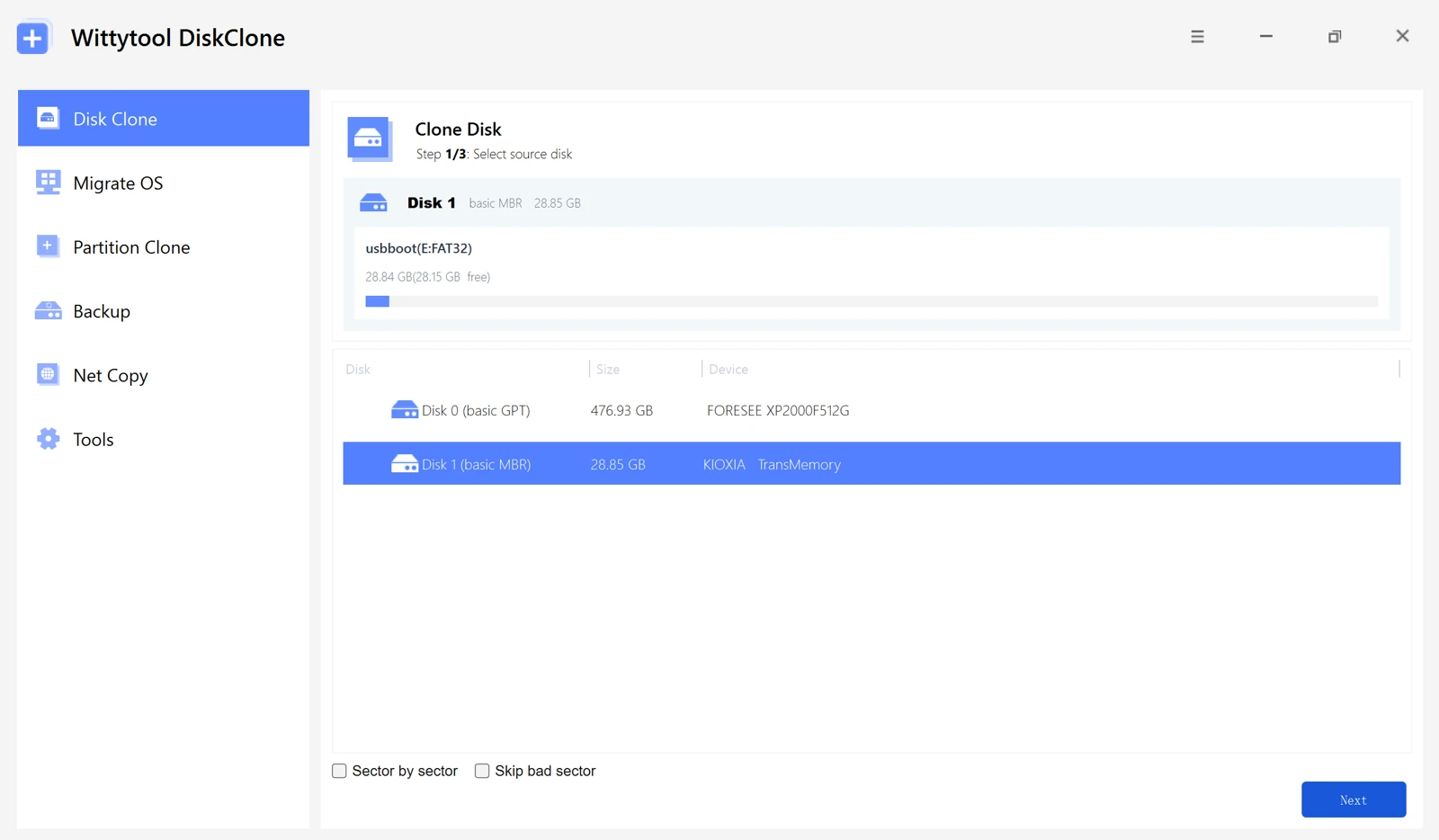
其他選項包括:
- 逐磁區複製:複製來源的可讀取磁區,目標須有足夠容量。
- 略過損壞磁區:略過無法讀取的來源區域,使程序繼續;其中資料不會因此恢復。
步驟 2:選擇來源磁碟
選取舊 HDD 或 SSD,核對來源型號與容量。
依需求設定逐磁區複製或略過損壞磁區。若要在複製過程將目標配置為 GPT/UEFI 開機,可使用對應的 UEFI 開機選項,並確認主機板支援。
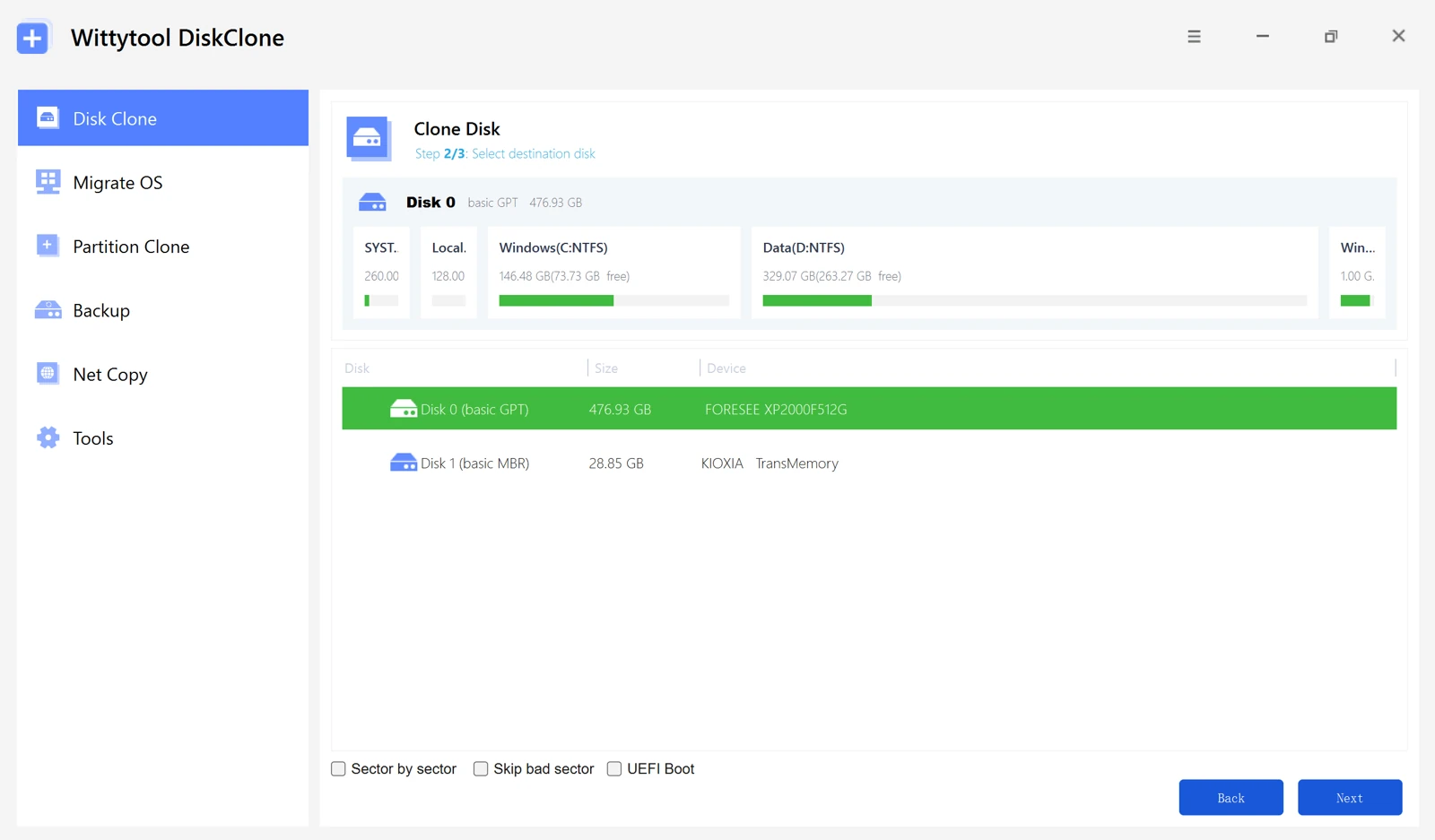
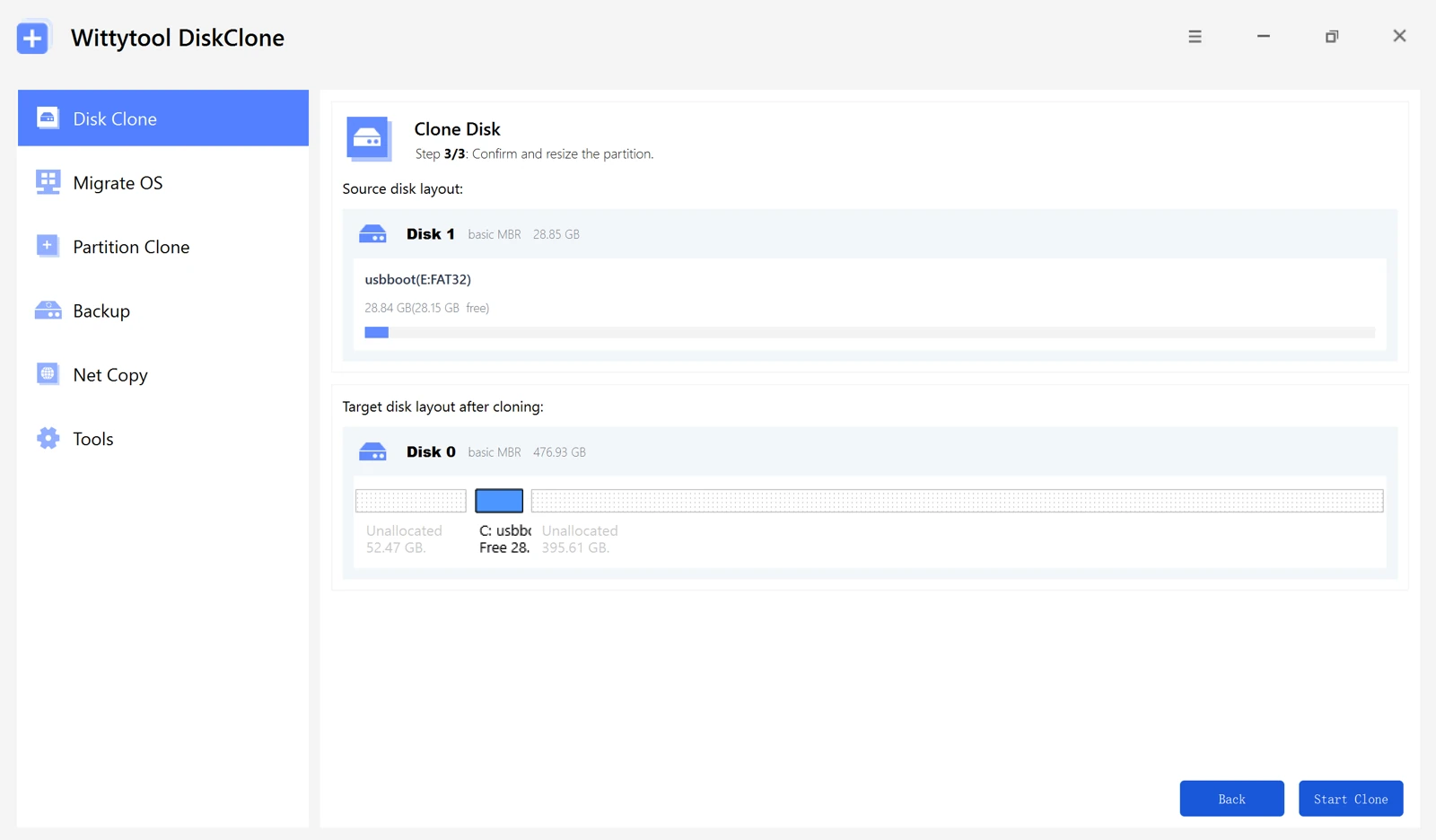
步驟 3:選擇並確認目標磁碟
選擇新 HDD 或 SSD,核對以下事項後才按開始複製。目標現有資料將被覆寫。
- 目標確實是預定的新磁碟。
- 目標原有資料已備份。
- 目標容量足夠。
- 連接穩定。
觀看 Wittytool Disk Clone 磁碟複製教學影片:
清除舊磁碟前,先驗證新磁碟
移轉 Windows 後,請依序:
- 將電腦關機。
- 暫時中斷原系統碟連接。
- 將新磁碟裝在預定的內接位置。
- 啟動電腦。
- 確認 Windows 確實從新磁碟載入。
接著檢查:
- 磁碟型號與總容量。
- 磁碟管理中的必要分割區。
- 重要個人檔案。
- 應用程式與設定。
- 數次正常重新啟動。
- 獨立備份能否存取。
可用以下唯讀指令檢查 Windows 復原環境:
reagentc /info不要在第一次成功開機後立即清除舊磁碟。等新系統、檔案、應用程式與分割區都已檢查,再決定如何處理。
WD 磁碟複製常見問題
| 狀況 | 檢查方向 |
|---|---|
| 找不到磁碟 | 核對 BIOS、磁碟管理、線材、電源、轉接器及外接盒。在 Wittytool Disk Clone 中可使用工具 → 重新整理磁碟。 |
| 複製失敗或停滯 | 檢查連接是否穩定,以及來源或目標是否有讀取錯誤。來源狀況不穩時,停止反覆嘗試。 |
| 新磁碟無法開機 | 暫時中斷原硬碟,核對開機順序、必要系統分割區與系統碟複製流程。 |
| 新磁碟顯示的容量不符 | 查看磁碟管理中的未配置空間,並核對複製時是否調整目標分割區大小。 |
常見問題
Acronis True Image for Western Digital 免費嗎?
相容裝置可依現行優惠條件取得五年授權。下載與安裝期限為購買後 90 天內,或 2029 年 12 月 31 日前,以較早者為準;請以官方最新條款確認資格。
來源與目標都必須是 WD 嗎?
不需要。Acronis 啟用時須偵測到符合資格的 WD 系列裝置;Wittytool Disk Clone 也支援 WD 與其他主流品牌之間的移轉。
Wittytool Disk Clone 可以免費使用嗎?
可以。免費版適用於總容量不超過 150 GB 的目標磁碟,並非按來源已用空間判斷;Pro 版沒有版本層面的磁碟容量上限。
可以把較大的 HDD 複製到較小的 SSD 嗎?
可以,前提是目標足以容納已用資料與所需配置。這類操作應使用標準複製,逐磁區模式另有容量條件。
複製會清除來源磁碟嗎?
正確指定來源時,複製會讀取來源而不清除它;目標則會被覆寫。開始前務必再次核對兩顆磁碟。
複製後的 SSD 一定能開機嗎?
不一定。必須使用正確的系統碟流程,包含必要分割區,並符合硬體與韌體條件。清除原磁碟前,先讓新 SSD 單獨開機並完成驗證。