


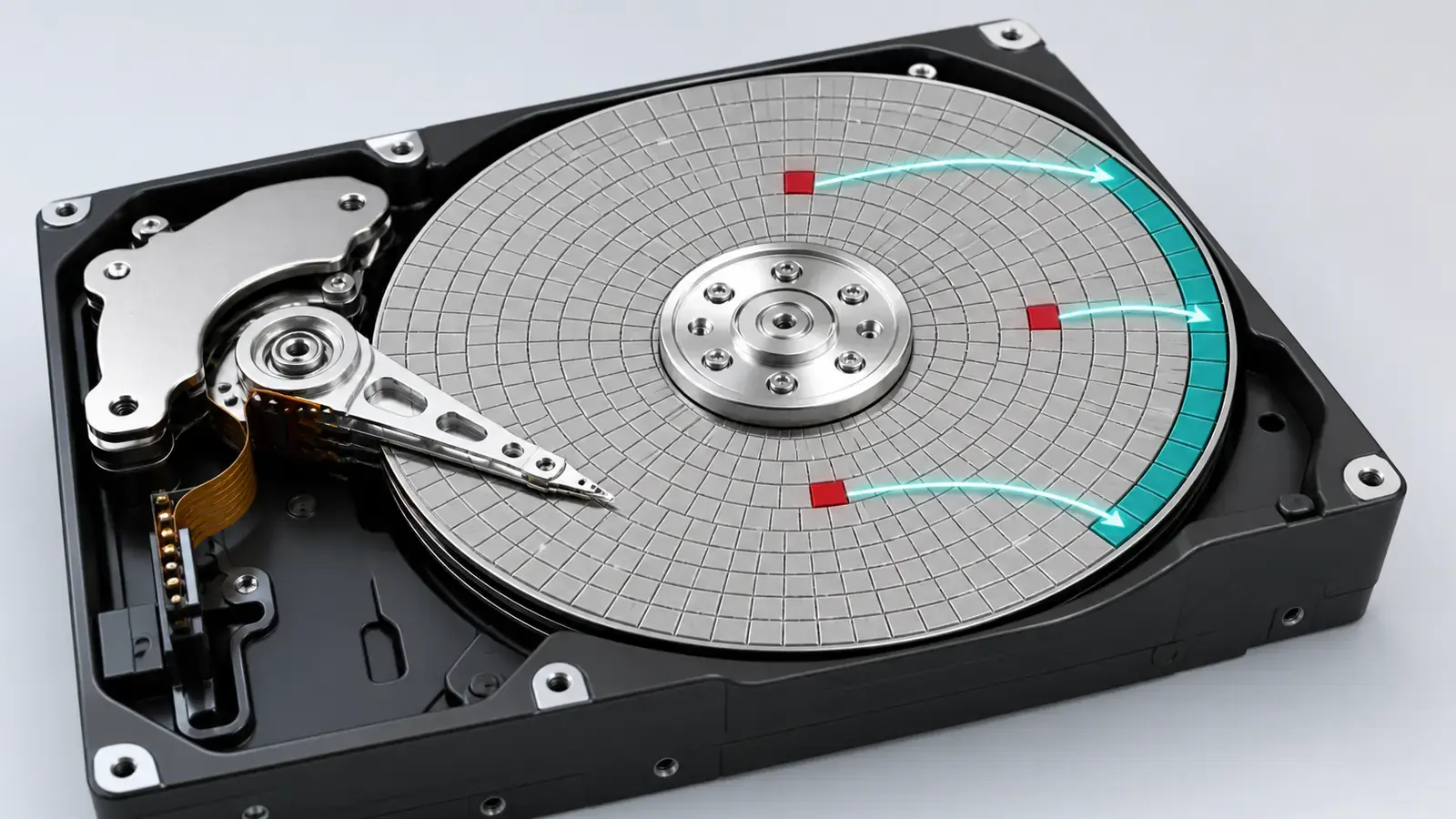
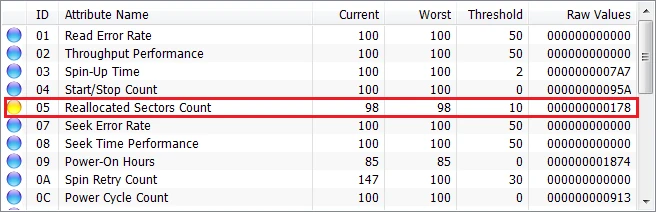
出現「重新配置磁區計數」(Reallocated Sector Count)警告,表示磁碟已發現不可靠的儲存位置,並將對應邏輯磁區重新對應至備用區域。這是硬體健康警訊,不只是 Windows 錯誤。
先說重點:軟體無法修復已損壞的實體磁區,也不能讓硬碟恢復原有可靠度。若來源仍穩定可讀,先備份重要檔案,再依需求使用磁碟複製工具搬到健康磁碟。若有敲擊聲、反覆斷線或無法辨識,請停止使用,評估專業資料救援。
資料尚未安全備份前,不要先執行 chkdsk /r、完整格式化、表面掃描、磁碟重組或效能測試。
重新配置磁區計數警告可以修復嗎?
不能靠軟體修復其實體損壞。重新配置是韌體避開不可靠區域的處理方式,SMART 計數通常會保留記錄。格式化、重灌或複製,都不會逆轉原磁碟的硬體狀態。
複製的用途是將可讀資料移到健康磁碟,方便更換來源;它不會修好原硬碟。
Western Digital 的 SMART 說明將重新配置磁區計數列為磁碟健康相關屬性;各廠商對原始值及門檻的定義可能不同。
發現警告後,先做什麼?
除了單一 SMART 數字,也要觀察實際運作狀況,再決定下一步。
| 觀察到的情況 | 較合適的下一步 |
|---|---|
| 敲擊、磨擦或反覆起轉異音。 | 關機並停止使用;資料重要時,聯絡專業救援服務。 |
| 磁碟消失、反覆斷線或持續出現 I/O 錯誤。 | 避免掃描與反覆重試,評估救援級映像擷取或專業協助。 |
| 磁碟持續可被辨識,檔案也能正常開啟。 | 先複製最難取代的檔案;若需要保留整碟或 Windows 環境,再安排一次複製。 |
| 新磁碟就出現警告。 | 先保護現有資料,依製造商保固流程執行必要的非破壞性診斷,並申請更換。 |
| 計數長期穩定,且沒有待處理或無法校正的磁區。 | 持續備份並追蹤變化,不要讓它成為重要資料的唯一副本,同時規劃更換。 |
應綜合判讀。05 計數穩定、C5 與 C6 為零,和 05 持續增加且伴隨讀取錯誤,是不同風險情況。
SSD 與 NVMe 磁碟需要另外判讀
SATA SSD 的 SMART 原始欄位可能由廠商自行定義。NVMe 不以相同方式使用 ATA SMART 05,應查看嚴重警告、可用備援空間、已使用百分比,以及媒體與資料完整性錯誤等欄位,可參考 NVM Express 的錯誤回報說明。
如何用 Wittytool Disk Clone 複製仍可讀取的磁碟
Wittytool Disk Clone 可在 Windows 中複製整碟或單一分割區;略過損壞磁區選項可使程序在遇到來源讀取錯誤時繼續。
此流程僅適用於 Windows 能穩定辨識來源、且沒有異常機械聲響的情況。若反覆斷線、極度緩慢或重要檔案已無法存取,應改走資料救援流程。符合條件時,可透過下方按鈕取得軟體並繼續。
步驟 1:連接健康的目標磁碟
接上容量足夠的 HDD 或 SSD。目標資料將被覆寫,請先將仍需保留的內容移走。
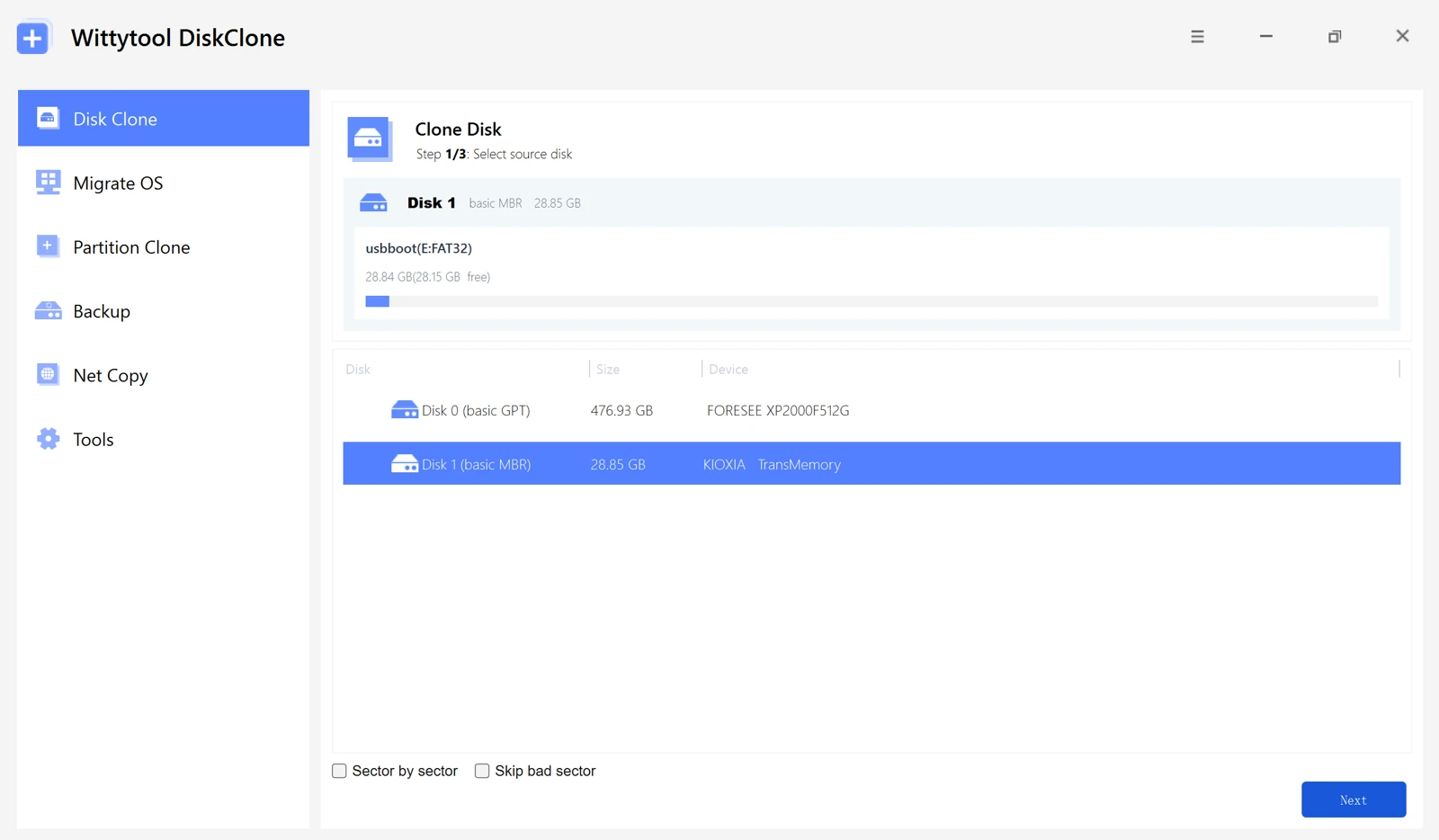
步驟 2:將發出警告的磁碟設為來源
開啟 Wittytool Disk Clone,選擇磁碟複製,再選取出現警告的來源。核對型號、容量與編號後,按下一步。
步驟 3:選擇並核對目標
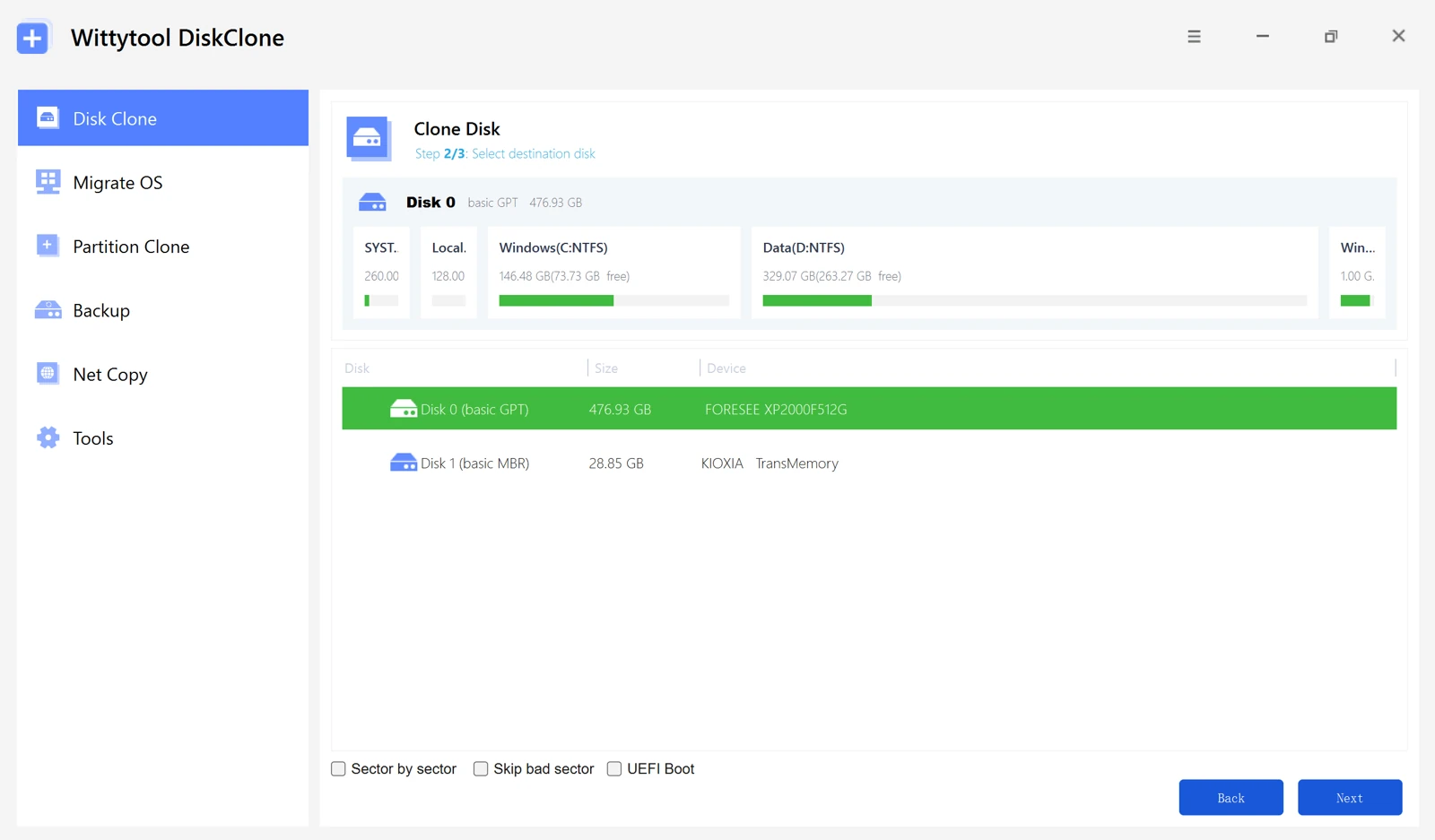
選擇健康磁碟作為目標,再次核對兩顆磁碟。選反來源與目標,可能覆寫原本要保護的資料。
步驟 4:設定略過損壞磁區
啟用略過損壞磁區。對仍可讀取的 NTFS 來源進行首輪標準複製時,先不要勾選逐磁區複製;逐磁區模式也會讀取未使用區域,增加來源讀取負擔。
若檔案系統損毀、顯示 RAW 或「其他」,可能需要逐磁區或救援級處理。這不是一般的健康磁碟複製情境,應先評估資料重要性與來源狀況。
步驟 5:檢查配置並開始複製
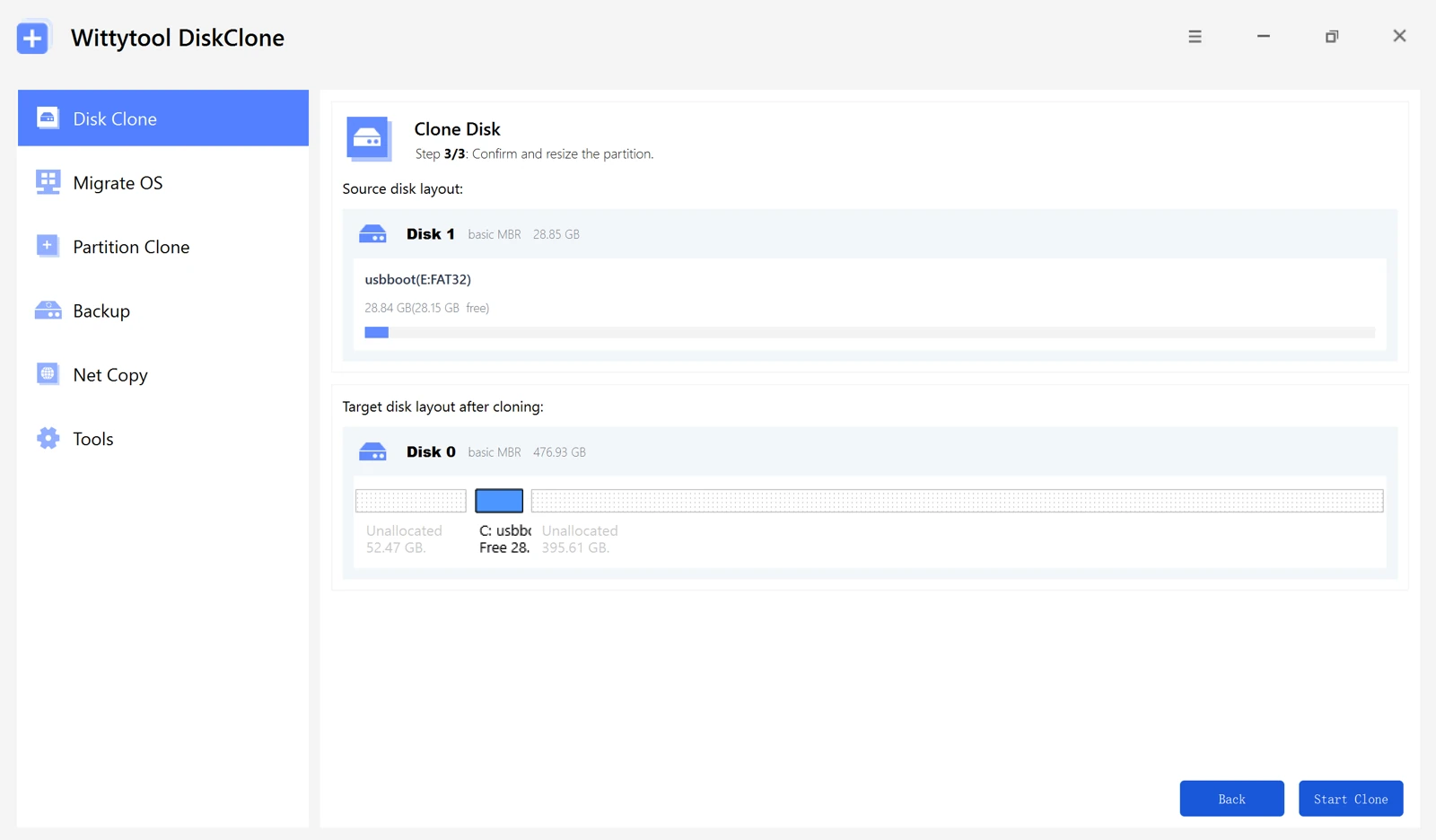
依需求調整目標分割區大小,核對配置後按開始複製。期間不要向來源新增資料,也不要執行大量磁碟讀寫。
略過損壞磁區能做什麼?不能做什麼?
此功能可複製可讀取區域並略過讀取錯誤,無法重建損壞磁區內的內容。因此:
- 檔案若涵蓋被略過的磁區,可能不完整或已損毀。
- 若關鍵開機檔案或 Windows 資料無法讀取,系統複本可能無法啟動。
- 程序完成不代表每個檔案都完整,也不適合取代機械狀況不穩時的專業救援。
資料安全之前,先避免這些操作
還沒有可用副本前,避免對來源進行大量掃描、寫入或重新整理:
- 不要先執行
chkdsk /r。此參數會檢查損壞磁區並嘗試取得可讀資訊,可能產生大量讀取。先保護資料,再評估是否在複本上修復檔案系統;可參考 Microsoft CHKDSK 文件。 - 不要完整格式化、寫入零或安全清除。這些操作會破壞現有資料,也不會修復受損的實體媒體。
- 不要先重組、測速或反覆掃描磁碟表面。這些額外負擔無法替你保留檔案。
- 不要反覆開關狀況不穩的硬碟。若已出現機械故障徵兆,繼續嘗試可能讓資料更難取得。
對持續出現 I/O 錯誤的磁碟,應優先取得可用副本,再在副本上處理檔案系統,避免先修改唯一來源。
驗證複本,再更換原硬碟
複製完成後,先不要清除來源。
- 程序結束後將電腦關機。
- 若複製的是 Windows 系統碟,首次測試前暫時中斷原硬碟,確認電腦使用新磁碟啟動。
- 開啟最重要的文件、照片、壓縮檔與應用程式資料。
- 確認所需分割區與檔案都在。
- 確認新磁碟與獨立備份包含需要的內容前,先將原硬碟關閉電源並保留。
驗證後,依狀況更換、申請保固或妥善回收原硬碟。不要將它當成重要資料的唯一備份。
常見問題
重新配置磁區計數會恢復為零嗎?
通常不會。它記錄韌體已重新對應的磁區;格式化、重灌、CHKDSK 或複製,不會修復原本損壞的實體位置,也不會恢復磁碟可靠度。
重新配置磁區計數顯示 100 或 200,很嚴重嗎?
先確認數字位於哪個欄位。「目前值」100 或 200 常是標準化健康分數,不等於實際磁區數量;應搭配原始值與製造商定義判讀。
多少個重新配置磁區才算危險?
沒有通用的安全門檻。持續增加的計數、非零 C5/C6、讀取錯誤、停滯或斷線,比單一固定數字更有參考價值。重要資料應有獨立備份。
CHKDSK 可以修復重新配置磁區嗎?
不能。CHKDSK 可修復部分檔案系統問題、取得可讀資料或標記無法使用的叢集,但不能修復實體媒體,也不能降低硬體的重新配置磁區計數。
有重新配置磁區的硬碟還能繼續使用嗎?
可能暫時仍可讀取,但不應繼續作為重要檔案的唯一儲存位置。先建立並驗證備份,再規劃更換,尤其是計數持續增加時。
可以複製有重新配置磁區的硬碟嗎?
若磁碟仍穩定可讀,可以嘗試把可讀區域複製到健康磁碟,但碰到無法讀取磁區的檔案仍可能不完整。若出現異音、反覆斷線或消失,請停止一般複製流程。