


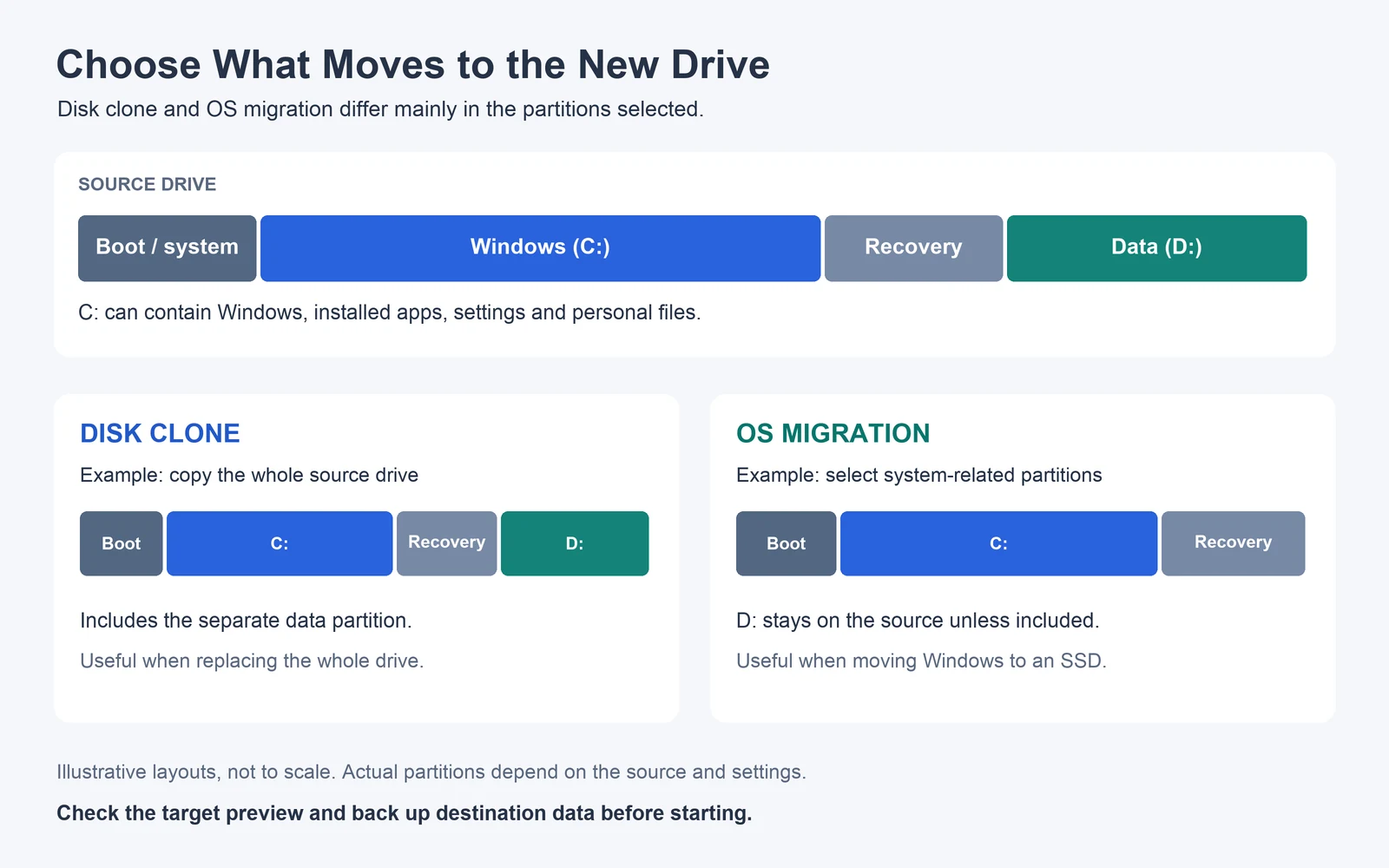
Escolha a clonagem de disco para substituir a unidade inteira e levar suas partições. Escolha a migração do sistema para mover o Windows e as partições necessárias, deixando partições separadas de dados na origem.
Os dois métodos podem preservar aplicativos e configurações existentes. A escolha depende do que você quer levar para a unidade nova.
Se o disco antigo contém o Windows em C: e muitos arquivos em D:, você pode mover ambos para a substituta ou colocar o Windows em um SSD e manter D: na unidade original.
Clonagem de disco e migração do sistema: principais diferenças
A clonagem completa copia as partições e o conteúdo da origem para outro disco. A migração concentra a seleção no Windows instalado e nas partições que o sustentam. Ela também pode usar tecnologia de clonagem, com outro conjunto inicial de partições.
| Critério | Clonagem de disco | Migração do sistema |
|---|---|---|
| Seleção típica | O disco inteiro, incluindo partições separadas de dados. | Windows e suas partições necessárias. Outras partições dependem do programa e das configurações. |
| Aplicativos e arquivos pessoais | O conteúdo das partições copiadas é incluído. | O conteúdo das partições migradas é incluído; arquivos de partições excluídas da seleção ficam na origem. |
| Destino menor | Possível com um método compatível, se os dados e o layout resultante couberem. | Pode exigir menos espaço quando partições de dados não relacionadas são excluídas. |
| Finalidade típica | Substituir a unidade completa. | Mover o Windows mantendo outro armazenamento separado. |
| Requisitos de inicialização | Componentes de boot, firmware e hardware precisam ser compatíveis. | Os mesmos requisitos se aplicam. |
| Dados existentes no destino | Podem ser sobrescritos. | Também podem ser sobrescritos, mesmo com menos partições selecionadas na origem. |
Os nomes variam entre produtos. Clonagem do sistema, Clone OS e Migrate OS podem descrever tarefas semelhantes; confira a prévia das partições para saber o que será transferido.
O que a migração do sistema realmente transfere?
Windows e as partições necessárias
O Windows pode depender de partições sem letra no Explorador de Arquivos. Em UEFI, a partição de sistema EFI contém componentes de inicialização. Um layout GPT típico também inclui as partições reservada da Microsoft, Windows e recuperação, conforme a documentação de partições da Microsoft.
A partição do Windows contém o sistema operacional, enquanto a de recuperação oferece suporte às ferramentas de recuperação. Confira na prévia os componentes de boot e o ambiente de recuperação que deseja manter. Copiar os arquivos visíveis em C: não reproduz toda essa estrutura.
Os arquivos de boot também podem estar em outro disco físico. Ao remover a unidade antiga, a substituta precisa iniciar sem depender de componentes deixados em outro lugar.
Aplicativos, arquivos pessoais e outras partições
Neste contexto, “apenas o sistema” normalmente descreve a seleção de partições. Aplicativos, perfis, configurações e arquivos pessoais presentes em uma partição migrada costumam acompanhá-la. A função não extrai somente o Windows de C:.
A migração também leva parte da configuração acumulada, incluindo programas que você deixou de usar. Para começar sem esse ambiente anterior, considere uma instalação limpa.
Aplicativos instalados em D: exigem atenção. Seus ajustes do Windows podem estar em C:, mas os arquivos do programa permanecem em D:. Se você excluir essa partição da migração e depois removê-la, os aplicativos podem parar de funcionar. Mantenha a partição acessível, inclua-a quando permitido ou reinstale os programas afetados.
Posso clonar ou migrar para um SSD menor?
Sim, em configurações compatíveis. Considere o tamanho dos dados selecionados e o espaço exigido pelo layout de destino. Métodos que reconhecem o sistema de arquivos podem redimensionar partições compatíveis. A cópia setor por setor geralmente exige um destino igual ou maior, pois copia o intervalo de setores da origem.
Por exemplo, um disco de 1 TB pode conter 100 GB relacionados ao Windows e 600 GB em uma partição separada de dados. Um SSD de 256 GB não comporta todo esse conteúdo. Uma migração que deixe os 600 GB na origem pode caber, desde que as partições selecionadas sejam acomodadas.
Reserve espaço também para atualizações, aplicativos e novos arquivos. Um layout que cabe por pouco pode deixar o SSD sem espaço livre suficiente para uso normal.
Qual método escolher para a atualização?
| Sua situação | Escolha adequada | Motivo |
|---|---|---|
| Você substituirá completamente a unidade antiga. | Clonagem de disco. | Windows, dados e outras partições necessárias são transferidos juntos. |
| Você quer Windows no SSD e pretende manter a partição antiga de dados. | Migração do sistema. | A transferência pode se concentrar no ambiente Windows. |
| Você precisa copiar uma partição de dados. | Clonagem de partição. | É possível copiar essa partição sem uma operação de disco inteiro. |
| Você quer reinstalar o Windows sem os aplicativos atuais. | Instalação limpa. | Você começa com uma instalação nova e acrescenta o que precisa. |
| Você quer um backup para restaurar depois. | Backup em imagem. | O resultado é um arquivo ou conjunto de arquivos de backup. |
| Você precisa preparar vários computadores. | Implantação de imagens. | Um procedimento de implantação organiza a distribuição aos vários destinos. |
No Wittytool Disk Clone, as duas funções principais para trocar de unidade são Clonagem de disco e Migrar sistema. Defina quais partições devem chegar à substituta para escolher o procedimento.
Esta comparação trata principalmente de outra unidade no mesmo computador. Transferir o Windows para uma máquina diferente acrescenta requisitos de drivers, hardware e ativação.
Migração do sistema e clonagem de disco no DiskGenius
O que a migração seleciona por padrão
O DiskGenius seleciona as partições do Windows e de boot por padrão na migração. Seus controles de gerenciamento de partições permitem incluir outras partições ou remover seleções opcionais. A seleção final determina o que será transferido; a função não limpa automaticamente o Windows copiado.
Clonar disco nem sempre significa copiar setor por setor
O DiskGenius oferece cópia de todos os setores, setores de dados válidos e cópia baseada em arquivos. Os dois primeiros métodos exigem destino pelo menos do tamanho da origem. O método baseado em arquivos permite um destino menor quando o conteúdo cabe e oferece redimensionamento de partições.
Portanto, a função de clonagem de disco não copia necessariamente o espaço não utilizado. O método selecionado e o layout determinam os requisitos de capacidade.
Como escolher entre as duas funções
Comece pela migração para mover o Windows ou pela clonagem para uma cópia mais ampla do disco. Nos dois casos, confira partições selecionadas, método, layout de destino e inicialização. Ambas as operações podem apagar dados existentes no destino.
Qual a diferença entre clonagem, imagem e instalação limpa?
A clonagem grava o conteúdo selecionado diretamente em outra unidade. A criação de imagem salva um backup do disco ou partição em arquivos para restauração posterior. Uma instalação limpa cria outro Windows, exigindo reinstalar aplicativos e restaurar os arquivos necessários.
Para trocar a unidade preservando o ambiente atual, use clonagem ou migração do sistema. Para guardar um backup recuperável, considere uma imagem. Um arquivo de imagem em um disco externo não se torna automaticamente uma unidade de substituição inicializável.
Nossa implantação de imagens do Windows atende à preparação de vários computadores. Esse trabalho também envolve verificações de hardware e identidade em cada destino, incluindo SID quando necessário.
Como clonar ou migrar o Windows com Wittytool Disk Clone
O Wittytool Disk Clone permite revisar o layout do destino e ajustar partições antes de começar. Isso ajuda a dar mais espaço a C: ou acomodar as partições selecionadas em um SSD menor, nas operações compatíveis. O alinhamento 4K para SSDs fica habilitado por padrão.
Baixe o Wittytool Disk Clone e conecte a unidade de substituição. Escolha Clonagem de disco para a unidade inteira ou Migrar sistema para a transferência concentrada no Windows.
Antes de começar
Faça backup dos arquivos importantes da origem e dos dados necessários do destino. O disco ou volume de destino selecionado pode ser sobrescrito. Identifique ambos por número, capacidade e informações do dispositivo.
- Confira se o destino comporta os dados e o layout, com espaço livre para o uso normal.
- Use uma conexão compatível e energia estável e salve o trabalho aberto antes de começar.
- Confira o modo de boot e o estado da criptografia e mantenha as chaves de recuperação disponíveis. Não inicialize ou formate uma origem não reconhecida como atalho de diagnóstico.
- Se a origem apresentar falha física, instabilidade ou for gerenciada pela organização, siga primeiro o processo de recuperação ou o suporte de TI responsável.
Capacidade da edição: a versão gratuita aceita discos de destino com capacidade total de até 150 GB. Copiar 80 GB para um destino de 500 GB não atende a esse limite. A edição Pro não tem limite de capacidade por versão; o destino ainda precisa comportar a operação.
Use a clonagem de disco para uma cópia completa
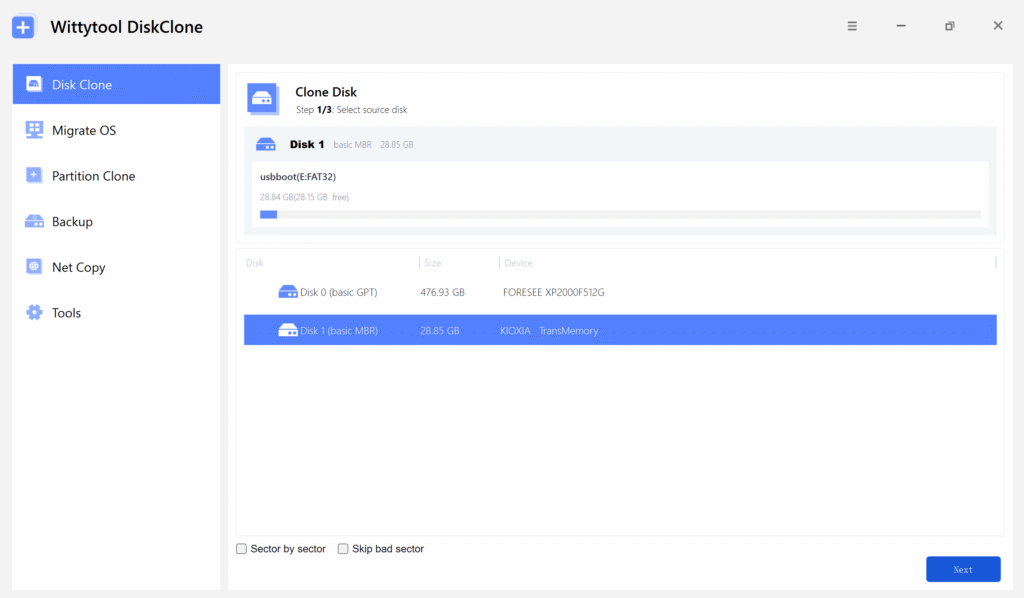
- Abra Clonagem de disco e selecione a origem com as partições que deseja copiar.
- Selecione a unidade de substituição como destino.
- Revise o layout resultante e as opções de cópia. Ajuste os tamanhos das partições quando adequado.
- Confira novamente origem, destino e aviso de sobrescrita e selecione Iniciar clonagem.
Para mais detalhes sobre conexão e preparação, consulte nosso guia de clonagem de HD para SSD.
Use a migração para transferir o Windows
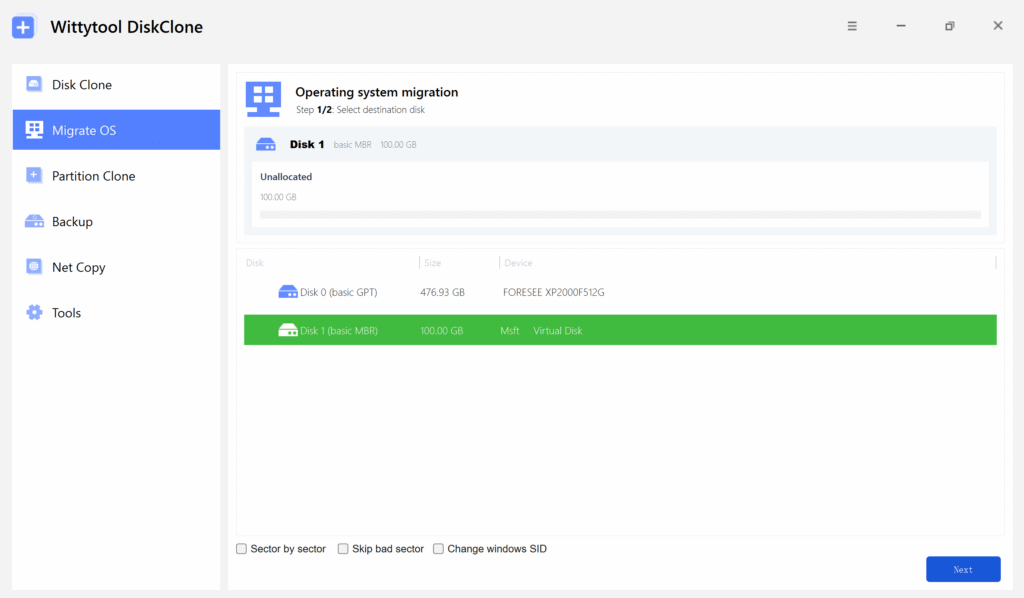
- Abra Migrar sistema e selecione o disco de destino.
- Revise as partições do sistema e seus tamanhos no destino. Considere os aplicativos e arquivos presentes em partições que ficarão de fora.
- Confirme o layout e o aviso de apagamento e selecione Iniciar clonagem.
- Aguarde a conclusão antes de trocar a unidade de inicialização.
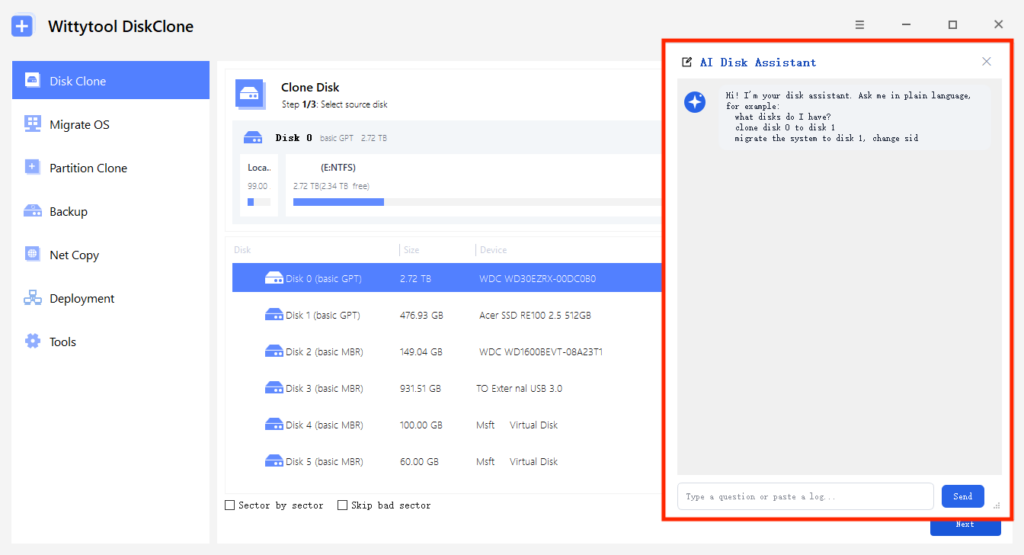
Você também pode usar o assistente de IA integrado. Após receber uma instrução em linguagem natural, ele executa a tarefa solicitada no Wittytool Disk Clone. Informe a operação pretendida e os dados corretos das unidades na instrução.
Como verificar a unidade nova antes de reutilizar a antiga
Depois da cópia, use o menu ou as configurações de boot para selecionar a entrada do Windows Boot Manager da nova unidade, quando aplicável. Mantenha o modo de firmware compatível com a instalação.
O Windows precisa dos arquivos e da configuração de boot, além da partição do sistema operacional. A documentação do BCDBoot da Microsoft explica a configuração desses componentes.
- Confirme de onde o Windows está sendo executado. Confira o disco físico e as partições; a letra C: no Explorador de Arquivos não identifica a unidade.
- Teste a inicialização independente. Quando viável e seguindo as instruções do fabricante, desligue e desconecte temporariamente a unidade antiga. Inicie pela substituta.
- Confira o uso cotidiano. Abra aplicativos e arquivos importantes, especialmente os programas que dependiam de outra partição. Verifique ativação e acesso às contas quando necessário.
- Revise o resultado. Confira tamanhos, espaço livre e ambiente de recuperação pretendido e reinicie novamente.
Preserve a origem e um backup independente até concluir os testes. Se o Windows não iniciar, nosso guia de falhas de boot após a clonagem aborda ordem de inicialização, firmware e componentes ausentes.
Perguntas frequentes
A migração apaga o Windows da unidade antiga?
Uma migração comum mantém a instalação de origem enquanto a copia para o destino. Remover o Windows da unidade antiga é uma operação separada.
Posso continuar usando a unidade antiga para dados?
Sim. Primeiro, confirme que o Windows inicia independentemente pela nova unidade. Faça backup dos arquivos antigos e confira os componentes de boot e dados de aplicativos necessários antes de remover ou reaproveitar partições.
A migração atualiza o Windows para outra versão?
Não. A migração mantém a versão do Windows copiada. Instalar outra versão ou edição exige um processo separado de atualização ou instalação.
Quando posso apagar a unidade original?
Depois de confirmar a inicialização independente, o funcionamento dos aplicativos e arquivos importantes e a disponibilidade de um backup separado. Confira a identidade física da unidade antiga antes de apagá-la.