


Quando a Restauração do Sistema parece demorar demais, primeiro avalie se deve continuar aguardando ou passar à recuperação. Mantenha o computador ligado à energia enquanto verifica seu estado. Uma mensagem sem mudanças por algum tempo, isoladamente, não comprova travamento.
Não existe um limite fixo de duração nem um número de horas que torne a interrupção automaticamente segura. Se o Windows informar falha ou deixar de iniciar após a tentativa, o próximo passo depende do acesso à Área de Trabalho.
As instruções abaixo tratam da Restauração do Sistema tradicional, que usa um ponto salvo para reverter alterações. Recuperar uma imagem e usar Restaurar o PC têm requisitos e consequências diferentes.
Quanto tempo demora a Restauração do Sistema?
A duração varia entre computadores Windows 11 e 10 conforme o ponto escolhido, as alterações envolvidas, o armazenamento e os erros encontrados.
Como referência geral, as orientações de recuperação da Microsoft estimam de 30 minutos a 2 horas para operações de recuperação, dependendo do método. Essa faixa ampla não é um prazo garantido da Restauração do Sistema nem um motivo para desligar o computador à força.
Por que a duração varia
O computador precisa processar o estado associado ao ponto escolhido. A velocidade do armazenamento influencia esse trabalho, e erros no disco ou nos arquivos podem causar atrasos ou falhas.
Um ponto de restauração não é uma cópia completa de todos os arquivos. A função trabalha com arquivos do sistema, Registro e programas afetados; o tamanho da coleção de fotos ou vídeos não determina diretamente a duração.
E se já estiver demorando várias horas?
Várias horas sem mudança visível exigem uma avaliação mais cuidadosa, mas o tempo sozinho não identifica a causa. Observe mudanças de mensagem, reinicialização automática ou um aviso explícito de falha.
Anote o texto da tela e quando ele mudou pela última vez. Esses dados ajudam mais do que comparar a duração com outro computador. A passagem de um número específico de horas não elimina os riscos da interrupção.
A restauração ainda funciona ou está travada?
Uma única tela nem sempre permite distinguir. Considere a mensagem, as mudanças ao longo do tempo e o resultado.
Confira a mensagem exibida
A Restauração do Sistema pode mostrar etapas como inicialização, restauração do Registro, finalização da restauração de arquivos e reinicialização. Elas descrevem o trabalho tentado pelo Windows, sem informar quantos minutos faltam.
Algumas telas não exibem porcentagem. Uma animação não comprova progresso útil, e uma mensagem parada não comprova travamento. A indicação de reinicialização também não confirma que todo o trabalho terminou ou que o desligamento seja seguro.
Considere vários sinais
| Estado atual | Interpretação | Ação adequada |
|---|---|---|
| O status muda ou o Windows reinicia sozinho | A operação pode continuar avançando | Mantenha a energia conectada e aguarde |
| A mesma tela permanece por muito tempo | Não é possível confirmar o progresso apenas pela tela | Avalie os sinais disponíveis antes de considerar uma interrupção |
| Aparece uma mensagem de restauração malsucedida | O Windows informou uma tentativa sem sucesso | Guarde o erro completo e siga a recuperação abaixo |
| A tentativa termina e o Windows não inicia | É necessário recuperar a inicialização | Acesse o WinRE e escolha uma ferramenta adequada à falha |
A luz de atividade do disco, quando disponível, pode ajudar na avaliação, mas não é um diagnóstico. Uma luz apagada não comprova travamento. O Caps Lock responder indica resposta do teclado, e não sucesso da restauração.
O que fazer quando a Restauração do Sistema demora demais
As etapas abaixo se aplicam a uma tentativa encerrada, com falha ou interrompida porque não restou alternativa utilizável. Enquanto a restauração estiver em andamento, não inicie outra, instale programas de backup ou execute comandos de reparo ao mesmo tempo.
Antes de reiniciar uma restauração aparentemente travada
Mantenha energia confiável e registre o status. Se houver criptografia, localize a chave de recuperação do BitLocker antes de usar as ferramentas. Em um computador da escola ou do trabalho, procure a equipe de TI se não tiver acesso à chave.
Mudanças na tela justificam mais tempo de espera. Se o computador estiver completamente sem resposta por horas e a interrupção for inevitável, segurar o botão de energia até desligar é um último recurso. Reinicie uma vez e observe. O desligamento forçado pode causar falha de restauração ou impedir o boot; não faça ciclos repetidos de energia como rotina de diagnóstico.
Se o Windows retomar a operação ou começar a desfazer alterações, deixe esse processo terminar.
Se o Windows iniciar, proteja os arquivos e revise o ponto de restauração
Primeiro, copie os arquivos importantes para outro armazenamento. Isso protege o conteúdo atual antes de outra tentativa, mas não recria um estado antigo que nunca foi salvo.
Para escolher outro ponto:
- Pressione Windows + R, digite
rstrui.exee pressione Enter. - Selecione Avançar para conferir os pontos disponíveis. Use Mostrar mais pontos de restauração se a opção aparecer.
- Escolha um ponto anterior ao início do problema e selecione Procurar programas afetados, quando disponível.
- Revise a seleção e escolha Avançar > Concluir. Mantenha a energia durante toda a operação.
Se as tentativas no Windows normal continuarem falhando, o Modo de Segurança pode ajudar a investigar interferências. No WinRE, escolha Solução de Problemas > Opções avançadas > Configurações de Inicialização > Reiniciar e pressione 4 ou F4. Entre na conta e abra rstrui.exe. Esse modo carrega menos drivers e serviços, mas não corrige um ponto de restauração inutilizável.
Se o Windows não iniciar, use a restauração pelo WinRE
O Ambiente de Recuperação do Windows oferece ferramentas sem acesso à Área de Trabalho. Tenha a chave do BitLocker disponível se houver criptografia.
Use a forma de acesso disponível no computador:
- Na tela de entrada, mantenha Shift pressionado e selecione Energia > Reiniciar.
- No Windows 11, use Configurações > Sistema > Recuperação > Inicialização avançada > Reiniciar agora. No Windows 10, use Configurações > Atualização e Segurança > Recuperação > Inicialização avançada > Reiniciar agora.
- Se o Windows não carregar, use a recuperação automática, quando disponível. Caso contrário, inicie por uma mídia de instalação ou recuperação e escolha reparar o computador, em vez de instalar.
Selecione Solução de Problemas > Opções avançadas > Restauração do Sistema. Escolha a instalação, se solicitado, e um ponto anterior ao problema. Confira os programas afetados quando a opção existir e siga as instruções.
Sem um ponto adequado já existente, esse método não pode reconstruir o sistema anterior. Será necessária outra opção de recuperação.
Use o Reparo de Inicialização para falhas de boot
Se o computador não iniciar depois da tentativa, escolha Solução de Problemas > Opções avançadas > Reparo de Inicialização no WinRE.
Essa ferramenta procura determinados problemas que impedem o carregamento do Windows. Use-a para falhas de boot, e não apenas porque a restauração está lenta. Depois do reparo, teste o problema original.
Repare arquivos do sistema antes de outra tentativa
Se o Windows iniciar, mas continuar instável, pode ser adequado reparar componentes danificados antes de tentar novamente. Proteja os arquivos primeiro. Se a unidade parecer pouco confiável, priorize os dados em vez de repetir reparos.
No Windows em execução, abra o Prompt de Comando como administrador. As instruções da Microsoft para reparar arquivos do sistema orientam executar DISM antes de SFC:
DISM.exe /Online /Cleanup-Image /RestoreHealthO DISM pode obter arquivos do Windows Update; mantenha a internet disponível. Depois de sua conclusão com sucesso, execute:
sfc /scannowAguarde o resultado. Se houver falha ou corrupção não resolvida, use a mensagem para orientar o próximo reparo antes de repetir a restauração.
No Prompt de Comando da recuperação, o procedimento é diferente. O reparo offline deve apontar à instalação real e ao local de boot; um volume criptografado pode exigir desbloqueio. As letras no WinRE podem mudar. Não presuma que sfc /scannow ou DISM com /Online nessa sessão reparem automaticamente o Windows do disco interno.
Por que a restauração pode demorar mais que o esperado?
Desempenho e problemas da unidade
Armazenamento lento aumenta a duração, e erros de leitura ou conexão instável podem impedir a conclusão. Quando recuperar o acesso, confira espaço livre e investigue alertas de armazenamento antes de outra tentativa.
Estalos incomuns em um HD ou uma unidade que desaparece repetidamente mudam a prioridade. Evite varreduras e restaurações repetidas em um dispositivo possivelmente danificado. Se os dados não tiverem outra cópia, procure recuperação especializada antes de continuar.
Problemas no ponto de restauração e no Windows
Um ponto pode estar inutilizável, e arquivos do Windows danificados podem interferir. Nenhuma dessas causas pode ser identificada apenas pelo tempo decorrido.
Pode valer tentar outro ponto anterior ao problema após analisar o erro e corrigir as causas identificadas. Preserve as opções restantes: apagar todos os pontos não corrige uma falha e reduz as possibilidades de recuperação.
E se a Restauração do Sistema continuar falhando?
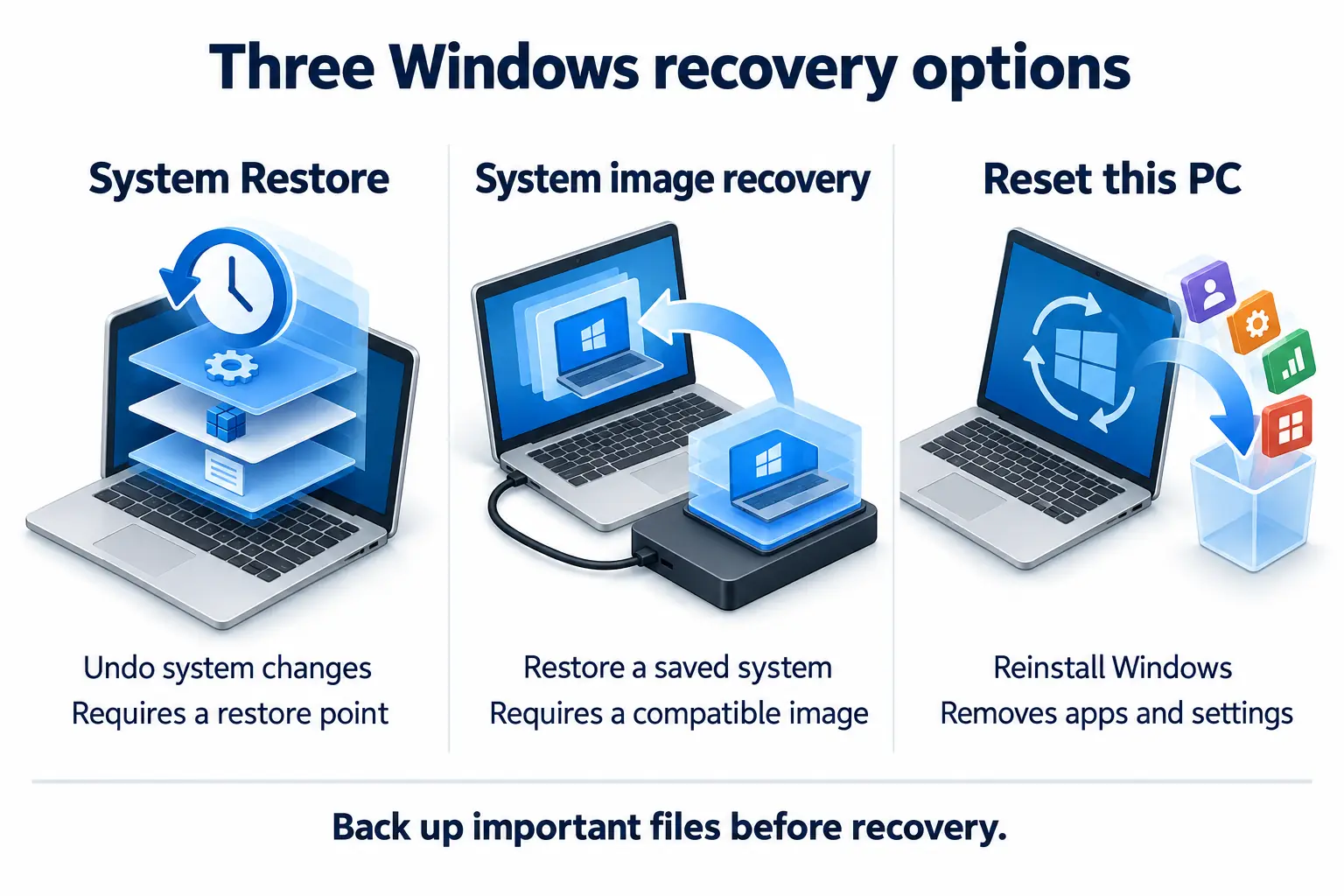
Recupere uma imagem já existente
A recuperação por imagem exige um backup feito anteriormente. Escolha uma imagem anterior ao problema e copie separadamente os arquivos mais novos. A restauração pode substituir o conteúdo dos discos ou partições pelo estado salvo; confirme o destino.
O formato define a ferramenta. Uma imagem compatível do Windows pode usar Recuperação da Imagem do Sistema no WinRE, quando disponível. Backups de outros programas geralmente exigem seu próprio procedimento. O nome “imagem do sistema” não comprova compatibilidade com qualquer ferramenta.
Se a imagem foi criada com Wittytool Disk Clone, nosso guia de backup e restauração explica a seleção da imagem e a revisão do destino.
Considere restaurar o PC ou reinstalar o Windows
Se os pontos adequados e os reparos aplicáveis não resolverem, a opção Solução de Problemas > Restaurar o PC no WinRE oferece outro caminho.
- Manter meus arquivos reinstala o Windows preservando arquivos pessoais, mas remove aplicativos e configurações. Mantenha um backup separado antes de depender dessa opção.
- Remover tudo exclui também os arquivos pessoais, além de aplicativos e configurações.
Se a redefinição falhar, uma mídia pode permitir reinstalar. As opções de preservação dependem de como o instalador é iniciado e das escolhas feitas. Instalação limpa e alterações de partições podem apagar arquivos necessários. Faça backup em outro local e identifique o disco correto.
Confira o resultado após a recuperação
Leia a mensagem final e confirme que o Windows inicia normalmente. Repita a tarefa que revelou o problema, teste os aplicativos necessários e confira os arquivos importantes.
A inicialização é apenas parte da verificação. Se o erro original persistir, guarde seus detalhes e investigue a causa antes de repetir a mesma recuperação.
Prepare um backup antes do próximo problema
Mantenha pontos úteis e backups separados dos arquivos
Crie um ponto antes de mudanças importantes de software ou drivers. Pesquise Criar ponto de restauração, abra Proteção do Sistema, confirme a proteção da unidade do Windows e escolha Criar, informando um nome descritivo.
Mantenha backups separados dos arquivos pessoais. Um ponto ajuda a reverter mudanças do sistema, mas não substitui cópias dos documentos nem um backup fora de uma unidade com falha.
Crie uma imagem do sistema e uma mídia de recuperação
Com Wittytool Disk Clone, oferecemos backup e recuperação das partições do sistema e criação de mídia WinPE. Assim, você tem um estado salvo e uma forma de acessar a ferramenta quando o Windows não iniciar normalmente.
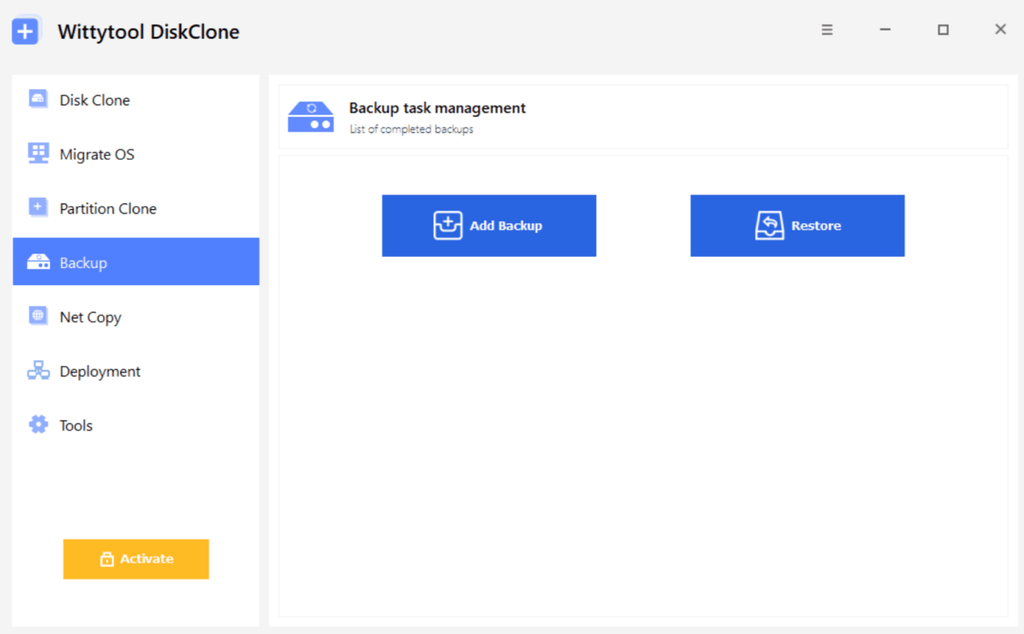
Depois que o computador estiver estável, baixe o Wittytool Disk Clone para preparar backup e mídia de resgate antes de novas mudanças. A imagem registra um estado ao qual você poderá retornar. Instalar um programa de backup não acelera a restauração em andamento nem recria uma imagem anterior que nunca foi feita.
Guarde o backup fora da unidade do sistema. Confira a conclusão da tarefa e teste se a mídia inicia e encontra a imagem. Nosso tutorial de disco de resgate WinPE explica a criação; o processo de USB exclui todas as partições do pendrive selecionado, portanto faça backup dele antes. Na restauração, confira imagem, destino e arquivos mais recentes que precisam de outra cópia.
Perguntas frequentes
A Restauração do Sistema pode demorar várias horas?
Sim. O tempo, sozinho, não indica se a operação continua funcionando. Considere mensagem, mudanças e erros informados. Nenhum número fixo de horas torna o desligamento automaticamente seguro.
Posso desligar o computador durante a restauração?
Evite interromper uma operação ativa: isso pode causar falha ou impedir o Windows de iniciar. O desligamento forçado é um último recurso para um computador sem resposta quando não há alternativa utilizável. Depois, podem ser necessárias ferramentas de recuperação.
E se a restauração do Registro estiver demorando?
A mensagem identifica uma etapa, sem indicar o tempo restante. Mantenha energia e observe mudanças. Se o Windows informar falha ou não iniciar depois, registre o resultado e escolha a ferramenta apropriada no WinRE.
A Restauração do Sistema apaga arquivos pessoais ou aplicativos?
A função tradicional foi criada para preservar arquivos pessoais enquanto reverte mudanças do sistema. Aplicativos, drivers, atualizações e configurações alterados após o ponto escolhido podem ser afetados. Confira os programas afetados quando possível e mantenha backups de arquivos separados.
Restauração do Sistema é o mesmo que restaurar o PC?
Não. A primeira usa um ponto previamente criado para reverter mudanças. Restaurar o PC reinstala o Windows e remove aplicativos e configurações; conforme a opção, os arquivos pessoais são preservados ou removidos.