


Trocar o SSD de sistema do PC gamer não exige reconstruir o Windows e baixar toda a biblioteca novamente. Você pode transferir a instalação existente por clonagem completa ou migração do sistema, iniciar pelo SSD substituto e conferir os jogos.
O essencial é saber em quais discos e partições ficam o Windows, os launchers, as instalações e o progresso salvo. Planeje esses locais antes de remover o SSD antigo.
Este guia trata da troca do SSD de sistema no mesmo PC Windows. Levar o Windows a outro computador envolve também hardware, drivers e ativação.
Você precisa trocar o SSD de sistema?
Troque o SSD de sistema se precisa de mais espaço nessa unidade ou decidiu atualizar o próprio dispositivo. Se o Windows pode ficar onde está e a falta de espaço afeta apenas os jogos, talvez baste adicionar outro SSD e mover algumas instalações.
| Seu objetivo | Por onde começar |
|---|---|
| Substituir o disco Windows inteiro e manter suas partições de dados | Clonagem de disco |
| Transferir o Windows instalado mantendo o armazenamento de dados separado | Migrar sistema operacional, após revisar as partições incluídas |
| Manter o SSD de sistema e mover jogos Steam selecionados | Função de movimentação da Steam |
| Começar com uma nova instalação do Windows | Instalação limpa e preparação separada de aplicativos e dados |
O Wittytool Disk Clone oferece Clonagem de disco e Migrar sistema operacional. Escolha o escopo conforme o Windows e as partições de jogos que quer levar ao substituto.
Localize o Windows, as bibliotecas e os saves
Abra o Gerenciamento de Disco e identifique a unidade física que será substituída. Depois, confira onde os launchers e jogos guardam seus arquivos.
Jogos instalados em C:
Se o jogo está na partição Windows, seus arquivos fazem parte dela. Transferir esse ambiente pode levar a instalação junto. Depois, teste o launcher e o jogo, incluindo os logins e as atualizações solicitados.
Jogos em outra partição do mesmo SSD
Imagine que C: contém o Windows e D: os jogos, mas ambos estão no SSD de sistema antigo. A clonagem completa é adequada para substituir esse SSD inteiro mantendo as duas partições.
A migração focada no sistema pode excluir D:. Se você remover o original, esses jogos ficarão indisponíveis caso não tenham sido transferidos. Revise a prévia real das partições para conferir o que será levado.
Jogos em outro disco físico
Se a biblioteca fica em uma unidade que permanecerá no PC, talvez não seja necessário copiá-la. Mantenha o dispositivo e seus caminhos acessíveis após a troca. O launcher no novo Windows precisa conseguir encontrá-la.
Saves, mods e configurações fora das pastas dos jogos
Confira os saves locais dos jogos importantes. Inclua perfis do gerenciador de mods, mods baixados, capturas, configurações personalizadas e outros arquivos que precisa manter.
Esses dados podem estar no perfil de usuário do Windows ou em um local específico do jogo. Guarde cópias separadas quando necessário, mesmo que a partição esteja incluída na migração. A sincronização em nuvem depende do jogo e dos arquivos compatíveis. Veja a orientação sobre a Nuvem Steam.
Escolha Clonagem de disco ou Migrar sistema operacional
Escolha Clonagem de disco para substituir a unidade de origem inteira ou Migrar sistema operacional para transferir o Windows. Revise as partições incluídas e planeje os jogos que ficam em outro armazenamento.
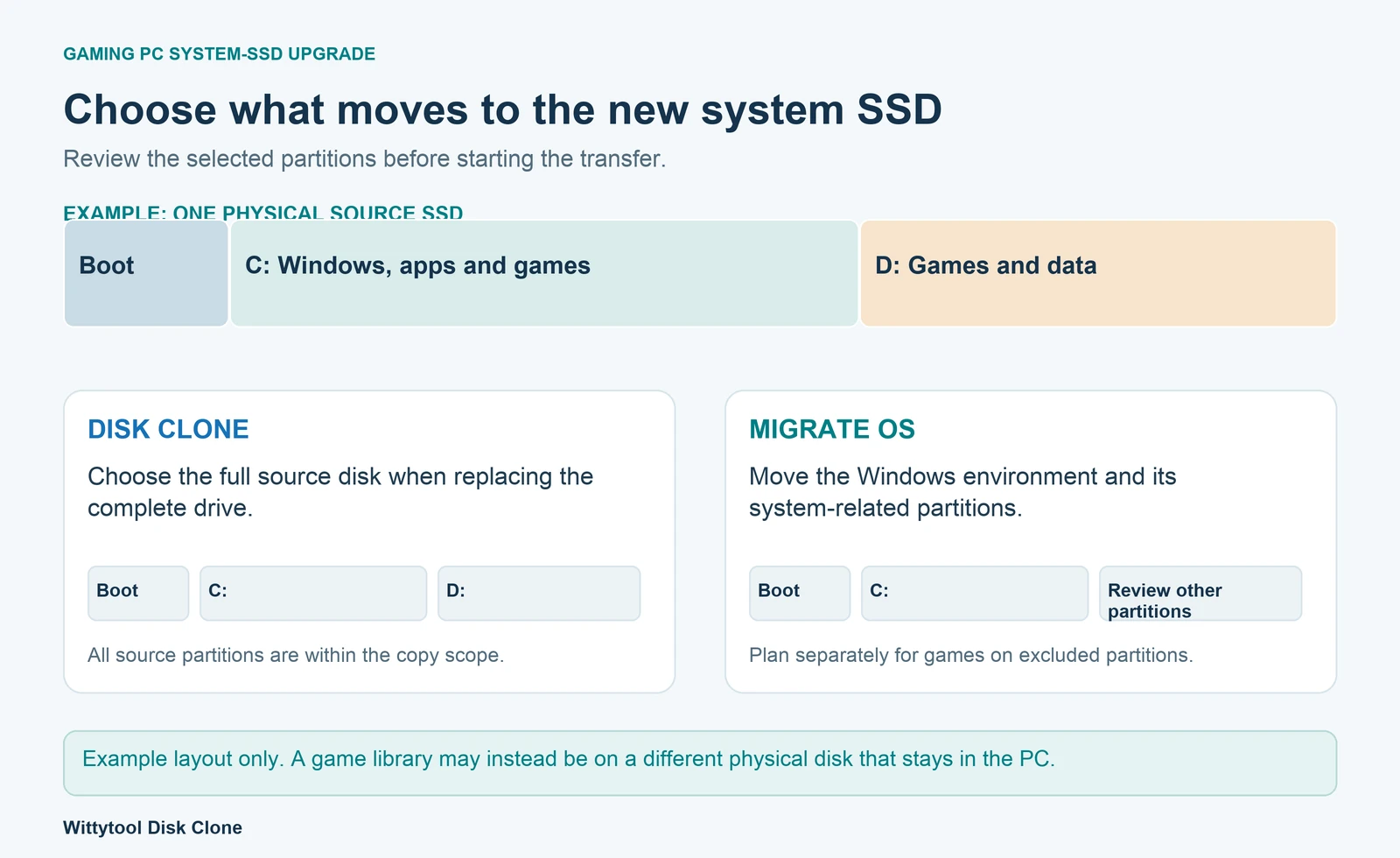
Use Clonagem de disco para substituir a unidade inteira
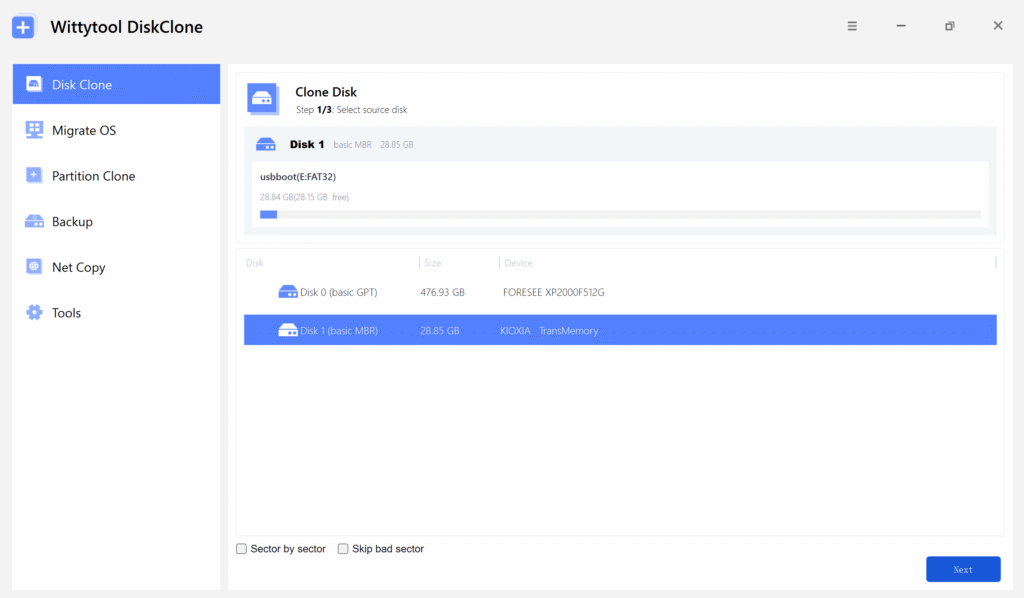
A cópia completa atende a quem quer as partições Windows e de dados do SSD antigo no substituto. Isso é especialmente útil quando a unidade original será removida e sua partição de jogos precisa acompanhá-la.
Use Migrar sistema operacional para transferir o Windows
A migração leva o Windows instalado e suas partições de sistema relevantes. Aplicativos e conteúdo pessoal na partição Windows selecionada fazem parte desse ambiente; a operação não extrai apenas o Windows de C: deixando automaticamente todos os programas para trás.
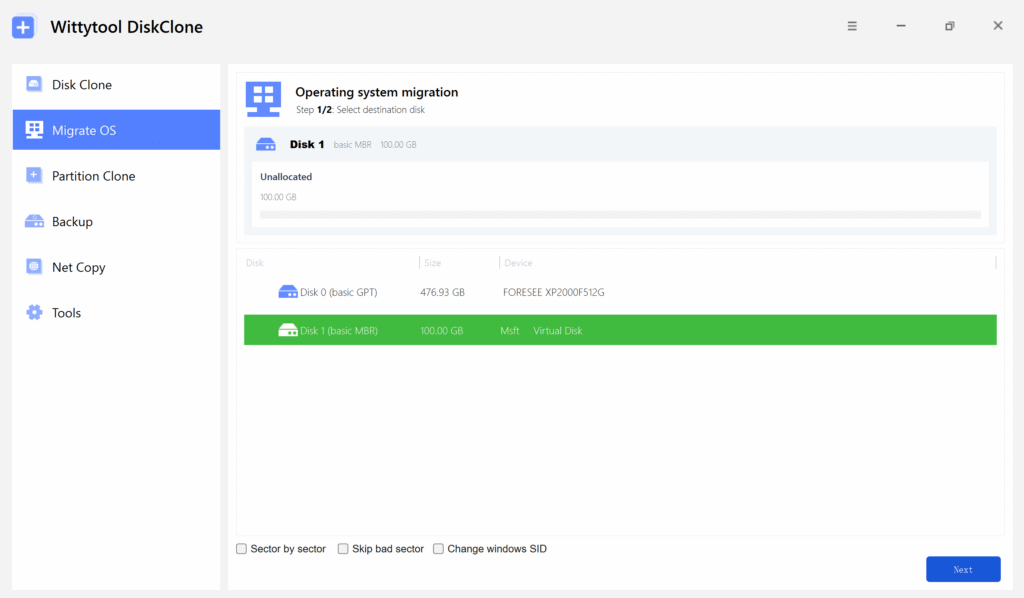
Confira a seleção de partições: arquivos e jogos em uma partição excluída ficam fora da transferência. O guia de clonagem de disco e migração do sistema detalha essa diferença.
Escolha instalação limpa para começar um novo ambiente
A instalação limpa atende a quem quer reconstruir o Windows. Depois, será necessário instalar aplicativos e restaurar ou reconectar os dados. Para esse caminho, siga o guia de instalação do Windows em SSD NVMe.
Prepare o SSD substituto e os backups
Confirme o encaixe do SSD e a compatibilidade da interface e conexão com o PC. Se houver apenas um slot interno adequado, um gabinete externo compatível pode conectar o novo disco durante a transferência, antes da troca física.
Confira a criptografia da origem. O procedimento abaixo considera uma unidade acessível e não criptografada. Para volumes bloqueados, preserve as chaves de recuperação e confira o acesso e a compatibilidade antes de continuar. Veja as orientações de conexão e clonagem de SSD.
Antes de gravar no destino:
- Faça backup dos dados importantes da origem, incluindo os saves e configurações identificados.
- Copie os arquivos necessários do destino para outro dispositivo: clonagem ou migração pode sobrescrevê-los.
- Registre modelos, capacidades e identidade dos discos de origem e destino.
- Salve seu trabalho e feche jogos, launchers e outros aplicativos.
- Mantenha o SSD original até validar o substituto.
Transfira a instalação com Wittytool Disk Clone
Nosso procedimento gráfico permite revisar as partições Windows e os tamanhos no destino antes da cópia. Planeje o espaço de C:, confira uma possível partição separada de jogos e leve o ambiente instalado que pretende usar.
Baixe o Wittytool Disk Clone para transferir o Windows e as partições de jogos selecionadas ao novo SSD.
O Free aceita destinos com até 150 GB de capacidade total. Para um destino maior, escolha um plano pago adequado; o Pro não impõe limite de capacidade de disco pela edição.
1. Selecione a operação e o destino
Para copiar o disco inteiro, abra Clonagem de disco, selecione o disco físico de sistema antigo e escolha o novo SSD como destino.
Para transferir o Windows, abra Migrar sistema operacional e selecione o SSD de destino. Revise as partições de sistema e identifique qualquer partição de dados excluída.
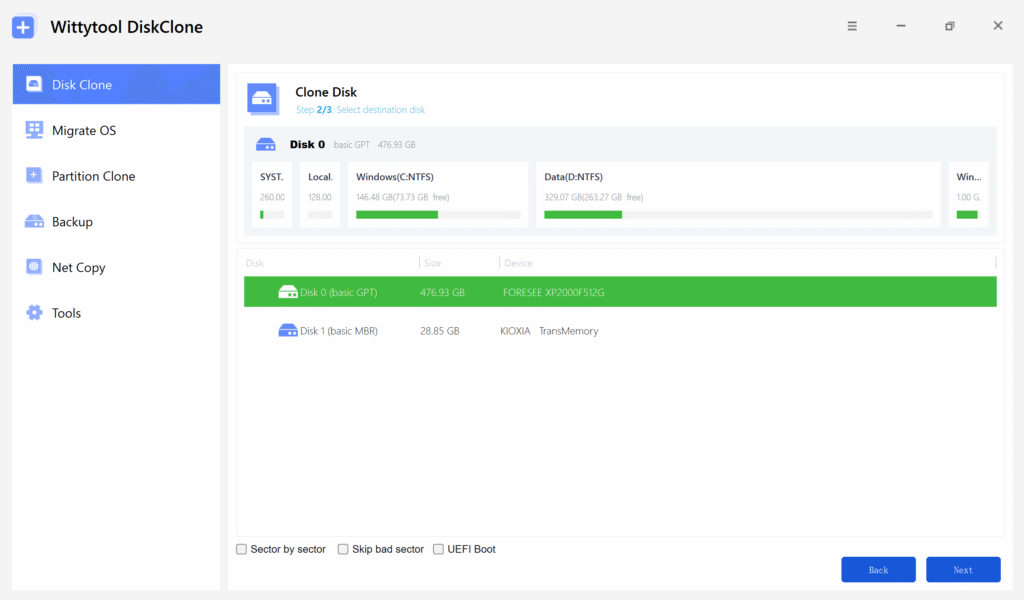
2. Revise as partições e o layout do destino
Confira se o layout corresponde ao plano para Windows e jogos. Para ampliar C: ou uma partição de jogos copiada, revise os tamanhos propostos antes de começar. O Wittytool Disk Clone permite ajustar o layout e ativa o alinhamento 4K por padrão.
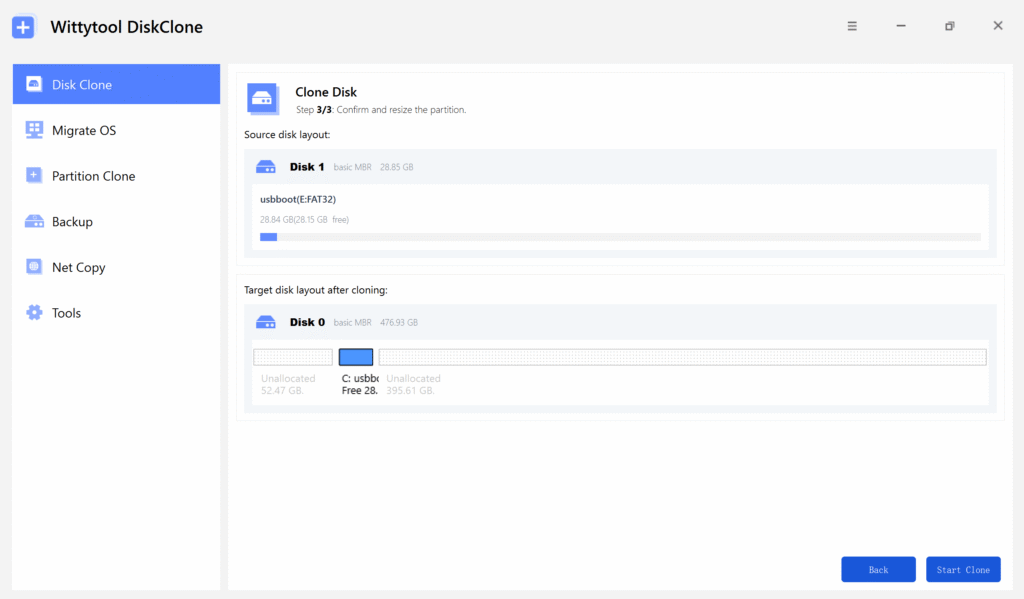
A inicialização pode depender de partições sem letras de unidade comuns. A Microsoft descreve as partições EFI, Windows e relacionadas em instalações UEFI/GPT. É preciso transferir o layout de sistema necessário, além dos arquivos visíveis em C:. Veja a documentação da Microsoft sobre partições Windows.
Se a instalação depende de componentes de boot em outro disco físico, planeje essa dependência antes de remover unidades. A prévia de um único disco não comprova que todas as dependências estejam nele.
3. Confirme a sobrescrita e conclua a transferência
Confira a identidade dos dois discos e o backup dos dados necessários do destino. Leia o aviso de sobrescrita e selecione Iniciar clonagem. Mantenha energia e conexões estáveis até o término.
Nosso guia de migração do Windows e clonagem explica a seleção de origem, destino e revisão do layout.
Inicie o PC pelo SSD substituto
Desligue o computador e siga as instruções do fabricante para instalar a unidade. Selecione a entrada Windows do substituto pelos controles de boot do PC. Em sistemas UEFI compatíveis, ela pode aparecer como Gerenciador de Inicialização do Windows.
Mantenha o modo de firmware compatível com a instalação. Uma troca comum de armazenamento não exige desativar a Inicialização Segura nem alterar configurações de controladores sem relação com a tarefa.
Confirme qual SSD físico está executando o Windows
Ver C: no Explorador de Arquivos não identifica a unidade física. Confira o layout e as informações do dispositivo após iniciar para confirmar o uso do substituto.
Quando viável e conforme as instruções do hardware, teste o boot com o SSD antigo temporariamente desconectado. Isso ajuda a revelar dependência do disco anterior. Confira a capacidade do novo SSD e reinicie uma vez antes de considerar a transferência concluída.
Confira seu ambiente de jogos depois de iniciar o Windows
Abra os launchers e revise os locais das bibliotecas, principalmente instalações em outra partição ou disco.
Teste jogos representativos e o progresso recente. Para jogos modificados, confira gerenciador de mods, perfis e conteúdo personalizado. Entre novamente nas contas ou reative aplicativos quando solicitado. A transferência não garante que todas as sessões e licenças mantenham seu estado.
Preserve o SSD original e os backups separados até validar o ambiente que realmente utiliza.
Se o Windows inicia, mas os jogos não aparecem
Comece pela seleção do armazenamento:
- A migração excluiu a partição dos jogos?
- O disco separado de jogos continua conectado?
- Algum volume de dados recebeu outra letra?
- O launcher está apontando para a biblioteca existente correta?
Na Steam, adicione a biblioteca existente em Configurações → Armazenamento, se necessário. Se os arquivos estão presentes, mas não são reconhecidos, siga a orientação da Steam para jogos instalados não reconhecidos. Use as instruções próprias dos demais launchers.
A verificação de arquivos pode corrigir instalações com arquivos ausentes ou alterados. Confira o progresso salvo separadamente: reconhecer a instalação não comprova a presença do save pretendido.
Se o SSD substituto não inicia
Preserve o original e a última configuração funcional. Confira o resultado da cópia, a conexão física, o dispositivo de boot e as partições de sistema incluídas antes de alterar mais configurações.
Use o guia de inicialização de SSD clonado conforme sua configuração e registre o erro. Evite formatar o original ou mudar várias opções de segurança só porque o primeiro boot falhou.
Perguntas frequentes
Preciso reinstalar o Windows depois de trocar o SSD?
Não. Uma clonagem ou migração compatível transfere a instalação existente. O destino ainda precisa das partições de sistema corretas e de uma configuração de boot compatível.
Migrar sistema operacional inclui os jogos instalados em C:?
Os arquivos de jogos na partição Windows migrada acompanham seu conteúdo. Revise separadamente instalações, saves e configurações em outras partições.
O que acontece com uma biblioteca de jogos em D:?
Depende do layout físico e da operação escolhida. Uma partição D: excluída ou em um disco removido não ficará disponível automaticamente no novo SSD. Outro disco mantido no PC pode continuar fornecendo a biblioteca com os caminhos configurados corretamente.
Trocar o SSD melhora automaticamente o FPS dos jogos?
Uma unidade maior oferece mais espaço para instalações. O aumento de FPS depende do jogo e dos demais componentes; a troca não o garante.
Quando posso reutilizar o SSD de sistema original?
Depois de iniciar o Windows pelo substituto de forma independente, testar aplicativos e jogos importantes e manter os backups acessíveis. Confira novamente a identidade do original antes de apagá-lo ou reutilizá-lo.