


Você pode clonar um computador Windows em domínio para preservar aplicativos instalados, arquivos e configurações existentes. Porém, antes de usar o clone como outro computador, é preciso preparar sua identidade local, seu nome e sua participação no domínio. Copiar o disco é apenas uma parte desse processo.
Por exemplo, você pode assumir a TI de um hotel onde o prestador anterior deixou computadores funcionando, mas nenhuma imagem de implantação. Uma estação já contém os aplicativos e as configurações necessários. Reutilizar esse ambiente pode reduzir o trabalho de preparar outra estação.
Este guia aborda estações Windows membros de domínio, com um exemplo no Windows 11. Não aborda clonagem de controladores de domínio nem migração de perfis entre domínios diferentes. O procedimento prepara a origem em um grupo de trabalho antes da clonagem; por isso, reserve tempo para retirá-la temporariamente do uso normal.
É possível clonar um computador em domínio e manter seus aplicativos?
Trocar a unidade ou criar outro computador
Primeiro, identifique o que será criado. Trocar a unidade no mesmo computador mantém uma única estação. Criar outro computador significa que origem e destino funcionarão como dispositivos separados. Este artigo trata da segunda situação.
Planeje um nome diferente e uma conta de computador separada no domínio para o destino. Não permita que dois computadores ativos usem a identidade de domínio existente da origem.
O que é preservado e o que ainda precisa ser configurado?
O Wittytool Disk Clone copia o ambiente Windows e permite alterar o SID preservando contas existentes, aplicativos, configurações e dados. O processo de SID pode fazer backup e restauração automáticos de determinados aplicativos e seus dados associados.
| Parte da configuração | O que esperar |
|---|---|
| Aplicativos instalados e arquivos | São incluídos no sistema clonado. Teste os aplicativos e seus dados necessários no destino. |
| Contas locais e configurações | São preservadas durante a alteração do SID. Os SIDs de contas locais derivados do SID de máquina são alterados. |
| Contas de domínio | Seus SIDs atribuídos pelo domínio não são alterados pela operação de SID local. |
| Nome do computador | A ferramenta de SID permite manter o nome atual ou gerar outro. Antes do ingresso no domínio, confirme que o destino tem um nome adequado e ainda não utilizado. |
| Participação no domínio e licenças de software | Trate o ingresso do destino no domínio separadamente e confirme os requisitos de licença. |
Um SID de conta local usa o SID de máquina como base; um SID de conta de domínio usa o SID do domínio. São identidades separadas, como explica a documentação de SID da Microsoft. Preservar um perfil no disco também não o transfere automaticamente para outro usuário de domínio.
Antes de clonar: proteja a origem e prepare o acesso ao domínio
Faça backup do sistema existente e confirme o disco de destino
Crie um backup separado da origem antes de alterar sua participação no domínio ou iniciar a clonagem. Mantenha-o disponível até os dois computadores passarem nas verificações.
A clonagem sobrescreve o disco de destino selecionado. Faça backup do que precisa guardar desse disco antes. Identifique origem e destino por modelo, capacidade e conexão, sem depender apenas do número do disco.
No exemplo do hotel, a origem é a estação configurada que você deseja copiar. O destino é a unidade que executará o Windows na estação adicional.
Confirme o acesso de administrador local e planeje uma janela de manutenção
Antes de remover a origem do domínio, teste uma conta de administrador local autorizada e sua senha. Você precisará de uma entrada local funcional após a mudança de domínio e durante a configuração inicial do destino.
Combine estes pontos com o administrador responsável pelo ambiente:
- Uma janela de manutenção para a origem, incluindo seu retorno ao uso normal no domínio.
- Acesso autorizado para sair e ingressar no domínio, além de um nome de destino aprovado.
- Registro do nome da origem, domínio, configurações importantes de rede e aplicativos de trabalho que serão testados.
- Hardware de destino adequado, capacidade de disco suficiente e drivers de armazenamento ou rede necessários.
- Licenças do Windows e dos aplicativos, entradas nos serviços e materiais de recuperação de dados criptografados.
Use uma edição do Windows que permita ingressar em domínio do Active Directory, como Pro ou Enterprise. O Windows Home não atende a este procedimento. Baixe e licencie as ferramentas antes da preparação isolada do destino; o processamento local do SID não significa que toda instalação ou ativação funcione offline.
Escolha como preparar o Windows para o clone
Preserve a configuração existente com Wittytool Disk Clone
O Wittytool Disk Clone oferece alteração de SID no processo de clonagem e uma ferramenta separada para instalações existentes do Windows. Ele gera um SID de máquina aleatório, sem solicitar um valor manual.
As etapas abaixo usam uma origem preparada em grupo de trabalho e habilitam a alteração de SID do destino durante a clonagem. Isso reúne a cópia do disco e o tratamento do SID no mesmo aplicativo, preservando o ambiente existente, incluindo contas locais e aplicativos da Microsoft Store.
SIDs diferentes são uma questão separada do nome exibido do computador. A Microsoft documenta falhas de autenticação com SIDs duplicados no Windows 11 24H2, Windows 11 25H2 e Windows Server 2025 após as atualizações pertinentes lançadas a partir de 29 de agosto de 2025. Elas podem afetar Kerberos e NTLM, incluindo compartilhamentos de pastas e Área de Trabalho Remota. Consulte o aviso de suporte da Microsoft sobre SIDs duplicados.
Use o Sysprep para uma imagem compatível com o processo da Microsoft
Se a organização exige o processo de imagem do Windows com suporte da Microsoft, use o Sysprep para preparar uma instalação de referência apropriada antes da captura. A generalização vai além do SID; uma ferramenta de alteração de SID não oferece a mesma preparação nem a mesma condição de suporte. A política de imagens da Microsoft explica esse requisito.
Nesse caminho, o Wittytool Disk Clone pode executar a criação da imagem ou clonagem posterior, sem exigir uma alteração independente adicional de SID após a generalização correta. Prepare e teste o ambiente de referência antes de continuar. A Microsoft também informa que não há suporte para usar o Sysprep em uma instalação já implantada; não o trate como uma redefinição rotineira do único computador funcional da empresa. Consulte a visão geral do Sysprep.
Planeje e teste a preparação da imagem com Sysprep separadamente das etapas abaixo. Para mais detalhes, veja como usar o Sysprep para alterar o SID do Windows.
Clone o sistema preparado com Wittytool Disk Clone
As etapas seguintes usam o procedimento de SID do Wittytool Disk Clone descrito acima. A origem começa como membro do domínio, passa a ser uma referência em grupo de trabalho e é clonada para a unidade de destino.
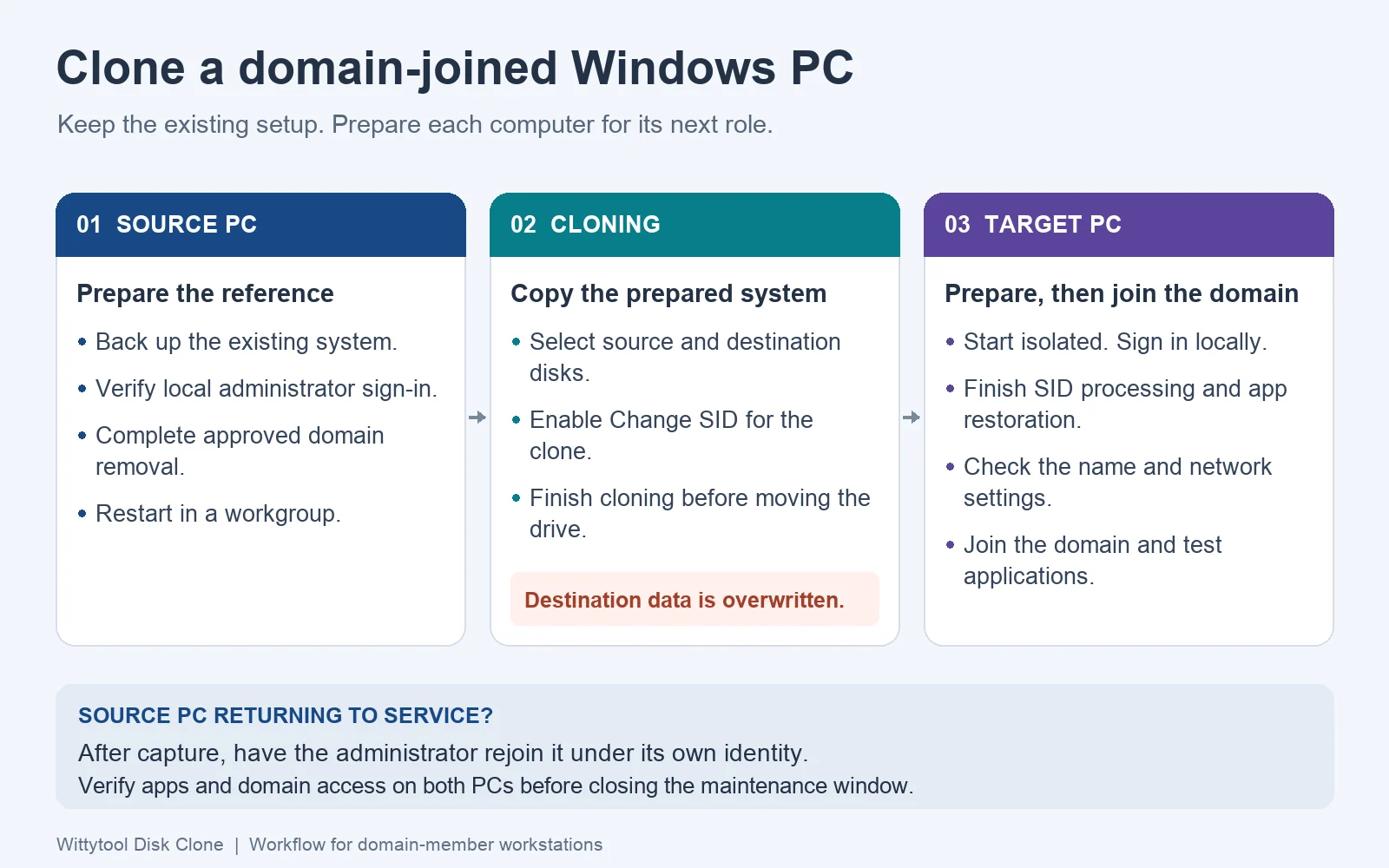
Etapa 1: prepare a origem em um grupo de trabalho
Na origem: feche os aplicativos de trabalho e solicite ao administrador a saída do domínio planejada. Isso altera temporariamente a participação da origem no domínio.
Abra Propriedades do Sistema > Nome do Computador > Alterar, selecione Grupo de trabalho e conclua as solicitações autorizadas. Reinicie e entre com a conta de administrador local testada anteriormente.
Confirme que o sistema está no grupo de trabalho antes da captura. Mantenha o backup original separado desse sistema de referência preparado.
Etapa 2: selecione os discos de origem e destino
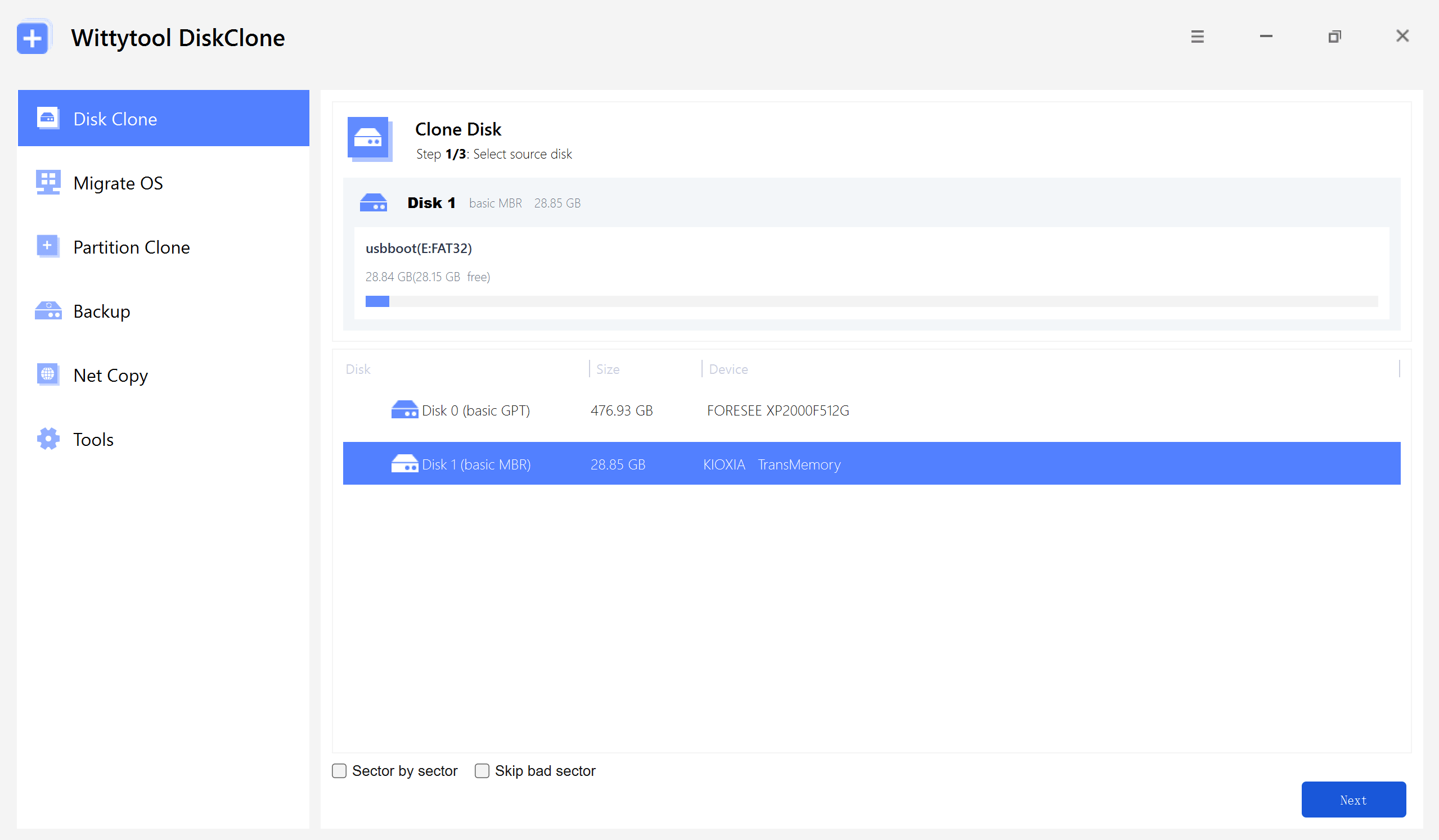
Na origem: conecte a unidade de destino e abra o Wittytool Disk Clone. Selecione o disco de origem com Windows e depois o disco de destino.
Revise todo o layout do sistema, incluindo as partições necessárias para iniciar o Windows. Confira o layout proposto para o destino e os ajustes de tamanho das partições. Confirme novamente que não há conteúdo no destino que precise ser preservado.
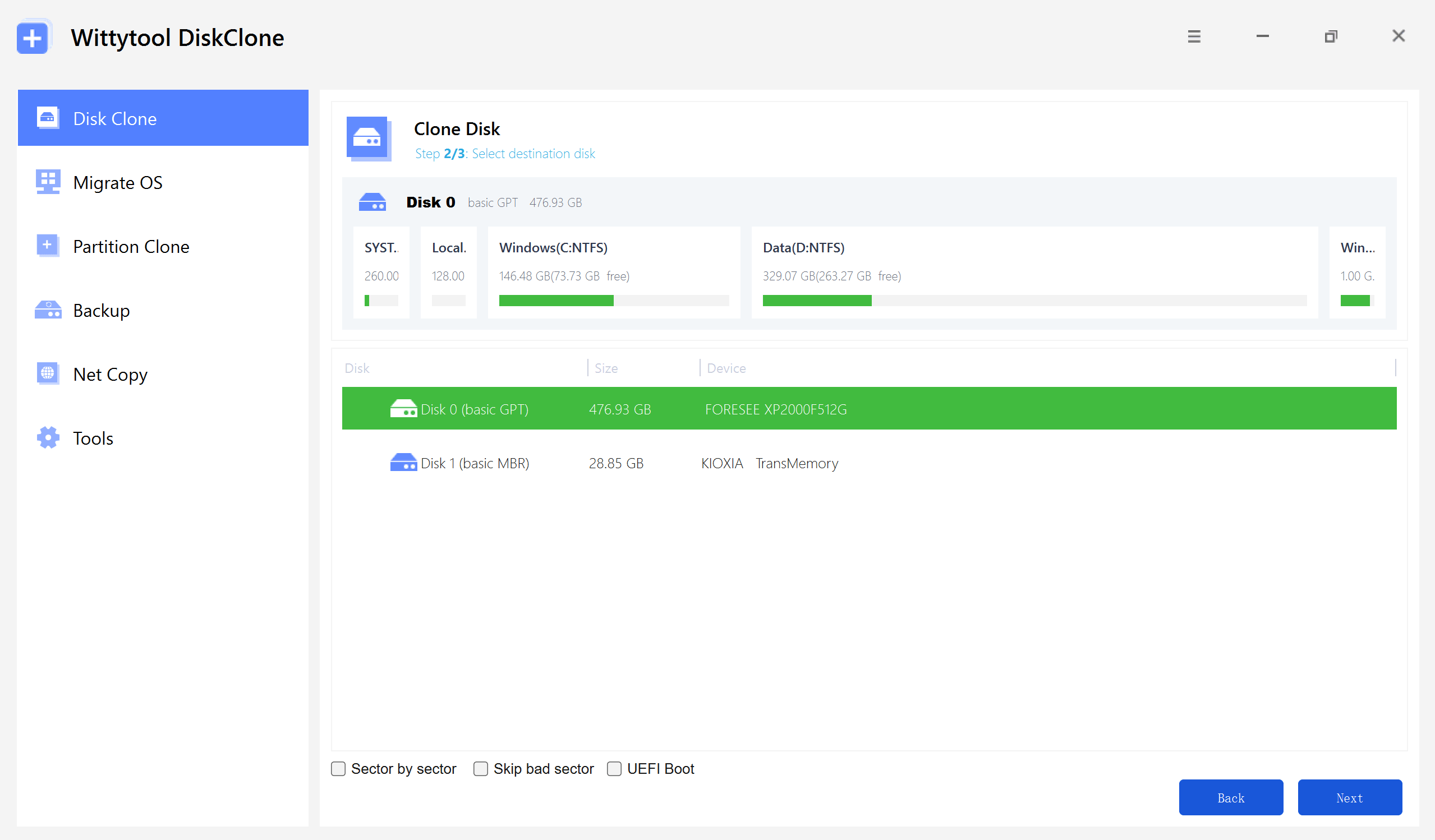
Etapa 3: habilite a alteração de SID do clone
Selecione Alterar SID durante a clonagem. O guia da função de SID do Wittytool Disk Clone explica que a atualização do SID do destino é aplicada na primeira entrada em sua instalação do Windows.
Neste procedimento, selecione a opção para o clone. Não é necessário executar antes uma alteração separada de SID na origem. Alterar o SID de uma referência uma única vez e copiar esse mesmo estado repetidamente não atribui, por si só, um SID diferente a cada cópia.
Etapa 4: conclua a clonagem e inicie o destino
Revise as seleções e clique em Iniciar clonagem. Aguarde o término e desligue o computador antes de desconectar ou instalar a unidade.
No destino: instale a unidade clonada e mantenha o computador desconectado da rede de produção durante a preparação inicial. Inicie o Windows por essa unidade e entre com a conta local preparada.
Se o Windows não iniciar, resolva a falha de inicialização ou hardware antes de tentar ingressar no domínio.
Etapa 5: aguarde o processamento do SID e a restauração dos aplicativos
Aguarde a conclusão do processamento de SID, das reinicializações solicitadas e da restauração de aplicativos. Alguns aplicativos são preservados por backup e restauração automáticos; espere esse processamento terminar antes de testá-los.
O Wittytool Disk Clone permite manter o nome atual do computador ou gerar outro durante a alteração de SID. Se você mantiver o nome da origem, atribua ao destino outro nome aprovado antes do ingresso no domínio. Se um nome for gerado, confira sua adequação ao planejamento.
Compare os SIDs de máquina da origem e do destino com o PsGetSid da Microsoft. Consulte o SID do computador, não o do usuário de domínio conectado. Um SID local diferente não comprova, por si só, a participação no domínio.
Ingresse o clone no domínio e verifique a configuração
Confira nome, rede e conexão com o domínio
Antes de reconectar o destino, confirme seu nome e sua rede. Se a origem usava um IP estático, não deixe o destino com o mesmo endereço.
Conecte o destino preparado à rede gerenciada. Use o DNS de domínio da organização, confirme o acesso a um controlador de domínio e confira a data e a hora.
Ingresse o destino como membro separado do domínio
No destino: abra Propriedades do Sistema > Nome do Computador > Alterar, selecione Domínio e informe o domínio da organização. Use uma conta autorizada a ingressar o computador e reinicie quando solicitado. O guia de ingresso no domínio da Microsoft apresenta o procedimento do Windows.
Peça ao administrador para gerenciar uma conta de computador separada para o destino. Não exclua nem reutilize a conta da origem enquanto ela ainda for necessária.
Teste aplicativos, configurações de usuário e acesso nos dois computadores
Entre no destino com o usuário de domínio pretendido e teste o trabalho real que ele precisa executar:
- Abra os aplicativos de trabalho e da Microsoft Store necessários.
- Confirme que configurações, arquivos locais e dados de aplicativos esperados estão disponíveis.
- Teste pastas compartilhadas, impressoras e acessos remotos necessários.
- Confira ativação dos aplicativos, entradas nas contas e eventual registro no gerenciamento de dispositivos.
Para consultar o canal seguro do domínio na estação ingressada, abra o Windows PowerShell como administrador e execute:
Test-ComputerSecureChannelTrue significa que o canal seguro funciona; False exige investigação. Essa consulta se aplica a computadores membros de domínio, não a controladores de domínio, e não valida o acesso de todos os aplicativos. Consulte a documentação do comando da Microsoft.
| Problema após a clonagem | O que investigar primeiro |
|---|---|
| O Windows não inicia | Seleção de inicialização, partições necessárias, drivers de armazenamento e hardware de destino. |
| O destino não consegue ingressar no domínio | DNS, conectividade, permissões de ingresso e conta de computador do destino. |
| Aparece um erro de relação de confiança | Canal seguro do domínio e estado da conta de computador. Não presuma que outra alteração de SID resolverá o problema. |
| Um aplicativo ou perfil não funciona como esperado | Estado da restauração, conta conectada, licenciamento e dependências específicas do aplicativo. |
Se a origem continuar em uso, peça ao administrador para ingressá-la novamente no domínio com sua própria identidade após a captura da referência. Verifique aplicativos e acesso ao domínio separadamente. Mantenha o backup até os dois computadores funcionarem conforme planejado.
Se você já tem um clone e precisa apenas do procedimento independente de SID, consulte o guia de alternativa ao Sysprep para alterar SID após a clonagem. Trate qualquer participação existente em domínio antes de aplicar esse procedimento.
Perguntas frequentes
Preciso sair do domínio antes de clonar?
O procedimento deste guia prepara a origem em um grupo de trabalho antes da clonagem. O suporte técnico do Wittytool Disk Clone recomenda alterar o SID em grupo de trabalho e ingressar no domínio depois. Planeje a saída e o retorno da origem com seu administrador.
O Wittytool Disk Clone pode alterar o SID durante a clonagem?
Sim. Habilite Alterar SID durante a clonagem. Conforme o guia do produto, a atualização é aplicada na primeira entrada no Windows do destino. Aguarde o término do processamento antes de ingressar esse computador no domínio.
Alterar o SID exige conexão com o controlador de domínio?
Não. A alteração do SID é local e não exige acesso a um controlador de domínio. Já a etapa de ingresso no domínio deste guia exige esse acesso. Isso não significa que download, licenciamento ou todas as demais etapas possam ser realizados offline.
Basta renomear o computador clonado?
Não. Um nome diferente não altera o SID de máquina local nem estabelece uma participação separada no domínio. O Wittytool Disk Clone permite manter o nome atual ou gerar outro durante a alteração do SID. Confirme o nome final e realize o ingresso do destino no domínio separadamente.
O clone manterá minhas contas de usuário e meus aplicativos?
O Wittytool Disk Clone preserva contas existentes, aplicativos, configurações e dados durante a alteração do SID, com backup e restauração automáticos de alguns aplicativos. Ele altera o SID de máquina e os SIDs das contas locais derivados dele, não os atribuídos pelo domínio. Teste os aplicativos e os acessos do usuário pretendido após ingressar o destino no domínio.