


O Rescuezilla é uma opção mais acessível para clonagem offline com interface gráfica ou recuperação de uma imagem compatível com Clonezilla. O Clonezilla atende a quem precisa de opções detalhadas, execução sem interação ou implantação em vários computadores.
Ambos são gratuitos e de código aberto. Na troca de uma unidade, a interface pesa na escolha; para recuperar imagens ou usar um destino menor, compatibilidade e layout das partições também são decisivos.
Esta comparação explica as diferenças e mostra como começar com cada ferramenta ou com uma alternativa executada no Windows.
Rescuezilla vs Clonezilla: comparação rápida
| Critério | Rescuezilla | Clonezilla |
|---|---|---|
| Interface | Área de trabalho gráfica e assistente visual | Menus de texto com opções para iniciantes e especialistas |
| Inicialização habitual | Ambiente baseado em Linux iniciado por USB | Clonezilla Live iniciado por USB ou outra mídia compatível |
| Clonagem e imagens | Clonagem direta de disco, backup em imagem e restauração | Clonagem de disco e partição, backup em imagem e restauração |
| Compatibilidade entre imagens | Restaura imagens Clonezilla | Restaura imagens Clonezilla e Rescuezilla |
| Destino menor | Sem redução automática de partições; prepare o layout de origem antes | Possível sob condições de layout e opções avançadas |
| Automação | Operação gráfica e interface de linha de comando experimental | Opções sem interação e parâmetros de boot configuráveis |
| Vários computadores | O procedimento gráfico atende à clonagem e recuperação individuais | Use Lite Server ou SE para implantação em vários computadores |
| Custo | Gratuito e de código aberto | Gratuito e de código aberto |
As diferenças que influenciam a escolha
A interface gráfica também utiliza um ambiente inicializável
O Rescuezilla troca a navegação por menus de texto por uma área de trabalho com assistente gráfico. Isso facilita a inspeção visual das unidades em uma migração pontual. No Clonezilla Live, confira com atenção o modo e as opções em cada menu de texto.
Nos procedimentos habituais por USB, ambos funcionam fora do sistema instalado. Você reinicia em outro ambiente antes de clonar. A área de trabalho do Rescuezilla pertence a esse ambiente de recuperação.
Ambos trabalham com configurações compatíveis de armazenamento Windows e Linux. Confira o sistema de arquivos, o controlador e a organização dos discos: o ambiente de boot precisa reconhecer o hardware, e o método deve aceitar o layout concreto.
O Rescuezilla é um projeto separado. Ele se originou do Redo Backup and Recovery e foi desenvolvido com compatibilidade com Clonezilla. A expressão “Clonezilla com interface gráfica” resume seu apelo, mas ele não é uma opção de visualização dentro do Clonezilla.
Clonagem direta e recuperação de imagem atendem a tarefas diferentes
O clone direto copia uma unidade conectada para outra. A imagem guarda o backup em arquivos para restaurar depois. Escolha conforme o que tem disponível:
- Unidade antiga e substituta: a clonagem direta é o ponto de partida para a troca.
- Computador funcionando e armazenamento separado: crie uma imagem para recuperação posterior.
- Backup existente e unidade substituta: use a restauração da imagem, mesmo sem o computador original disponível.
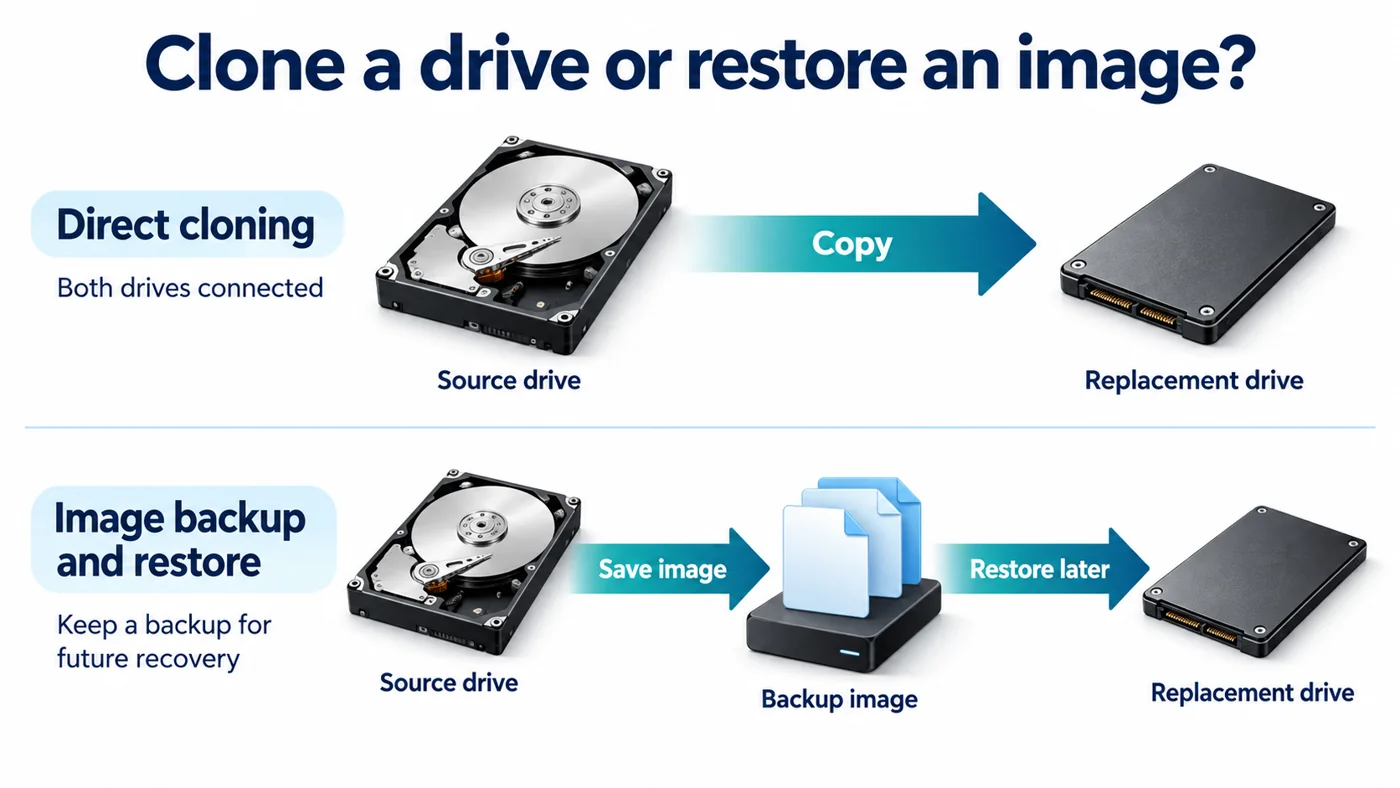
O Rescuezilla restaura imagens criadas pelo Clonezilla, e o Clonezilla restaura imagens do Rescuezilla. Se seu único backup é uma imagem Clonezilla, o Rescuezilla oferece um caminho gráfico para recuperá-la. Preserve a pasta completa e os arquivos auxiliares.
Os formatos de imagem variam entre aplicativos. Antes de escolher outro programa, confira a compatibilidade com o backup que você já possui.
Um destino menor exige conferir todo o layout
Imagine um HD de 1 TB com 200 GB de dados e um SSD de destino de 500 GB. Os arquivos parecem caber, mas alguma partição pode ultrapassar o final do novo disco. As partições necessárias e seus limites precisam caber.
O Rescuezilla não reduz as partições automaticamente nessa operação. O procedimento documentado usa GParted para reduzir o layout da origem antes de clonar ou gerar outra imagem. Guarde um backup sem alterações antes de redimensionar ou mover partições da origem.
O Clonezilla também documenta caminhos para destinos menores, sujeitos a limites de partição e opções avançadas. Ignorar a verificação de tamanho do disco não reduz o sistema de arquivos nem faz uma partição grande caber.
Para começar com menos preparação em qualquer uma das ferramentas, use um destino que comporte o layout existente. Compare os tamanhos reais quando forem próximos: discos com a mesma capacidade anunciada podem diferir.
Qual ferramenta atende ao seu caso?
Escolha Rescuezilla para trabalhar visualmente em um computador
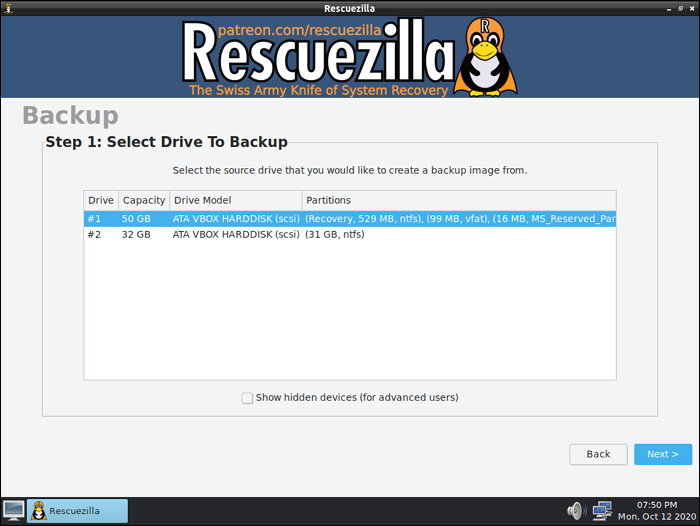
O Rescuezilla atende à troca de unidade de um computador com assistente gráfico. Também é útil para restaurar uma imagem Clonezilla existente pela interface visual.
O ambiente inclui acesso a arquivos e ferramentas de partição. Se o Windows não inicia, você pode examinar uma unidade acessível e copiar arquivos necessários para outro armazenamento.
Escolha Clonezilla para mais controle e automação
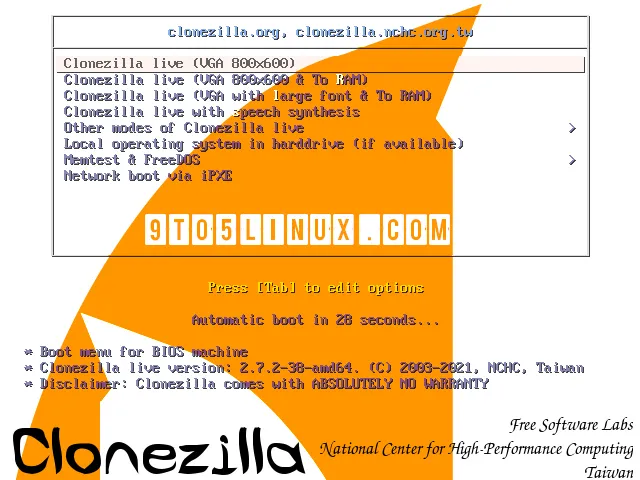
Considere Clonezilla para parâmetros específicos, opções de boot personalizadas ou processos repetíveis sem interação. A clonagem básica usa menus; não exige escrever um comando para cada operação.
O Rescuezilla também oferece uma interface de linha de comando experimental. Compare os controles e o procedimento documentado de que precisa, além do tipo de interface principal.
Para vários computadores, compare a edição correta do Clonezilla
Use o Clonezilla Live habitual para imagens e clonagem individuais. Para vários clientes, considere Lite Server ou Clonezilla SE. O Lite Server funciona a partir do ambiente Live; o SE usa um servidor DRBL.
Uma implantação em laboratório precisa de imagem preparada, boot dos clientes, rede e plano de discos de destino. Nossa função de implantação de imagens Windows explica a abordagem gráfica de servidor e cliente do Wittytool Disk Clone.
Para outras opções, compare as alternativas ao Clonezilla para Windows por tarefa de migração, backup e recuperação.
Como começar uma clonagem com cada ferramenta
Prepare os discos e o pendrive inicializável
Faça backup dos dados importantes primeiro. Gravar a imagem de boot apaga o pendrive selecionado; clonar sobrescreve o disco de destino. Registre modelos, capacidades e números de série disponíveis antes de selecionar os dispositivos.
- Baixe a imagem inicializável estável atual no projeto oficial escolhido.
- Grave-a em um pendrive reserva com uma ferramenta adequada de criação de mídia.
- Conecte a nova unidade por conexão interna ou gabinete USB compatível.
- Desligue o sistema instalado e use o menu de dispositivos de boot para iniciar pelo USB.
- Confirme a detecção dos discos e se o destino acomoda o layout necessário.
As etapas abaixo fazem uma clonagem direta do disco inteiro. Para um backup salvo, escolha restauração de imagem. Na troca do disco de sistema, inclua as partições de boot necessárias.
Rescuezilla: siga o assistente gráfico de clonagem
- Selecione Clonar. Inicie o Rescuezilla no ambiente Live e escolha a operação de clonagem.
- Identifique a origem. Selecione o disco antigo com o sistema e os dados que quer transferir.
- Identifique o destino. Selecione a nova unidade e compare seus dados com o registro.
- Revise partições e resumo. Confirme o que será copiado e qual disco será sobrescrito antes de aceitar o aviso final.
- Execute a operação. Mantenha as conexões até o término. Leia o resultado e desligue antes de mover ou desconectar unidades.
Clonezilla: escolha o modo de cópia correto
- Inicie o Clonezilla Live. Selecione idioma e teclado e escolha Iniciar Clonezilla.
- Escolha device-device. Esse é o modo de cópia direta entre dispositivos. Use device-image para salvar ou restaurar arquivos de imagem.
- Selecione o procedimento. Para a cópia comum de um disco inteiro, escolha Iniciante e disk_to_local_disk. Um destino menor pode exigir preparação separada do layout e opções avançadas.
- Selecione os discos. Escolha primeiro a origem e depois o destino, conferindo a identidade de ambos.
- Revise as opções. Examine a verificação do sistema de arquivos da origem, a tabela de partições do destino e a ação ao terminar.
- Leia as confirmações e comece. Confira cada aviso e, ao terminar, revise o resultado e os erros antes de desligar.
Se a clonagem parar, use o erro informado para decidir a próxima ação. Confira conexões e layout antes de repetir. Se a origem desconecta ou apresenta erros de leitura recorrentes, priorize preservar os dados.
Uma alternativa no Windows: Wittytool Disk Clone
Para trocar HD ou SSD no Windows, recomendamos o Wittytool Disk Clone quando você quer seleção gráfica de discos, controle do layout de destino e execução por instruções em linguagem natural.
Escolha a função conforme o conteúdo: Clonagem de disco copia a unidade inteira; Clonagem de partição copia uma partição; Migrar sistema operacional transfere o sistema Windows.
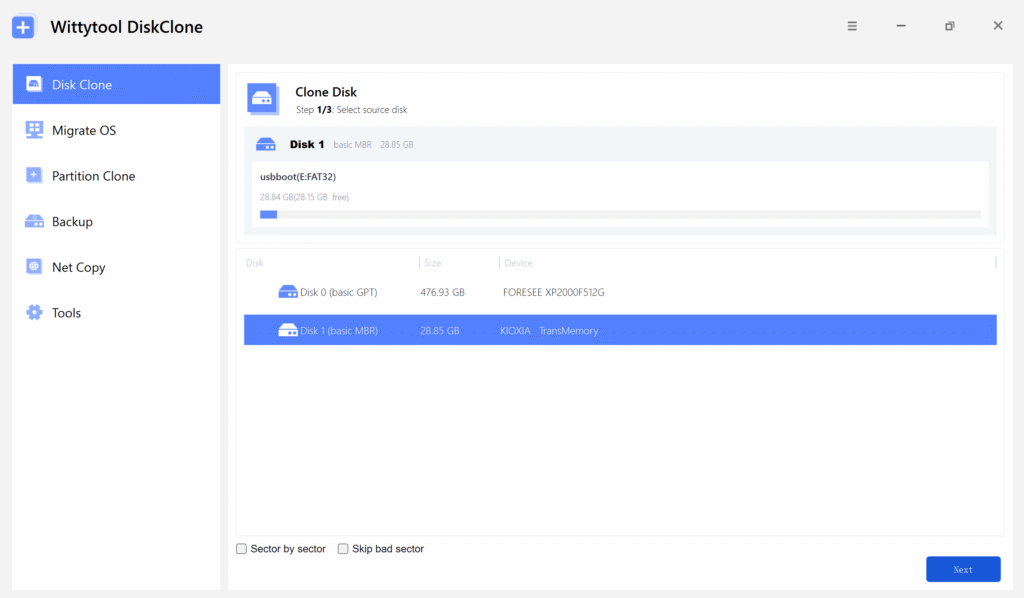
Os controles de layout ajudam a planejar o uso do espaço no substituto. Ajuste as partições compatíveis durante a migração. O Wittytool Disk Clone também aplica alinhamento 4K por padrão à clonagem de SSD.
O assistente de IA integrado oferece operação por instruções. Descreva a tarefa em linguagem natural, e ele a executa dentro do Wittytool Disk Clone, inclusive clonagem e expansão. Confirme os discos antes de enviar a instrução ou use os controles manuais para fazer cada seleção.
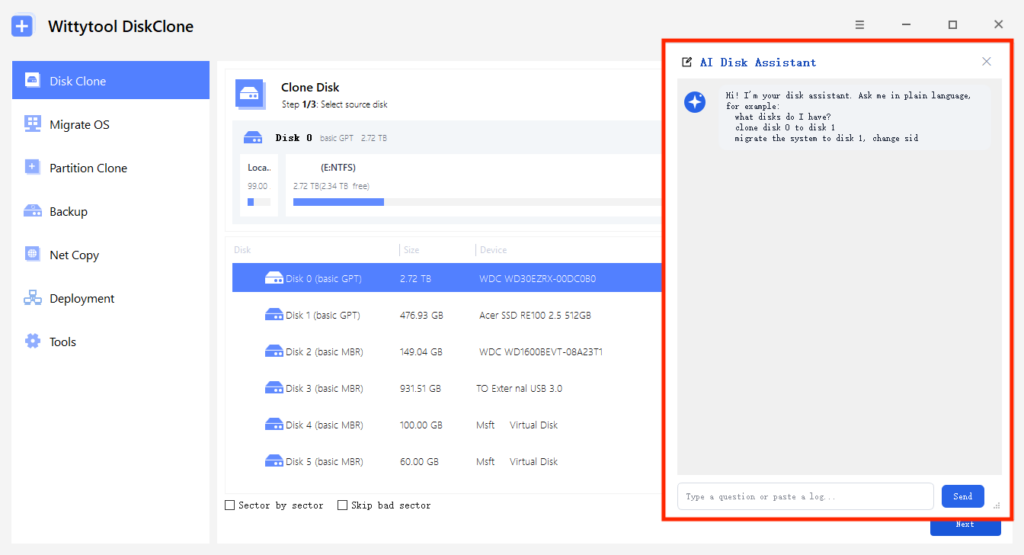
O Free aceita discos de destino com até 150 GB de capacidade total. O Pro não impõe limite de capacidade pelo software; os dados e o layout necessário ainda precisam caber no destino.
Baixe o Wittytool Disk Clone e conecte a nova unidade para migrar o Windows com controle de layout. Siga as etapas gráficas ou descreva a tarefa ao assistente de IA.
Clone a unidade pelos controles gráficos
- Escolha o conteúdo. Use Clonagem de disco para a troca completa. Se a tarefa for outra, escolha clonagem de partição ou migração do sistema.
- Confirme origem e destino. Compare os discos com os dados registrados e confira o backup do conteúdo necessário do destino.
- Ajuste o layout. Revise as partições e redimensione as compatíveis quando necessário. Mantenha as partições de sistema exigidas para migrar o Windows.
- Inicie a clonagem. Revise as configurações finais, selecione Iniciar clonagem e siga as orientações de reinicialização ou ambiente de boot da operação.
Nosso guia de clonagem de discos e partições detalha os controles manuais. O Wittytool Disk Clone também oferece mídia WinPE para operações compatíveis de clonagem e recuperação.
Verifique o resultado antes de reutilizar o disco original
Teste a cópia antes de apagar a origem. Verifique o destino na configuração em que pretende usá-lo:
- Teste o clone de sistema de forma independente. Desligue e, quando possível, desconecte a origem na primeira inicialização. Escolha a entrada de boot do destino.
- Examine o layout. Confira partições, tamanhos e espaço não alocado.
- Confira o uso diário. Abra arquivos e aplicativos importantes e verifique o acesso aos dados.
- Para clone somente de dados, confira o conteúdo copiado. Teste arquivos e permissões; não é necessário testar boot de sistema operacional.
Se o Windows falhar ao iniciar, investigue entrada de boot, firmware, partições necessárias e mensagem de erro antes de copiar novamente. O guia de falhas de inicialização do Windows da Microsoft distingue as etapas em que o boot pode falhar.
Perguntas frequentes
O Clonezilla é mais rápido que o Rescuezilla?
Não há uma classificação universal de velocidade. Discos, conexão, sistema de arquivos, compactação e opções de cópia influenciam o resultado. Uma comparação útil usa o mesmo hardware e as mesmas configurações. A interface gráfica, sozinha, não determina menor velocidade.
O Rescuezilla expande automaticamente as partições em um disco maior?
Não. Atualmente, ele não redimensiona automaticamente as partições para ocupar o destino maior. Confira o layout depois da cópia e use um editor para expandir partições compatíveis, quando adequado. Para um volume NTFS, o Gerenciamento de Disco exige espaço não alocado adequado imediatamente depois dele no mesmo disco.
Um clone concluído garante que o Windows iniciará?
Não. A inicialização também depende das partições de sistema, configuração de boot, modo do firmware e compatibilidade do hardware. Confirme que o destino inicia e funciona antes de retirar a origem ou o backup.