


Sim, é possível clonar um disco pela rede local executando o software de clonagem nos computadores de origem e destino. Os dados trafegam pela LAN e são gravados no disco de destino selecionado. Para transferir o Windows, a cópia precisa incluir as partições de inicialização necessárias, seguida da verificação do computador de destino.
Isso é útil quando os discos já estão em computadores separados e você quer copiar o ambiente sem mover fisicamente a unidade. Antes de começar, faça backup dos dados necessários do destino. A clonagem substitui seu conteúdo; ela não mescla os arquivos e aplicativos dos dois computadores.
Escolha o método de clonagem pela rede
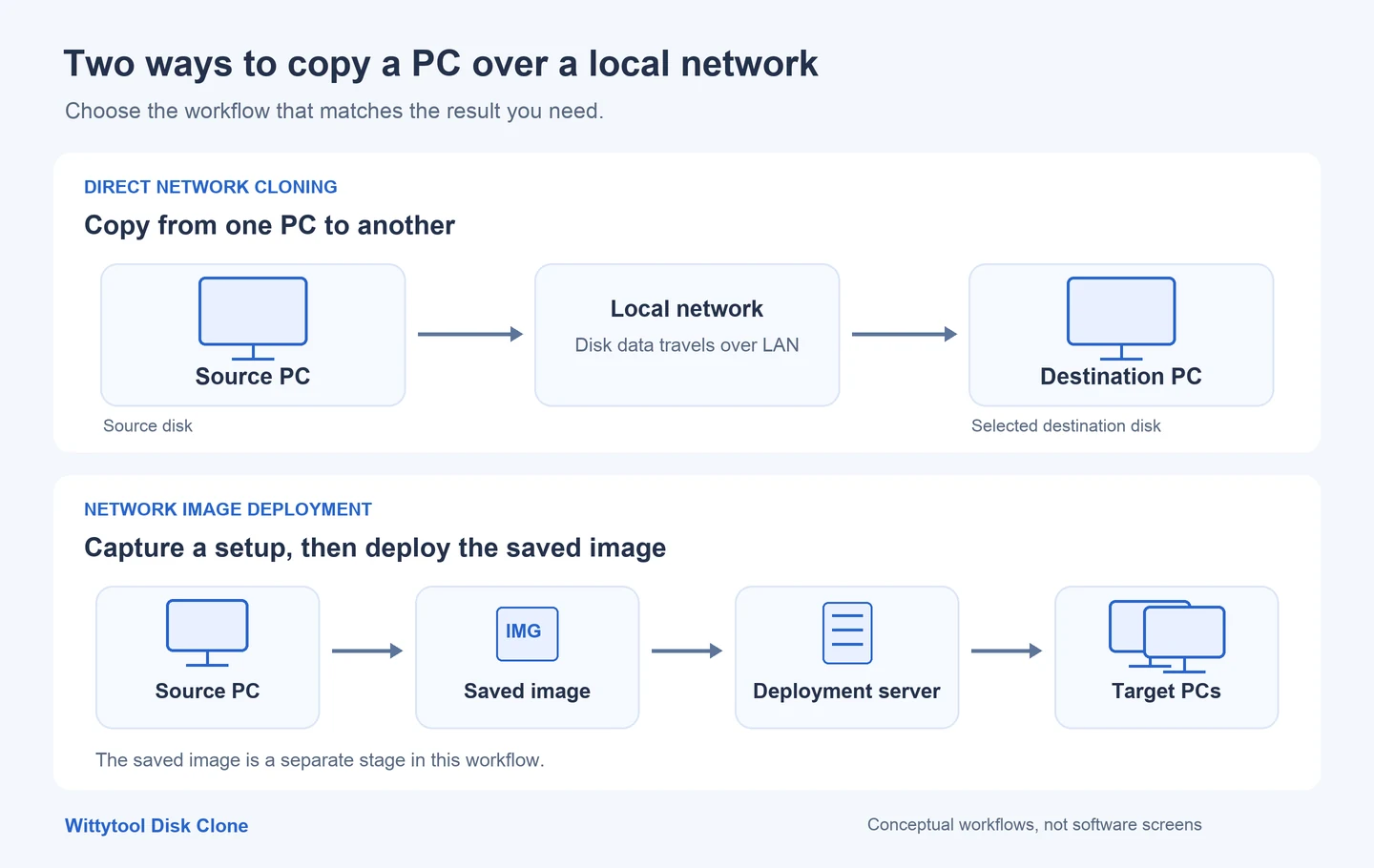
Clonagem direta pela rede ou implantação de imagem
A clonagem direta copia de um computador de origem para um de destino. A implantação acrescenta uma imagem salva entre a captura e a distribuição. Ambas podem transferir o Windows pela LAN, com formas diferentes de organizar o trabalho.
| Sua tarefa | Método adequado | O que preparar |
|---|---|---|
| Copiar um disco de um computador para outro | Clonagem direta pela rede | Computadores de origem e destino e uma conexão de rede funcionando |
| Reutilizar uma configuração Windows preparada em vários computadores | Implantação de imagem pela rede | Imagem de sistema salva, servidor de implantação e clientes de destino |
| Guardar um arquivo de backup em NAS ou pasta compartilhada | Backup em imagem pela rede | Armazenamento de rede para a imagem e um procedimento de restauração |
| Mover documentos selecionados mantendo o Windows atual do destino | Transferência de arquivos ou compartilhamento de pasta | Acesso aos arquivos escolhidos e uma pasta de destino |
Para uma distribuição repetível, veja como implantar uma imagem Windows em vários computadores. As etapas abaixo tratam da cópia entre dois PCs.
Clonagem de disco, migração do Windows ou compartilhamento de arquivos
Escolha o conteúdo conforme o resultado desejado no destino. A clonagem completa reproduz as partições do disco selecionado. A migração do Windows se concentra no sistema operacional e nas partições necessárias ao seu funcionamento; a cópia comum transfere arquivos selecionados.
Copiar o conteúdo visível de C: para uma pasta compartilhada não cria uma instalação Windows inicializável. O boot também depende de partições auxiliares e da configuração de inicialização. Veja a diferença entre clonagem de disco e migração do sistema para definir o que transferir.
Antes de começar: prepare os dois computadores e o destino
Identifique os discos de origem e destino
A origem contém os dados que você quer copiar. O destino é o disco que receberá a cópia. Registre o nome de cada computador e o modelo, a capacidade e as partições dos discos envolvidos.
Use esses dados em conjunto. Um rótulo como Disco 0 identifica a unidade dentro do ambiente atual daquele computador; ele não informa se é origem ou destino. As letras das unidades também podem mudar em um ambiente de inicialização separado.
Confira se o backup do destino abre a partir de outro armazenamento. Mantenha a origem disponível até verificar a cópia, caso a primeira inicialização precise de ajustes.
Prepare a rede e o ambiente de inicialização
Conecte os dois computadores à mesma LAN cabeada e confiável. Cada um precisa de adaptador de rede funcionando, configuração IP válida e permissão para se comunicar. Redes de convidados, isolamento entre clientes e VLANs separadas podem bloquear a conexão mesmo com acesso à internet.
O software receptor precisa estar em execução antes da conexão com a origem. Um computador com disco vazio precisa de um ambiente de inicialização adequado. Esse ambiente também é relevante quando o Windows que será substituído não pode continuar em uso durante a operação.
No WinPE, teste a detecção do adaptador de rede e do disco de destino. A documentação de rede do WinPE da Microsoft explica inicialização da rede e carregamento de drivers. O adaptador funcionar no Windows normal não significa que seu driver esteja no WinPE.
Mantenha os computadores com alimentação estável e impeça a suspensão durante a transferência. Feche aplicativos que possam alterar os dados copiados e conclua reinicializações pendentes antes de começar.
Confira a capacidade e os requisitos de inicialização do Windows
O destino precisa acomodar o método escolhido e o layout resultante. Só o espaço utilizado na origem não basta para avaliar todos os modos: a cópia setor a setor e a cópia com redimensionamento têm requisitos diferentes.
Para copiar o Windows, confira o modo UEFI ou Legacy, o estilo de partição e as partições de sistema da origem. Prepare também drivers de armazenamento e rede para o hardware de destino. A cópia não elimina os requisitos desse computador nem transfere automaticamente todas as licenças de software.
Como clonar um disco pela rede com Wittytool Disk Clone
O Wittytool Disk Clone permite clonagem direta de discos e migração do Windows pela LAN. Use a cópia completa para reproduzir o disco selecionado ou a migração para transferir o ambiente do sistema ao computador de destino.
Nossos controles gráficos orientam a configuração da cópia. O assistente de IA integrado também executa tarefas após receber instruções em linguagem natural, oferecendo outra forma de usar as funções do Wittytool Disk Clone. As etapas abaixo utilizam a clonagem e migração pela rede.
Baixe o Wittytool Disk Clone para preparar a origem e o receptor da cópia pela LAN. Identifique o disco de destino e deixe o ambiente receptor pronto antes de iniciar a conexão.
Antes da tarefa, confira a origem e o destino pelos modelos e capacidades registrados. O destino receberá a cópia e terá seu conteúdo existente sobrescrito.
Veja o guia de cópia pela rede com Wittytool Disk Clone:
Etapa 1: escolha o modo de cópia pela rede
Selecione a página de cópia pela rede no painel esquerdo.
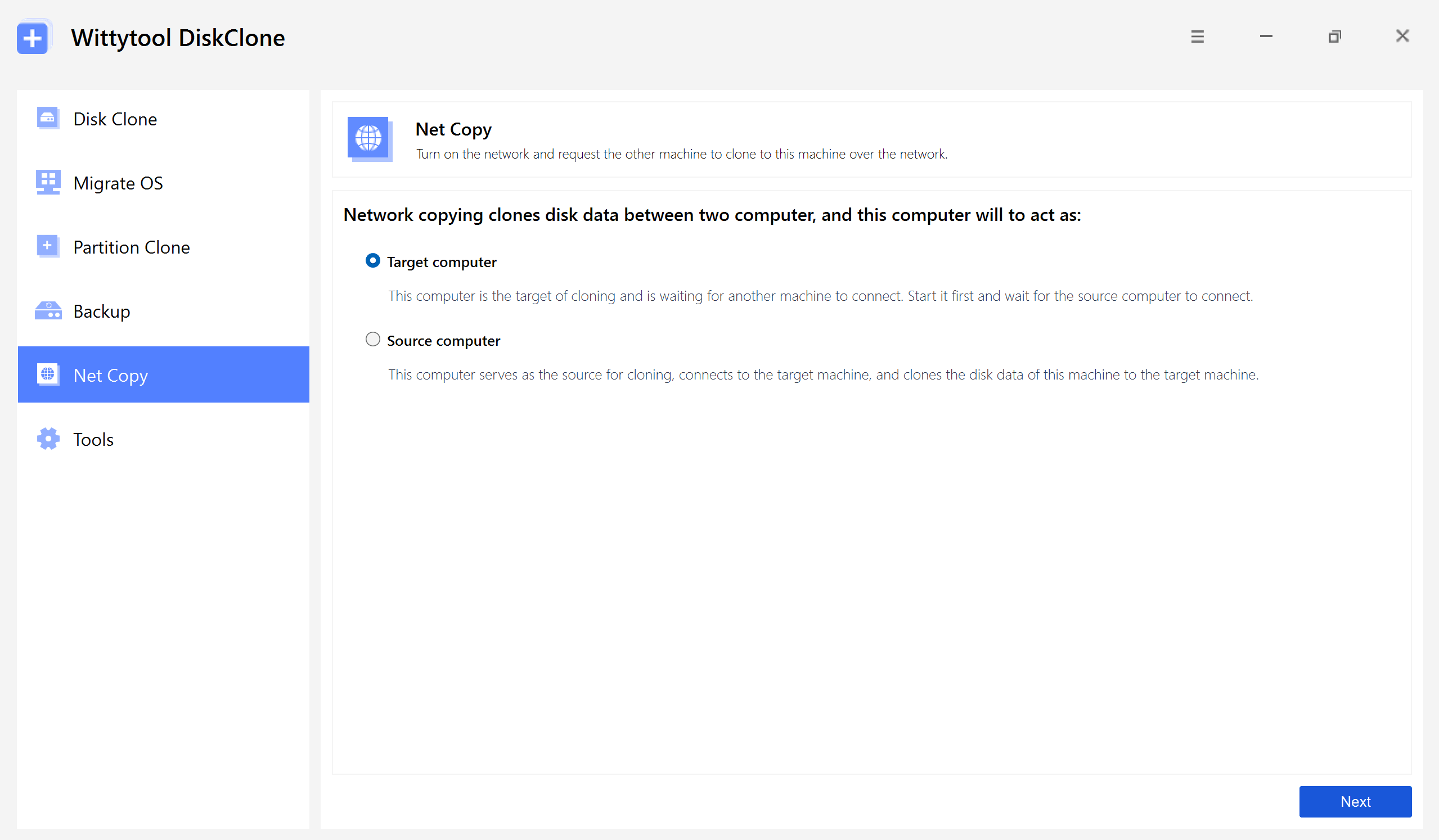
Etapa 2: defina o computador como destino ou origem
Defina o papel deste computador como destino ou origem e clique em Avançar.
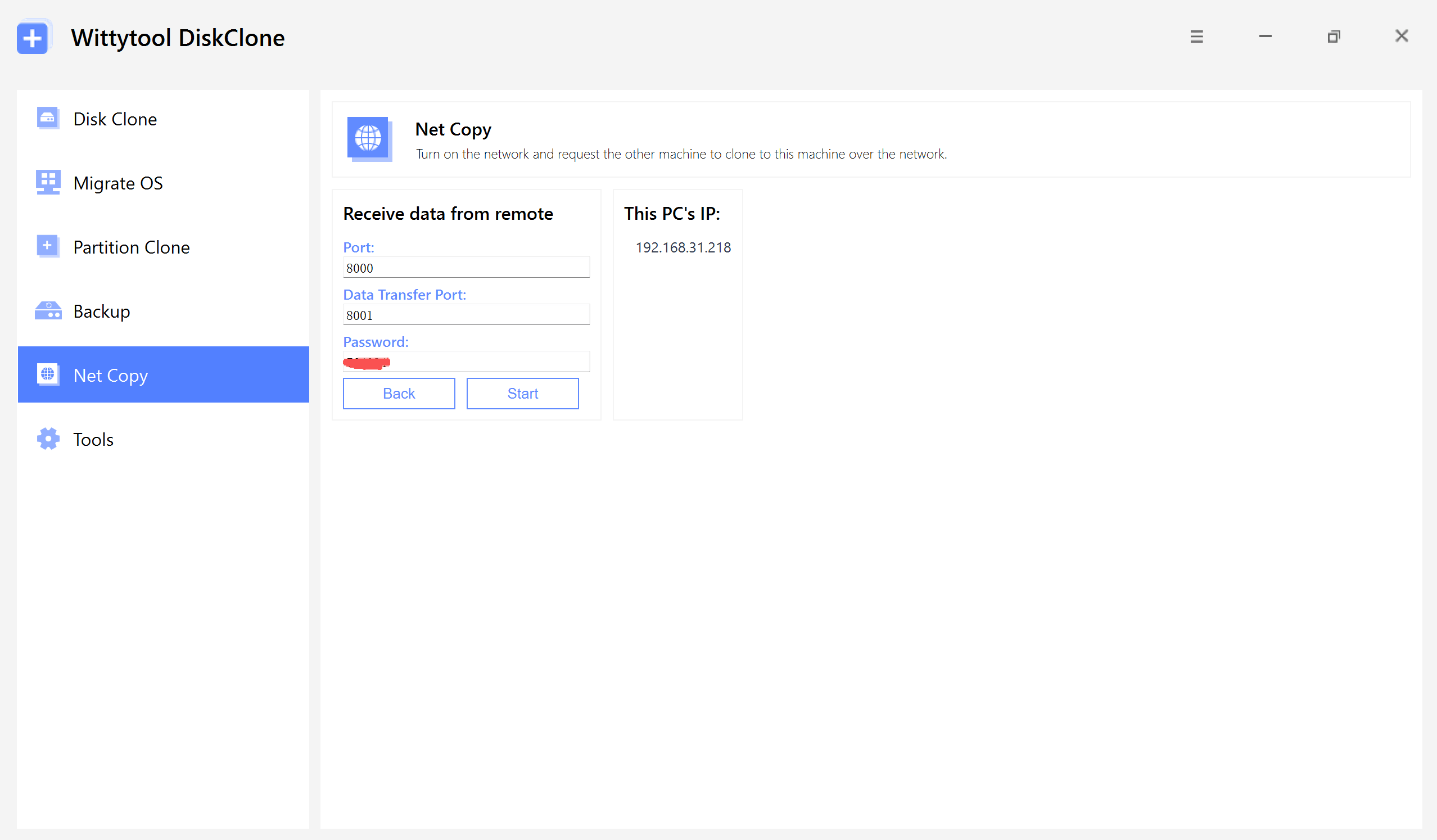
Etapa 3: informe os dados de conexão
Preencha as informações necessárias para enviar ou receber os dados pela rede. Clique em Conectar para iniciar o procedimento de cópia.
Inicie e verifique o computador de destino
Inicie o Windows pelo disco de destino
Depois da clonagem, reinicie o destino e selecione a entrada local de inicialização do Windows pretendida. Se usou um ambiente USB, remova-o ou escolha explicitamente o disco local para não voltar à ferramenta.
Confirme que o Windows inicia pelo disco de destino. Se copiou um disco de dados, confira as partições esperadas e abra os arquivos copiados.
Confira arquivos, drivers, aplicativos e ativação
A validação deve incluir o trabalho que você realmente fará no destino:
- Compare as partições e capacidades resultantes com o layout pretendido.
- Abra arquivos representativos de pastas e partições diferentes.
- Inicie os aplicativos necessários e execute uma pequena tarefa representativa.
- Confira drivers de armazenamento, rede, vídeo e outros dispositivos essenciais.
- Verifique as contas de usuário e permissões previstas.
- Confira a ativação do Windows, dos aplicativos e os logins necessários.
Registre origem, destino, data da cópia e verificações realizadas. Anote os aplicativos ou dispositivos que ainda precisam de atenção antes de colocar o computador em uso.
Confira a identidade do computador antes do uso em rede
Se os dois computadores continuarem em uso, revise as configurações que precisam ser distintas, incluindo nome e IP configurado manualmente. Trate a identidade da máquina separadamente da transferência do disco.
O Wittytool Disk Clone inclui alteração do SID do Windows para situações que exigem outro SID local de máquina. Essa alteração não instala drivers nem ativa aplicativos. Para empresas, nosso guia de clonagem de computador Windows associado a um domínio aborda as condições adicionais de domínio e contas.
Como resolver problemas na clonagem pela rede
Comece pela etapa que falhou. Conexão, acesso ao disco de destino e inicialização do Windows exigem verificações diferentes.
| Sintoma | O que verificar |
|---|---|
| A origem não consegue se conectar ao destino | Confirme que o receptor está em execução. Confira o IP atual do destino e as configurações de conexão exibidas no ambiente receptor. Verifique isolamento da rede de convidados ou regra de firewall bloqueando o tráfego necessário. |
| O adaptador de rede ou disco não aparece no ambiente de inicialização | Confira os drivers de rede e armazenamento desse ambiente. Alterar o IP da origem não resolve a ausência de um disco. |
| O disco de destino não aceita a tarefa | Confira identidade, capacidade, acesso e requisitos de layout do modo de cópia. Leia o erro antes de alterar partições. |
| A transferência fica lenta ou para | Confira velocidade do link Ethernet, cabos, alimentação, suspensão, erros de leitura ou gravação e o registro da tarefa. Preserve os detalhes do erro antes de tentar novamente. |
| A cópia termina, mas o Windows não inicia | Confira a entrada local de boot, o modo do firmware, as partições de sistema necessárias e os drivers de armazenamento do destino. Registre o erro exato antes de repetir a cópia. |
Se a transferência for interrompida, o destino parcialmente gravado ainda não é uma cópia concluída. Revise o estado da tarefa e os registros antes de decidir reiniciá-la.
Perguntas frequentes
Clonar pela rede é o mesmo que compartilhar um disco?
Não. O compartilhamento permite acessar arquivos de outro computador. A clonagem grava uma cópia em um disco de destino. Uma pasta compartilhada pode guardar uma imagem de backup, mas essa imagem precisa ser restaurada antes de usar o sistema capturado.
O computador de destino precisa ter Windows instalado?
O destino precisa de um ambiente capaz de executar o receptor e acessar seu adaptador de rede e disco. Se não houver Windows instalado, prepare um ambiente de inicialização adequado antes da cópia.
Posso clonar o Windows para outro computador com hardware diferente?
A cópia pode ser transferida, mas a inicialização e o uso dependem do hardware, da configuração de boot e dos drivers do destino. Teste o computador e confira separadamente a ativação do Windows e dos aplicativos.
Posso clonar um disco por Wi-Fi?
Use Ethernet cabeada no procedimento descrito aqui. O WinPE padrão não oferece suporte geral a redes sem fio; o Wi-Fi funcionar no Windows normal não confirma seu funcionamento no ambiente de inicialização.
Quanto tempo leva a clonagem pela rede?
Depende do volume transferido pelo modo escolhido, da taxa efetiva da rede, da leitura na origem e da gravação no destino. A cópia setor a setor pode transferir mais dados que a cópia de blocos utilizados. Reserve tempo também para verificar a inicialização e os aplicativos.