


Wittytool Disk Clone e Acronis Snap Deploy 6 permitem implantar um ambiente Windows configurado em vários computadores. Para escolher entre eles, compare o tratamento da imagem de origem, os controles de implantação e os SIDs do Windows nos destinos.
Resposta rápida
A principal vantagem do Wittytool Disk Clone é reunir o backup da configuração existente e a alteração dos SIDs dos destinos durante a implantação. Você pode capturar a origem sem executar o Sysprep antes e manter aplicativos, contas locais e aplicativos da Microsoft Store.
O Acronis Snap Deploy 6 oferece implantações agendadas, transferências multicast e uma variedade maior de fontes de imagem compatíveis, mas a geração integrada de SIDs exclusivos não é compatível com Windows 10 e 11.
Esta comparação analisa a implantação de imagens do Windows no Wittytool Disk Clone e no Acronis Snap Deploy 6. Assim, você pode avaliar a preservação da origem e o tratamento dos SIDs frente a agendamento, transferências de rede e compatibilidade de imagens.
Wittytool Disk Clone e Acronis Snap Deploy: visão geral
| O que comparar | Wittytool Disk Clone | Acronis Snap Deploy 6 |
|---|---|---|
| Alteração dos SIDs dos destinos no Windows 10/11 | Opção de alteração do SID dos destinos disponível durante a implantação do Windows | A documentação atual informa que a geração integrada de SIDs exclusivos não é compatível |
| Implantação de um sistema configurado | Ambiente Windows com aplicativos, contas locais e aplicativos da Microsoft Store | Sistema operacional configurado, aplicativos e arquivos de uma imagem mestra |
| Controles de implantação | Procedimento gráfico de servidor e cliente com implantação automática e manual | Procedimentos manuais, agendados, por evento, iniciados pelo usuário e independentes |
| Monitoramento | Endereço MAC, IP, status e porcentagem de progresso dos clientes no servidor | Console de gerenciamento com status de computadores e tarefas |
| Implantação de imagens do Windows 11 | Compatível | Compatível |
| Inicialização pela rede | Suporte a PXE | Suporte a PXE |
| Hardware diferente no destino | Suporte a hardware diferente e Restauração Universal | Acronis Universal Deploy |
| Imagens aceitas para implantação | Imagens de disco ou sistema criadas pelo Wittytool Disk Clone | Imagens mestras do Snap Deploy, backups de disco Acronis compatíveis e arquivos VHD/VHDX |
Antes de implantar: faça backup do conteúdo necessário dos discos de destino. A implantação grava a imagem de origem nesses discos e pode excluir suas partições existentes. No Wittytool Disk Clone, um cliente configurado automaticamente pode iniciar a implantação assim que se conecta.
Alteração de SID durante a implantação do Windows 10/11
Altere os SIDs dos destinos com Wittytool Disk Clone
O Wittytool Disk Clone oferece Alterar SID do Windows dos destinos em Configurações dos computadores de destino, no servidor. Você pode fazer backup da origem configurada e selecionar essa opção para gerar novos SIDs de máquina locais durante a implantação.
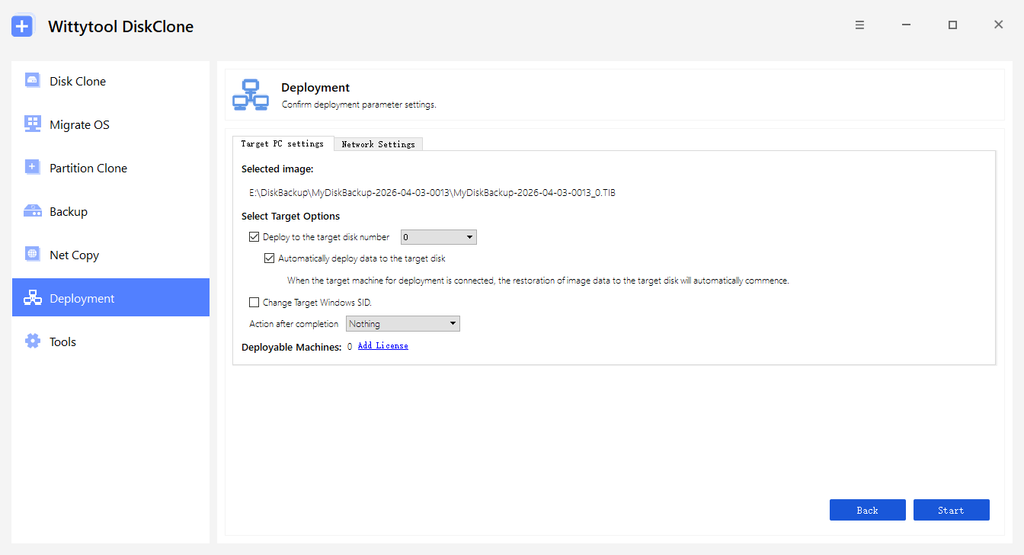
A função de alteração de SID do Windows modifica o SID de máquina local e os SIDs das contas locais derivados dele. Ela não altera SIDs de contas do domínio e não permite inserir manualmente um SID específico.
Use a opção específica dos destinos para alterar suas identidades. A opção separada Alterar SID do Windows, na seleção da imagem de origem, se refere ao SID da imagem; alterar esse valor uma única vez não comprova que cada computador implantado receberá um SID diferente.
Essa distinção pode afetar o acesso à rede. A Microsoft documenta falhas de autenticação associadas a SIDs duplicados no Windows 11 24H2, Windows 11 25H2 e Windows Server 2025 após as atualizações pertinentes lançadas a partir de 29 de agosto de 2025. Os sintomas podem incluir falhas no acesso a pastas compartilhadas ou à Área de Trabalho Remota. SID duplicado é uma das possíveis causas; verifique os computadores antes de atribuir a ele toda falha de conexão.
A limitação da geração integrada de SID do Snap Deploy
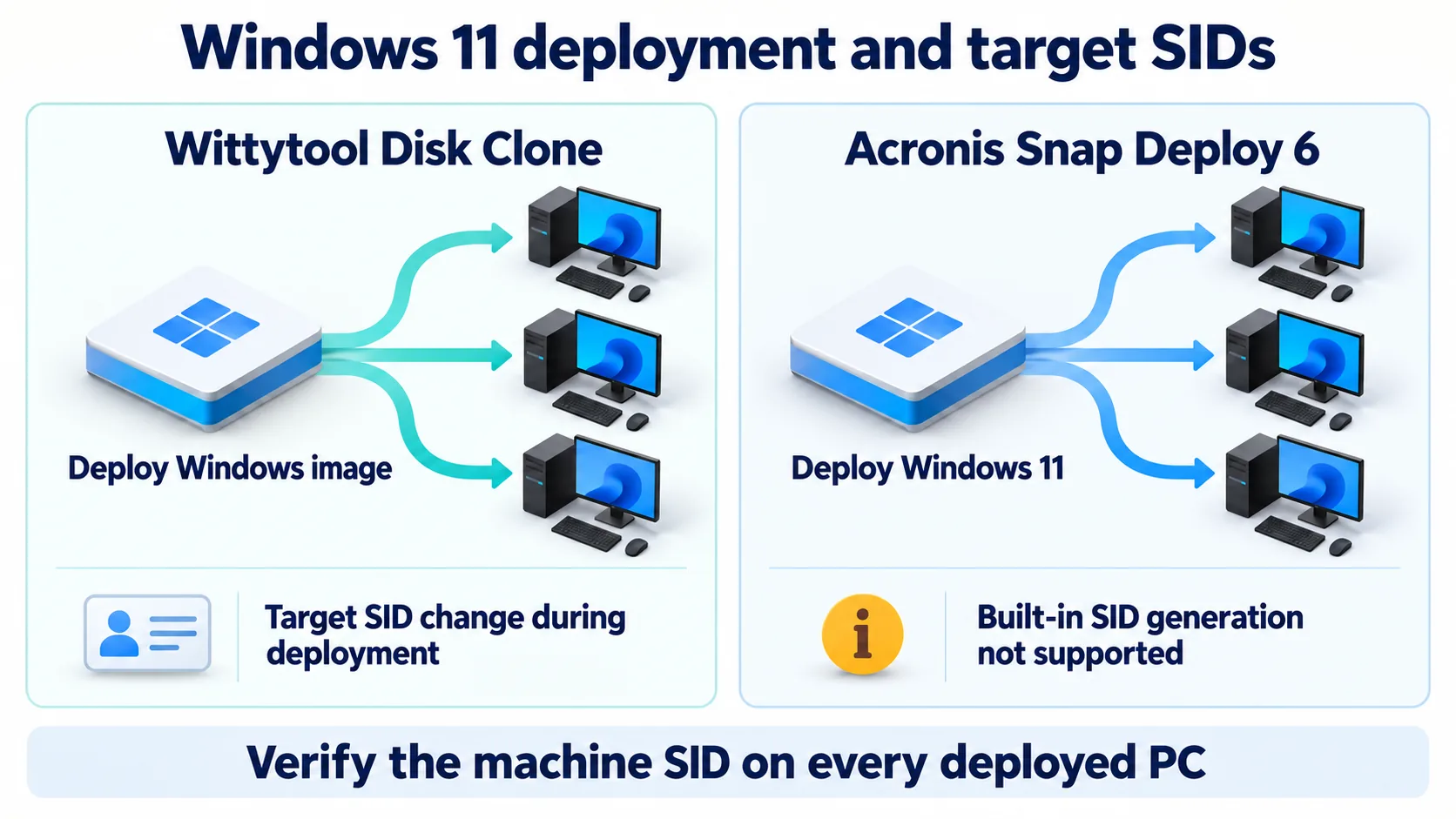
O Acronis Snap Deploy 6 permite criar e implantar imagens do Windows 11. Porém, sua documentação atual de identificadores de segurança informa que a geração de SIDs exclusivos não é compatível com Windows 10 e 11.
São recursos separados. Poder implantar o Windows 11 não significa que a opção integrada de SID gere um novo identificador para essa instalação.
Se cada destino precisa ter um SID de máquina local diferente, inclua esse requisito na escolha do procedimento. Confira os SIDs reais no teste, sem tratar a conclusão da implantação como prova de alteração das identidades.
Imagens de origem e preservação dos aplicativos
Mantenha o ambiente configurado com Wittytool Disk Clone
O Wittytool Disk Clone permite fazer backup do Windows atual sem executar o Sysprep antes. O ambiente resultante pode preservar aplicativos da origem, contas locais, aplicativos da Microsoft Store, configurações e outros dados, enquanto o SID do destino é alterado na implantação.
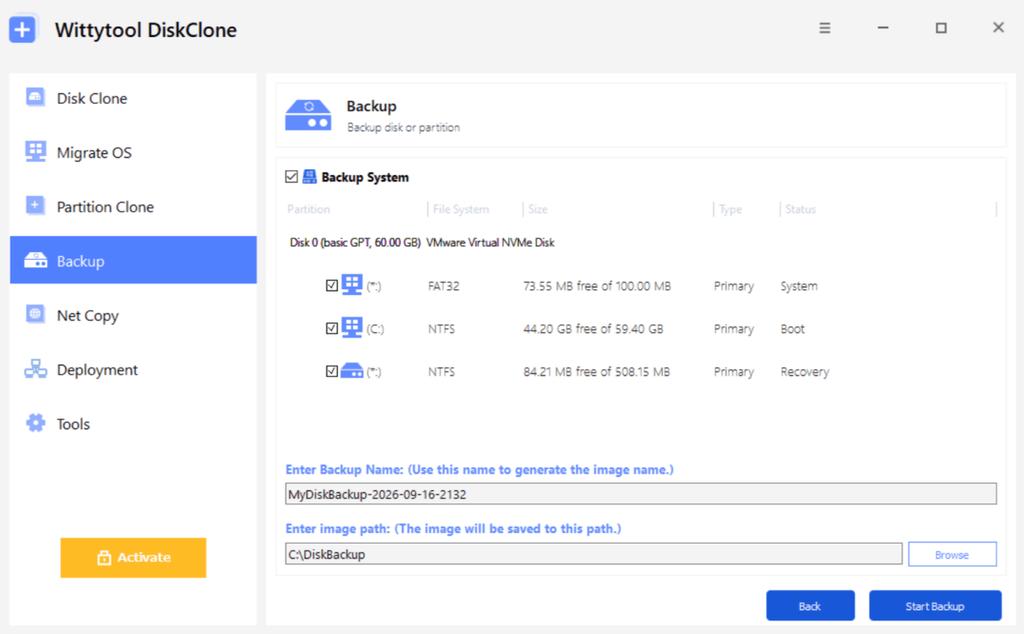
Para um escritório ou laboratório com aplicativos já configurados, isso permite levar o ambiente aos destinos sem repetir manualmente cada instalação e ajuste. Backup da imagem e alteração dos SIDs permanecem no mesmo produto.
Crie a imagem com Wittytool Disk Clone. Sua implantação aceita arquivos de imagem de disco ou sistema gerados pelo próprio produto. Se sua biblioteca atual contém arquivos Acronis ou VHD/VHDX, crie uma imagem compatível com Wittytool Disk Clone antes de usar este procedimento.
Prepare a origem com cuidado. Remova documentos pessoais, entradas salvas e outros conteúdos que não devem aparecer em todos os destinos. Preservar arquivos e configurações de um aplicativo ainda exige conferir ativação e entrada nos computadores implantados.
O Snap Deploy pode reutilizar várias fontes de imagem
O Acronis Snap Deploy 6 pode implantar imagens mestras próprias, backups em nível de disco compatíveis de outros produtos Acronis e arquivos VHD/VHDX. A documentação inclui TIB e fontes TIBX específicas, com compatibilidade conforme o produto e a versão que criaram o backup.
Isso importa se você já mantém uma biblioteca compatível. Pode ser possível continuar usando-a no Snap Deploy sem recriar todas as imagens. Confira o produto de origem, a versão do backup e os arquivos dependentes antes de planejar a implantação com um arquivo existente.
Inicialização PXE e controle da implantação
PXE permite iniciar o computador pela rede em um ambiente de implantação. Os dois produtos oferecem esse recurso. Compare o que acontece depois: qual imagem o cliente recebe, como o disco é selecionado e quando a gravação começa.
Use os controles gráficos e o monitoramento do Wittytool Disk Clone
No Wittytool Disk Clone, o servidor seleciona a imagem e as configurações dos destinos; os clientes se conectam para receber a implantação. No servidor, você acompanha MAC, IP, status e progresso de cada cliente.
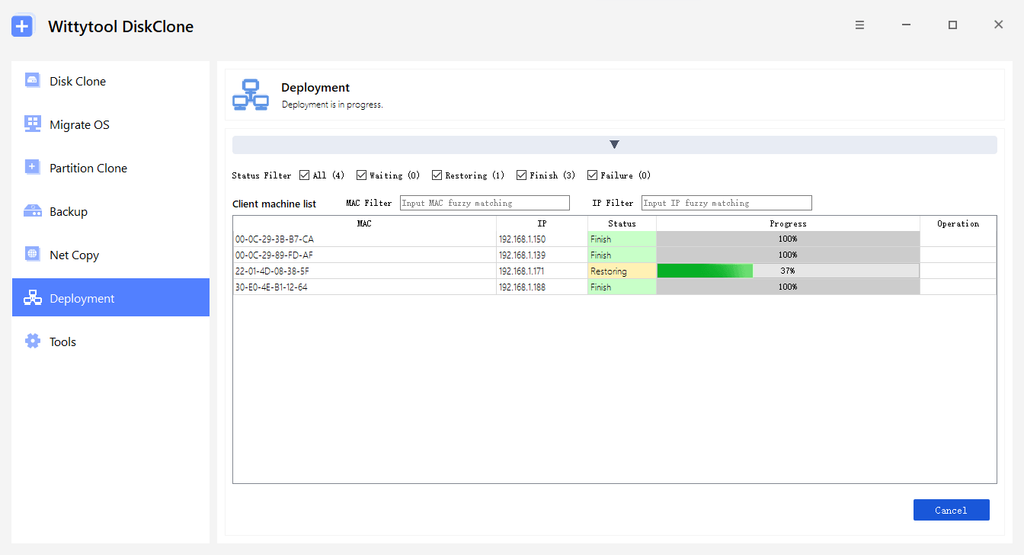
No modo automático, após a conexão, o cliente segue o disco e as configurações definidos no servidor. No manual, você seleciona e confere o disco no cliente antes de iniciar a restauração.
No primeiro teste, a seleção manual permite conferir o disco e o layout resultante antes da gravação. Depois de validar a imagem e as configurações, avalie o procedimento automático para os demais computadores.
O Snap Deploy oferece agendamento e controles de multicast
O Snap Deploy oferece modelos e tarefas para implantações manuais, agendadas, por evento e iniciadas pelo usuário. Configurações individuais podem substituir as do modelo, o que ajuda quando um computador exige outro disco ou outro ajuste específico.
Também oferece transferência multicast e unicast. Multicast envia os dados da imagem a um grupo de destinatários; unicast envia uma cópia para cada um. Multicast exige equipamentos de rede adequados e corretamente configurados; a rede e o desempenho do armazenamento ainda afetam a implantação.
Esses controles ajudam em restaurações recorrentes de laboratórios, janelas planejadas e configurações reutilizáveis para um conjunto conhecido de computadores. Inclua a limitação de geração de SID no Windows 10/11 quando a alteração das identidades dos destinos for necessária.
Implantação em hardware diferente
O Wittytool Disk Clone oferece suporte a hardware diferente e Restauração Universal para implantações em computadores distintos da origem. O Acronis Snap Deploy 6 oferece o Acronis Universal Deploy para essa finalidade.
Avalie esse recurso na sua frota real. O destino ainda precisa iniciar corretamente, reconhecer armazenamento e rede e executar os aplicativos necessários. A presença de restauração universal não comprova compatibilidade com toda combinação de hardware e drivers.
Teste um computador representativo de cada família de hardware antes de ampliar o lote. Confira se o ambiente de inicialização detecta disco e rede e, depois da implantação, teste inicialização do Windows, drivers e aplicativos.
Quando escolher Wittytool Disk Clone em vez de Snap Deploy
Escolha o Wittytool Disk Clone quando a prioridade é reproduzir um ambiente Windows configurado e alterar os SIDs dos destinos no processo de implantação. A combinação de backup direto, preservação de aplicativos e contas, controles gráficos e monitoramento é especialmente útil nestas tarefas:
Reproduzir uma configuração de escritório ou laboratório. A origem já contém aplicativos, contas locais e configurações necessários, e você quer transferir esse ambiente a vários destinos.
Tratar os SIDs durante a implantação do Windows 10/11. Você deseja selecionar a opção de alteração no planejamento e conferir os novos SIDs de máquina após a implantação.
Passar do teste manual à implantação automática. Você deseja revisar o disco de um cliente de teste antes de gravar e depois usar as configurações automáticas do servidor e o monitoramento nos demais computadores.
Se o processo exige especificamente restaurações agendadas, multicast ou configurações individuais que substituem o modelo, o Snap Deploy 6 oferece controles documentados para essas tarefas. Suas fontes compatíveis Acronis e VHD/VHDX também podem importar quando manter a biblioteca atual é um requisito.
Teste o Wittytool Disk Clone em um computador
Se o principal requisito é implantar um ambiente existente e alterar os SIDs de máquina dos destinos, baixe o Wittytool Disk Clone e avalie esse procedimento em um computador de teste. Confira imagem, seleção do disco, alteração de SID e aplicativos antes de repetir na frota.
- Prepare a origem e proteja o destino. Confirme que a origem contém apenas aplicativos, contas e dados destinados aos computadores implantados. Faça backup dos dados necessários dos destinos antes de prosseguir.
- Crie a imagem do sistema. Abra Backup > Adicionar backup, selecione Backup do sistema e as partições pertinentes, escolha onde salvar a imagem e inicie o backup.
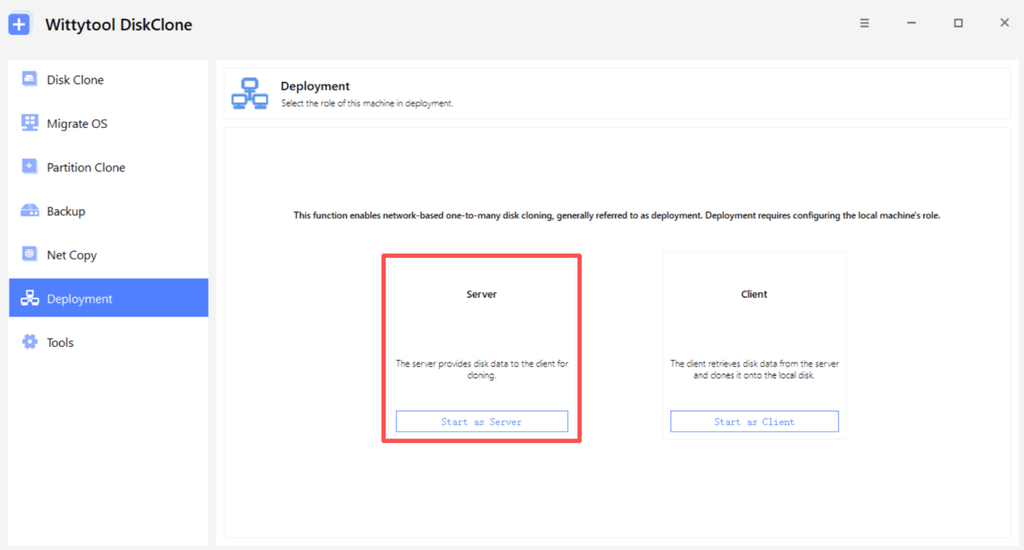
- Inicie o servidor de implantação. Abra Implantação > Iniciar como servidor, selecione a imagem e use Restaurar SO para marcar as partições do sistema operacional. Servidor é uma função do programa; não significa que o computador deva executar Windows Server.
- Defina identidade e comportamento dos destinos. Se novos SIDs forem necessários, marque Alterar SID do Windows dos destinos em Configurações dos computadores de destino. Para um teste manual, deixe o número do disco de destino e a opção de implantação automática desabilitados e inicie o servidor.
- Conecte o cliente de teste. Inicie o Wittytool Disk Clone no WinPE do cliente. Abra Implantação > Iniciar como cliente, informe IP e porta do servidor e selecione Conectar. Escolha o disco e confira o layout resultante antes de selecionar Iniciar.
- Verifique o computador implantado. Acompanhe a tarefa, inicie o destino no Windows e confira SID de máquina, nome, drivers, aplicativos e acesso à rede antes de ampliar o lote.
Use o Microsoft PsGetSid para consultar o SID de máquina. Compare os valores da origem e dos destinos em vez de verificar apenas o SID do usuário conectado. Separe o ingresso e a entrada no domínio da consulta do SID local.
Para o procedimento completo de servidor e cliente, siga o guia de implantação de uma imagem do Windows em vários computadores.
Perguntas frequentes
O Wittytool Disk Clone altera SIDs durante a implantação?
Sim. Habilite a alteração de SID em Configurações dos computadores de destino para gerar novos SIDs de máquina locais durante a implantação. A função também altera os SIDs das contas locais derivados do SID de máquina, sem modificar os de contas do domínio.
O Acronis Snap Deploy pode implantar o Windows 11?
Sim. O Acronis Snap Deploy 6 permite criar e implantar imagens do Windows 11. Sua documentação atual informa, separadamente, que a geração de SIDs exclusivos não é compatível com Windows 10 e 11.
Os dois produtos permitem inicialização PXE?
Sim. Wittytool Disk Clone e Acronis Snap Deploy 6 oferecem PXE. Confira o ambiente de inicialização e a rede no hardware real de destino antes de implantar o lote.
O Wittytool Disk Clone pode implantar uma imagem do Acronis?
A implantação do Wittytool Disk Clone aceita imagens de disco ou sistema geradas pelo próprio produto. Crie uma imagem compatível com Wittytool Disk Clone antes de usar esse procedimento.
A implantação preserva arquivos que já existem no destino?
Não conte com a preservação desses arquivos. A implantação grava a imagem de origem no disco selecionado e pode excluir partições existentes. Faça backup dos dados necessários antes de iniciar ou conectar um cliente configurado automaticamente.
Alterar o nome do computador é o mesmo que alterar o SID?
Não. Nome do computador e SID de máquina local são identificadores separados. Confira ambos nos destinos; um nome diferente não comprova que o SID de máquina mudou.