


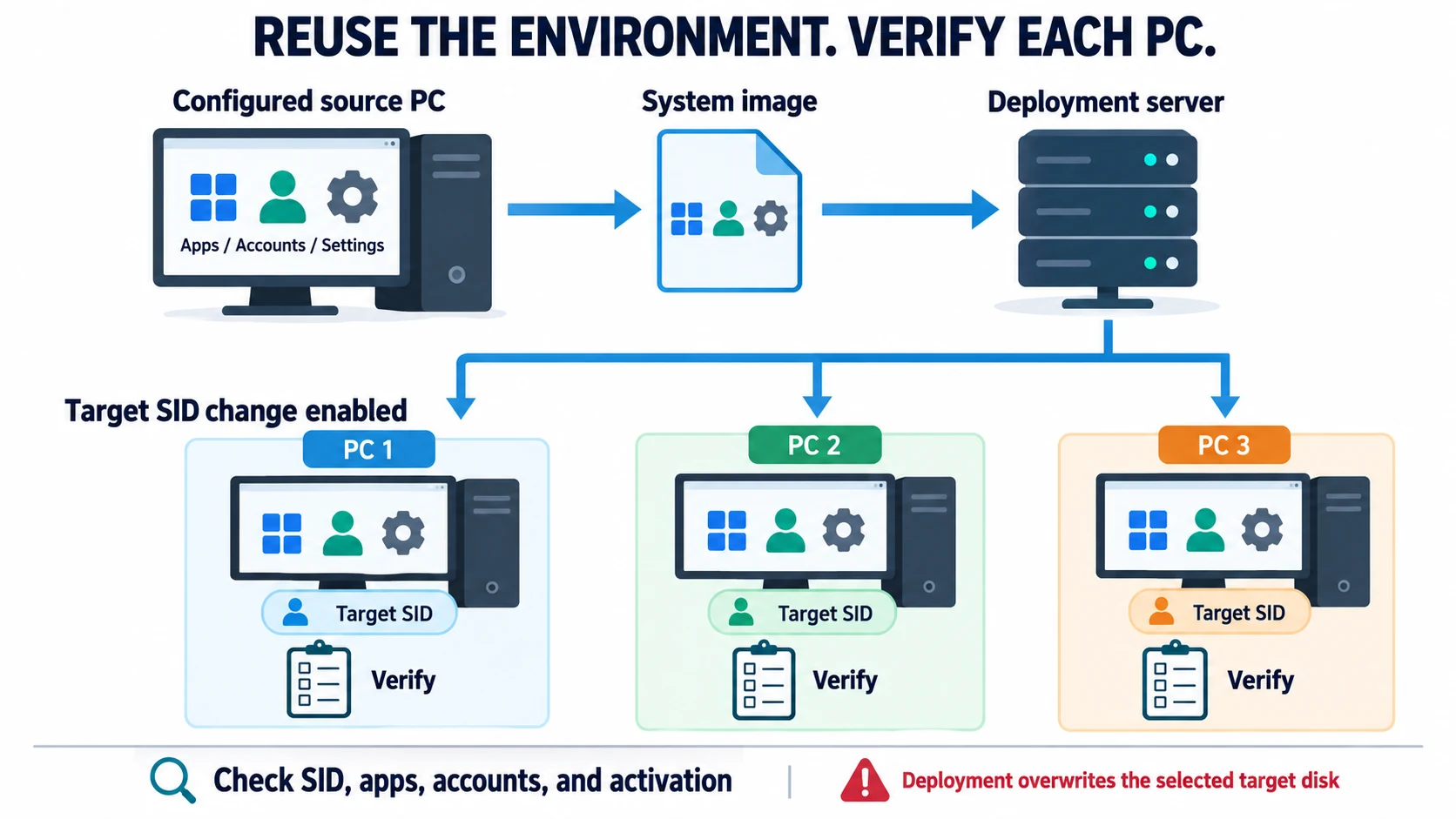
Com a função de implantação de imagens do Windows do Wittytool Disk Clone, você pode fazer backup de uma instalação configurada e implantar a imagem em vários computadores sem executar o Sysprep na origem antes. O procedimento preserva os aplicativos e as contas incluídos na imagem e permite alterar os SIDs do Windows dos destinos durante a implantação.
Antes de conectar qualquer cliente de destino, faça backup dos dados e confirme o disco pretendido. A implantação exclui as partições do disco de destino selecionado e grava a imagem nele. A implantação automática pode começar assim que um cliente se conecta.
É possível implantar imagens do Windows sem Sysprep?
Sim. O Wittytool Disk Clone oferece um procedimento que começa pelo backup do sistema atual. Você não precisa executar o Sysprep nem alterar separadamente o SID da origem antes de criar esse backup.
Isso é útil quando o ambiente a ser distribuído já está configurado, como um computador de sala de aula com aplicativos de ensino ou uma estação de escritório com programas e contas locais padronizados.
Você dispensa a preparação com Sysprep na origem. Ainda precisa revisar a instalação, criar uma imagem compatível, configurar o servidor de implantação, preparar os clientes e escolher os discos de destino.
Para conhecer o processo mais amplo, consulte o guia de implantação de uma imagem do Windows em vários computadores.
O que a imagem preserva e o que cada destino ainda precisa
O ambiente preservado vem do computador de origem. É esse ambiente que será gravado em cada disco de destino selecionado.
| Conteúdo ou configuração | O que este procedimento faz | O que conferir em cada destino |
|---|---|---|
| Aplicativos instalados | Os aplicativos incluídos na imagem de origem são transferidos ao ambiente implantado. | Abra os programas necessários, teste uma tarefa representativa e confira a ativação quando aplicável. |
| Contas de usuário locais | As contas configuradas e seu ambiente são preservados a partir da imagem de origem. | Teste as contas locais e as permissões pretendidas. |
| Aplicativos da Microsoft Store | O conteúdo dos aplicativos da Store incluído na imagem pode ser preservado. | Confira se os aplicativos necessários abrem e funcionam para o usuário pretendido. |
| Configurações do Windows e dos aplicativos | A imagem contém a configuração capturada. | Revise as configurações que devem variar por dispositivo, incluindo nomes e rede. |
| Arquivos existentes no destino | O disco de destino selecionado é sobrescrito durante a implantação. | Restaure os arquivos necessários de um backup separado depois de validar o novo sistema. |
Preservar arquivos e configurações de um aplicativo não garante que sua licença, entrada em nuvem ou registro de dispositivo funcionem sem mudanças em outro computador. Confira esses itens separadamente.
Planeje as verificações de identidade antes da implantação. O guia de verificação de SIDs de máquina duplicados explica a comparação e as diferenças entre SID de máquina, usuário local e conta de domínio. Alterar o SID de máquina local não modifica o SID de um usuário de domínio nem estabelece uma nova relação com o domínio. Para uma origem ou um destino em domínio, use o guia de clonagem de computadores Windows em domínio para planejar essa relação separadamente.
Prepare a implantação de imagens do Windows em lote
Antes de criar a imagem, confirme que a origem contém o ambiente que todos os destinos devem receber. Teste aplicativos e contas locais necessários. Remova documentos pessoais, credenciais salvas e outros conteúdos que não devem ser copiados para todo o lote. Registre a compilação do Windows, as versões dos aplicativos e a data da imagem para identificar o que foi implantado.
Prepare estes itens antes de conectar os clientes:
- Imagem de origem compatível: use uma imagem de sistema ou disco criada pelo Wittytool Disk Clone. Este procedimento de implantação não aceita arquivos WIM nem backups de outras ferramentas.
- Servidor de implantação: um computador compatível com Wittytool Disk Clone instalado pode fornecer a imagem. Servidor é a função no programa; não exige o sistema operacional Windows Server.
- Ambiente de cliente funcional: prepare o WinPE para que cada destino execute o cliente, detecte seu armazenamento e alcance o servidor. PXE é uma opção de inicialização compatível, além das mídias inicializáveis.
- Discos de destino protegidos: faça backup dos dados necessários, confira o acesso ao backup e registre o disco pretendido em cada dispositivo. A numeração dos discos pode variar entre computadores, principalmente com várias unidades ou armazenamento USB conectado.
Se um cliente não alcançar o servidor no WinPE, verifique o driver e a inicialização da rede antes de começar a implantação. As orientações de rede do WinPE da Microsoft explicam essas verificações.
Se os destinos tiverem hardware diferente, a Restauração Universal do Wittytool Disk Clone oferece suporte à implantação em hardware distinto. Valide um computador representativo de cada grupo de hardware antes de ampliar o lote. Uma restauração bem-sucedida em um modelo não comprova inicialização ou compatibilidade de drivers em todos os outros.
Como implantar imagens do Windows sem Sysprep com Wittytool Disk Clone
O Wittytool Disk Clone reúne backup da imagem de origem e um procedimento gráfico de servidor e cliente. Você pode implantar manual ou automaticamente, configurar alterações dos SIDs dos destinos e acompanhar o progresso no servidor.
Baixe o Wittytool Disk Clone para criar a imagem de origem e preparar o servidor de implantação. Depois, valide o procedimento em um computador de destino.
Etapa 1: crie uma imagem do Windows para implantação
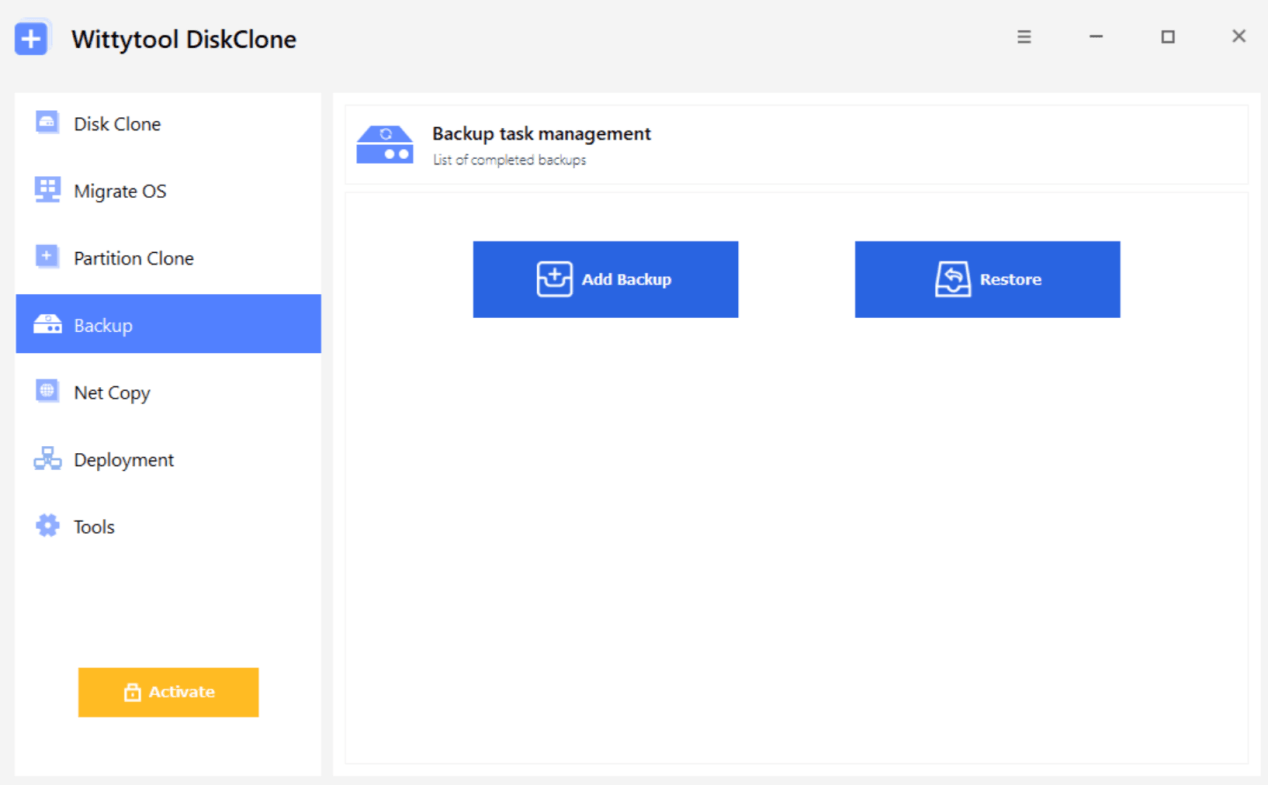
No computador de origem configurado, abra o Wittytool Disk Clone, selecione Backup e clique em Adicionar backup para criar uma imagem do ambiente Windows que deseja implantar.
Selecione Backup do sistema e marque as partições relacionadas ao sistema. Informe um nome para o backup e um caminho de armazenamento acessível ao servidor de implantação e clique em Iniciar backup. Aguarde a conclusão antes de continuar.
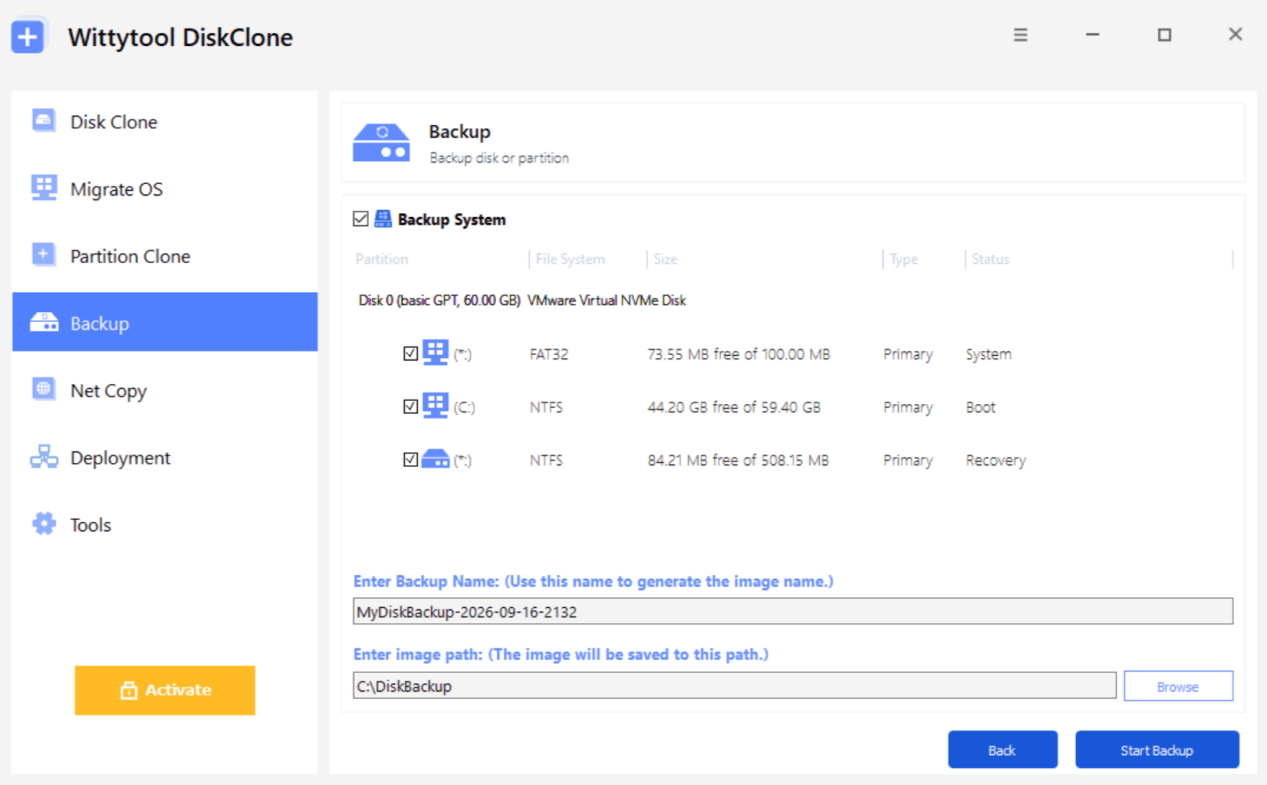
Aguarde o término da criação da imagem. Você a selecionará no servidor de implantação na etapa 2.
Etapa 2: inicie o servidor de implantação
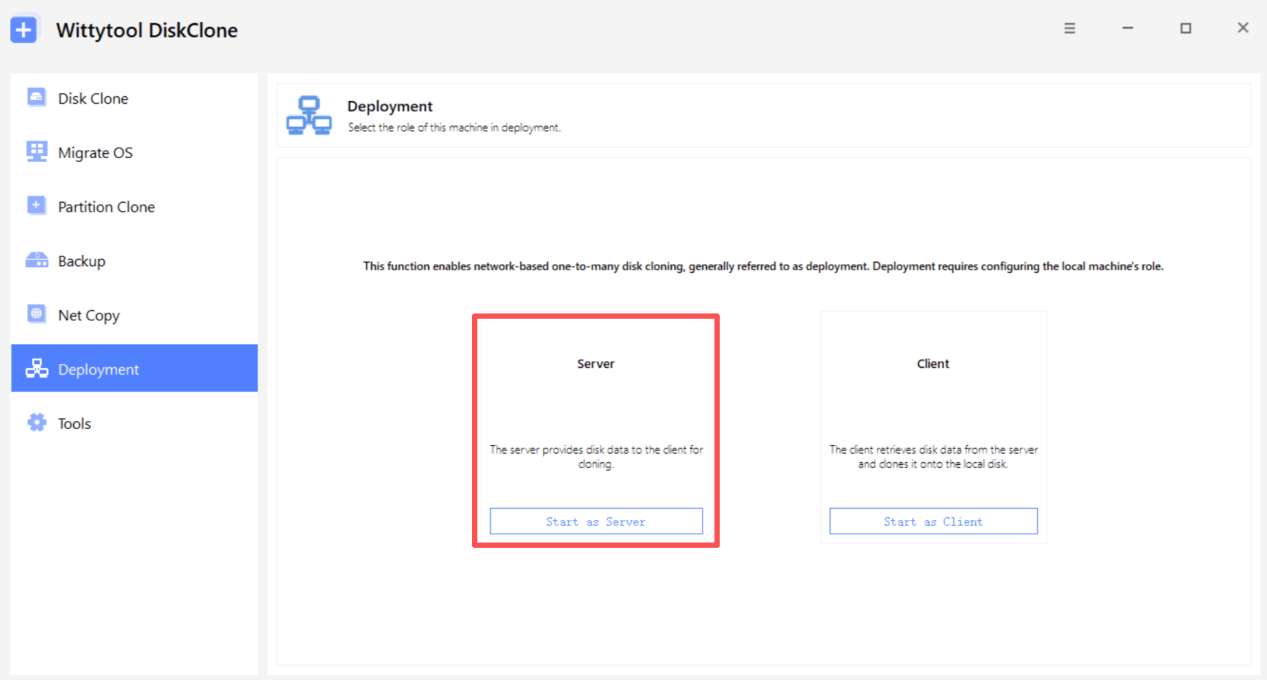
No computador que fornecerá a imagem, abra Implantação e clique em Iniciar como servidor. Isso define sua função no processo para fornecer a imagem aos clientes de destino.
Etapa 3: selecione a imagem e as partições do sistema
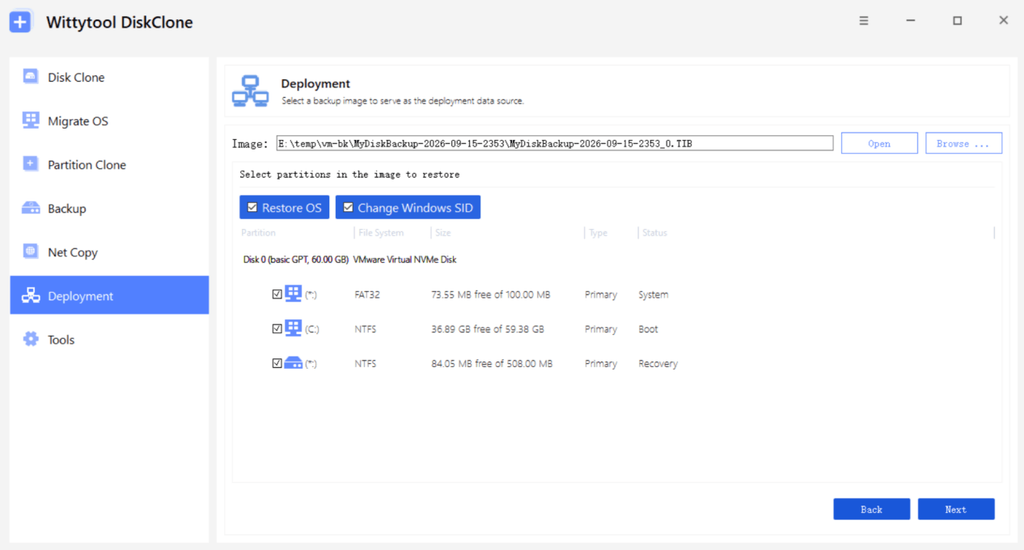
Clique em Procurar… e selecione a imagem criada na etapa 1. Para uma imagem de sistema, marque Restaurar SO para selecionar automaticamente as partições relacionadas ao sistema operacional. Confira a seleção e clique em Avançar.
A opção Alterar SID do Windows desta página se refere ao SID da imagem atual. As alterações de SID dos destinos são configuradas em Configurações dos computadores de destino na próxima etapa.
Etapa 4: configure os computadores de destino e habilite a alteração de SID
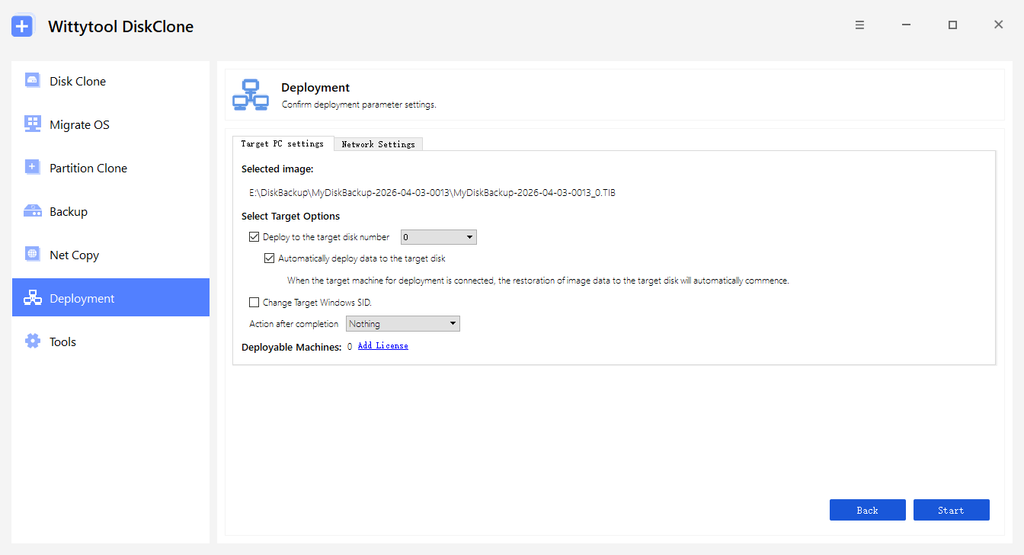
Em Configurações dos computadores de destino, selecione Alterar SID do Windows dos destinos para habilitar a alteração nos computadores implantados. A opção está desmarcada na captura de exemplo abaixo; marque-a para este procedimento.
Escolha como os clientes iniciarão a implantação:
- Implantação manual: deixe desabilitadas as opções Implantar no disco de destino de número e Implantar dados automaticamente no disco de destino. Você selecionará o disco de destino em cada cliente. Use esse modo no primeiro computador de teste.
- Implantação automática: habilite Implantar no disco de destino de número, escolha o número do disco pretendido e marque Implantar dados automaticamente no disco de destino. Use esse modo depois que o computador de teste passar pelas verificações.
Antes de conectar um cliente automático, faça backup dos dados necessários e confirme que o número configurado identifica o disco correto naquele computador. A conexão pode iniciar a implantação imediatamente.
Confira as configurações e clique em Iniciar para iniciar o serviço de implantação do servidor.
Etapa 5: conecte os computadores de destino e implante a imagem
Implantação manual no computador de teste
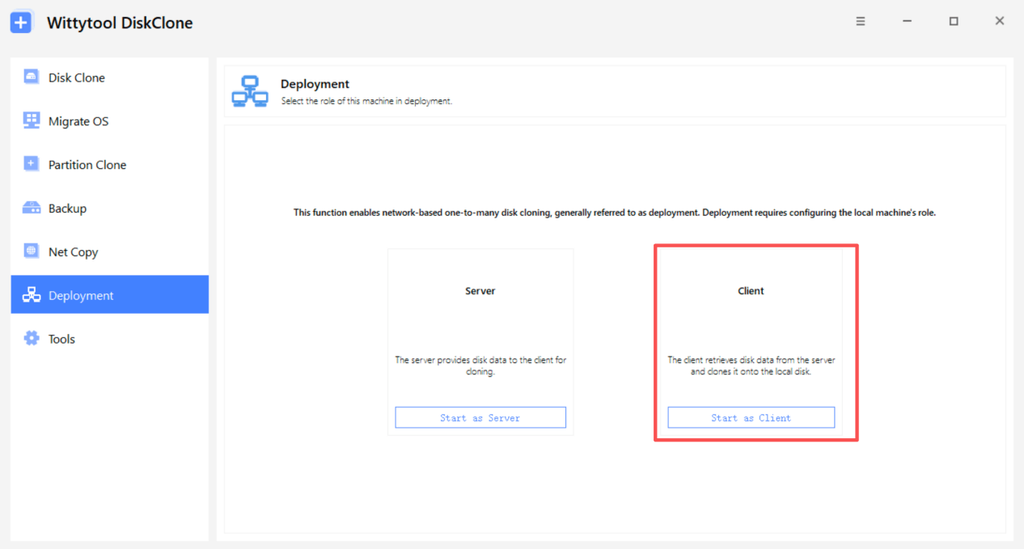
Inicie o ambiente de cliente WinPE preparado no destino. Abra o Wittytool Disk Clone, selecione Implantação e clique em Iniciar como cliente.
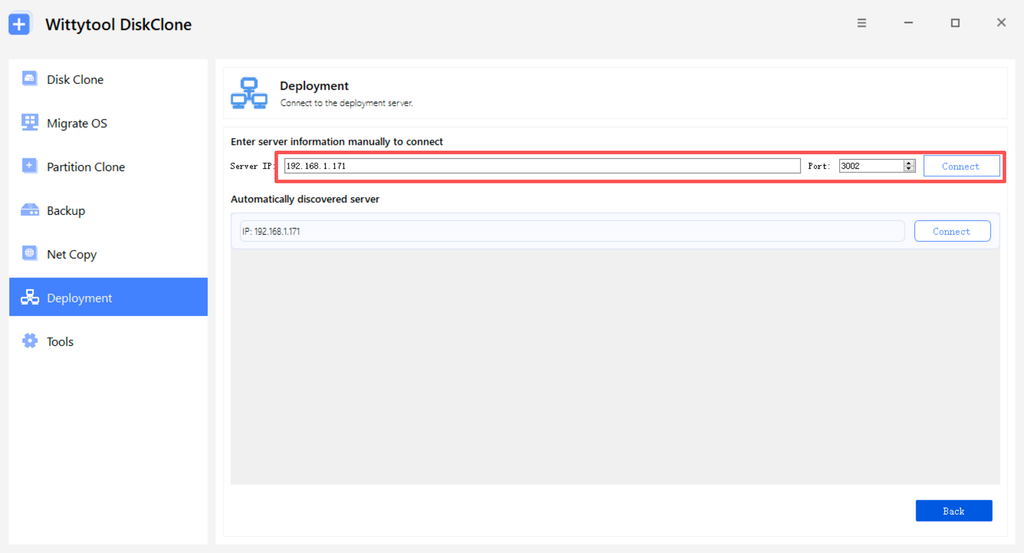
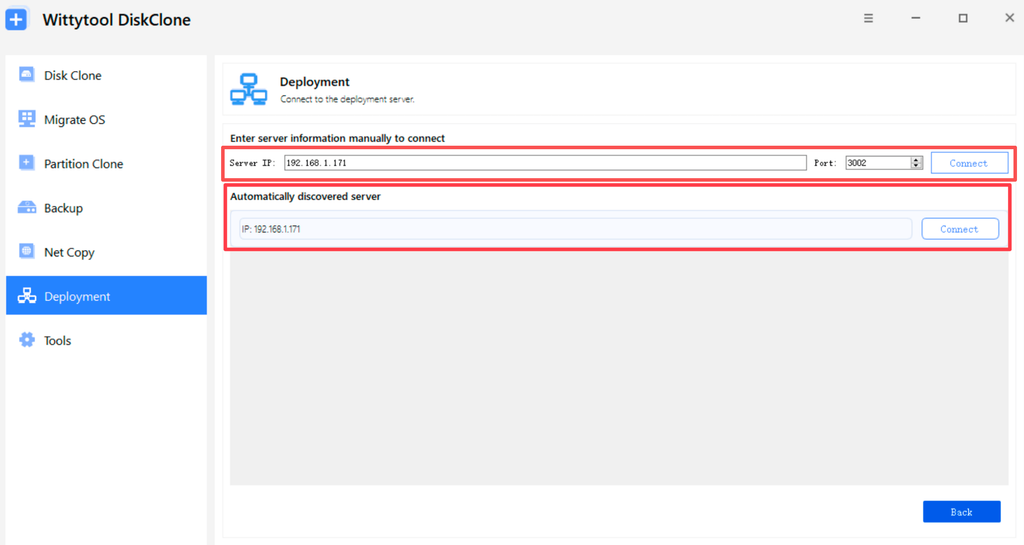
Informe o IP do servidor de implantação e a Porta configurada e clique em Conectar. Use os valores do seu ambiente; o endereço e a porta da captura são exemplos.
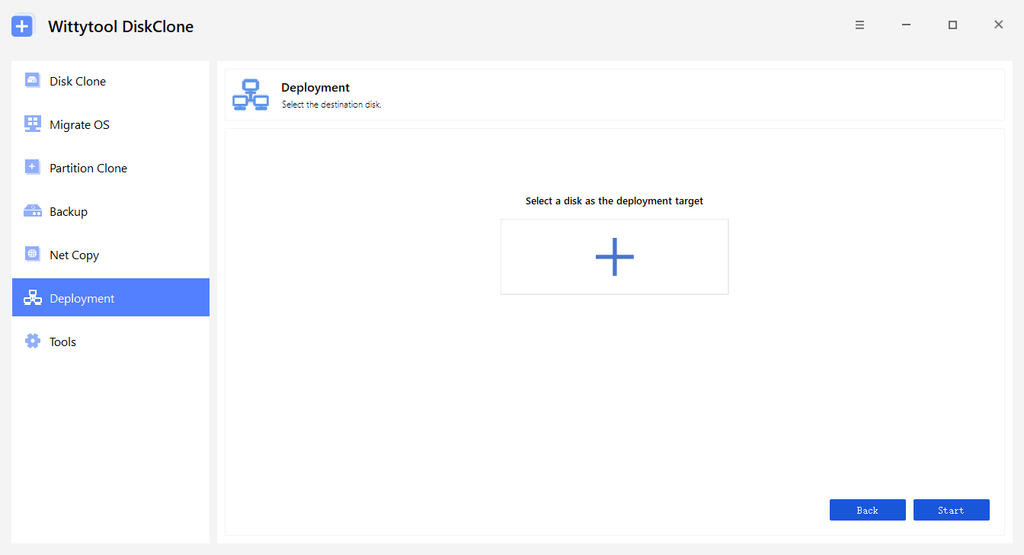
Use o controle + para escolher o disco de destino no computador cliente.
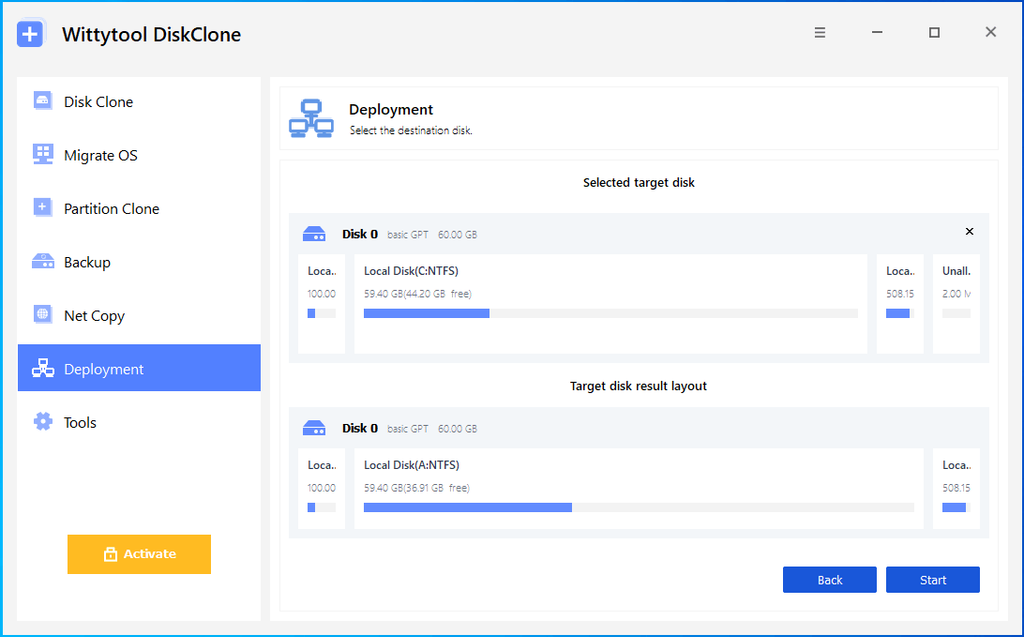
Confira Disco de destino selecionado e Layout resultante do disco de destino e confirme que o disco corresponde ao seu registro de implantação.
A implantação exclui as partições do disco de destino selecionado e grava a imagem nele. Confirme o destino e o backup dos dados antes de clicar em Iniciar.
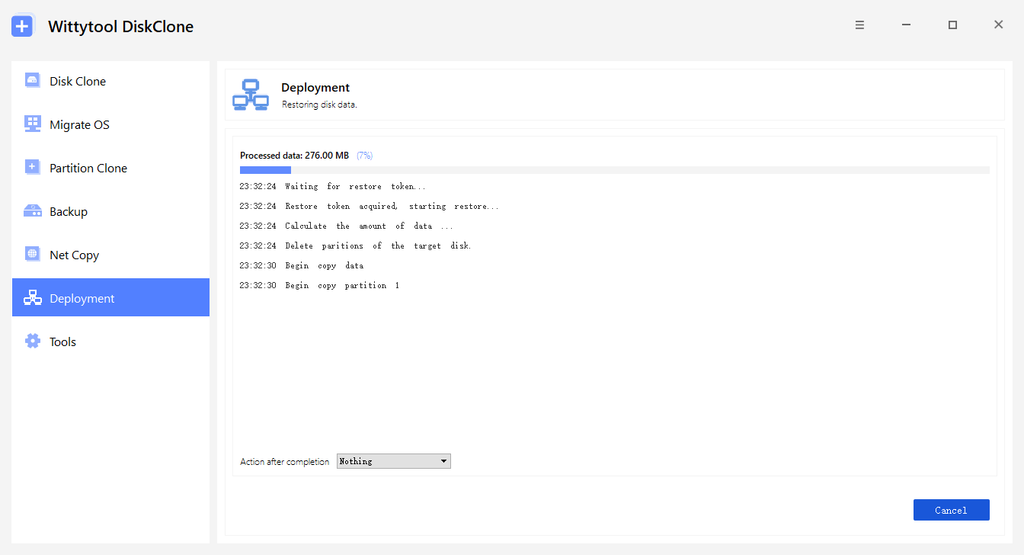
Clique em Iniciar para começar a implantação. O cliente mostra dados processados, progresso e um log de restauração enquanto grava a imagem.
Implantação automática nos demais computadores
Depois que o computador de teste passar pelas verificações abaixo, configure a implantação automática com as opções da etapa 4. Mantenha Alterar SID do Windows dos destinos habilitado e confirme o backup e o mapeamento de disco de cada destino antes de conectá-lo.
Inicie o Wittytool Disk Clone no WinPE de cada destino preparado. Com a implantação automática configurada no servidor, o cliente pode descobri-lo, conectar-se e executar as configurações de implantação. Você também pode abrir Implantação e clicar em Conectar ao lado do servidor encontrado ou informar seu IP e sua porta manualmente.
Etapa 6: acompanhe o progresso da implantação no servidor
No servidor, identifique cada computador na lista de clientes pelos endereços MAC e IP. Confira Status e Progresso e use os filtros Aguardando, Restaurando, Concluído ou Falha para localizar clientes que exigem atenção.
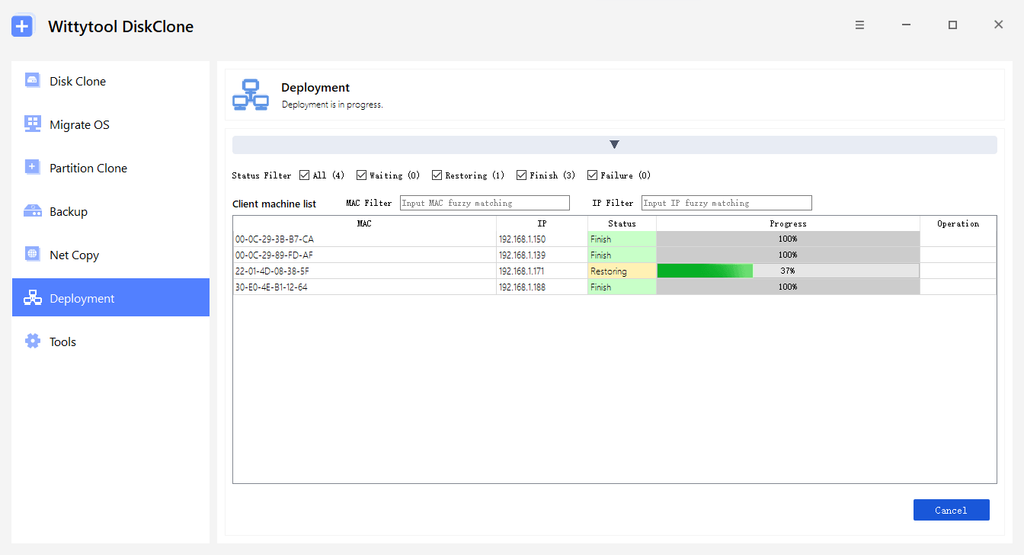
Registre o resultado de cada cliente quando ele chegar a Concluído. Se mostrar Falha, investigue antes de tentar novamente.
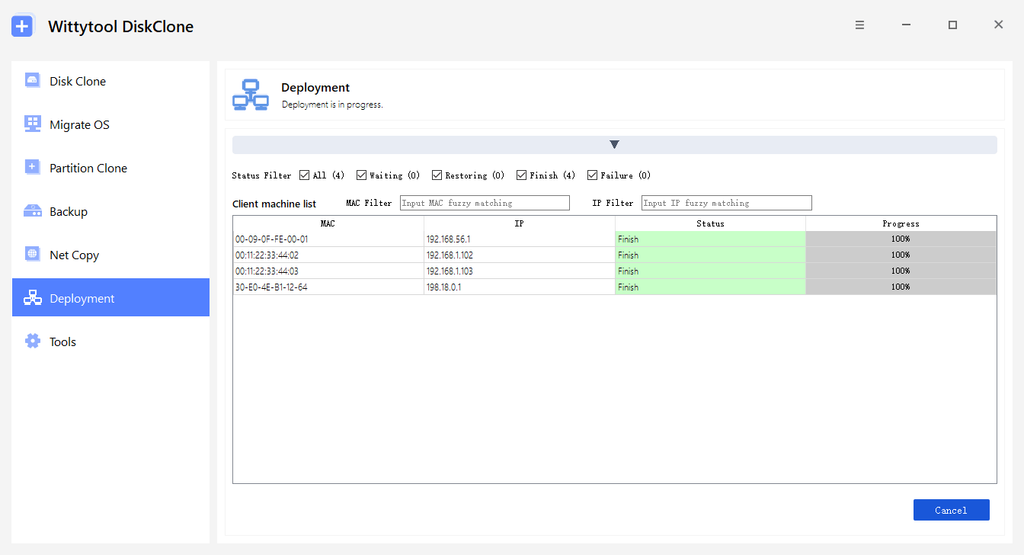
Depois de restaurar a imagem, confira inicialização, SIDs de máquina, aplicativos, contas e os acessos gerenciados necessários em cada destino, conforme a próxima seção.
Passo a passo em vídeo: implantação de imagens do Windows
Assista ao vídeo abaixo para acompanhar a implantação de imagens do Windows com Wittytool Disk Clone. Siga as etapas ilustradas acima e pause quando necessário para conferir as configurações do seu ambiente.
Verifique cada computador depois da implantação da imagem
Valide primeiro o computador de teste e repita as mesmas verificações em todos os destinos. Registre separadamente o resultado da restauração e o estado de prontidão para uso.
Compare o SID de máquina de todos os destinos
Baixe o PsTools na página do PsGetSid da Microsoft e extraia-o. Abra o PowerShell na pasta extraída, na origem e em cada destino. Leia o aviso de licença da primeira execução e execute:
hostname
.\PsGetsid.exe
Sem argumento de computador ou conta, a consulta retorna o SID de máquina local. Registre o valor completo junto com uma identificação patrimonial. Essa identificação é importante quando os clones ainda compartilham o mesmo nome de computador.
Compare cada destino com a origem e com todos os demais destinos do lote. SIDs de máquina completos iguais em dois computadores comprovadamente distintos indicam duplicação. Não remova o último número da saída de máquina do PsGetSid nem use whoami /user como substituto, pois ele mostra o SID do usuário atual.
Teste inicialização, aplicativos, contas e acessos gerenciados
Confira as partes da instalação relevantes para seu usuário:
| Verificação | O que confirmar |
|---|---|
| Inicialização e hardware | O Windows inicia pela unidade pretendida, e os drivers necessários de armazenamento, rede, vídeo e periféricos funcionam. |
| Aplicativos | Os aplicativos de desktop e da Store necessários abrem e concluem uma tarefa representativa. |
| Contas locais | As contas pretendidas conseguem entrar e têm as permissões e configurações esperadas. |
| Identidade do dispositivo | Os SIDs de máquina diferem conforme planejado, os nomes seguem sua convenção e a rede está configurada corretamente. |
| Ativação | O Windows e os aplicativos licenciados apresentam a ativação exigida para o dispositivo. |
| Acessos gerenciados | Quando aplicável, acesso ao domínio, registro no gerenciamento e recursos de trabalho funcionam para o usuário pretendido. |
Não trate a opção de SID do destino como um procedimento automático de ingresso no domínio ou atribuição de nome. Confira essas configurações separadamente.
Use um registro de implantação com estas colunas: Patrimônio, Versão da imagem, Resultado da restauração, SID de máquina, Teste de aplicativos e contas, Acesso gerenciado e Pronto para entrega. Marque o computador como pronto somente depois de passar nas verificações necessárias. SIDs diferentes, isoladamente, não comprovam que todos os problemas de aplicativo ou autenticação foram resolvidos.
Perguntas frequentes
Preciso alterar o SID da origem antes de criar a imagem?
Não. O Wittytool Disk Clone permite fazer backup do Windows atual sem executar o Sysprep nem alterar separadamente o SID da origem antes. Neste procedimento, habilite Alterar SID do Windows dos destinos durante a implantação e confira o SID de máquina de todos eles. Alterar o SID da origem uma vez não comprova que cada cópia implantada tenha um SID diferente.
Posso preservar aplicativos da Microsoft Store e contas de usuário locais?
Sim. A implantação preserva os aplicativos, incluindo o conteúdo da Microsoft Store, e as contas locais presentes na imagem de origem. Teste aplicativos e contas necessários depois. Preservar o conteúdo não garante que toda licença, entrada em nuvem ou registro de dispositivo funcione sem mudanças em outro computador.
Posso usar uma imagem criada por outra ferramenta de backup?
Não. Esta implantação aceita arquivos de imagem de sistema e disco gerados pelo Wittytool Disk Clone. Não aceita WIM nem backups de outros produtos. Crie uma imagem compatível com Wittytool Disk Clone ou use uma ferramenta de implantação que aceite o formato existente.
Alterar o SID do destino também renomeia o computador ou o inclui em um domínio?
Trate alteração de SID, nome do computador e participação no domínio como tarefas separadas. Alterar SID do Windows dos destinos é a opção documentada para o SID; não deve ser tratada como um processo automático de nomeação ou ingresso no domínio. Planeje e confira o nome e os acessos gerenciados de cada computador separadamente.