


Resposta rápida
O Wittytool Disk Clone é mais indicado quando a prioridade é reutilizar um ambiente Windows configurado sem executar o Sysprep antes e alterar os SIDs dos destinos durante a implantação. Você pode capturar o sistema de origem, manter seus aplicativos e contas na imagem e configurar o tratamento de SID dos destinos no mesmo produto.
O AOMEI Image Deploy é uma opção prática se você já utiliza imagens do AOMEI Backupper e deseja controles de implantação como atribuição de nomes e pré-configuração de IP.
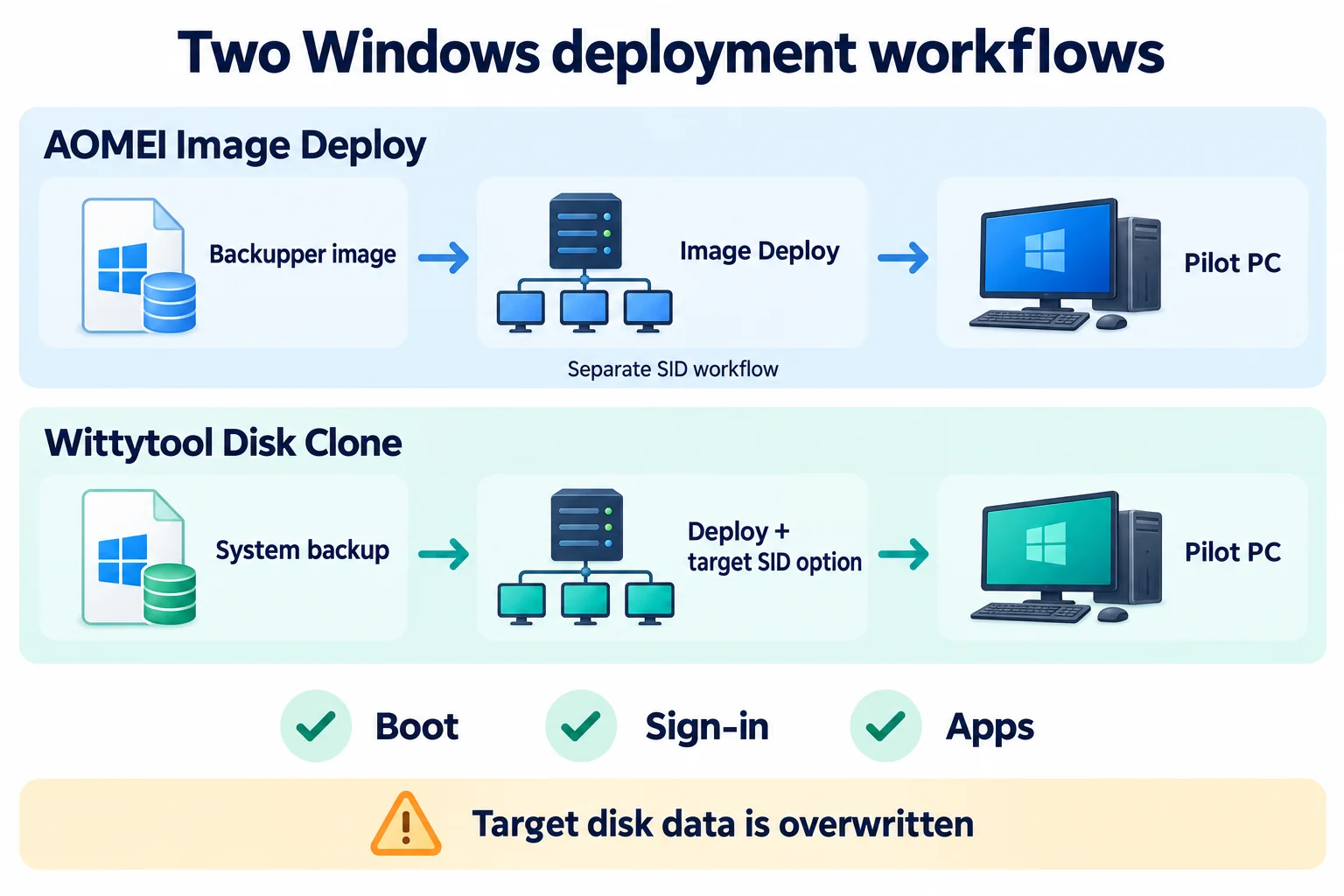
Os dois permitem implantação em lote, inicialização PXE, acompanhamento central do progresso e restauração em hardware diferente. A comparação útil está em como preparar a imagem, configurar os destinos e verificar os sistemas implantados.
Se está planejando a primeira implantação, este guia para implantar uma imagem do Windows em vários computadores explica o processo geral.
Atenção aos dados de destino
Antes de implantar: faça backup do conteúdo necessário de cada disco de destino. A implantação substitui o conteúdo desses discos. Preservar aplicativos e contas da imagem de origem não preserva arquivos que já existem nos computadores de destino.
AOMEI Image Deploy e Wittytool Disk Clone: comparação rápida
| Critério de implantação | AOMEI Image Deploy | Wittytool Disk Clone |
|---|---|---|
| Origem da imagem | Backup de sistema ou disco criado com AOMEI Backupper | Imagem de sistema ou disco criada com Wittytool Disk Clone |
| Procedimento de backup e implantação | O Backupper cria a imagem e o Image Deploy a distribui. Backupper Technician e Technician Plus integram o Image Deploy. | Backup e Implantação estão disponíveis no Wittytool Disk Clone. |
| Tratamento de SID do Windows | Preparação ou redefinição documentada fora das etapas de distribuição da imagem | Alteração opcional do SID do Windows dos destinos durante a implantação |
| Inicialização PXE | Compatível | Compatível |
| Foco da configuração dos destinos | Disco de destino, nome do computador e pré-configuração de IP; as opções de IP dependem da edição | Seleção do disco, implantação automática ou manual e opção de SID dos destinos |
| Acompanhamento do progresso | Progresso central da implantação | Endereço MAC, IP, status e porcentagem de progresso por cliente |
| Hardware diferente | Restauração em hardware diferente | Restauração Universal |
| Dados existentes no destino | Sobrescritos na restauração | As partições de destino são excluídas e a imagem é gravada |
Vantagens e limitações na implantação do Windows em lote
Wittytool Disk Clone:
Principais vantagens
- ✅ Sem preparação com Sysprep: faça backup direto do Windows configurado.
- ✅ Alteração de SID durante a implantação: habilite o tratamento dos SIDs dos destinos nas configurações.
- ✅ Preservação do ambiente de origem: inclua aplicativos, contas locais, configurações e conteúdo da Microsoft Store na imagem.
- ✅ Um produto para o procedimento: crie backups, implante imagens e configure a alteração de SID no Wittytool Disk Clone.
- ✅ Controle flexível do lote: use implantação manual no teste, automática em um lote preparado e acompanhamento por cliente.
Limitações práticas
- ⚠️ Exige imagens próprias: imagens existentes do AOMEI Backupper não podem ser usadas diretamente. Crie novos backups com Wittytool Disk Clone.
AOMEI Image Deploy:
Principais vantagens
- ✅ Aproveita um processo existente com Backupper: implante imagens de sistema ou disco já criadas com AOMEI Backupper.
- ✅ Nomes e configuração de IP: configure nomes de computador e use a pré-configuração de IP conforme a edição.
- ✅ Recursos de implantação pela rede: inclui PXE, acompanhamento central e restauração em hardware diferente.
- ✅ Integração com Backupper: as edições Technician e Technician Plus integram o Image Deploy.
Limitações práticas
- ⚠️ Exige imagens do Backupper: imagens de outras ferramentas não são entradas compatíveis para a implantação.
- ⚠️ SID exige planejamento separado: o procedimento documentado inclui preparação antes da imagem ou redefinição posterior separada quando os destinos precisam de SIDs diferentes.
A principal vantagem do Wittytool Disk Clone é reunir a preservação do ambiente de origem e o tratamento de SID dos destinos. Se você já tem a configuração do Windows que deseja distribuir, pode fazer backup sem executar o Sysprep antes e tratar os SIDs durante a implantação. É uma opção adequada para renovação de escritórios, imagens de salas de aula e substituição de computadores quando manter o ambiente configurado é a prioridade. Os dois programas sobrescrevem os dados de destino; faça backup antes de usar qualquer um.
Preparação e compatibilidade das imagens
O Wittytool Disk Clone cria suas próprias imagens de implantação
A implantação de imagens do Windows do Wittytool Disk Clone utiliza imagens de disco ou sistema geradas pelo próprio produto. Você pode fazer backup de uma origem configurada e usar essa imagem em uma implantação em lote.
A imagem pode conter aplicativos, contas e configurações da origem. Escolha um ambiente adequado a todos os destinatários: um computador de produção pode conter arquivos pessoais ou configurações que não devem ser copiados para todos.
Para avaliar esse processo com sua configuração existente, baixe o Wittytool Disk Clone e crie um backup do sistema para uma implantação de teste. Isso permite conferir o ambiente preservado e a opção de SID antes de preparar os demais computadores.
O AOMEI Image Deploy usa imagens do AOMEI Backupper
A entrada de implantação é um backup do AOMEI Backupper, normalmente uma imagem de sistema ou disco .adi. Uma biblioteca de imagens do Backupper já existente é um motivo prático para manter esse processo.
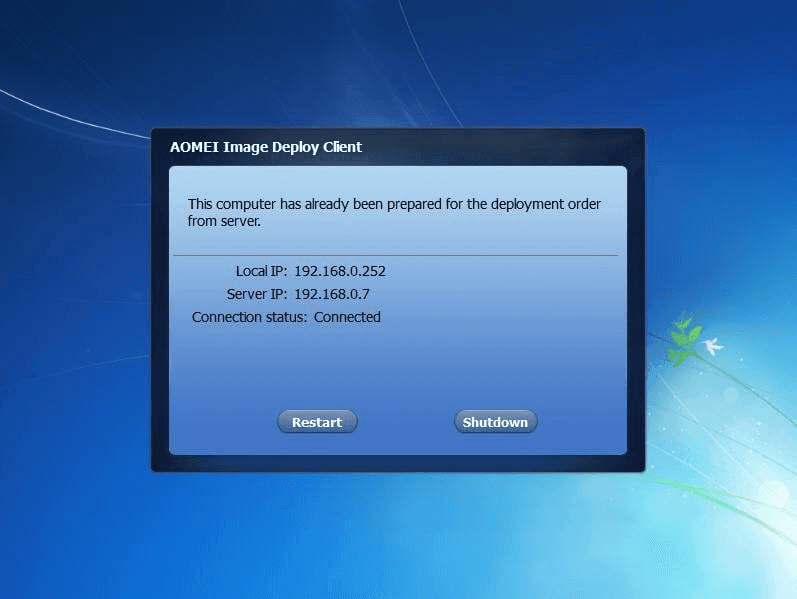
Backupper Technician e Technician Plus integram o Image Deploy; portanto, nem sempre são necessários dois aplicativos instalados separadamente.
Trocar de ferramenta exige planejar uma nova imagem
Os procedimentos documentados usam as imagens de backup de cada fornecedor. Um arquivo .adi do AOMEI Backupper não é uma entrada compatível para a implantação do Wittytool Disk Clone, e o AOMEI Image Deploy não lista imagens do Wittytool Disk Clone como entradas compatíveis.
Ao trocar de ferramenta, crie um novo backup com o produto escolhido e teste-o. Renomear o arquivo não converte seu formato.
Tratamento de SID e ambiente Windows existente
Como os procedimentos documentados de SID diferem
As orientações da AOMEI tratam a preparação ou redefinição de SID como trabalho ao redor da implantação, incluindo preparação antes da imagem ou redefinição posterior separada. Inclua essas ações no planejamento quando forem necessárias ao ambiente.
O Wittytool Disk Clone permite fazer backup do Windows atual sem executar o Sysprep antes. Ao configurar a implantação, habilite Alterar SID do Windows dos destinos para modificar o SID dos computadores implantados.
Essa diferença importa se a origem já contém um conjunto funcional de aplicativos e contas que você deseja incluir na imagem. O guia de implantação sem Sysprep detalha esse procedimento.
Use a opção de SID dos destinos para os computadores implantados
O Wittytool Disk Clone também mostra Alterar SID do Windows na seleção da imagem. Essa opção é diferente de Alterar SID do Windows dos destinos, nas configurações de destino. Para modificar os SIDs dos computadores implantados, use a opção explícita dos destinos.
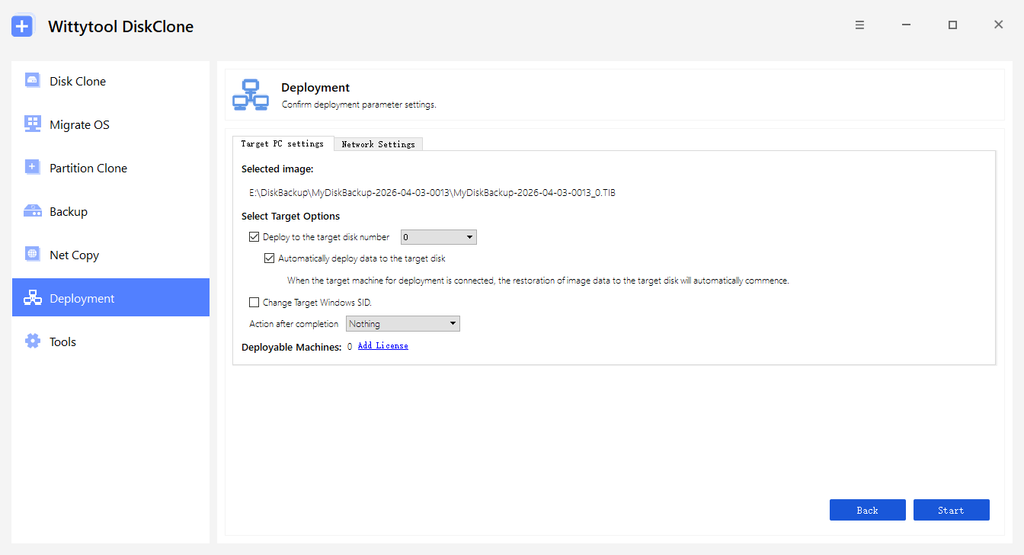
Alterar o SID da origem uma única vez antes de criar a imagem não atribui, por si só, um SID diferente a cada cópia. A opção de SID dos destinos também é separada da implantação automática: selecionar o modo automático não significa habilitar a alteração de SID.
A função altera o SID de máquina local e os SIDs das contas locais derivados dele. Não modifica SIDs de contas atribuídos pelo domínio. A alteração de SID do Windows é, portanto, uma parte do tratamento de identidade; ainda é necessário conferir nomes, endereços e acesso ao domínio.
A Microsoft documenta falhas de autenticação envolvendo dispositivos com SIDs duplicados nas versões e atualizações afetadas do Windows. Inclua acesso a pastas compartilhadas e entrada remota nos testes. A conclusão da transferência da imagem não comprova, por si só, que a autenticação funciona.
Inicialização PXE e configuração dos destinos
Os dois produtos permitem PXE
PXE inicia um computador de destino pela rede. É uma etapa diferente de selecionar a imagem, escolher o disco ou alterar o SID do Windows.
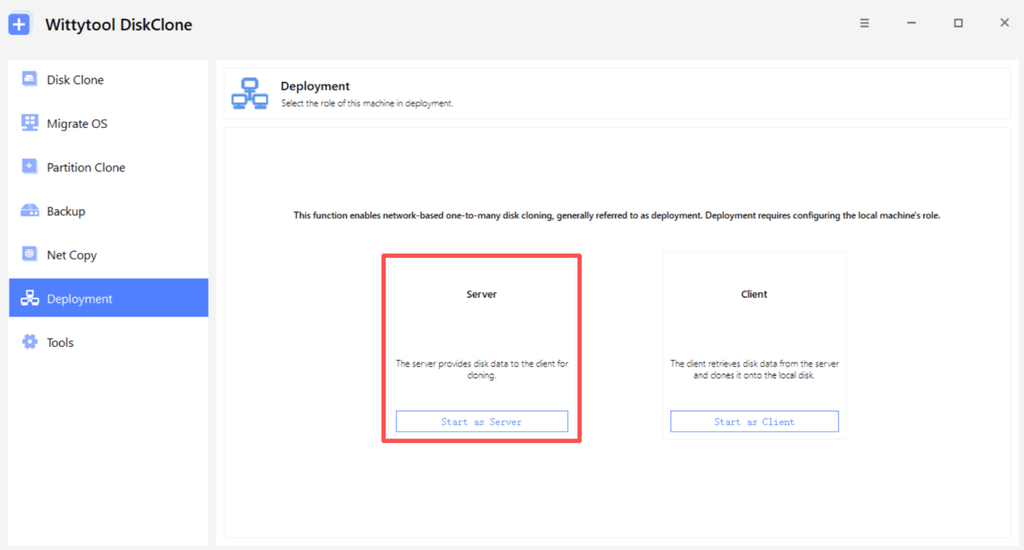
Os dois produtos oferecem PXE; portanto, a inicialização pela rede, isoladamente, não decide a escolha. Teste o firmware, a rede e o ambiente de inicialização reais antes de agendar o lote. A função de servidor de implantação de nenhum dos produtos exige automaticamente o sistema operacional Windows Server; um computador compatível pode exercer essa função.
Compare as configurações que você usará
A AOMEI documenta a configuração de nomes e a pré-configuração de IP, com as opções de IP vinculadas à edição Technician. Esses controles ajudam quando nomes e endereços dos destinos fazem parte da criação dos sistemas.
O Wittytool Disk Clone oferece implantação automática e manual. No modo automático, o servidor define o disco de destino e o comportamento de implantação. No manual, o cliente se conecta ao servidor, seleciona seu disco e inicia a restauração.
O modo manual é útil no teste ou em computadores cujos layouts exigem inspeção individual. O automático é útil depois de conferir os destinos e estabelecer configurações consistentes.
Confira antes de conectar clientes no modo automático: o Wittytool Disk Clone pode começar a gravar a imagem assim que o cliente se conecta. Confirme o número do disco em cada grupo de hardware e faça backup dos arquivos necessários antes. Não presuma que disco 0 identifica a mesma unidade física em todos os computadores.
Hardware diferente e verificação da implantação
Diferencie os drivers do ambiente de inicialização dos drivers do Windows
Os dois oferecem restauração em hardware diferente. Isso não garante que toda controladora de armazenamento, placa de rede ou modelo funcione com a mesma imagem.
Confira duas etapas: primeiro, o ambiente de implantação precisa detectar a rede e o disco; depois, o Windows restaurado precisa iniciar e funcionar corretamente no hardware de destino.
A documentação de personalização do WinPE da Microsoft explica como adicionar drivers de rede e armazenamento à imagem WinPE. Uma placa de rede funcional no Windows da origem ainda pode exigir um driver no ambiente de inicialização da implantação.
Valide um computador de teste de cada grupo de hardware
Antes de ampliar a implantação, confirme que cada destino representativo:
- Inicia pelo disco restaurado com as configurações de firmware pretendidas.
- Tem dispositivos de armazenamento e rede funcionais.
- Permite a entrada local ou de domínio necessária.
- Abre os aplicativos de que os usuários precisam.
- Acessa os compartilhamentos e serviços remotos necessários.
- Tem o nome, o IP e as configurações de SID planejados.
Preservar um aplicativo na imagem não garante que sua ativação, sessão de nuvem ou credenciais específicas do dispositivo continuem válidas. Confira esses itens separadamente.
Use o acompanhamento central para identificar transferências concluídas e com falha e depois verifique os sistemas restaurados. Progresso em 100% não substitui testes de inicialização e aplicativos. Para comparar desempenho, use o mesmo conteúdo, rede, armazenamento e tamanho de lote em seu próprio teste.
Qual ferramenta escolher?
Escolha Wittytool Disk Clone para backup direto e tratamento de SID dos destinos
Escolha o Wittytool Disk Clone quando preservar o ambiente Windows configurado e tratar os SIDs dos destinos durante a implantação forem os principais requisitos. O backup direto permite partir de um sistema funcional sem executar o Sysprep antes; a opção dos destinos inclui essa tarefa de identidade nas configurações da implantação.
Para uma sala de aula, renovação de escritório ou substituição de computadores, comece por um destino representativo. Confira o ambiente restaurado e amplie o lote usando o modo automático ou manual adequado aos layouts.
Escolha AOMEI Image Deploy para um processo existente com Backupper
É uma opção prática quando a biblioteca de imagens já usa Backupper, a equipe conhece o processo e os controles de nome ou IP atendem à implantação. Um processo estabelecido e validado pode ser mais importante do que adicionar outra ferramenta.
Baseie a escolha na biblioteca de imagens, no tratamento de identidades e no hardware testado. Esses fatores dizem mais do que uma contagem genérica de recursos.
Perguntas frequentes
O AOMEI Image Deploy precisa do AOMEI Backupper?
Sim. O procedimento documentado usa imagens de sistema ou disco criadas pelo AOMEI Backupper. As edições Technician e Technician Plus integram o Image Deploy; por isso, backup e implantação nem sempre exigem instalações separadas.
O Wittytool Disk Clone pode implantar uma imagem do AOMEI Backupper?
Não. A entrada documentada é uma imagem de disco ou sistema gerada pelo Wittytool Disk Clone. Crie uma nova imagem com o produto em vez de tentar usar um arquivo .adi do AOMEI Backupper.
As duas ferramentas permitem inicialização PXE?
Sim. AOMEI Image Deploy e Wittytool Disk Clone oferecem PXE. Verifique o ambiente de inicialização da ferramenta escolhida com o firmware e a rede dos destinos antes de implantar o lote.
O Wittytool Disk Clone pode implantar o Windows sem executar o Sysprep antes?
Sim. Você pode fazer backup do ambiente Windows atual e implantar a imagem sem executar o Sysprep antes. Habilite Alterar SID do Windows dos destinos nas configurações quando precisar modificar os SIDs durante a implantação e depois verifique os computadores restaurados.
A implantação preserva os arquivos que já existem nos destinos?
Não. A implantação sobrescreve o conteúdo do disco de destino. Aplicativos e contas preservados da imagem de origem não incluem arquivos que já existem nesse disco. Faça backup dos dados necessários e confirme o disco antes de começar.